
Порой, когда вы открываете текстовый файл, в верхней части экрана возникает сообщение «Режим ограниченной функциональности». Рассмотрим, что это означает и как отключить эту функцию, чтобы иметь возможность полностью использовать документ.


Режим ограниченной функциональности ― это.
Если вы видите данное сообщение в документе Word, это означает, что вы открываете файл, который был создан вами или кем-то другим в более ранней версии Microsoft Office. К примеру, ваш ноутбук работает с Microsoft Office 2019, тогда как полученный вами документ создан в Microsoft Office 2010.

В условиях ограниченного доступа нельзя воспользоваться новыми возможностями Офиса, однако это позволяет открыть документ в его предыдущей версии. Иными словами, текстовый файл автоматически адаптируется: режим настраивает его под текущий Microsoft Office, обеспечивая одинаковый внешний вид, даже в самых старых версиях.
Какие функции при этому будут деактивированы или ограничены? Все зависит от версии Microsoft Office на ПК и той, в которой был создан документ.
К примеру, на компьютере установлена версия Офис-2019, а документ создан в Офисе 2010. В такой ситуации вы не сможете воспроизводить видеофайлы в документе, поскольку данная возможность была внедрена только в Офисе-2013.
Режим с ограниченной функциональностью позволяет всем пользователям открывать и редактировать документ, независимо от версии Офиса, установленной на их компьютерах.
Ворд и режим ограниченной функциональности: как отключить
Снять все ограничения с документа, расширить функционал программы и обновить настройки Microsoft Word можно четырьмя способами.
Способ 1. Пересохранить
Для решения данной проблемы следуйте следующему алгоритму:
- Откройте документ.
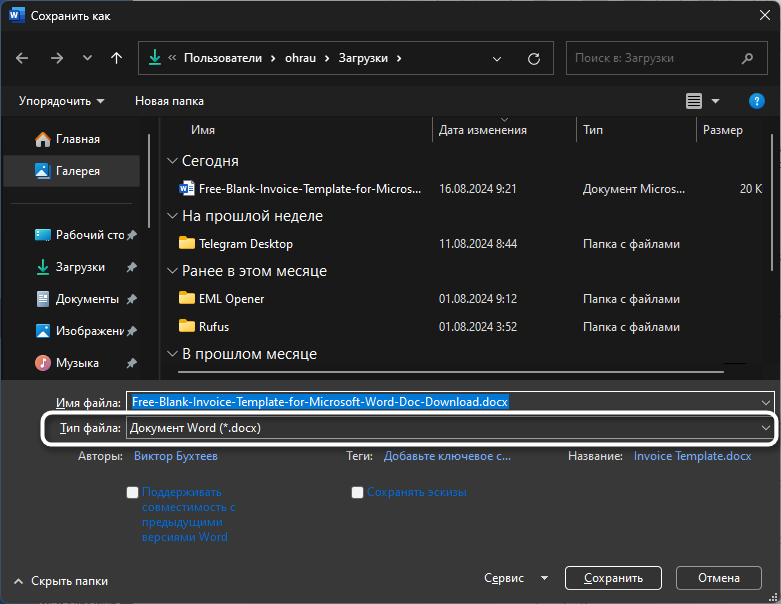
- Нажмите на Файл Сохранить как.
- Укажите путь сохранения.
- В строке Тип файла выберите нужный формат.
В обновленном варианте документа информация о лимитах больше не предусмотрена.

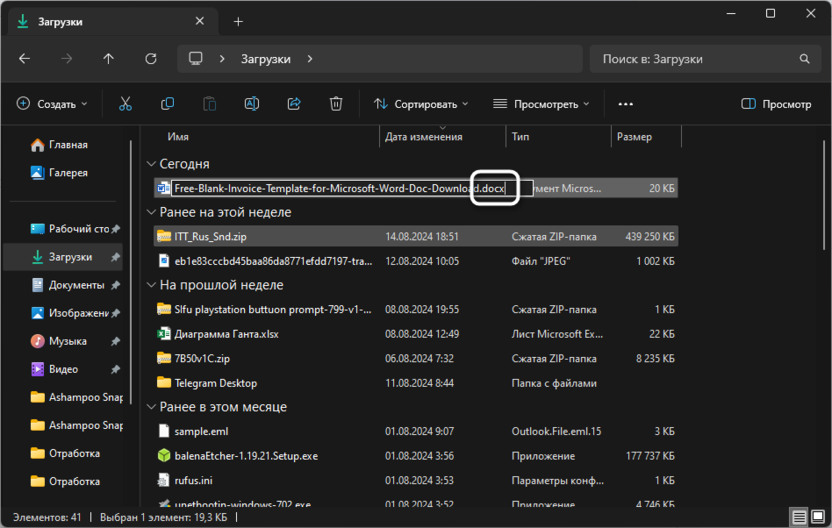
Способ 2. Переименовать
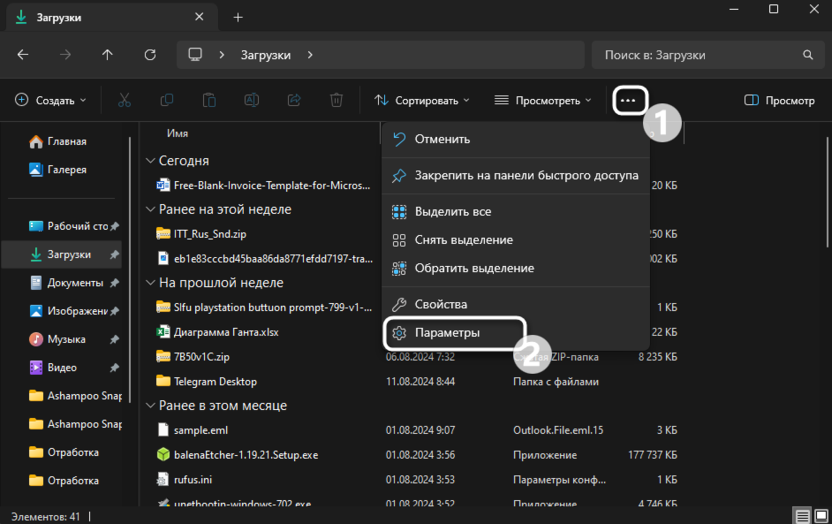
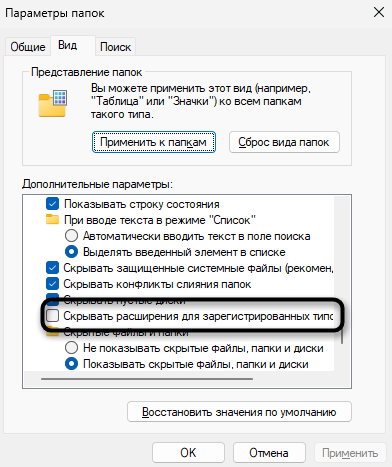
Расширение файла можно изменить вручную. Существуют следующие шаги:
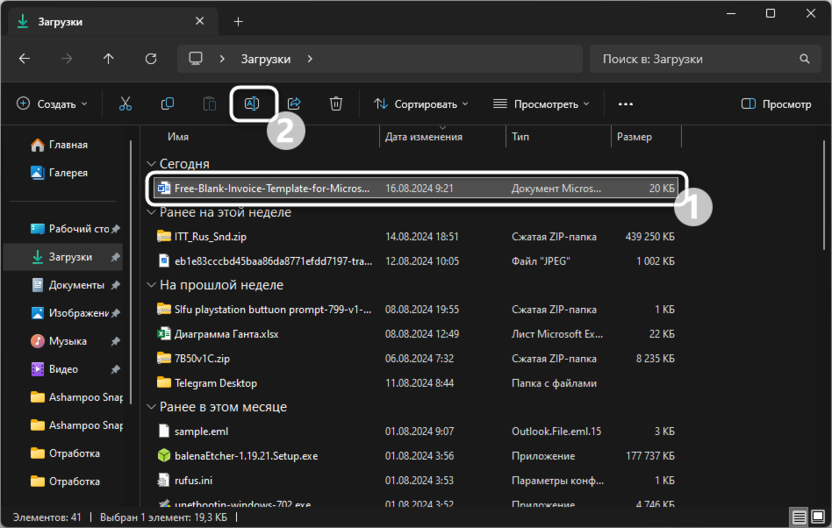
- Нажмите на ярлык файла правой кнопкой мыши.
- Выберите функцию Переименовать.
- Вместо указанного расширения после точки напишите «docx».
- Подтвердите действие, нажав на ОК в появившемся окне.
Если переписывать расширение вручную, то оно изменится в оригинальном документе. Если это делать из программы, то автоматически сформируется документ в новом формате ― исходная версия сохранится на ПК.
Способ 3. Преобразовать
Здесь тоже все просто. Выполните следующие шаги:

4. Нажмите на ОК, чтобы подтвердить действие.
5. Сохраните файл. Выбирать расширение не надо ― программа автоматически создаст нужный формат.

Используйте этот вариант, если вордовский документ содержит формулы и другие элементов.
Способ 4. Скопировать
Если опции, описанные выше, по каким-то причинам вам не нравятся, просто скопируйте содержимое в новый, пустой файл. Этот способ хорошо работает именно с текстами. Если в документе есть формулы, таблицы, другие графические элементы, лучше выбрать вариант с преобразованием. При обычном копировании нарушится форматирование. Придется потратить время на работу в редакторе, чтобы привести содержимое файла в порядок.
Постоянно открывается режим ограниченной функциональности в ворде ― как убрать?
Пользователь создает документ, и он автоматически сохраняется в ограниченном режиме ― бывает и такое. Вопрос решается легко:

Мы знаем четыре способа устранить проблему с режимом ограничений. Если вы будете следовать инструкциям, то сможете быстро преобразовать файл в документ последней версии программы. Если у вас есть свои лайфхаки, поделитесь ими в комментариях.
Отключение режима ограниченной функциональности в Microsoft Word

Если вы когда-либо открывали документ в Microsoft Word и сталкивались с включенной ограниченной функциональностью, то наверняка задумывались, что это за режим и почему он появляется. Режим ограниченной функциональности — это состояние, в котором некоторые возможности редактирования и форматирования документа недоступны. Эта ситуация может возникнуть по ряду причин, включая несовместимость версий, ошибки активации или проблемы с лицензией. К счастью, в большинстве случаев это можно исправить, и в этой статье мы рассмотрим доступные методы устранения данной проблемы.
Проверка активации Microsoft Office
Одна из наиболее распространенных причин активации режима с ограниченной функциональностью — это проблемы с активацией Microsoft Office. Если программы Microsoft неактивированы, они могут функционировать в урезанном режиме, что лишает доступа к основным функциям. Для проверки актуального статуса лицензии воспользуйтесь следующими шагами:
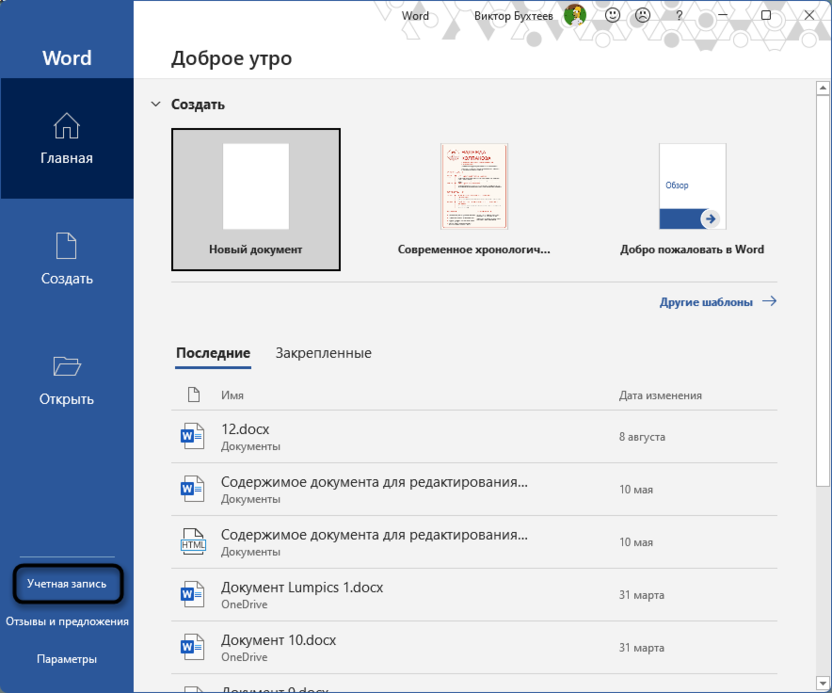
- Запустите Microsoft Word, чтобы оказаться на главной. Слева выберите раздел «Учетная запись».
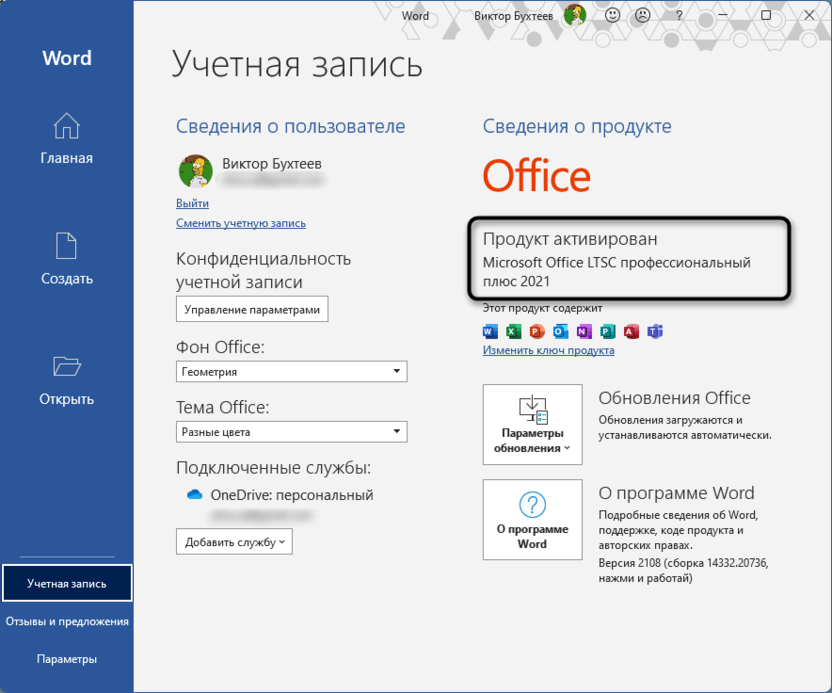
- Справа вы увидите информацию о текущем состоянии активации и используемой версии пакета Office.
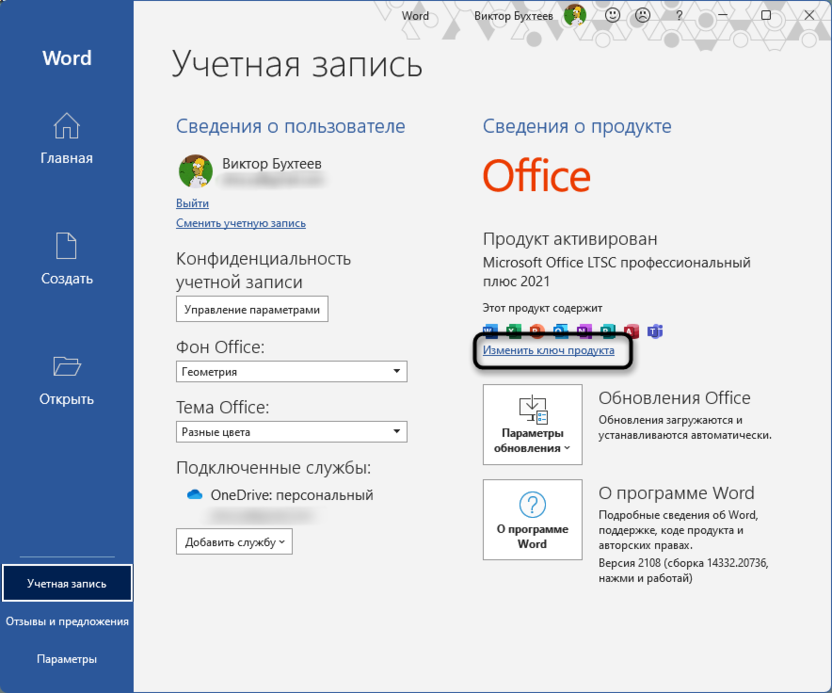
- Если активация по каким-то причинам сбилась, а у вас на руках есть ключ, попробуйте ввести его заново. Для этого щелкните по ссылке «Изменить ключ продукта».
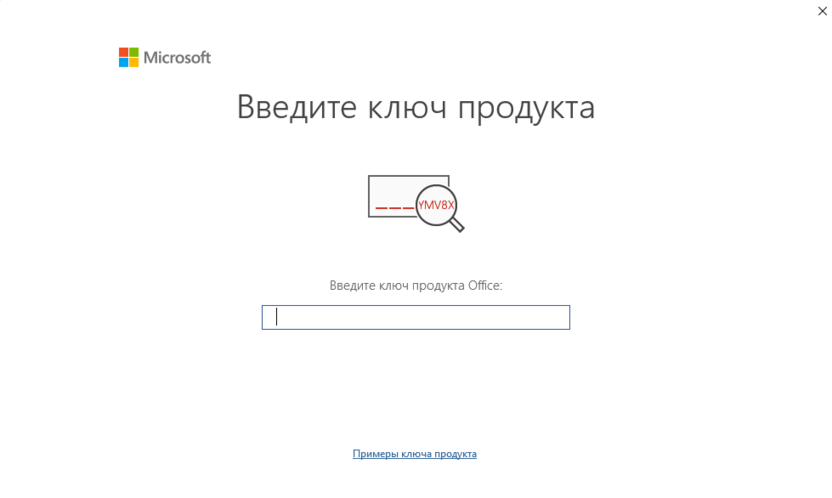
- Введите его в правильном формате и подтвердите активацию. Если ключ еще рабочий, вы получите уведомление о том, что теперь можете использовать Word и другие компоненты Office без ограничений.
- Еще лицензия может быть привязана к конкретной учетной записи, поэтому убедитесь, что вы используете именно ее. В случае необходимости смените профиль или выполните повторную авторизацию.
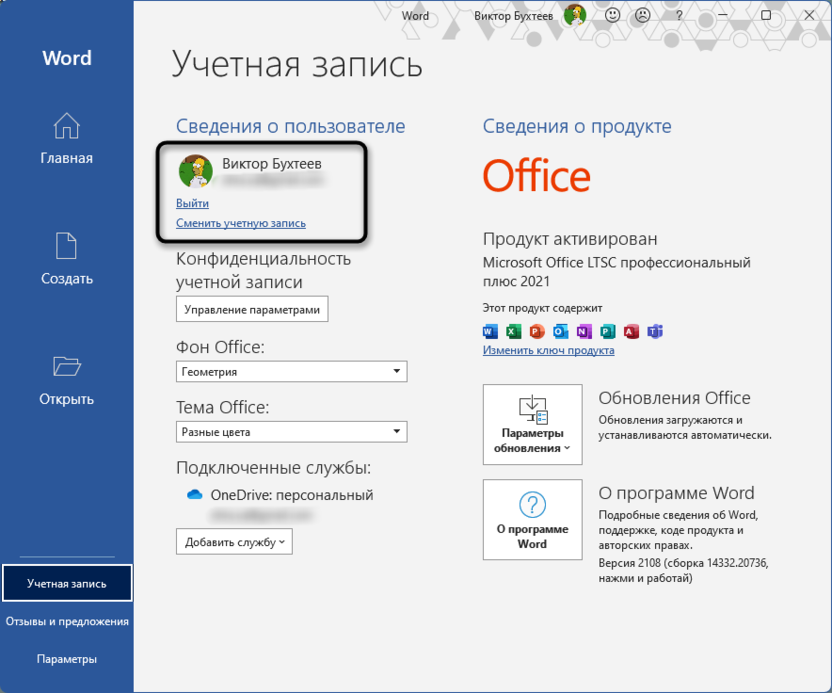
Убедившись, что ваш продукт правильно активирован, вы можете полностью избавиться от ограниченной функциональности. Это первый и самый важный шаг, который следует проверить при появлении данной проблемы. Если активация прошла успешно или уже присутствует, но проблема не исчезла, возможно, вам понадобится изучить другие методы устранения неполадок.
Комьюнити теперь в Телеграм
Подписывайтесь и оставайтесь на шаг впереди с самыми свежими новостями из мира IT
Использование средства преобразования
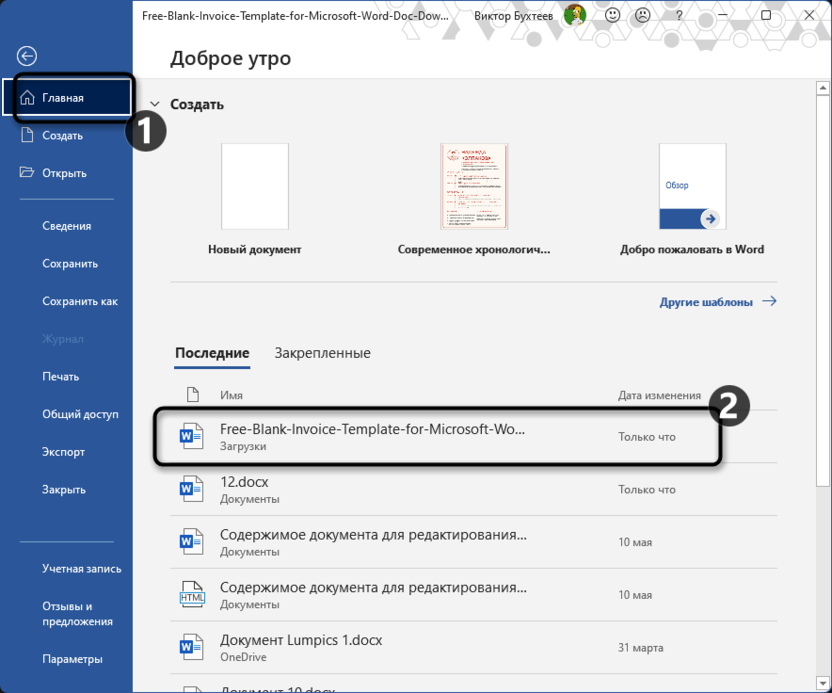
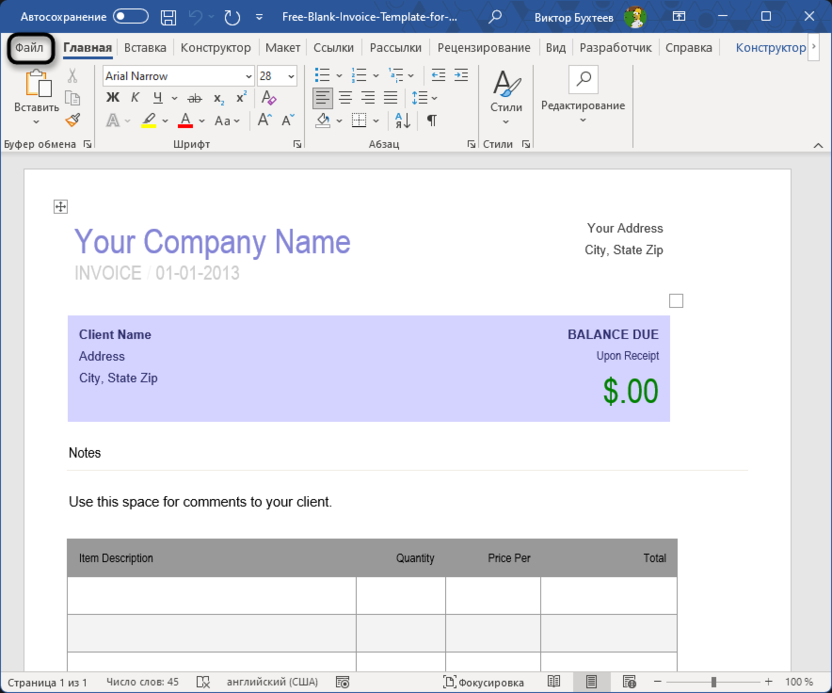
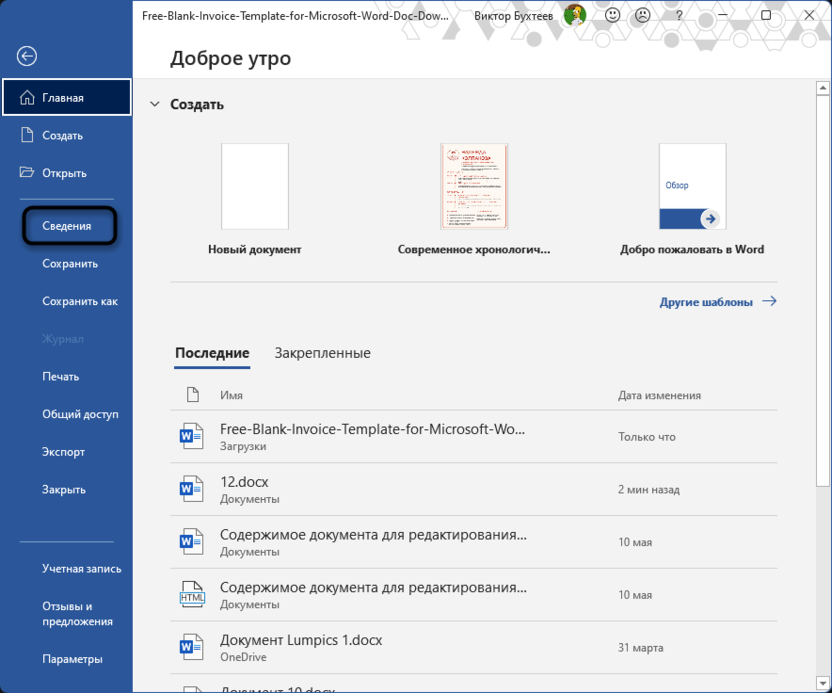
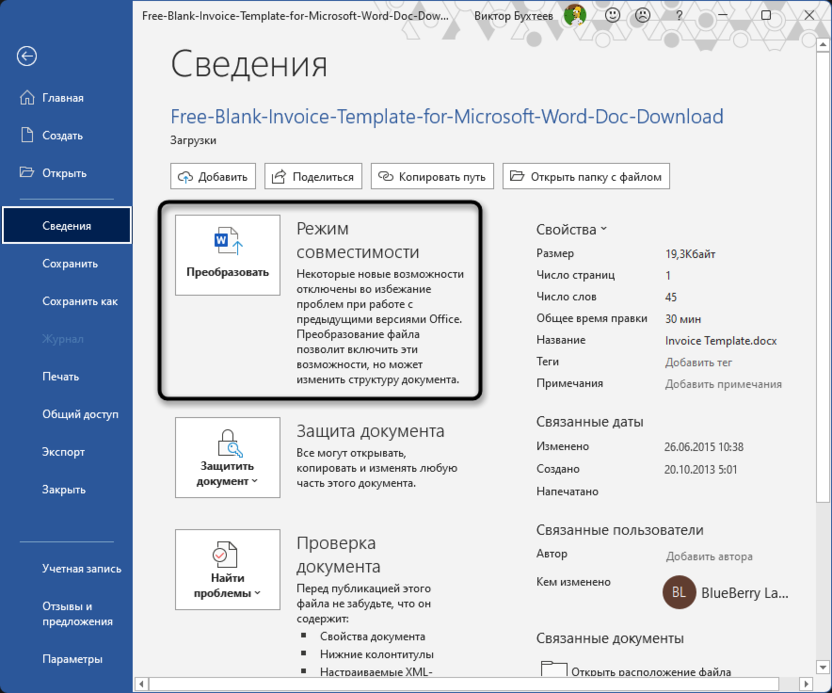
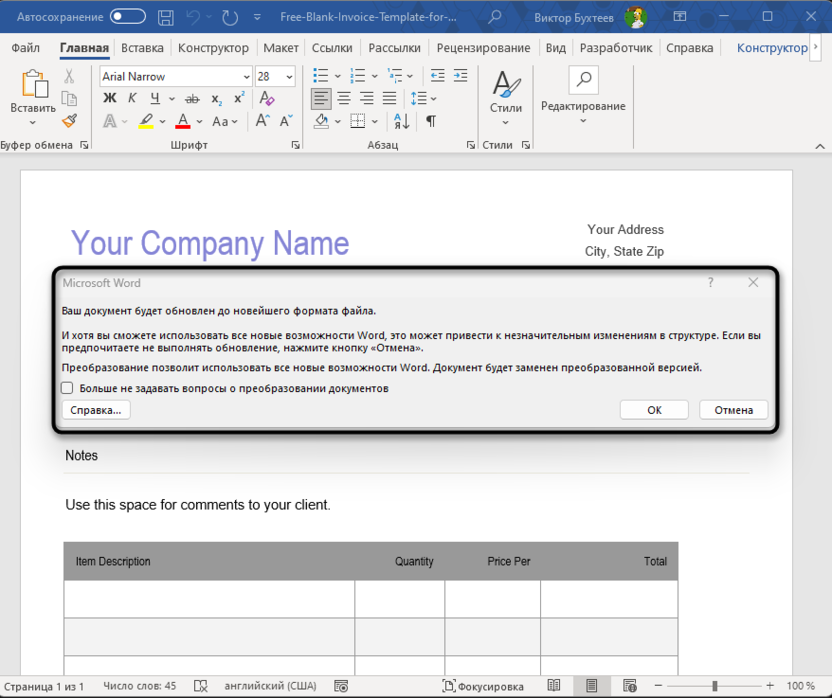
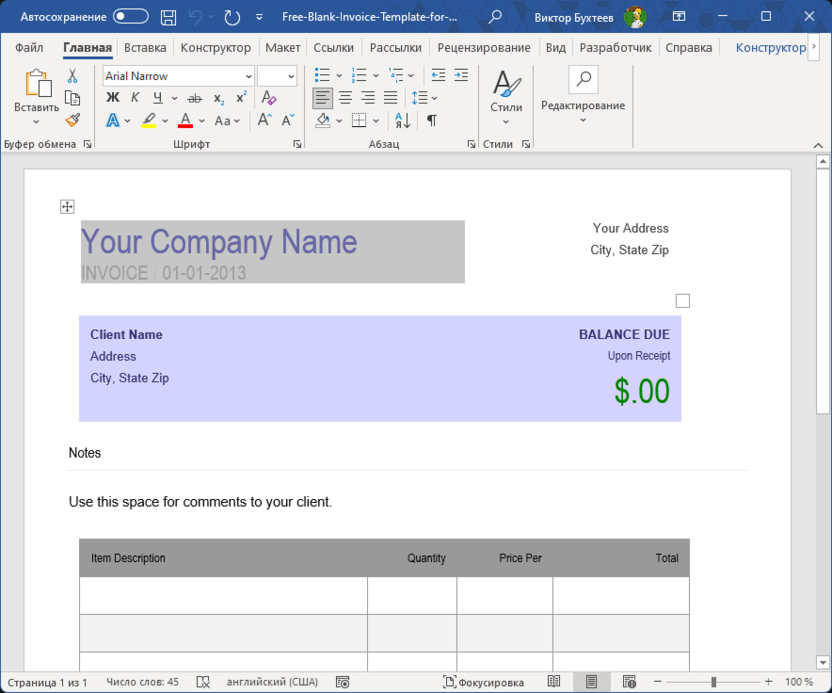
Однако отмечу, что файл еще не сохранен в новом формате, поэтому вы можете просто выйти из просмотра и отменить сохранения, если посчитаете, что при преобразовании что-то пошло не так. Если же с документом все хорошо, внесите нужные правки, а затем сохраните его в виде нового файла.
Снятие защиты документа
В некоторых случаях под включенным режимом ограниченной функциональности пользователи подразумевают отсутствие доступа к инструментам редактирования при просмотре конкретных документов. Это может возникнуть в тех случаях, когда на файл поставлена защита. Соответственно, ее следует отключить, чтобы избавиться от рассматриваемой проблемы.
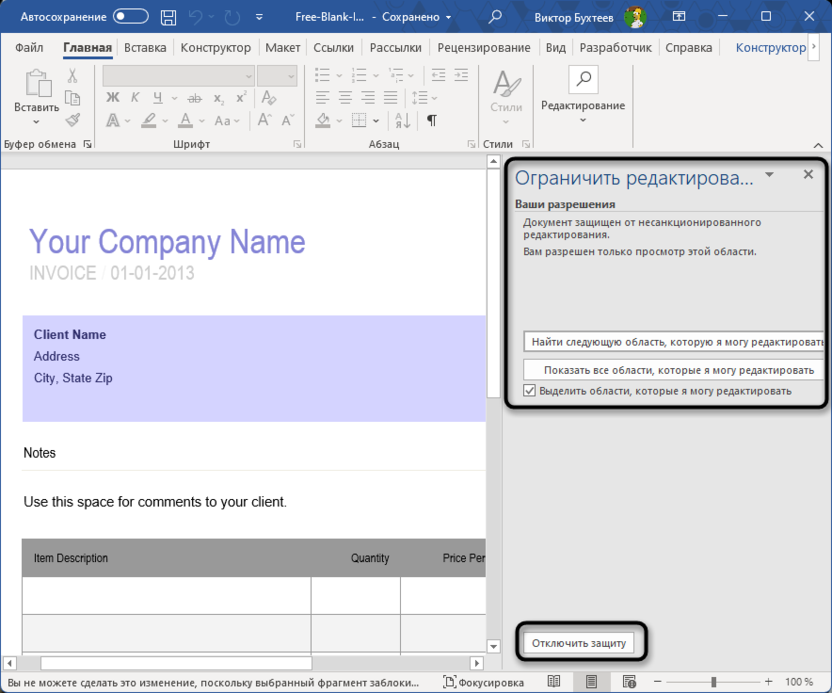
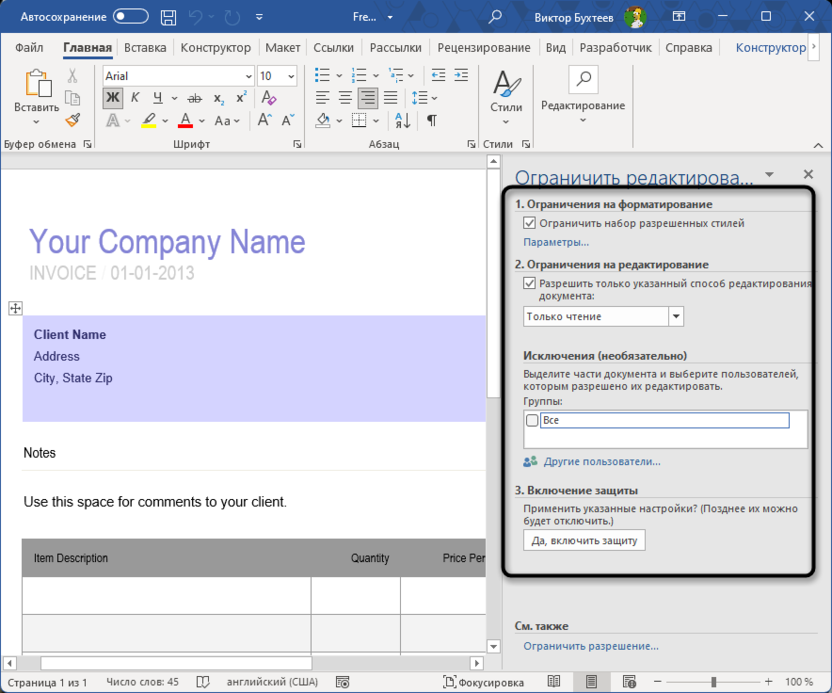
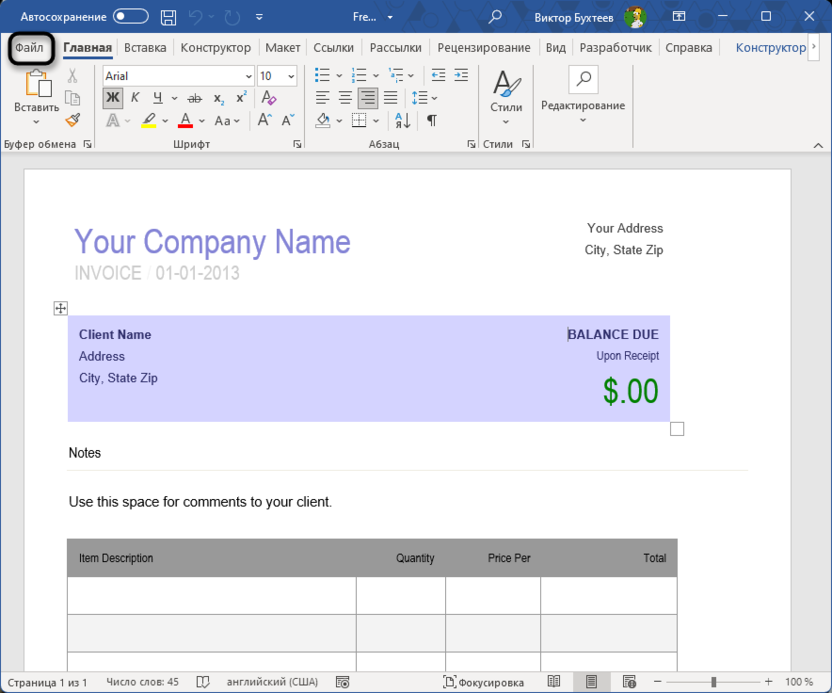
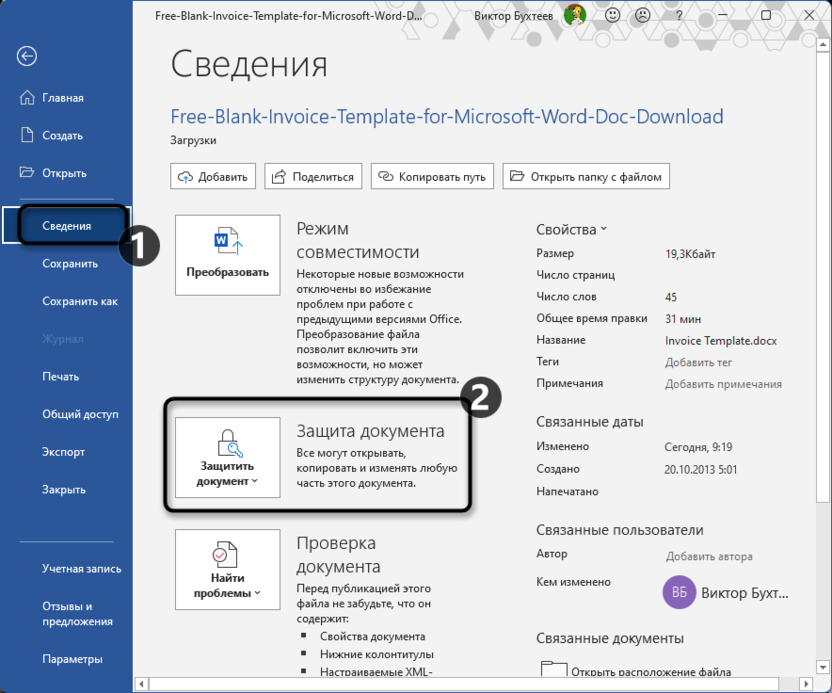
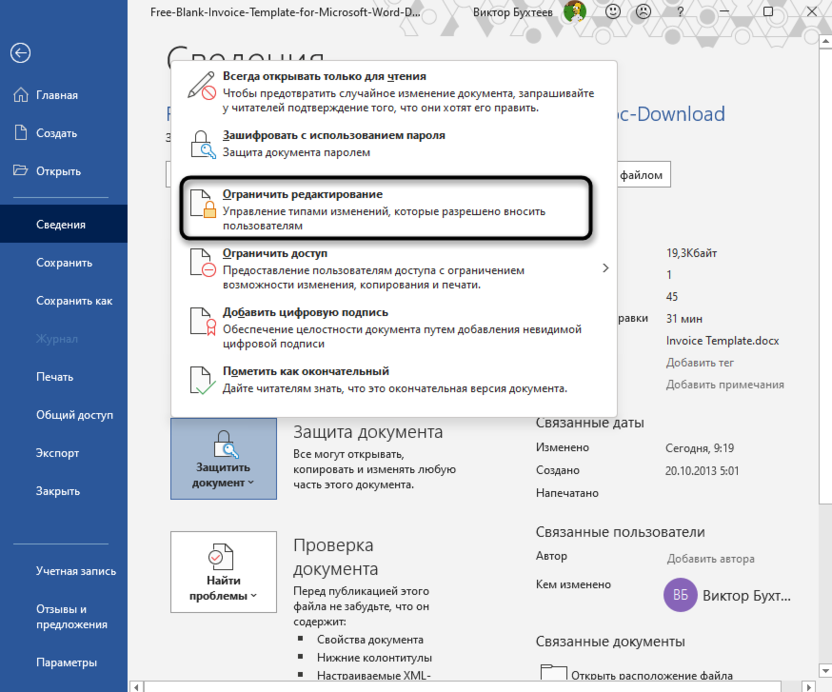
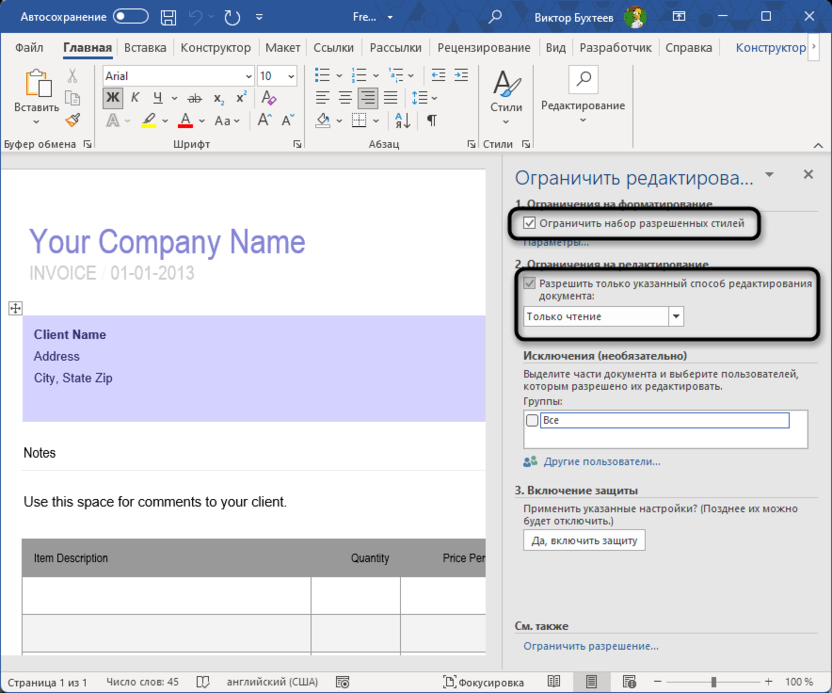
Парольная защита и другие ограничения отключаются отдельно. Доступа к ним не будет, если вы не знаете пароль. Придется связаться с владельцем документа и уточнить информацию, чтобы получить доступ к настройкам или хотя бы открыть файл для просмотра.
Отключение блокировки файлов
Следующий метод отключения ограниченной функциональности подойдет тем юзерам, которые сталкиваются с проблемами при открытии конкретных типов файлов. Это может быть вызвано настройками центра безопасности Microsoft Word, где нужный вам формат и блокируется для открытия или всегда открывается в защищенном просмотре без доступа к функциям его редактирования.
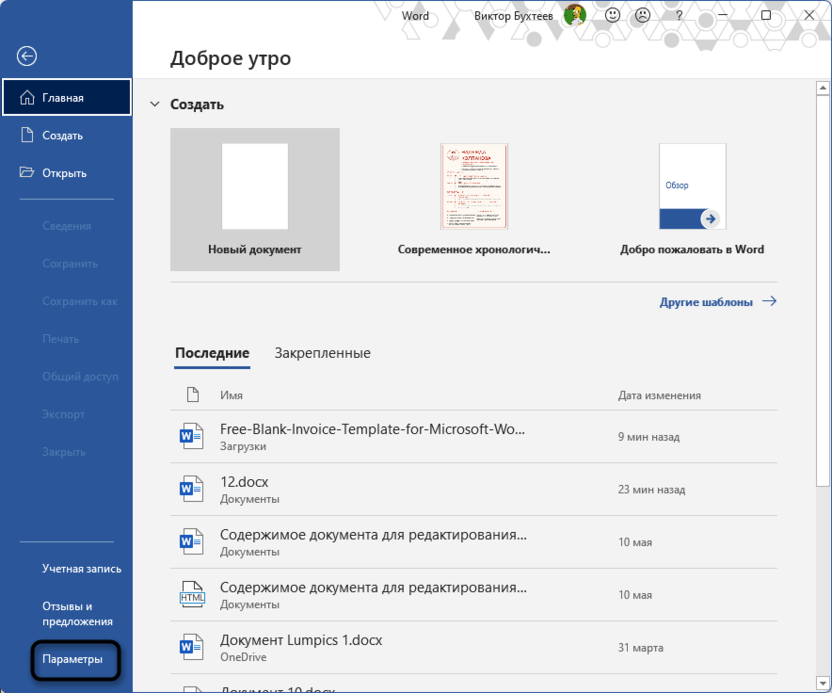
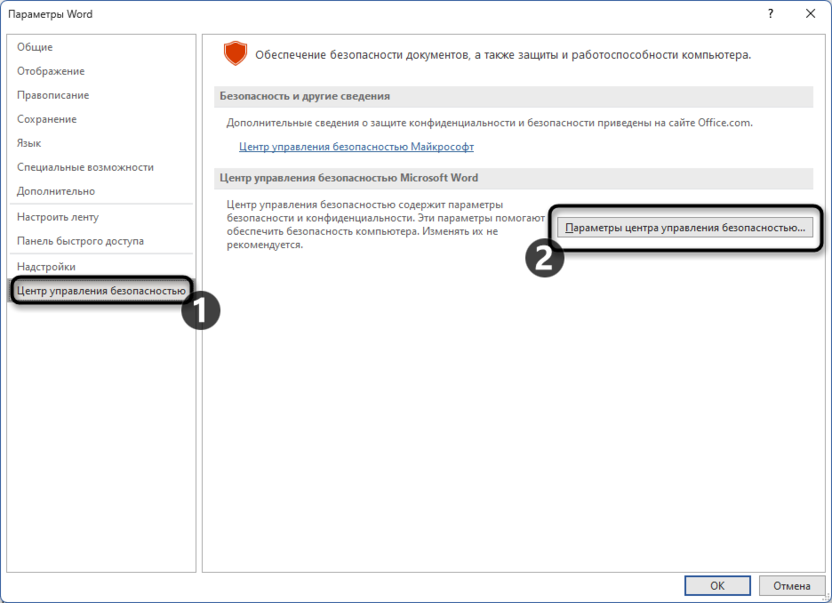
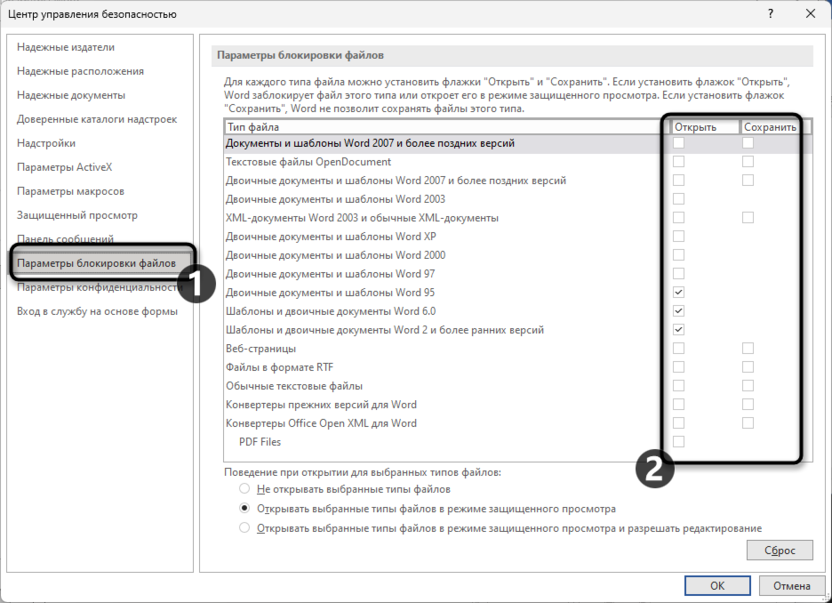
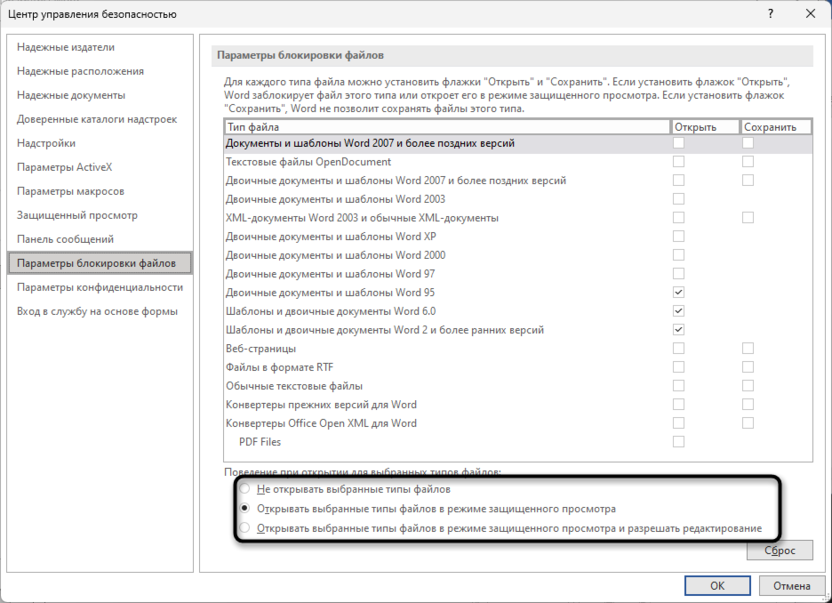
После завершения данных манипуляций попробуйте снова открыть нужный файл. Если он отображается в режиме защищенного просмотра, выйдите из него нажатием по кнопке в уведомлении. При сохранении следующих изменений подобное ограничение должно исчезнуть и никаких проблем с использованием основных функций текстового редактора не будет.
Изменение параметров сохранения
Иногда режим ограниченной функциональности включается только после того, как пользователь создаст новый документ, затем сохранит его и попробует открыть еще раз. Возникновение подобной ситуации, вероятно, вызвано неправильными параметрами сохранения файлов. Возможно, сейчас они сохраняются как типы устаревших файлов или те, которые не имеют достаточной совместимости с Word. В любом случае, необходимо проверить это в настройках и изменить сохранение на подходящий для Microsoft Word формат, отталкиваясь от используемой сейчас версии.
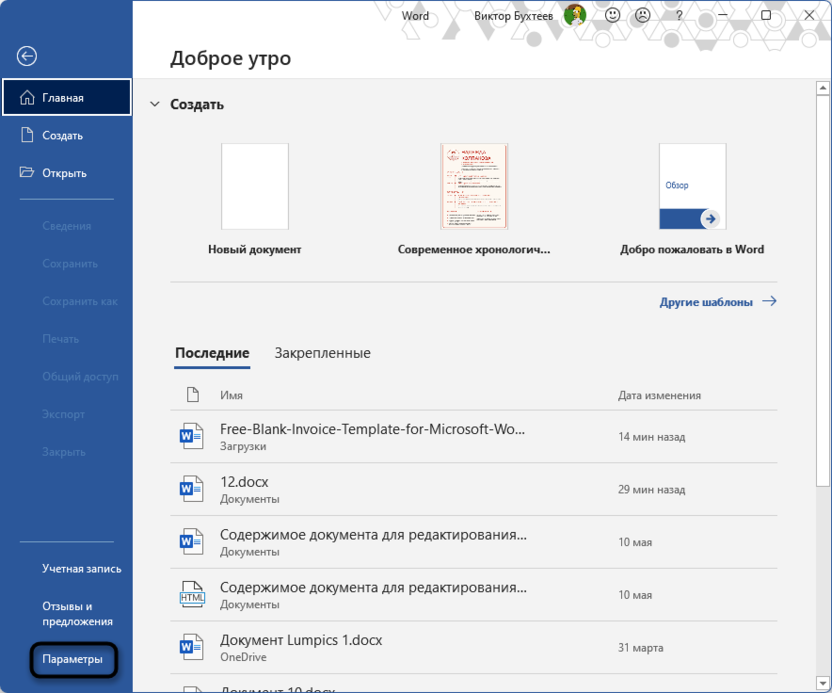
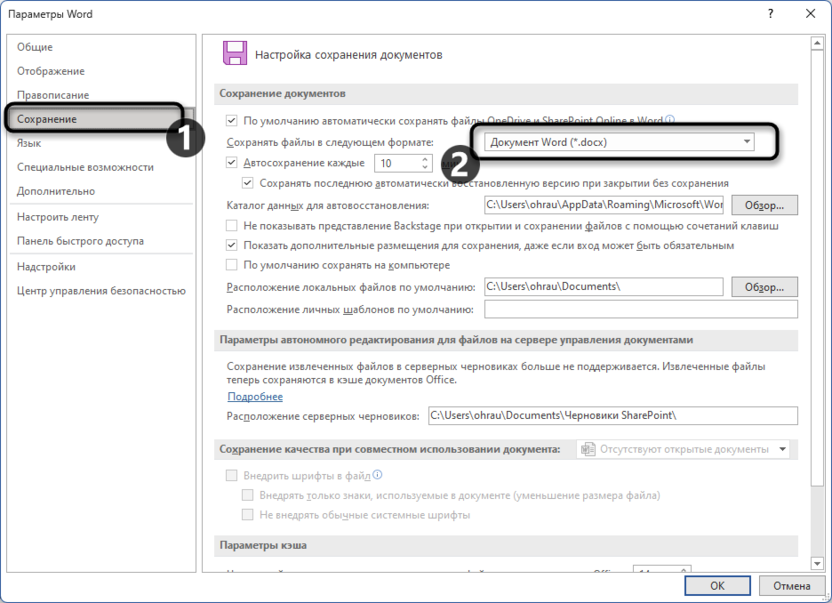
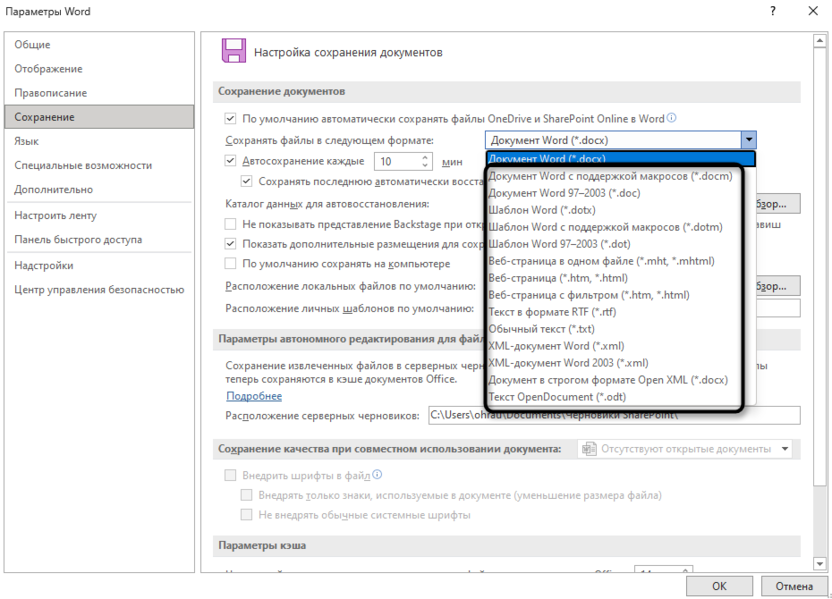
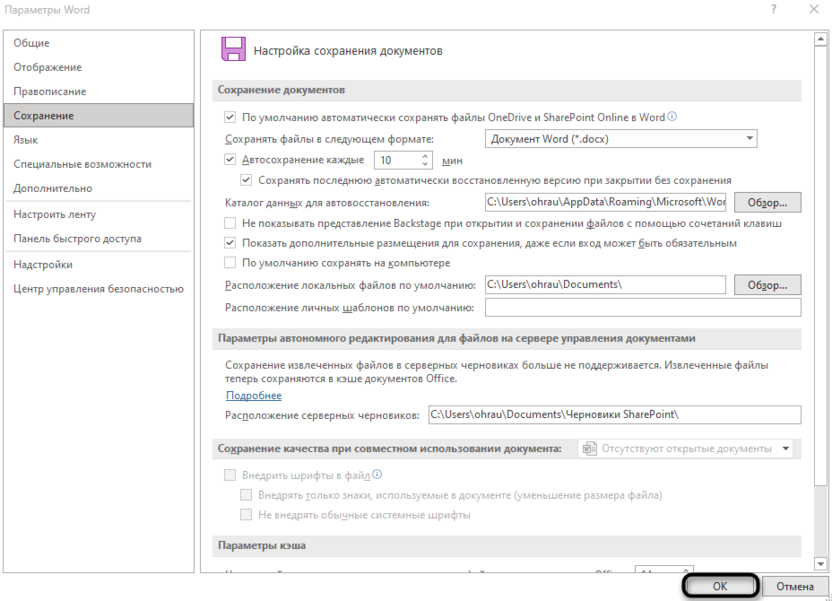
Когда речь идет о работе с существующими файлами, обладающими ограниченными возможностями, их следует переохранить в формат, который не имеет подобных ограничений. Эта тема станет объектом следующей инструкции.
Повторное сохранение файла
Возможно, активация режима ограниченной функциональности при открытии только определенных файлов связана с тем, что они сохранены в устаревшем формате. В таких случаях обычно помогает повторное сохранение документа или его конвертирование. Все это давайте рассмотрим в рамках одной общей инструкции.
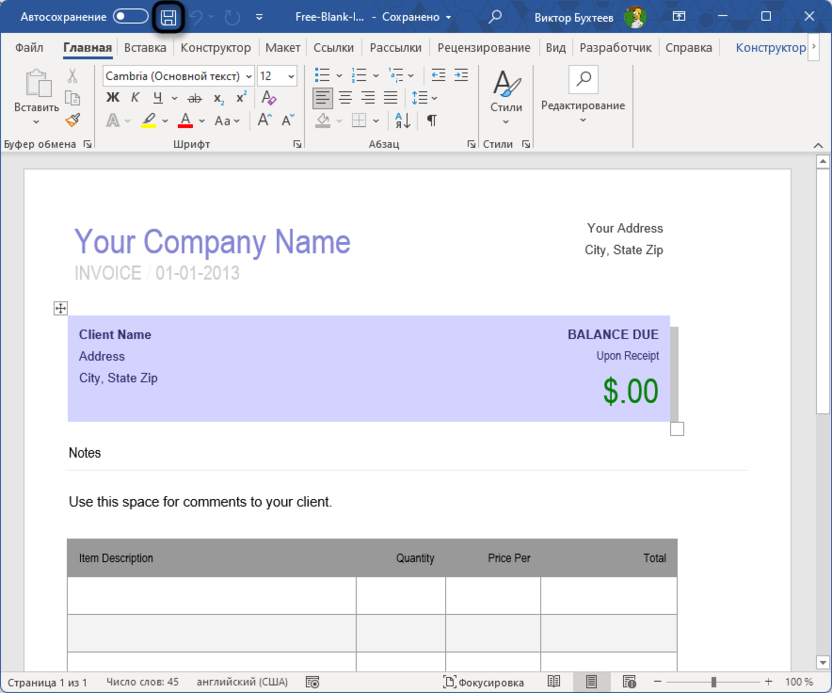
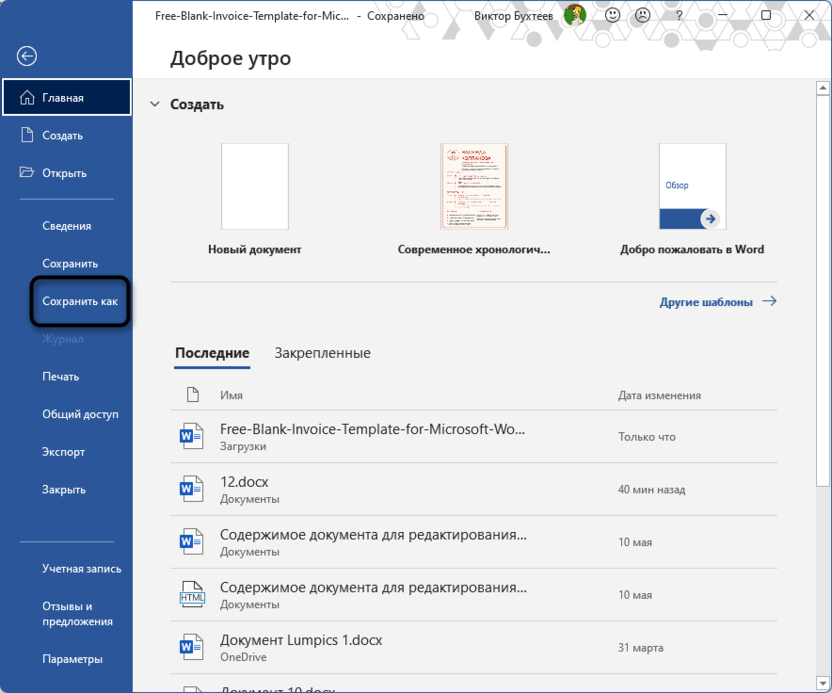
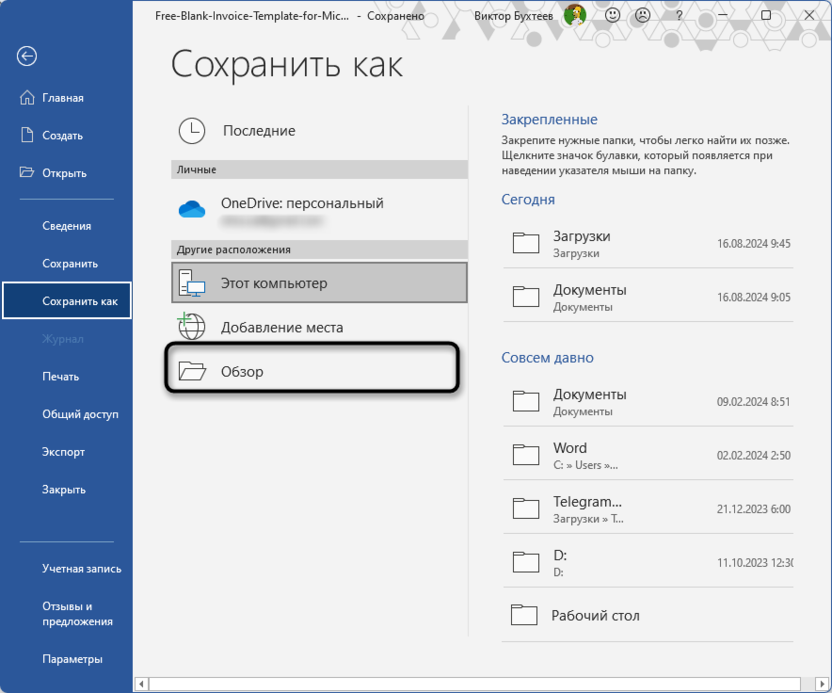
Не всегда подобный метод оказывается эффективным. Если вы уверены, что проблемы касаются только конкретного файла, попробуйте открыть его через тот же Office Online или Google Документы. Еще можете изучить формат файла, если он отличается от текстового, и узнать, какой софт предпочтительно использовать для подобного рода документов.
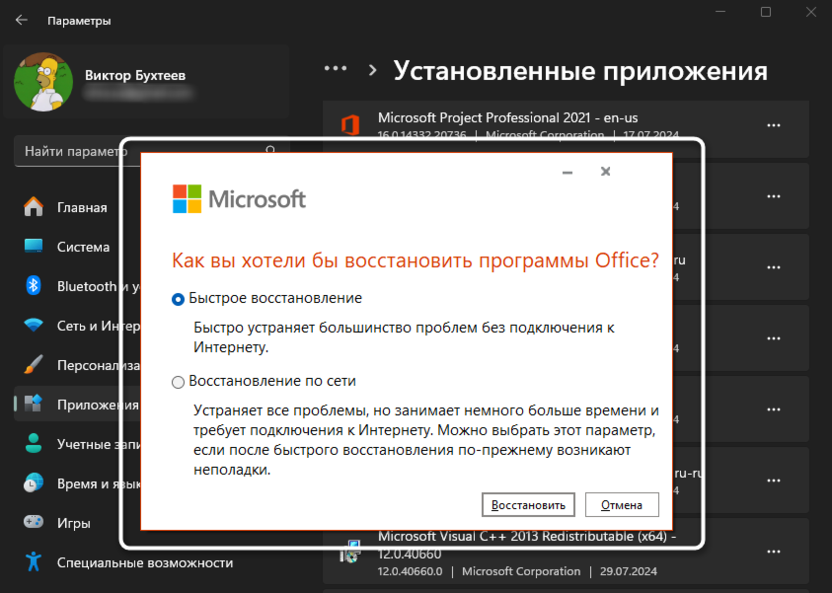
Восстановление пакета программ Office
Завершающий метод материала касается тех случаев, когда режим ограниченной функциональности включается абсолютно при работе с любыми файлами или даже при создании нового, а также касается и других программ, входящих в пакет Office. Если лицензия была проверена и активация не слетела, значит, стоит искать причину в сбоях работы самого пакета Microsoft. Самое простое решение – попробовать восстановить его, что происходит так:
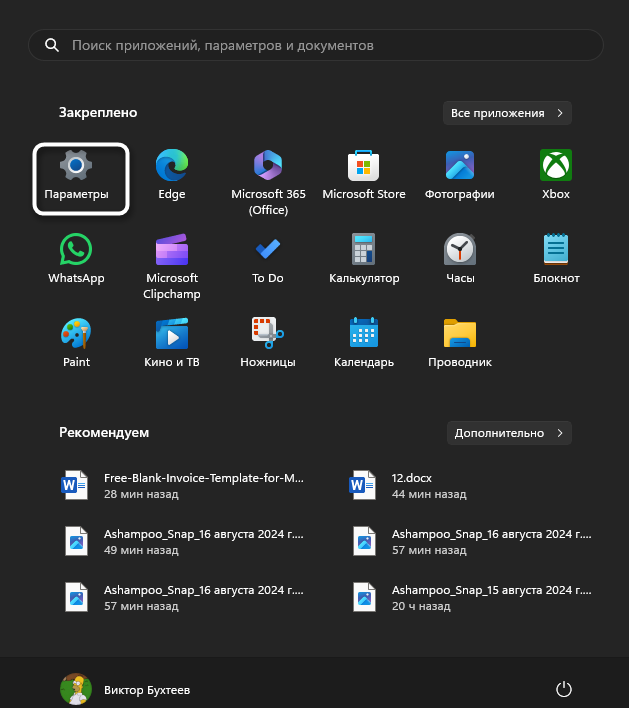
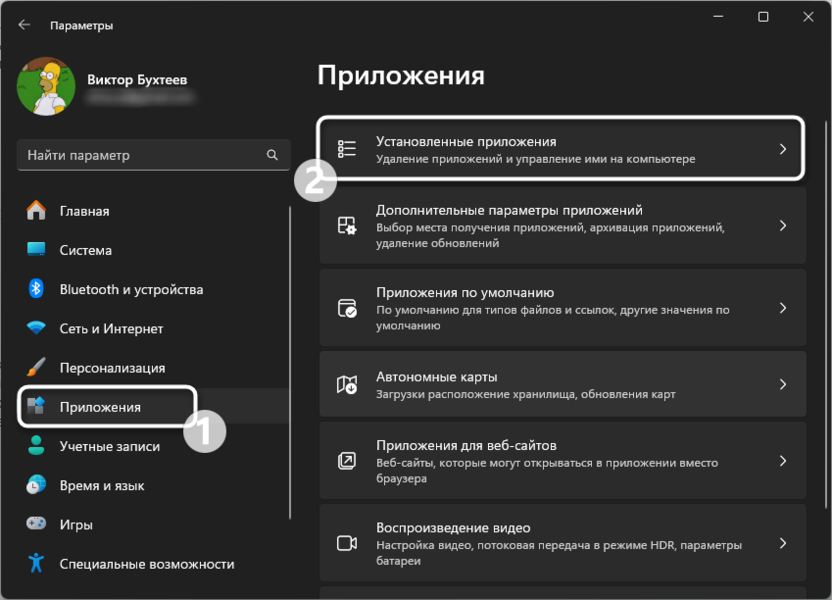
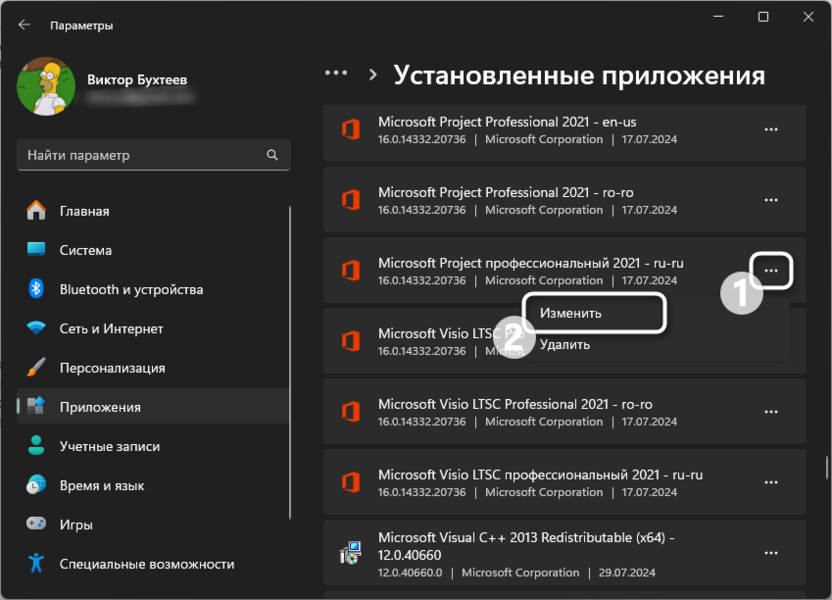
Отключение режима ограниченной функциональности в MS Word требует системного подхода и внимательного изучения причин проблемы. Каждый из предложенных методов подходит для определенных ситуаций, и часто их применение в комплексе помогает полностью решить проблему. Отталкивайтесь от собственной ситуации, чтобы оперативно найти подходящее решение.



