
Исправление ошибки сбоя активации продукта в Word
Вы освоите все инструменты пакета MS Office: научитесь эффективно работать с текстовыми документами, анализировать большие объемы данных с помощью таблиц, создавать запоминающиеся презентации. Сможете освободить время для более важных задач и претендовать на более высокую зарплату.
Ошибка сбоя активации продукта может ограничить функциональность Word. В этом курсе мы рассмотрим, как исправить эту ошибку. Узнайте, как восстановить активацию и нормальную работу программы.
Способ 1: Запуск от имени администратора
Если есть проблема с лицензией Microsoft Word, одно из решений — запустить программу от имени администратора. Для этого нужно сделать следующее:
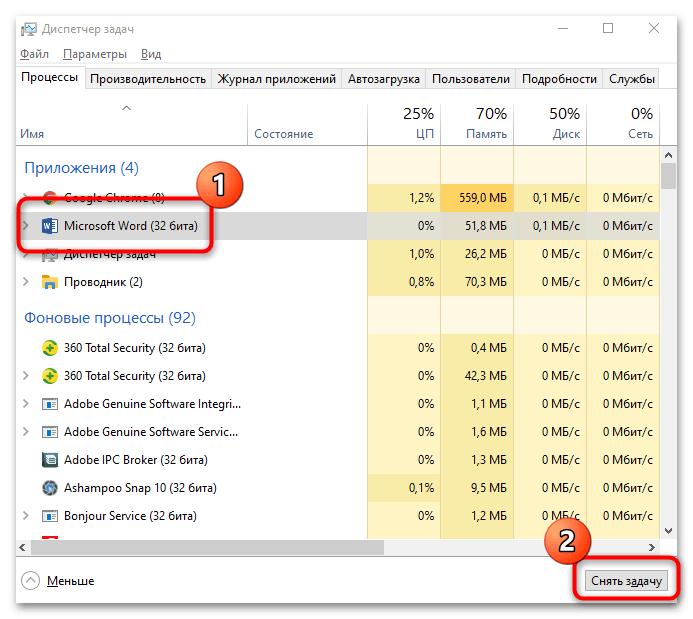
- Закройте текстовый редактор. Мы также рекомендуем вам проверить фоновые процессы, связанные с Word, через «Диспетчер задач».
- Щелкните правой кнопкой мыши значок MS Word, затем в контекстном меню выберите «Запуск от имени администратора». Подтвердите операцию в появившемся окне.
вы можете найти программу в списке установленного программного обеспечения через меню «Пуск». Щелкните правой кнопкой мыши имя редактора, затем перейдите в «Дополнительно» и выберите соответствующий пункт.
Способ 2: Исправление сбоев в работе Word
Этот вариант подходит, если на вашем компьютере установлен Microsoft Office, а не только Word. Сброс задания редактора устранит ошибки, из-за которых появляется уведомление о том, что Word является нелицензионным продуктом. Чтобы исправить ошибки в работе, следуйте инструкции:
- Зайдите в «Панель управления». Вы можете найти его через системный поиск Windows.
- Щелкните «Программы и компоненты».
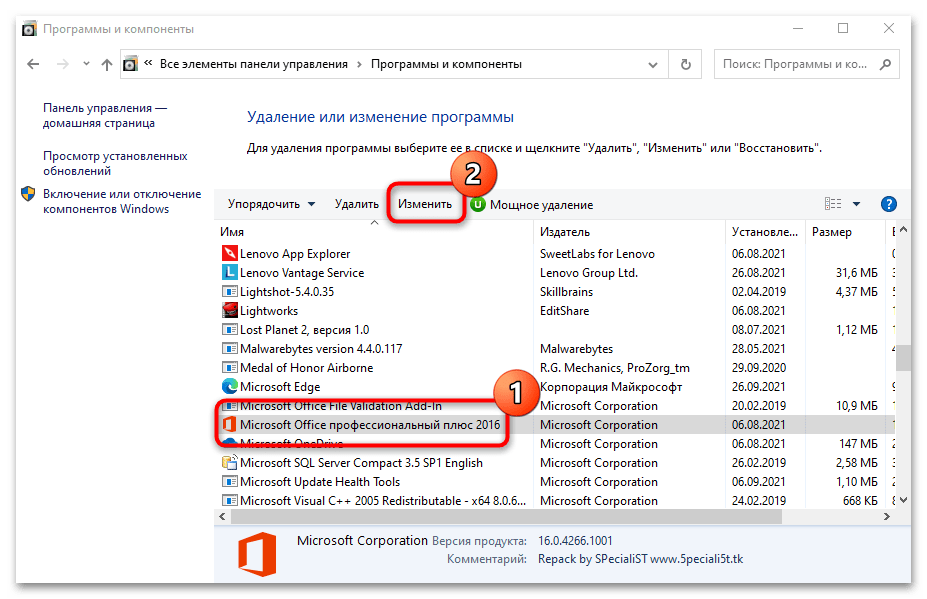
- В появившемся списке найдите Microsoft Office и выберите его, щелкнув один раз по имени левой кнопкой мыши. Щелкните кнопку редактирования.
- Действуйте согласно пошаговому мастеру, который откроется, предварительно выбрав пункт «Восстановить».
При обнаружении проблем мастер отобразит список возможных проблем, а также рекомендации по исправлению ошибок.
Способ 3: Проверка наличия нескольких копий программы
Установка нескольких копий Word может вызвать конфликт заданий и уведомление об истечении срока действия лицензии. Чтобы проверить это, перейдите из «Панели управления» в «Программы и компоненты», как описано выше.
Если есть вторая копия программы Microsoft, выберите ту, которая не используется, затем нажмите кнопку «Удалить» вверху. Тогда вам придется действовать по инструкции пошагового мастера.
Способ 4: Проверка учетных данных
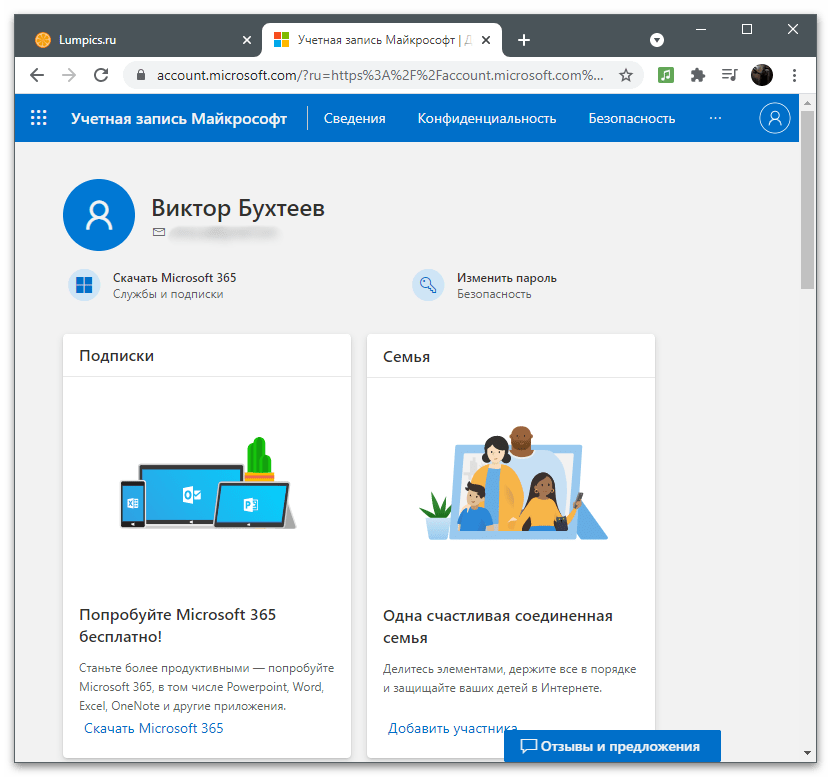
Чтобы решить проблему с лицензией MS Word, попробуйте войти на официальный сайт Microsoft и снова войти в свою учетную запись. Вы также можете попробовать использовать все адреса электронной почты, используемые на компьютере. Это поможет вам, если вы забыли, в какой учетной записи вы приобрели лицензию на Office.
Дополнительная информация: Как найти мою учетную запись Microsoft
Способ 5: Просмотр лицензии
Microsoft предлагает возможность использовать программы Office бесплатно в течение 30 дней после установки, но после этого вы должны оплатить подписку, чтобы продолжать использовать все функции приложений. Если на вашем компьютере используется лицензионная версия MS Office, вам необходимо проверить активацию:
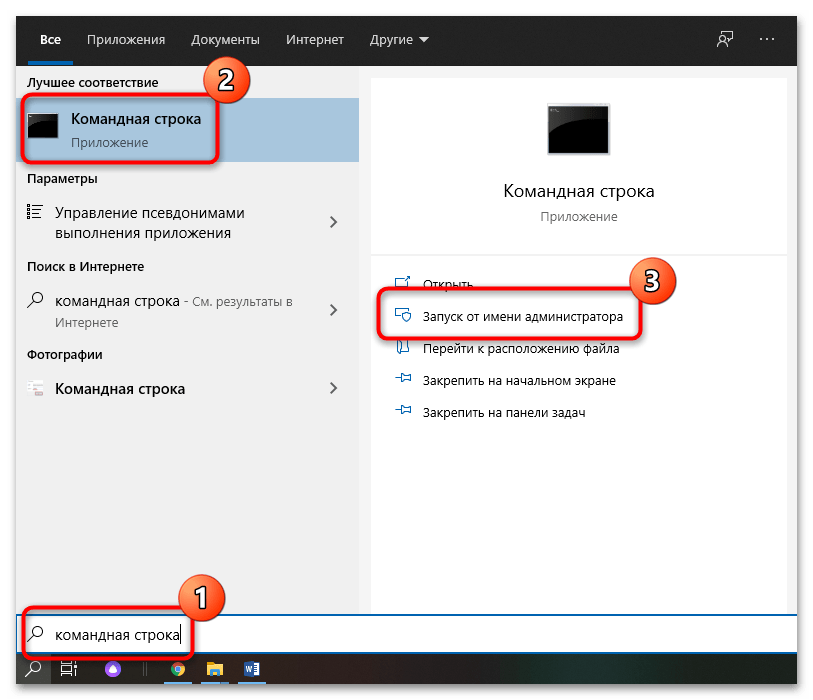
- Запустите инструмент командной строки от имени администратора. Для этого найдите приложение, выполнив поиск в «Пуск», затем выберите соответствующий вариант.
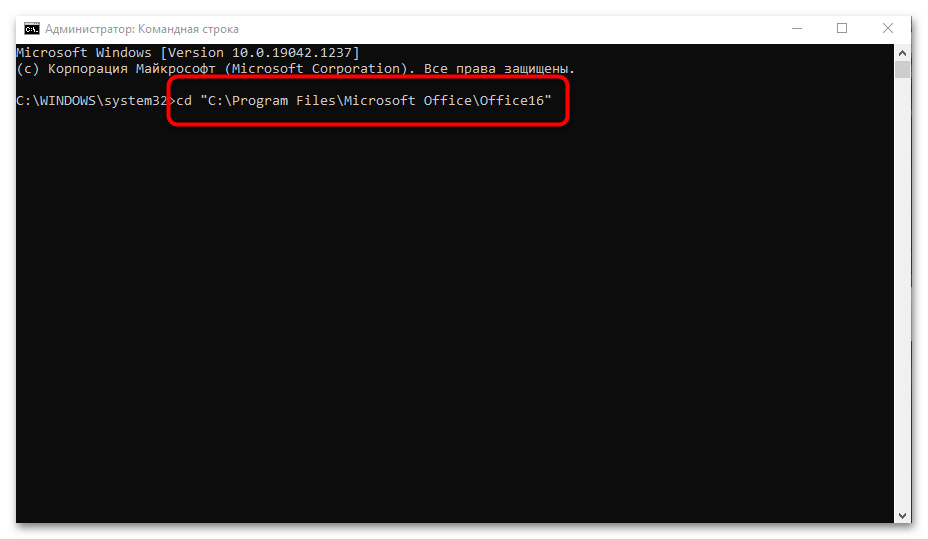
- В появившемся окне запишите адрес, по которому находится пакет Microsoft. Например, cd «C: Program Files Microsoft Office Office16», если вы используете 64-разрядную операционную систему. Папка назначения для Office 2010 будет выглядеть как «Office14», а для 2012 года — как «Office15». После ввода данных нажмите клавишу «Ввод».
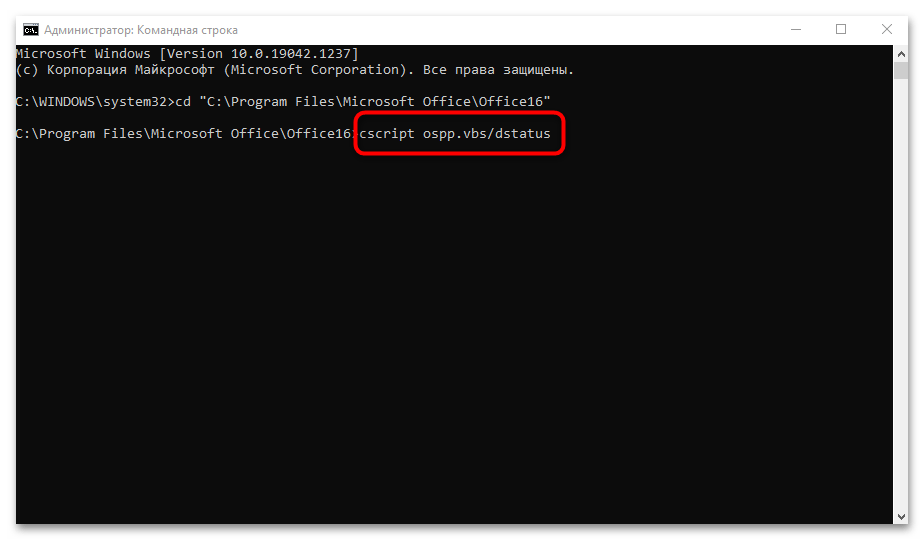
- В следующей строке напишите команду cscript ospp.vbs / dstatus, затем снова нажмите «Enter».
В командной строке начнется проверка лицензии на продукт. По завершении отобразится полная информация о Word. В строке «СТАТУС ЛИЦЕНЗИИ» должно быть указано «ЛИЦЕНЗИОННЫЙ». Это означает, что проблем с активацией нет и он действителен на момент проверки.
Если срок вашей подписки истек, вам нужно будет ее продлить.
Продление лицензии через сайт Microsoft
Рекомендуемый способ продлить подписку на офисный пакет — посетить официальный сайт компании. Чтобы решить эту проблему, перейдите на веб-сайт Microsoft по ссылке для приобретения подписки. Авторизуйтесь в системе, затем перейдите в корзину и продлите подписку.
Исправляем ошибку сбоя активации продукта Word
Если возникла проблема с лицензией Microsoft Word, то одним из способов решения является запуск программы от имени администратора. Для этого сделайте следующее:
- Закройте текстовой редактор. Рекомендуем также проверить наличие фоновых процессов, связанных с Вордом, через «Диспетчер задач».
![]()
- Кликните правой кнопкой мыши по иконке MS Word, затем в контекстном меню выберите пункт «Запуск от имени администратора». Подтвердите операцию в отобразившемся окне.
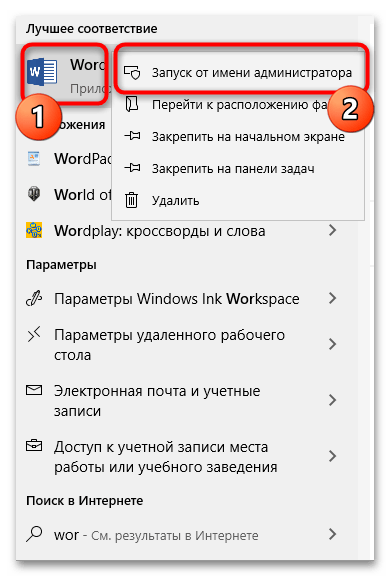
Найти программу можно в списке установленного софта через меню «Пуск». Щелкните по названию редактора правой кнопкой мыши, затем перейдите в «Дополнительно» и выберите соответствующий пункт.
Способ 2: Исправление сбоев в работе Word
Этот вариант подойдет, если на компьютер установлен пакет программ Microsoft Office, а не только Word. Восстановление работы редактора позволит устранить ошибки, из-за которых отображается уведомление о том, что Ворд является нелицензированным продуктом. Чтобы исправить ошибки в работе, следуйте инструкции:
- Перейдите в «Панель управления». Найти ее можно через системный поиск Windows.
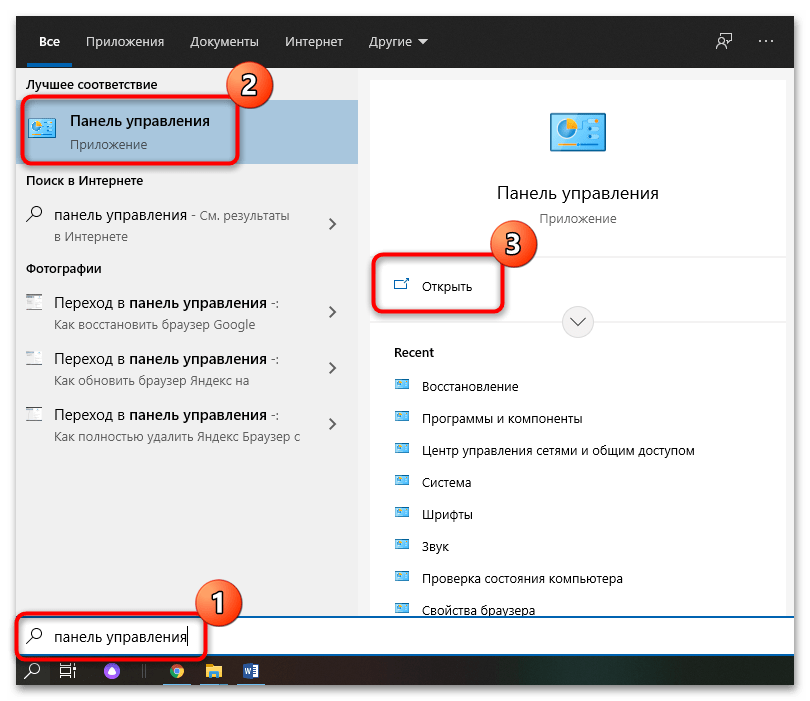
- Нажмите на «Программы и компоненты».
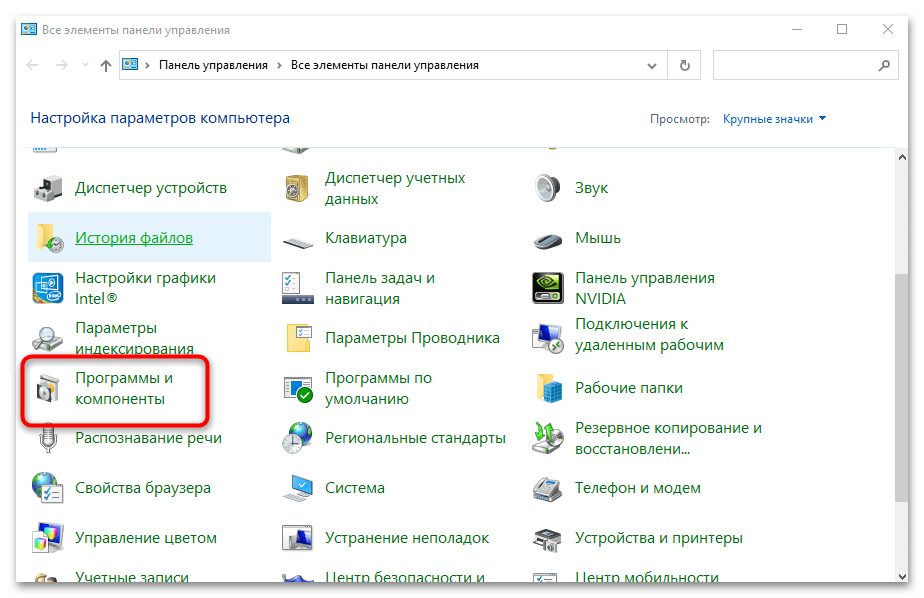
- В появившемся перечне отыщите Microsoft Office и выделите его, один раз нажав на название левой кнопкой мыши. Кликните по кнопке изменения.
- Действуйте согласно пошаговому мастеру, который будет открыт, предварительно выбрав пункт «Восстановить».
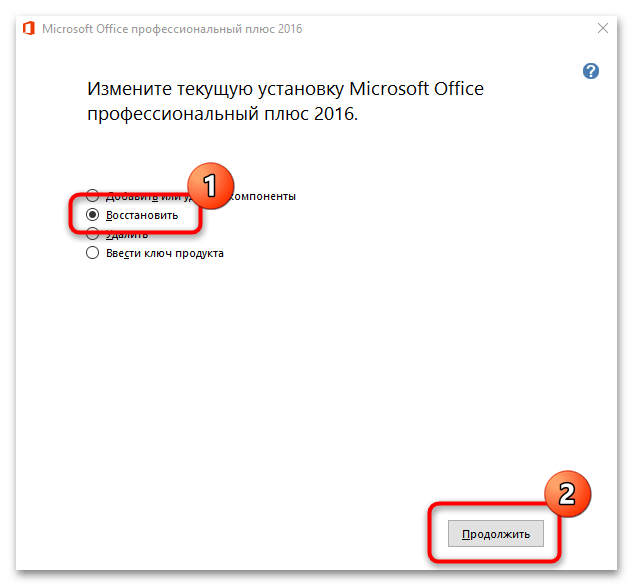
При обнаружении проблем мастер отобразит список возможных проблем, а также рекомендации по исправлению ошибок.
Способ 3: Проверка наличия нескольких копий программы
Несколько установленных копий Ворда могут стать причиной возникновения конфликта в работе и появлению уведомления о том, что лицензия истекла. Чтобы проверить это, перейдите через «Панель управления» в пункт «Программы и компоненты» способом, описанным выше.
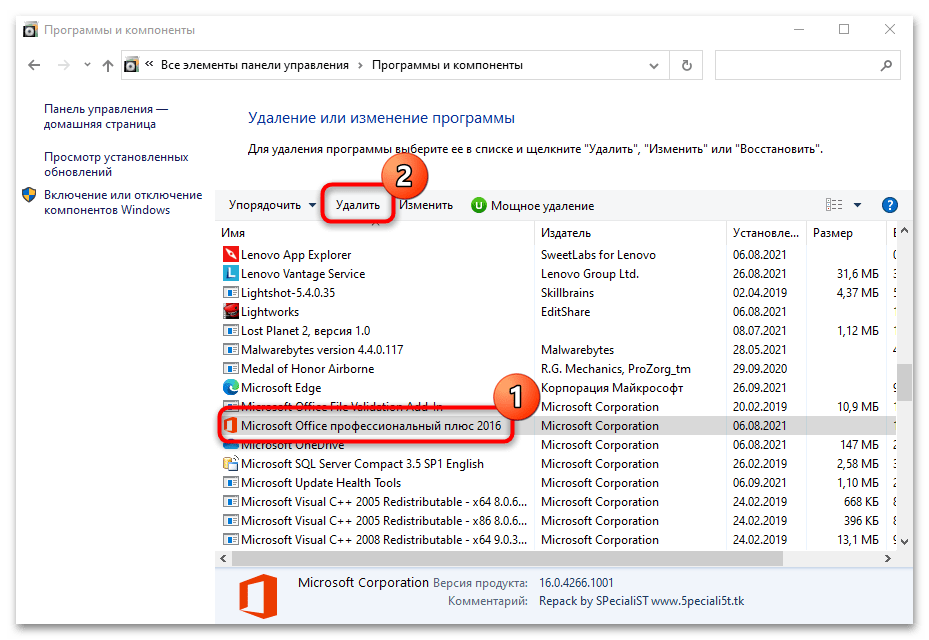
Если есть вторая копия программы от Microsoft, то выделите ту, которая не используется, затем нажмите на кнопку «Удалить» вверху. Затем потребуется действовать согласно инструкции пошагового мастера.
Способ 4: Проверка учетных данных
Чтобы решить проблему с лицензией MS Word, попробуйте перейти на официальный сайт компании Microsoft и войти в учетную запись снова. Можно также попытаться использовать все электронные адреса, которые используются на компьютере. Это поможет, если вы забыли, с какого аккаунта купили лицензию Office.
Подробнее: Как узнать мою учетную запись Майкрософт
Способ 5: Просмотр лицензии
Компания Microsoft предоставляет возможность бесплатно пользоваться программами Office в течение 30 дней после установки, но после этого требуется оплатить подписку, чтобы продолжать работать со всеми функциями приложений. Если на компьютере используется лицензионная версия пакета MS Office, то следует проверить активацию:
- Запустите средство «Командная строка» от имени администратора. Для этого найдите приложение через поиск в «Пуске», затем выберите соответствующую опцию.
- В появившемся окне пропишите адрес, по которому располагается пакет Microsoft. Например, cd "C:Program FilesMicrosoft OfficeOffice16" , если используется 64-битная операционная система. Конечная папка для Офиса 2010 будет выглядеть, как «Office14», а для 2012 – «Office15». После ввода данных нажмите на клавишу «Enter».
- В следующей строчке пропишите команду cscript ospp.vbs/dstatus , затем снова нажмите на «Enter».
Командная строка начнет проверку лицензии продукта. По завершении отобразится полная информация о Ворде. В строке «LICENSE STATUS» должна отобразится надпись «LICENSED». Это значит, что проблем с активацией нет и она действует на момент проверки.
Если срок действия подписки истек, то потребуется продлить ее.
Продление лицензии через сайт Microsoft
Рекомендуемый способ продления подписки на пакет офисных программ – это переход на официальный сайт компании. Чтобы решить проблему, перейдите на сайт Microsoft по ссылке, чтобы купить подписку. Авторизуйтесь в системе, затем перейдите в свою корзину и продлите подписку.
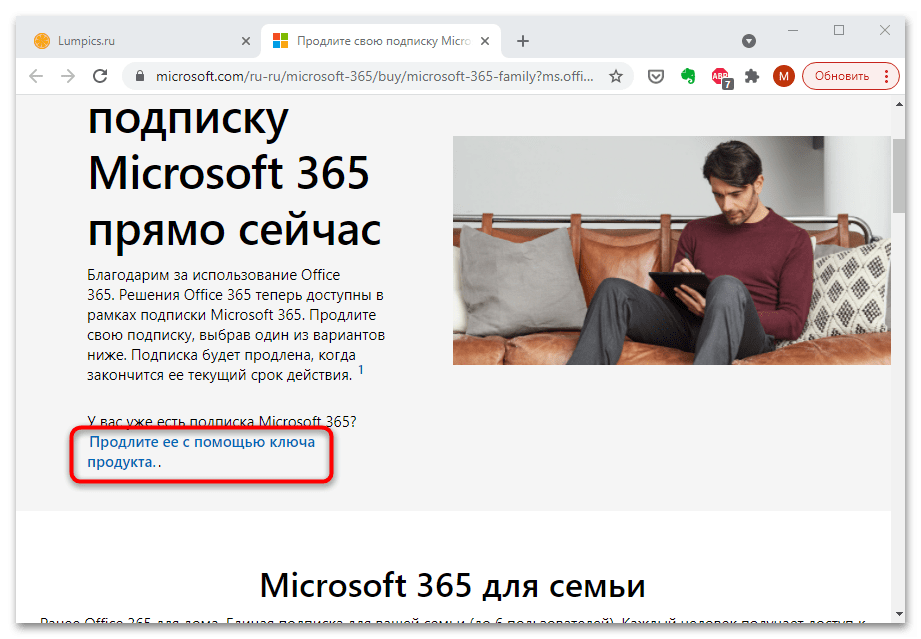
Перейти на официальный сайт Microsoft для покупки Office
Как снять в Ворде режим ограниченной функциональности: 4 простых и быстрых способа
Иногда при открытии текстового файла сверху появляется надпись «Режим ограниченной функциональности». Разбираемся, что это такое и как деактивировать эту опцию, чтобы полноценно работать с документом.


- Режим ограниченной функциональности ― это.
- Ворд и режим ограниченной функциональности: как отключить
- Способ 1. Пересохранить
- Способ 2. Переименовать
- Способ 3. Преобразовать
- Способ 4. Скопировать
- Постоянно открывается режим ограниченной функциональности в ворде ― как убрать?
Режим ограниченной функциональности ― это.
Если в документе Word есть эта надпись, значит, вы открыли файл, который сами или другой пользователь когда-то создали в более ранней версии установленного Офиса. Например, ноутбук поддерживает Microsoft Office 2019, а присланный документ сделан в Microsoft Office 2010.

В режиме ограниченного доступа не получится использовать новые функции Офиса, но он дает возможность открыть документ в его старой версии. Другими словами, текстовый файл автоматически форматируется: режим подстраивает его под актуальный Microsoft Office и позволяет ему выглядеть одинаково даже в самых ранних версиях.
Какие функции при этому будут деактивированы или ограничены? Все зависит от версии Microsoft Office на ПК и той, в которой был создан документ.
Например, на ПК стоит Офис-2019, а файл сформирован в Офисе 2010 года. В этом случае вы не сможете просматривать видеофайлы в документе, так как эта функция появилась только в Офисе-2013.
Режим ограниченной функциональности разрешает всем пользователям открывать документ и работать в нем независимо от того, Офис какого года установлен на компьютере.
Ворд и режим ограниченной функциональности: как отключить
Снять все ограничения с документа, расширить функционал программы и обновить настройки Microsoft Word можно четырьмя способами.
Способ 1. Пересохранить
Чтобы устранить проблему, действуйте по алгоритму:
- Откройте документ.
- Нажмите на Файл Сохранить как.
- Укажите путь сохранения.
- В строке Тип файла выберите нужный формат.
В новой версии документа сообщения об ограничениях уже не будет.

Способ 2. Переименовать
Изменить расширение файла можно вручную. Здесь работает схема:
- Нажмите на ярлык файла правой кнопкой мыши.
- Выберите функцию Переименовать.
- Вместо указанного расширения после точки напишите «docx».
- Подтвердите действие, нажав на ОК в появившемся окне.
Если переписывать расширение вручную, то оно изменится в оригинальном документе. Если это делать из программы, то автоматически сформируется документ в новом формате ― исходная версия сохранится на ПК.
Способ 3. Преобразовать
Здесь тоже все просто. Выполните следующие шаги:
- Откройте документ.
- Перейдите в Файл Сведения.
- Кликните по Преобразовать.

4. Нажмите на ОК, чтобы подтвердить действие.
5. Сохраните файл. Выбирать расширение не надо ― программа автоматически создаст нужный формат.

Используйте этот вариант, если вордовский документ содержит формулы и другие элементов.
Способ 4. Скопировать
Если опции, описанные выше, по каким-то причинам вам не нравятся, просто скопируйте содержимое в новый, пустой файл. Этот способ хорошо работает именно с текстами. Если в документе есть формулы, таблицы, другие графические элементы, лучше выбрать вариант с преобразованием. При обычном копировании нарушится форматирование. Придется потратить время на работу в редакторе, чтобы привести содержимое файла в порядок.
Постоянно открывается режим ограниченной функциональности в ворде ― как убрать?
Пользователь создает документ, и он автоматически сохраняется в ограниченном режиме ― бывает и такое. Вопрос решается легко:
- Откройте текстовый документ.
- Нажмите на Файл Параметры Сохранение.
- Если в строке форматов стоит, например, Шаблон Word 97-2003, измените на Документ Word (.*docx).

Мы знаем четыре способа устранить проблему с режимом ограничений. Если вы будете следовать инструкциям, то сможете быстро преобразовать файл в документ последней версии программы. Если у вас есть свои лайфхаки, поделитесь ими в комментариях.
- Как сделать оглавление в Word: убийственно простой способ
- Как найти искомое в Word
- Word: как обновить все поля одновременно



