
Не убирается разрыв страницы в ворде. Убираем разрывы страниц в Word. Что нужно учитывать при использовании жёсткого разделителя
При копировании или редакции статей и работ пользователи «Ворда» сталкиваются с тем, что текст (новая глава или параграф) начинается со следующей страницы. Между тем либо в целях экономной распечатки, либо для использования некоторых фрагментов этого документа такое оформление оказывается неуместным и нежелательным. Эта статья посвящена тому, как убрать разрывы страниц в «Ворде».
Что такое разрыв страницы
Разрыв страницы в «Ворде 2010» — это непечатаемый знак, наподобие пробела, знака конца абзаца или табуляции. Это знак-команда. После него весь последующий текст будет располагаться только на следующей странице. Эту возможность используют тогда, когда идея верстки документа предполагает, что каждый раздел начинается с нового листа.
Нередко вместо разрыва страницы ошибочно используют в этих целях повторы знаков конца абзаца, однако это очень неудобно. При таком решении после изменения объема раздела начальные строки всех последующих разделов «съедут», то есть будут начинаться то с середины следующей страницы, то продолжать уже заполненную, но после некоторого расстояния.
Это абсолютно закономерно, так как большим количеством пробелов задается только расстояние между строками. Ими не дается команда начинать новую страницу. Аналогичный знак — разрыв строки. Он используется тогда, когда необходимо, чтобы весь последующий текст печатался обязательно на другой строчке, а новый абзац при этом не начинался. Существует несколько способов того, как убрать разрывы страниц в «Ворде». Их целесообразно использовать в зависимости от того, каков объем документа, сколько в нем предполагается удалений и какова их цель и т. д.
Первый способ
Убрать разрыв страницы в «Ворде» можно, просто поставив курсор в конец самой последней строки, после которой начинается разрыв, и нажать клавишу Delete. Возможно, ее придется нажать несколько раз, так как, вероятно, за последним печатаемым знаком (чаще всего это касается точки или другого знака конца предложения) могут быть и дублированные пробелы, и абзацы.
Однако в конце концов все они будут удалены, а за ними будет удален и разрыв страницы. Чаще всего это происходит после второго-третьего нажатия клавиши. Это будет заметно, когда текст со следующей страницы переместится на текущую и, скорее всего, продолжит абзац. Затем достаточно отделить его нажатием клавиши Enter. Такой способ подходит для работы с небольшими документами и единичными разрывами.
Второй способ
Второй способ того, как убрать разрывы страниц в «Ворде», заключается в подконтрольном удалении знаков. Нажмите кнопку «Отобразить все знаки», и вы увидите все разрывы страниц в документе. Листая вниз, выделяйте их и нажимайте Enter либо Delete, в зависимости от того, как оформлен текст, чтобы либо разрыв заменялся на конец абзаца, либо просто удалялся.
Этот способ незаменим, если нужно удалить только часть разрывов. Допустим, необходимо, чтобы главы начинались с новой страницы, а параграфы продолжались на предыдущих. Также его можно использовать, если вы работаете с документом средней длины.
Третий способ
Третий способ заключается в автоматическом удалении абсолютно всех разрывов страниц в документе или их замене на знак абзаца или пробела (в зависимости от ваших целей). Для этого используется окно поиска и замены. Поставьте курсор в начало текста и нажмите клавиши Ctrl и F. Появится окно поиска и замены. Нажмите на вкладку «Заменить». Далее — на кнопку «Больше».
Откроются дополнительные настройки и опции. Поставьте курсор в поле «Найти». Найдите кнопку «Специальный» и в выпадающем списке кликните по строке «Разрыв страницы».  Поставьте курсор в поле «Заменить». Если вам нужно просто удалить разрывы, ничего не печатайте в этой строке.
Если нужно заменить их на пробелы, напечатайте пробел (обычной клавишей, как вы делаете это при работе с текстом). Если нужно, чтобы все разделы были заменены на начала абзацев, нажмите на кнопку «Специальный» и выберите соответствующую строку. После этого кликните по кнопке «Заменить все». Операция завершена. Программа предоставит отчет о том, сколько замен произведено.
Все разрывы страниц удалены. Этот способ подходит для работы с объемными документами или с такими текстами, где разрывы страниц проставлены ошибочно и бессистемно. Такое случается, например, при копировании материалов из браузера со сложной версткой. 
Совмещение разных способов
Как убрать разрывы страниц в «Ворде» можно еще? Используйте второй и третий способы вместе. Скажем, у вас очень большой документ, но вам бы хотелось, чтобы не все разделы были удалены. Повторите подготовку к автоматической замене, но вместо кнопки «Заменить все» нажмите «Найти далее».
Если разрыв страницы, который покажет вам программа, подлежит удалению, нажимайте «Заменить», если нет, то дайте команду «Ворду» искать следующий знак. Это значительно ускорит работу. Кроме разрыва страницы, в документе может быть использован также знак разрыва раздела. Его можно удалить аналогичным способом.
Часто при редактировании материала требуется что-то добавить или что-то убрать. При этом мы пользуемся «разрывом страниц». Но вот убрать этот разрыв не всегда известно. Предлагаю научиться, как в ворде удалить разрывы страниц . Для того чтобы увидеть, где стоит линия разрыва, необходимо включить невидимые символы.
Ненужный разрыв страницы Значок невидимых символов находится на панели инструментов, во вкладке «главная», в отделе «абзац», справа наверху.  Нажимаем на него левой кнопкой мыши, и появляются невидимые символы, в том числе и знак «разрыв страницы». Щёлкаем курсором между этим знаком и окончанием текста. Далее воспользуемся кнопкой «Delete». Разрыв страницы удалён.
  Курсор между текстом и «разрыв страниц»
как в ворде запретить разрыв страниц
Есть ситуации, когда абзац необходимо сохранить без разрыва. Многофункциональный ворд и это предусмотрел. Выделяете абзац текста, который нельзя разрывать, далее щелкаете правой кнопкой мыши. Открывается окно, в котором вы выбираете «абзац», в следующем окне вы выбираете вкладку «положение на странице» и ставите галочку напротив «не разрывать абзац».
Теперь вы научились и можете повторить, как в ворде убрать разрыв страниц и как запретить разрыв страниц. Если во время пользования программой "Ворд" вы столкнулись с такой проблемой, как длинные разрывы между словами, то данная статья вам поможет устранить эти неудобства. В ней мы поговорим не только о том, как убрать разрыв между словами в "Ворде" 10-й версии, но и о причинах появления таких артефактов. Подробно разберем их природу и укажем три способа решения. Кстати, приведенные ниже способы должны работать и на других версиях программы, но возможно с некоторыми нюансами.
Выравнивание по ширине
Первая на очереди причина, она же и самая распространенная среди пользователей, — это некорректное выравнивание по ширине. Сейчас мы все подробно разберем и продемонстрируем, как убрать разрыв между словами в "Ворде" в этом случае. Сначала давайте поговорим о природе появления. Большие пробелы могут появиться из-за того, что программа неправильно отображает содержимое документа.
То есть проблема в форматировании. Однако стоит заметить, что проблема в форматировании напрямую зависит от самого пользователя. Но не стоит бояться, этот нюанс легко поправим. А способов его решения целых два. Первый способ может подойти не каждому, но если вам не нужно, чтобы текст был выровнен по ширине, то выровняйте его по левому краю. Это должно исправить проблему.
Но все равно данный способ работает не всегда. Если он и у вас не сработал, тогда обратите внимание на метод ниже. Второй способ заключается в ручной замене больших пробелов на короткие. Это делается просто. Вам нужно выделить большой пробел и нажать CTRL+SHIFT+ПРОБЕЛ.
Это сочетание и ставит короткий пробел.
"Конец строки"

Итак, первый способ, как убрать разрыв между словами в "Ворде", мы узнали, а Выяснили первую причину — некорректное выравнивание по ширине. Но если причина заключается не в этом, то вышеприведенный способ вам вряд ли поможет. Тогда возможно у вас проблема связана с непечатаемым символом "Конец строки". Давайте разберемся, что делать в этом случае.
Этот самый знак "Конец строки" появляется при нажатии SHIFT+ENTER. При этом программа не делает абзац, а переключается на другую строку, предыдущую растягивая по всей ширине. Из-за этого и появляются длинные разрывы. Чтобы устранить эту "неполадку", нужно изначально включить отображение невидимых символов. Делается это по нажатию соответствующей кнопки в программе.
Ее расположение вы можете наблюдать на изображении ниже. Включите отображение, у вас в тексте появятся все невидимые знаки. Нас интересует лишь один — изогнутая стрелочка, направленная влево (такая же, как на клавише ENTER). Теперь необходимо удалить ее. Как только вы это сделаете, текст станет нормальным.
Вот мы и разобрались, как убрать разрыв между словами в "Ворде", если нужен текст по ширине.
Непечатаемый символ "Табуляция"

Проблема может заключаться и в другом непечатаемом символе — в "Табуляции". Этот символ вводится при нажатии клавиши TAB. Давайте разберемся, как убрать разрыв между словами в "Ворде" при этой проблеме. Вам так же, как и в прошлый раз, нужно будет включить отображение невидимых символов.
Только теперь обращайте внимание на символ стрелочки, направленной вправо — это и есть знак табуляции. В этот раз вам не нужно его удалять, а нужно заменить на обыкновенный пробел. Чтобы это сделать, выделите символ и нажмите ПРОБЕЛ. Проделав данные манипуляции со всеми знаками табуляции, вы устраните проблему.
Это была последняя причина и последний способ, как убрать большой отступ между словами в "Ворде". Но что делать, если этих символов очень много по всему тексту? Ведь мало кто захочет все их вручную убирать. Сейчас об этом как раз и поговорим.
Быстрая замена разрывов между словами

Все, наверное, знают о функции в программе "Ворд", которая называется "Замена". Именно ей мы и будем пользоваться. Для начала откройте ее окошко. Делается это на верхней панели или по нажатию сочетания CTRL+H. Перед вами появится нужное нам окно с двумя полями для ввода текста: "Найти" и "Заменить".
Как несложно догадаться, в поле "Найти" нужно поместить знак табуляции. Чтобы это сделать, включите в "Ворде" отображение невидимых символов и, скопировав знак табуляции, вставьте их в поле "Найти". А во второе поле впишите простой ПРОБЕЛ. Как только все приготовления вы сделали, смело нажимайте "Заменить все".
После этого все ненужные нам знаки в документе заменятся, вы больше не будете наблюдать большой отступ между словами. В статье были представлены все способы, как убрать разрыв между словами в "Ворде". Однако они между собой никак не сопряжены, поэтому, если вы надумали устранить эту проблему, используйте все три способа, один из них поможет по-любому.
Разрыв страницы – это полезная функция, которая предусмотрена в программе Word (Ворд). Она часто используется при форматировании текста, а также при его предпечатной подготовке. Но иногда излишние разрывы становятся настоящим мучением для пользователя. Как же они искажают текст и удаляются, рассмотрим далее.
Почему потребуется удалить разрыв страницы?
Разрыв страницы в Ворде – это функция, которая позволяет перекидывать часть текста на новую страницу. Зачем это нужно? Такая функция, в первую очередь, предназначена для форматирования и верстки текста в рамках предпечатной подготовки. Чем же может мешать разрыв страницы?
В некоторых случаях автоматическая установка разрывов страницы может давать сбои, что существенно усложняет процесс работы с документом. Особенно это чувствуется при печати. Даже если в цифровом виде документ имеет вполне читабельный вид, то при переносе его на бумагу он будет раскидан по разным страницам. С подобной проблемой сталкиваются многие пользователи, но далеко не каждый знает, как решить подобный конфуз, поэтому мы рассмотрим несколько способов удаления разрывов страниц. При удалении разрывов страниц необходимо помнить, что текст, размещенный над ним, будет отформатирован подобно тому, который был под ним.
Удаление разрывов в ручном режиме
Для того чтобы отобразить все разрывы страницы, которые имеются в документе, необходимо нажать на кнопку «Отобразить все знаки», которая располагается на вкладке «Главная»:  После этого вы должны увидеть следующие обозначения:
  Далее при помощи мышки вы сможете удалить ненужные разрывы. Можно осуществлять это поочередно или выделить разом все разрывы. Для этого зажмите клавишу Ctrl и осуществляйте выделение мышкой. После этого просто нажмите клавишу Delete или Backspace.
Удаление разрывов через «Найти и заменить»

Удалить ненужные разрывы страниц можно и при помощи функции «Найти и заменить», которая изначально установлена в самом текстовом редакторе. При использовании данного метода необходимо помнить, что в документе будут удалены все разрывы – и те, которые не нужны, и те, которые вы устанавливали самостоятельно. Реализуется он следующим путем: Поле «Заменить на» оставьте пустым, тогда все разрывы будут заменены на «пустые элементы». Стоит отметить, что в окне имеется возможность удалять разрывы поочередно, определяя их в документе. Для этого следует нажимать клавишу «Найти далее» до того момента, пока все ненужные разрывы страниц не будут удалены из документа.
Как удалить все разрывы страниц при помощи специального макроса?
- На клавиатуре нажмите сочетание клавиш Alt-F11, чтобы открыть окно Microsoft Visual Basic.
- Во вкладке «Вставить» выберете пункт «Модуль». После чего в окне введите следующий код:
Replacement.Text 100%" loading=lazy>
Word более поздних версий : В верхнем правом углу возле вкладки со стилями находим поле «Редактирование» и выбираем «Заменить»:

Видео-инструкция по удалению разрыва
Если же у вас все-таки остались вопросы о том, как удалить разрыв страницы в Ворде, предлагаем вам ознакомиться с видео, где наглядно продемонстрирован простой способ удаления:
Таким образом, избавиться от лишних разрывов страниц в документе достаточно просто. Для этого можно использовать любой из вышеописанных способов – все они не требуют каких-либо слишком глубоких знаний и специальных навыком и могут быть приведены в действие даже неопытными пользователями ПК.
Разрыв страницы – это непечатаемый (скрытый от пользователя символ), который заставляет текстовый редактор Word закончить заполнение данной страницы и перейти к следующей. Обычно разрыв страницы вставляется пользователем вручную, с помощью комбинации клавиш CTRL+ENTER. Кроме этого разрыв страницы может быть вставлен автоматически самим текстовым редактором Word. В некоторых случаях разрывы страниц создают неудобства. Тогда перед пользователем появляется проблема, как удалить разрыв страниц в Ворде.
К счастью удалить разрыв страницы достаточно просто. Сначала необходимо включить отображение непечатаемых символов, для того чтобы иметь возможность увидеть разрывы страниц. Для этого нужно нажать на кнопку «Отобразить все символы» . В Word 2007, 2010, 2013 или 2016 данная кнопка находится на вкладке «Главная» в разделе «Абзац» (скриншот внизу). Также данную кнопку можно активировать с помощью комбинации клавиш CTRL+SHIFT+8.
В Word 2003 также есть такая кнопка. Она находится на панели инструментов, рядом с масштабом страницы (скриншот внизу).

После нажатия на кнопку «Отобразить все символы» в тексте начнут отображаться все непечатаемые символы. Теперь вам нужно найти ненужный вам разрыв страницы и установить перед ним курсор (как на скриншоте внизу). После этого разрыв страницы можно удалить простым нажатием на клавишу DELETE на клавиатуре .

В документах Ворд могут встречаться разрывы разделов (скриншот внизу).

Разрывы разделов можно удалять аналогичным способом: включаем отображение всех символов, устанавливаем курсор перед разрывом и нажимаем DELETE.
Что делать если в ворде страницы слиплись
Одна из распространенных проблем, с которой могут столкнуться пользователи Microsoft Word, — это слипание страниц в документе. Это может быть вызвано различными причинами, такими как неправильные настройки параметров или скрытые пробелы между страницами. В данной статье мы рассмотрим, как решить эту проблему и восстановить разделение страниц в документе Word.
Шаг 1: Изменение параметров вида
Для начала необходимо изменить параметры вида в документе Word. Для этого следуйте инструкциям ниже:
- Откройте меню «Сервис» в верхней части окна Word.
- Выберите команду «Параметры».
- Перейдите на вкладку «Вид».
- Установите или снимите флажок рядом с полем «Поля между страницами».
Это действие позволит вам управлять отображением полей между страницами в документе Word.
Шаг 2: Работа с пробелами между страницами
Если после изменения параметров вида страницы все еще слиплись, возможно, проблема заключается в скрытых пробелах между ними. Чтобы решить эту проблему, выполните следующие действия:
- Поместите указатель мыши над областью серого цвета, которая находится выше или ниже страницы.
- Нажмите кнопку «Скрыть пробелы» или «Показать пробелы» на панели инструментов Word.
Это действие позволит вам управлять отображением пробелов между страницами и восстановить их разделение.
Советы по решению проблемы слипания страниц в Word
Для того чтобы успешно решить проблему слипания страниц в Word, следуйте приведенным ниже советам:
- Проверьте правильность настроек параметров вида в документе Word.
- Убедитесь, что пробелы между страницами отображаются корректно.
- Если проблема не решается, попробуйте открыть документ в другой версии Word или создать новый документ и вставить содержимое из старого.
Вывод: восстановление разделения страниц в Word
Проблема слипания страниц в документе Word может быть вызвана различными причинами, но ее можно решить, изменив параметры вида и управляя отображением пробелов между страницами. Следуя приведенным выше советам и инструкциям, вы сможете восстановить разделение страниц в документе Word и продолжить работу над ним.
FAQ: ответы на частые вопросы
Чтобы восстановить разделение страниц в Word, измените параметры вида и управляйте отображением пробелов между страницами, следуя инструкциям, приведенным в статье.
Для изменения параметров вида в Word откройте меню «Сервис», выберите команду «Параметры», перейдите на вкладку «Вид» и установите или снимите флажок рядом с полем «Поля между страницами».
Если пробелы между страницами скрыты, поместите указатель мыши над областью серого цвета выше или ниже страницы и нажмите кнопку «Скрыть пробелы» или «Показать пробелы» на панели инструментов Word.
- Можно ли вывести деньги с Бинанса без верификации
- Как правильно писать ни одно или не одно
- Какой район в Ташкенте самый лучший
Если страницы в документе Word слиплись, можно восстановить их нормальный вид, выполнив несколько простых действий. Для этого откройте меню «Сервис» и выберите команду «Параметры». Затем перейдите на вкладку «Вид» и установите или снимите флажок рядом с пунктом «Поля между страницами». Это позволит управлять видимостью пробелов между страницами.
После этого поместите указатель мыши над серой областью выше или ниже страницы и нажмите соответствующую кнопку: «Скрыть пробелы» или «Показать пробелы». Таким образом, вы сможете легко управлять пробелами между страницами в документе Word и восстановить их нормальный вид.
Почему страницы слиплись в Word основные причины и способы иборьбы
Microsoft Word, безусловно, одна из самых популярных программ для создания и редактирования документов. Однако, даже опытному пользователю иногда приходится столкнуться с такой неприятной проблемой, как слипание страниц. Такая ситуация может вызвать раздражение, особенно если вы работаете над важным документом, который требует аккуратного оформления. Почему это происходит и как можно исправить данный недостаток? Давайте разберемся.
Основной причиной слипания страниц в Word является наличие в документе слишком длинного абзаца. Если размер абзаца превышает высоту страницы, программа автоматически премещает часть текста на следующую страницу, чтобы не нарушить структуру документа. Это объясняется тем, что программа пытается обеспечить равномерное распределение текста по страницам и избежать появления пустых пространств внутри абзацев. Однако, в некоторых случаях это может приводить к неэстетичному внешнему виду документа.
Для иборьбы данной проблемы существует несколько способов.
Во-первых, вы можете изменить размер страницы или отступы, чтобы увеличить доступное пространство на каждой странице. Воспользуйтесь функцией «Разметка страницы», чтобы отрегулировать размер страницы, поля и ориентацию. Однако, помните, что изменение размера страницы может повлиять на количество видимой информации на каждой странице, поэтому будьте внимательны.
Во-вторых, вы можете изменить размер шрифта, интервалы между строками или высоту абзацев. Это поможет уменьшить количество текста на каждой странице и избежать слипания. Однако, будьте осторожны и не применяйте слишком большой шрифт или слишком большие интервалы, чтобы не создать обратную проблему — появление пустых пространств внутри абзацев.
В-третьих, если ни один из вышеперечисленных способов не помогает, вы можете рассмотреть возможность разбиения длинных абзацев на несколько меньших. Для этого выделите нужное количество текста и нажмите клавишу «Enter» или «Ctrl+Enter», чтобы перенести его на новую строку или на новую страницу соответственно. Таким образом, вы сможете сохранить структуру текста, а также избежать слипания страниц.
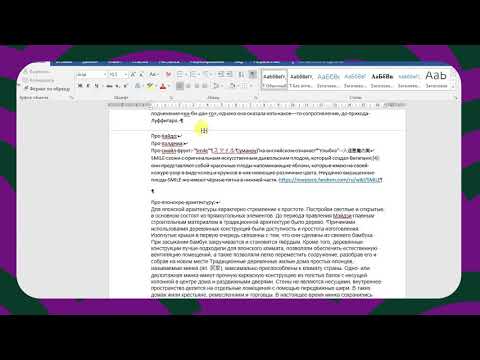
Видео: Что делать, если страницы в Word слились/"слиплись"/ не разделены? Скачать
Проблемы с форматированием
Одна из проблем, связанных с форматированием, — неправильные отступы. Возможно, вы случайно нажали пробел перед абзацем или вставили лишний пробел внутри слова. Это может привести к тому, что страницы слипнутся вместе и текст будет выглядеть неразборчиво.
Еще одна проблема форматирования, связанная с отступами, — это неявные разрывы страниц. Когда вы нажимаете клавишу Enter на клавиатуре, Word автоматически переносит текст на следующую страницу. Если вы вдруг решите удалить некоторый текст или пустую строку, это может привести к слиянию страниц.
Кроме того, проблемой форматирования могут быть накладывание текстовых блоков друг на друга. Если вы случайно перетащите текст или создадите текстовый блок поверх другого, это может вызвать слипание страниц.
Как видно, многое из проблем форматирования возникает из-за человеческого фактора. Чтобы избежать этих проблем, рекомендуется внимательно проверять текст перед сохранением документа и следить за тем, чтобы все отступы и разрывы страниц были сделаны правильно.
Если возникли проблемы со шрифтами и размерами, это также может привести к слиянию страниц. Неправильные размеры шрифтов могут быть вызваны некорректным использованием функций программы или неправильным указанием размера шрифта.
Другой проблемой, связанной со шрифтами, может быть изменение шрифта в середине текста. Если вы случайно выберете другой шрифт и примените его к отдельному фрагменту текста, это может вызвать слипание страниц и нарушение общего стиля документа.
Еще одна причина слипания страниц может быть связана с дублированием предустановленных стилей. Если вы случайно примените один и тот же стиль к нескольким элементам документа, это может вызвать слияние страниц и испортить общую структуру документа.
И, наконец, проблемой форматирования могут быть связаны таблицы и изображения. Неправильное использование функций программы, неправильные размеры или расположение таблицы или изображения могут вызвать слипание страниц и нарушить общую структуру документа.
Проблемы с форматированием документа в Word могут возникнуть из-за различных причин, от человеческого фактора до некорректного использования функций программы. Однако, соблюдение правил форматирования и внимательная проверка текста перед сохранением могут помочь избежать этих проблем.
Неправильные отступы
Одной из причин неправильных отступов может быть неправильная настройка абзацев. Word имеет функцию автоматического выравнивания абзацев, которая может приводить к неожиданным результатам. Если автоматическое выравнивание не подходит для вашего документа, рекомендуется использовать настраиваемое выравнивание абзацев.
Еще одной причиной неправильных отступов может быть наличие неразрывных пробелов или других символов перед абзацами. Эти символы могут вызывать слипание страниц или разрывы внутри страницы. Рекомендуется удалить все неразрывные пробелы и проверить, не оставлены ли другие ненужные символы в начале абзацев.
Также учтите, что межстрочный интервал может влиять на внешний вид отступов. Если межстрочный интервал установлен на очень большое значение, это может привести к видимому слипанию страниц. Проверьте настройки межстрочного интервала и при необходимости установите его на стандартное значение.
Если отступы на странице все еще неправильные, можно вручную настроить отступы для каждого абзаца или использовать стили форматирования для обеспечения единообразия. Настройка отступов может быть сложной задачей, поэтому рекомендуется изучить руководство пользователя Word или обратиться за помощью к опытному пользователю программы.
Неявные разрывы страниц
Неявные разрывы страниц могут создавать неудобства при работе с документами, особенно если речь идет о длинных документах или проектах, которые требуют тщательного форматирования. Когда страницы слипаются, текст может быть затруднительно прочитать и понять, а также могут возникнуть проблемы с размещением изображений и таблиц.
Существует несколько причин, по которым страницы могут слипаться:
- Неправильные отступы. Некорректные отступы на странице могут приводить к слипанию страниц. Это может произойти, если отступы установлены слишком большими или слишком маленькими.
- Накладывание текстовых блоков. Если текстовые блоки в документе находятся слишком близко друг к другу, они могут слипаться и создавать впечатление, что страницы слиплись.
- Проблемы со шрифтами и размерами. Неправильные размеры шрифтов и изменение шрифта в середине текста также могут привести к слипанию страниц.
- Дублирование предустановленных стилей. Если в документе применены одинаковые стили, это может привести к слипанию страниц, особенно если стили имеют разные отступы и размеры шрифтов.
- Проблемы с таблицами и изображениями. Если таблицы или изображения расположены неправильно, они могут вызывать слипание страниц и нарушать общую структуру документа.
Для иборьбы проблемы с неявными разрывами страниц в Word, необходимо провести тщательное форматирование документа. Рекомендуется проверить отступы на странице, удалить или изменить ненужные текстовые блоки, аккуратно настроить шрифты и размеры, избегать дублирования стилей и правильно размещать таблицы и изображения.
При правильном форматировании и редактировании документа, можно предотвратить слипание страниц в Word и обеспечить четкую и понятную структуру документа.
Накладывание текстовых блоков
Данная проблема может возникать по разным причинам. Одной из них может быть неправильное использование разрывов страниц. Если разрыв страницы был вставлен в неправильном месте или не был вставлен вовсе, то это может привести к накладыванию текстовых блоков.
Еще одной причиной накладывания текстовых блоков может быть неправильное использование абзацных отступов. Если отступы заданы слишком большими, то текст может быть сдвинут и перекрыть другой текстовый блок.
Чтобы исправить проблему накладывания текстовых блоков, необходимо внимательно проверить разрывы страниц и отступы. Если разрыв страницы был вставлен неправильно, его можно удалить или переместить в нужное место. Если отступы заданы слишком большими, их следует уменьшить.
Также, при работе с таблицами и изображениями, может возникнуть проблема накладывания текстовых блоков. Если таблица или изображение слишком широкие, они могут перекрыть текст.
Для решения данной проблемы необходимо изменить размеры таблицы или изображения таким образом, чтобы они помещались на странице с текстом. Также можно регулировать положение таблицы или изображения с помощью инструментов выравнивания.
Таким образом, проблема накладывания текстовых блоков может возникнуть по разным причинам, от неправильного использования разрывов страниц и отступов до некорректного размещения таблиц и изображений. Однако, с помощью внимательной проверки и регулировки этих элементов, данную проблему можно легко исправить.
Видео: Как устранить смещение текста в MS Word Скачать

Проблемы со шрифтами и размерами
В работе с текстом в Word иногда возникают проблемы с шрифтами и размерами, которые могут сильно повлиять на внешний вид документа. Неправильно выбранный или измененный шрифт может сделать текст нечитаемым или неоправданно увеличить его размер.
Одной из распространенных проблем является неправильное указание размера шрифта. Например, если размер шрифта установлен слишком маленьким, текст может быть плохо видимым для читателя. Наоборот, слишком большой размер шрифта может вызвать переполнение текстом и слипание строк.
Еще одной проблемой может стать изменение шрифта в середине текста. Это может произойти, если в процессе редактирования документа был случайно изменен шрифт одной или нескольких частей текста. Такое изменение нарушает единообразие форматирования текста и создает визуальные несоответствия.
Дублирование предустановленных стилей шрифтов также может привести к проблемам. Если в документе установлены несколько стилей шрифтов с одинаковыми настройками, то отображение текста может быть непредсказуемым. Разные части документа могут иметь разный внешний вид из-за использования разных стилей шрифтов.
Общая рекомендация для решения проблем со шрифтами и размерами в Word — быть внимательным при изменении форматирования текста. Важно установить единообразный размер шрифта для всего документа и следить за изменениями внутри текста, чтобы избежать непредсказуемых результатов.
Неправильные размеры шрифтов
Неправильные размеры шрифтов могут возникать по разным причинам. Некоторые из них включают использование неправильных значений в настройках шрифта, неправильное применение стилей или изменение размера шрифта в середине текста.
Чтобы исправить эту проблему, важно внимательно проверить настройки шрифта в документе. Проверьте, что в поле «Размер» установлен правильный размер шрифта. Если размер шрифта неправильный, измените его на нужный размер.
Кроме того, убедитесь, что стили в документе применяются правильно и не изменяют размер шрифта без необходимости. Если значений размера шрифта нет в стилях, используйте функцию «Заменить» для изменения всех неправильных размеров шрифтов по всему документу.
Если вы обнаружите, что размеры шрифтов изменяются в середине текста, внимательно проверьте форматирование и наличие разрывов страниц в этой области. Возможно, неправильные разрывы страниц приводят к неправильным размерам шрифтов.
Исправление проблемы с неправильными размерами шрифтов поможет улучшить внешний вид и читаемость текста в документе Word.
Изменение шрифта в середине текста
Один из распространенных случаев — неправильное применение форматирования шрифтов. Некоторые пользователи могут случайно применить стиль шрифта к определенной части текста, что может привести к его изменению. Например, пользователь может выделять текст и случайно нажать на команду, которая изменяет шрифт.
Другой случай — ошибочно скопированный текст с другого источника. Возможно, что этот текст был отформатирован с использованием другого шрифта, и при вставке в ваш документ, форматирование сохраняется. Это может привести к несоответствию шрифтов в разных частях текста.
Чтобы решить эту проблему, необходимо провести проверку всего документа на наличие неправильных шрифтов и изменить их при необходимости. Найдите и выделите ту часть текста, где происходит изменение шрифта, и примените нужный шрифт. Важно также убедиться, что применение нового шрифта не приводит к нарушению других аспектов форматирования, таких как размер шрифта и межстрочный интервал.
Если изменение шрифта в середине текста происходит регулярно или вы столкнулись с другими проблемами форматирования шрифтов, рекомендуется обратиться к дополнительным ресурсам или к специалисту по работе с программой Word. Он сможет помочь вам решить проблемы и научить правильно работать с форматированием шрифтов в документах Word.
Дублирование предустановленных стилей
Если два стиля имеют одинаковые параметры, то документ может начать выглядеть неоднородно и хаотично. Дублирование стилей также может привести к ошибкам при форматировании и проблемам с последующим редактированием документа.
Для иборьбы проблемы дублирования предустановленных стилей, рекомендуется удалить один из дублирующихся стилей. Для этого необходимо открыть окно «Стили» в Word и проверить, есть ли в списке одинаковые стили.
Если обнаружены дублирующиеся стили, следует выбрать один из них и нажать на кнопку «Удалить». При этом, перед удалением стиля, рекомендуется убедиться, что он действительно не используется ни в одном из абзацев или других элементах документа.
Удаление дублирующихся стилей позволит избежать проблем с форматированием и обеспечить более однородный и структурированный вид документа.
Видео: Слипается текст в word или исчезают пробелы. Почему это происходит и как решить Скачать

Проблемы с таблицами и изображениями
Часто возникают ситуации, когда таблица не вписывается полностью на страницу и некоторые строки или столбцы обрезаются. Это может происходить из-за неправильного форматирования таблицы или нарушения правил переноса строки. Чтобы исправить эту проблему, необходимо проверить размеры таблицы и, при необходимости, изменить их. Также стоит убедиться, что настройки переноса строки позволяют автоматически менять размеры таблицы, чтобы все ее содержимое было видимым.
Еще одной распространенной проблемой является неправильное отображение изображений. Они могут искажаться или обрезаться при печати или экспорте документа. Чтобы предотвратить такие проблемы, рекомендуется использовать изображения с разрешением, соответствующим требованиям документа, и правильно их вставлять в текст.
Если изображение перекрывает текст или таблицу, то необходимо изменить его расположение или размеры, чтобы оно не мешало чтению и восприятию содержимого документа. Для этого можно использовать инструменты Word, такие как обтекание текстом или изменение размера изображения.
Важно также учитывать формат файла изображения при вставке в документ. Word поддерживает различные форматы, такие как JPEG, PNG, BMP и другие. Неправильный выбор формата может привести к искажению или потере качества изображения. Поэтому рекомендуется использовать наиболее подходящий формат для каждого конкретного случая.
Видео
В Microsoft Office Word 2007 сливаются слова и пропадают пробелы. Решаем проблему слипшихся пробелов Скачать

Как повернуть одну/несколько страниц в Word в горизонтальное положение (Альбомная ориентация листа) Скачать
Для чего нужны разрывы страниц в Microsoft Word? Как сделать и удалить разрыв страницы в Ворд Скачать
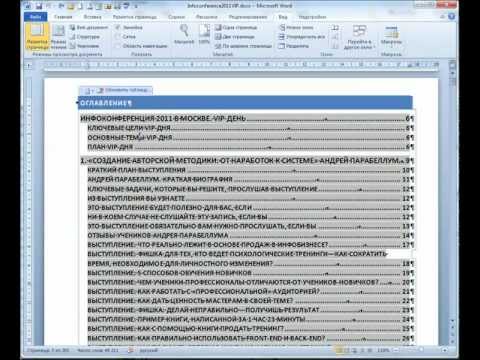
Оглавление Word — как исправить и создать. Скачать
Word фишки. Разрыв станицы. Как порвать правильно и зачем это нужно Скачать

Как запретить перенос части строки таблицы на следующую страницу в Microsoft Word 2013 Скачать
Настройка страницы и печати в Microsoft Word. Скачать
Как убрать большие пробелы в ворде Скачать
Как сжать текст на одну страницу ➤ Возможности Word Скачать
Как удалить лишнюю страницу в ворде Скачать
Cнять защиту от редактирования документа Word Скачать
Исправление нумерации страниц в word Скачать
Настройка параметров страницы и абзацев в Microsoft Word Скачать

Как настроить параметры страницы, абзацы, интервалы, отступы в любом Ворде – пошаговая инструкция Скачать

Таблица Word выходит за край страницы Скачать
Сползает текст документа WORD? Два решения. Скачать



