
Квота на дисковое пространство для веб-сайтов и квота для электронной почты — это два отдельных ресурса, которые оцениваются отдельно, и увеличение или уменьшение одного из них не отражается на другом.
Дисковая квота для файлов
Если ваше использование дискового пространства сайтов превышает допустимые пределы, функции сайтов будут ограничены. Чтобы предотвратить повреждение данных, доступ к базам данным также будет автоматически приостановлен.
Чтобы вернуть сайтам нормальную работоспособность, необходимо выполнить одно или несколько из следующих действий:
- Удалить на аккаунте ненужные файлы, это могут быть старые копии бекапов, или tmp файлы;
- Сменить в панели управления хостингом тарифный план на тот, где дисковая квота для файлов больше;
- Подключить в панели управления хостингом дополнительную услугу "Место на сервере (квота)".
Если вам понадобится больше места для ваших сайтов, вы можете подключить дополнительное пространство в панели управления хостингом.В меню: Дополнительные услуги -> Место на сервере (квота)
Дисковая квота для почты
Когда лимит дискового пространства для электронной почты превышен (квота, определённая тарифным планом, исчерпана), доступ к почтовым ящикам на доменах, связанных с аккаунтом, будет полностью ограничен.
Для восстановления доступа к почте требуется выполнить одно или несколько из следующих действий:
- Удалить в панели управления хостингом ненужные электронные ящики;
- Сменить в панели управления хостингом тарифный план на тот, где дисковая квота для почты больше;
- Подключить в панели управления хостингом дополнительную услугу для хранения почты.
Если вам понадобится больше места для почты, вы можете подключить дополнительное пространство для почты в панели управления хостингом.В меню: Дополнительные услуги -> Место на почтовом сервере (квота) для e-mail
Желаем вам успешной работы! Если у вас появятся вопросы, не стесняйтесь отправить нам тикет через раздел «Помощь и поддержка».
Что такое квота на диске в Windows и как её настроить

При исследовании свойств диска в файловой системе NTFS на Windows 11 или 10 можно наткнуться на вкладку «Квота», о которой многие не имеют представления, и ее настройки используются крайне редко. Тем не менее, в некоторых случаях эти параметры могут оказаться весьма полезными.
В данной инструкции мы подробно рассмотрим, что представляет собой «Квота» в свойствах диска и как ее правильно настроить.
Для чего нужны дисковые квоты
Квота на дисках в Windows доступна для разделов NTFS как на локальных, так и на съемных накопителях и позволяет настроить ограничение на объем данных, который может быть записан на диск каждым пользователем.
Эта возможность может быть полезной в ситуациях использования одного компьютера многими пользователями, когда некоторые из них не слишком заботятся о том, что и в каких объемах они скачивают.
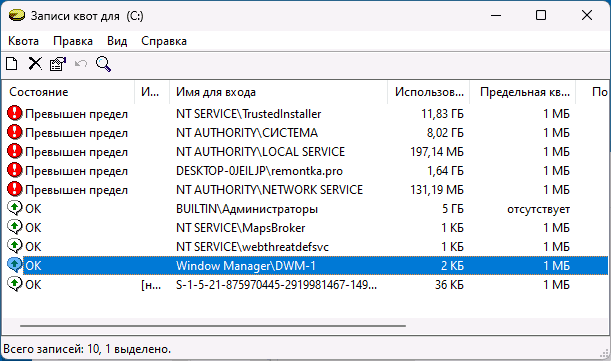
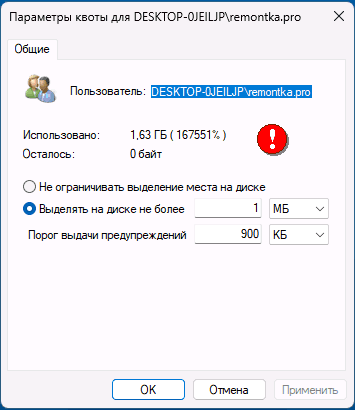
Что происходит после настройки квоты:
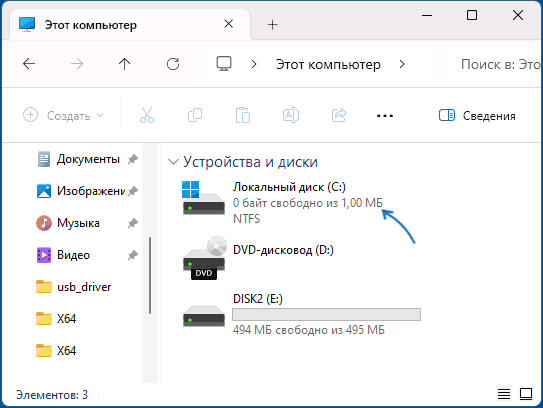
Настройка квоты в свойствах диска
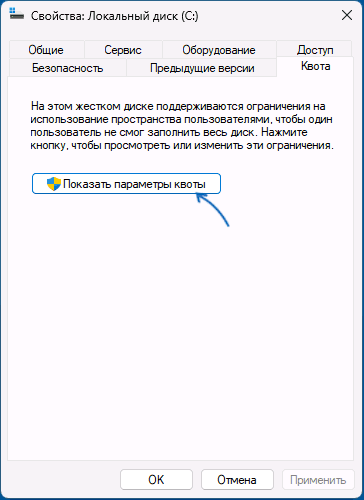
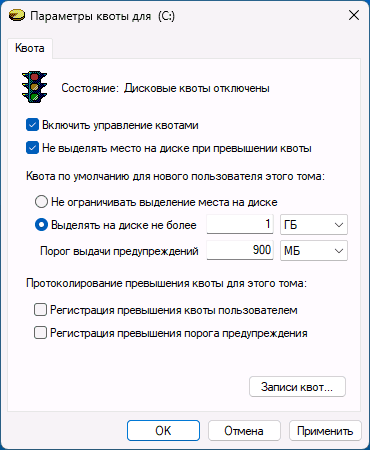
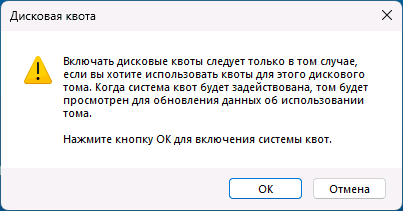
Для настройки квоты на диске доступны несколько способов, все они требуют прав администратора на компьютере. Первый — использование свойств диска:
Редактор локальной групповой политики и редактор реестра
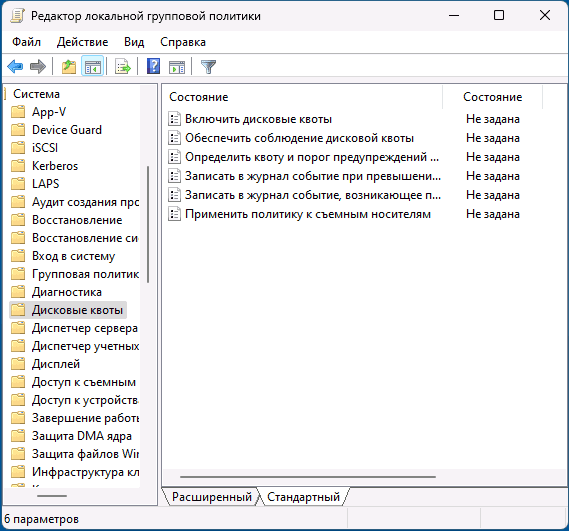
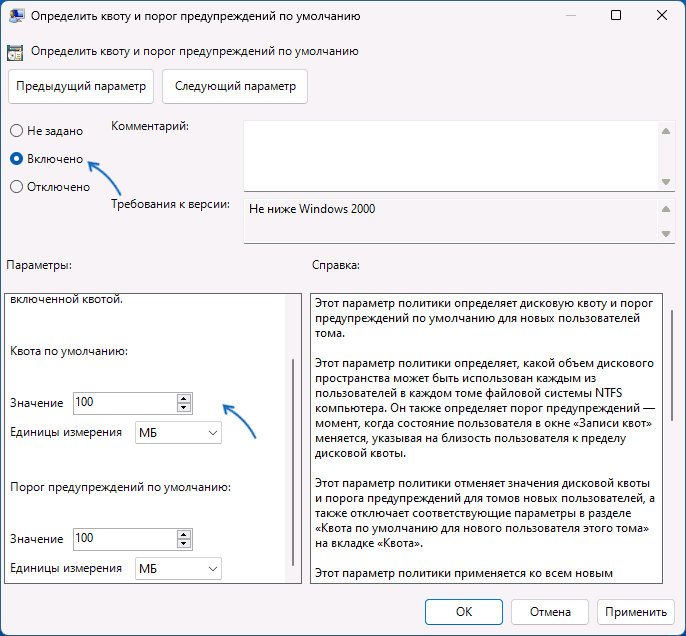
Помимо свойств диска, дисковые квоты можно настроить в редакторе локальной групповой политики (только редакции Windows Pro и Enterprise) или редакторе реестра. При использовании метода, заданные параметры будут применены ко всем томам NTFS на компьютере.
В первом случае шаги будут следующими:
То же самое можно сделать в редакторе реестра, для этого в разделе реестра
HKEY_LOCAL_MACHINESOFTWAREPoliciesMicrosoftWindows NTDiskQuota
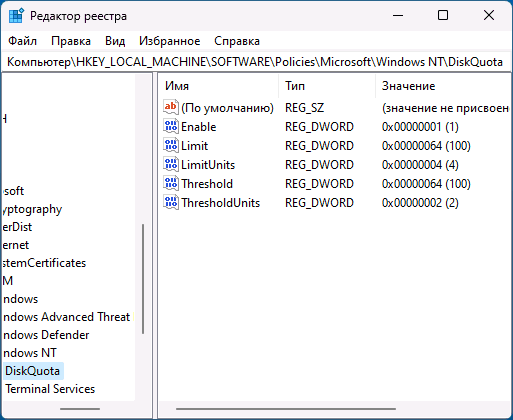
создайте параметры DWORD со следующими именами:
Не знаю, будет ли информация полезна многим пользователям, но не исключаю, что среди читателей найдутся те, кто найдёт, как её применить.
Квоты диска и настройки квот для сетевых папок в Windows Server 2016
Квоты диска и настройки квот для сетевых папок в Windows Server 2016
В этом видео Максим Рябухин расскажет о своем практическом опыте в создании и администрировании квот для общих ресурсов на платформе Windows Server 2016.
Весь процесс разделен на этапы. Их будет 6. Первые 5 имеют подготовительный характер, а последний, заключительный, демонстрирует результат.
1) Обзор лабораторного стенда
2) Создание общего ресурса на файловом сервере
3) Создание подразделения, пользователя и группы в Active Directory Windows Server 2016
4) Создание и конфигурирование групповой политики Windows Server 2016
5) Создание и настройка квот дискового пространства
6) Демонстрация результата применения квот на дисковое пространство сервера
Обзор лабораторного стенда

В состав лабораторного стенда входит сервер, функционирующий на базе Windows Server 2016, и клиентское устройство на Windows 10. Упомяну, что на сервере настроены роли активной директории и файлового сервера, а клиентский компьютер подключен к домену.
Создание общего ресурса на файловом сервере
Создадим общий ресурс на файловом сервере. Для этого в диспетчере серверов перейдем в раздел общие ресурсы. Щелкнем правой кнопкой мыши и создаем ресурс, оставляя при этом параметры по умолчанию.

Создание подразделения, пользователя и группы в Active Directory Windows Server 2016
Далее создадим необходимые элементы в Active Directory Windows Server 2016. Создадим новое подразделение в домене. Откроем оснастку пользователи и компьютеры. Щелкнем на домен “vlab.edu” и создаем подразделение. Назовем его “vlab”.
В этом подразделении аналогично создадим нового пользователя “user1”. Под ним мы будем входить в домен на клиентской машине. И создадим группу “NetDrive”, в разделе групп, в последствии добавив в нее нашего пользователя. Эта группа понадобиться нам как фильтр безопасности для применения групповой политики.

Создание и конфигурирование групповой политики Windows Server 2016
Создадим объект групповой политики. Откроем оснастку «Управление групповой политикой» и в разделе объектов создадим новую. Назовем ее «AddNetDrive».
Теперь давайте изменим ее содержимое. В разделе конфигурации пользователя, необходимо открыть раздел настроек, далее конфигурации windows и выбрать сопоставление дисков. Создадим элемент «сопоставленный диск». В параметрах укажем путь к общему ресурсу, в нашем случае это \ad1share, укажем букву диска, и обязательно установим галочку «выполнять в контексте пользователя». Привяжем объект к нашему подразделению … и укажем в фильтре безопасности созданную ранее группу.

Вводим учетные данные и входим в систему под доменной учетной записью “user1”. Проверяем подключился ли у нас сетевой диск. Диск подключен. Но обращаю ваше внимание что на этом диске доступно столько же пространства сколько и на родительском диске общего файлового ресурса. Что бы не допустить переполнения, нам необходимо установить квоту.

Создание и настройка квот дискового пространства
Давайте перейдем к ее созданию. Для того что бы создать квоту, необходимо открыть диспетчер ресурсов файлового сервера. В разделе квот создаем новую квоту и назначаем ей параметры по умолчанию, выбирая их из шаблона.

Этого вполне достаточно что бы изучить принцип действия квотирования и понять, как он функционирует. Если вас интересую вопросы по «тонкой» настройке квот, оставляйте их в комментариях под видео, постараюсь всем ответить.

Вернемся на клиентский ПК и удостоверимся что квота применена и функционирует. Доступное для использования общего ресурса пространство ограничено размером в 100МБ. И теперь чисто технический используя этот сетевой ресурс допустить переполнения родительского диска невозможно

Вывод: по моему мнению, эта технология способствует более рациональному использованию серверных ресурсов и осуществлению контроля за эффективностью применения дискового пространства. Кроме того, она помогает избежать множества проблем, связанных с переполнением накопителей.



