
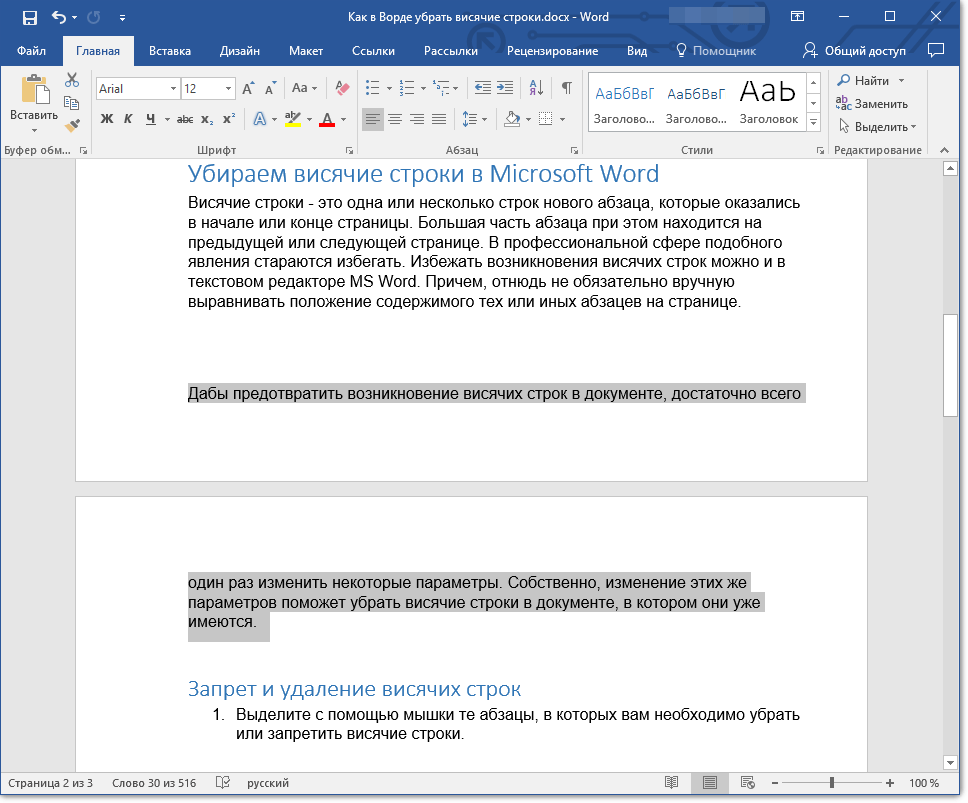
Висячие строки — это одна или несколько строк c абзаца, которые оказались в начале или конце страницы. Большая часть абзаца при этом находится на предыдущей или следующей странице. В профессиональной сфере подобного явления стараются избегать. Избежать возникновения висячих строк можно и в текстовом редакторе MS Word. Причем, отнюдь не обязательно вручную выравнивать положение содержимого тех или иных абзацев на странице.
Дабы предотвратить возникновение висячих строк в документе, достаточно всего один раз изменить некоторые параметры. Собственно, изменение этих же параметров в документе поможет убрать висячие строки, если там они уже имеются.
Запрет и удаление висячих строк
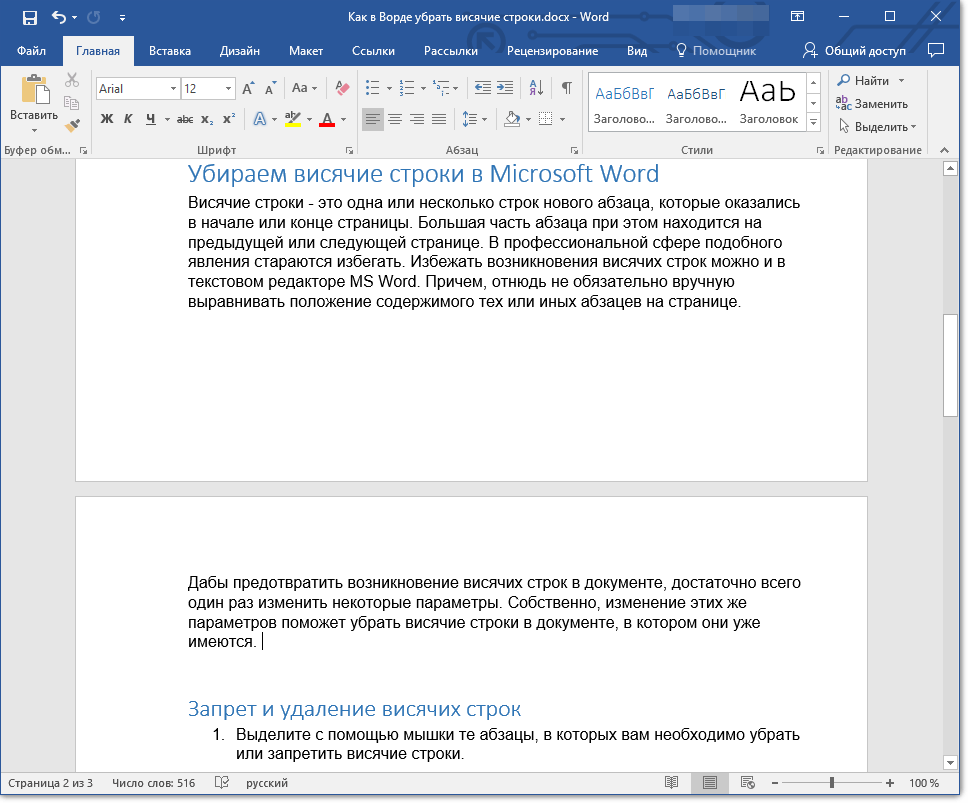
- Выделите с помощью мышки те абзацы, в которых вам требуется убрать или запретить висячие строки.
![Выделить абзац в Word]()
- Откройте диалоговое окно (меню изменения параметров) группы “Абзац”. Чтобы это сделать, просто нажмите на маленькую стрелку, расположенную в нижнем правом углу группы.
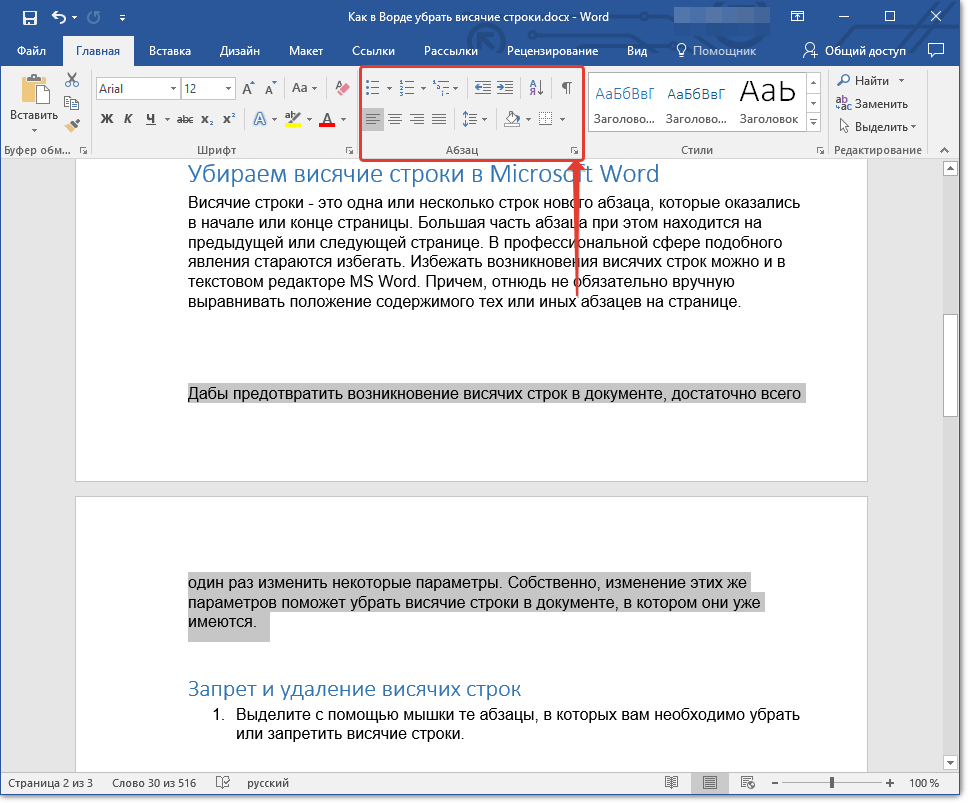
Примечание: В Word 2012 — 2016 группа “Абзац” расположена во вкладке “Главная”, в предыдущих версиях программы находится она во вкладке “Разметка страницы”.
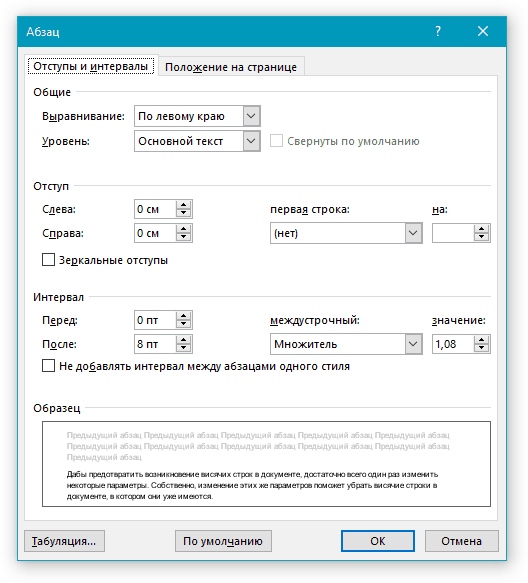
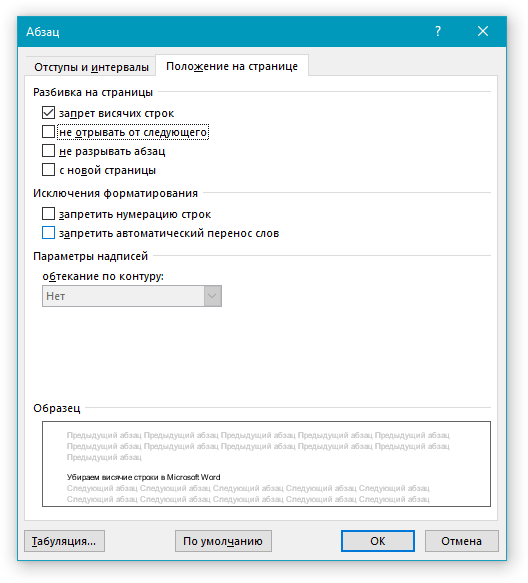
- Перейдите в появившемся окне во вкладку “Положение на странице”.
- Напротив параметра “Запрет висячих строк” установите галочку.
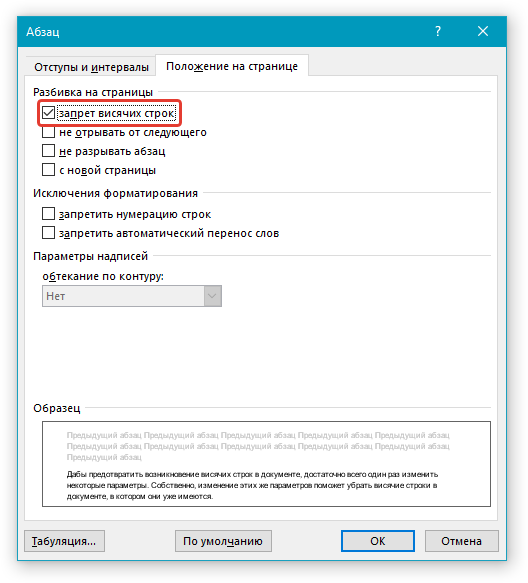
- После того, как вы закроете диалоговое окно, нажав “ОК”, в выделенных вами абзацах исчезнут висячие строки, то есть, один абзац не будет разрываться на две страницы.
Примечание: Описанные выше манипуляции можно делать как с документом, в котором уже есть текст, так и с пустым документом, в котором вы только планируете работать. Во втором случае висячие строки в абзацах по ходу написания текста появляться не будут. К тому же, зачастую “Запрет висячих строк” и так включен в Ворде.
Запрет и удаление висячих строк для нескольких абзацев
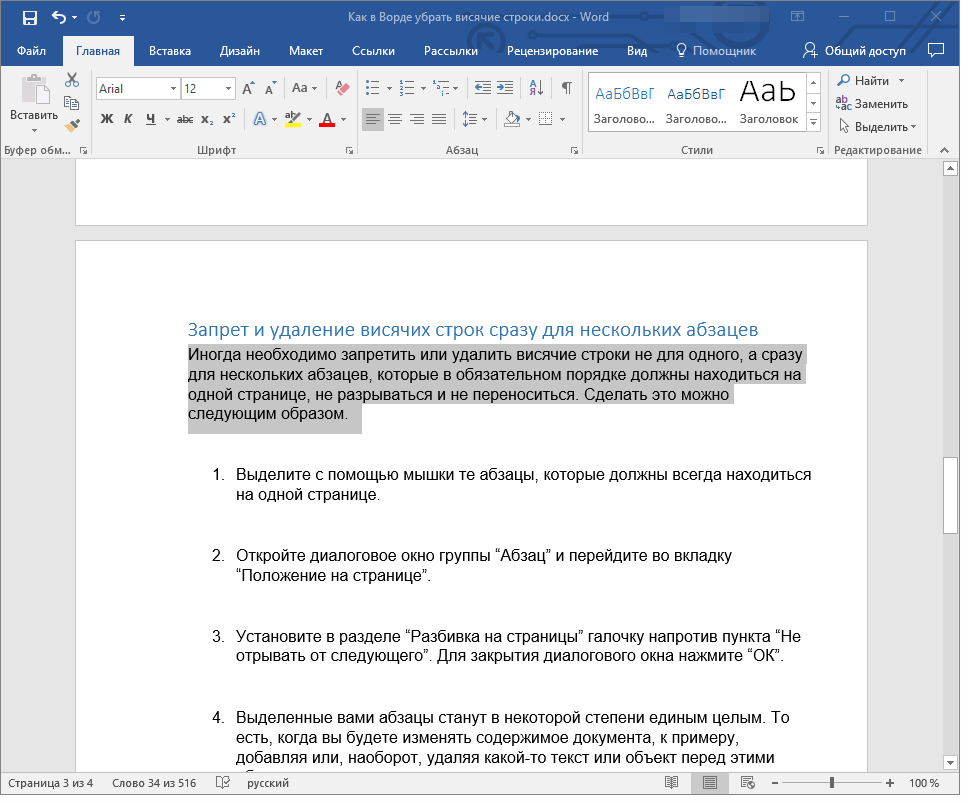
Иногда необходимо запретить или удалить висячие строки не для одного, а для нескольких абзацев сразу, которые в обязательном порядке должны всегда находиться на одной странице, не разрываться и не переноситься. Сделать это можно следующим образом.
- С помощью мышки выделите те абзацы, которые должны всегда быть на одной странице.
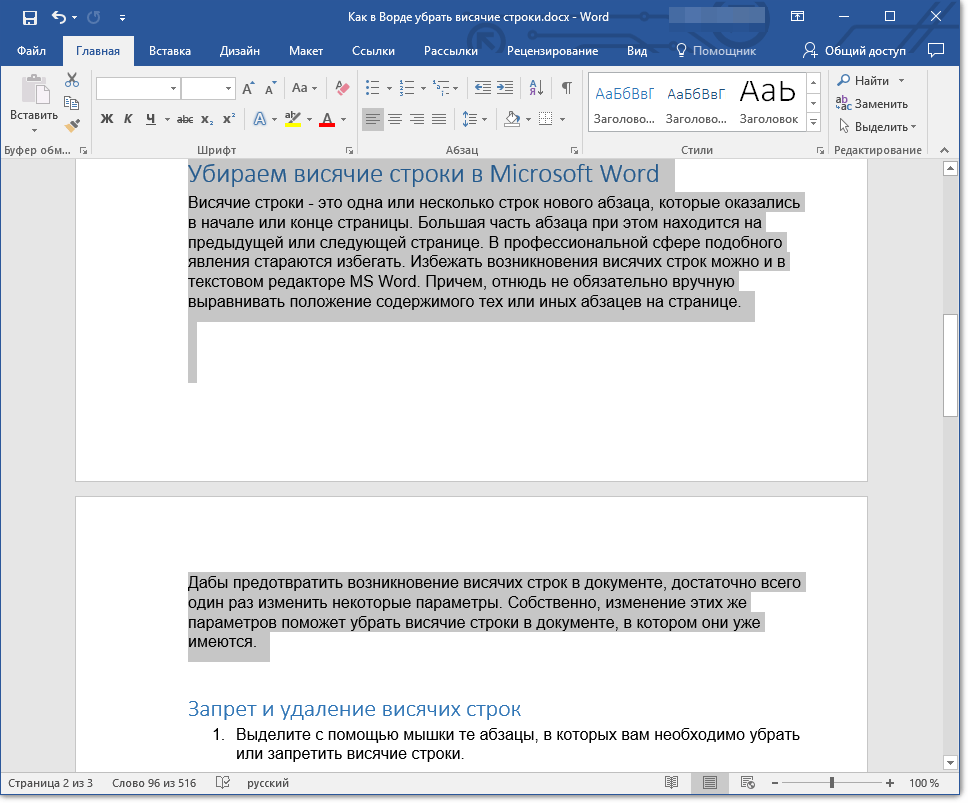
- Откройте окно “Абзац” и перейдите во вкладку “Положение на странице”.
- Напротив параметра “Не отрывать от следующего”, расположенного в разделе “Разбивка на страницы”, установите галочку. Для закрытия окна группы “Абзац” нажмите “ОК”.
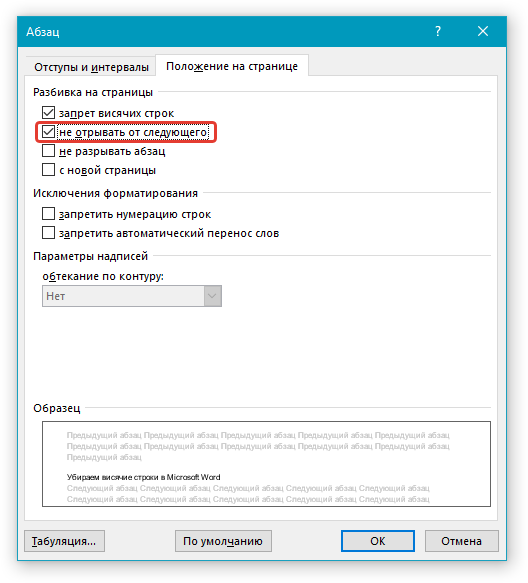
- Выделенные вами абзацы станут в некоторой степени единым целым. То есть, когда вы будете изменять содержимое документа, к примеру, добавляя или, наоборот, удаляя какой-то текст или объект перед этими абзацами, перемещаться на следующую или предыдущую страницу они будут вместе, не разделяясь.
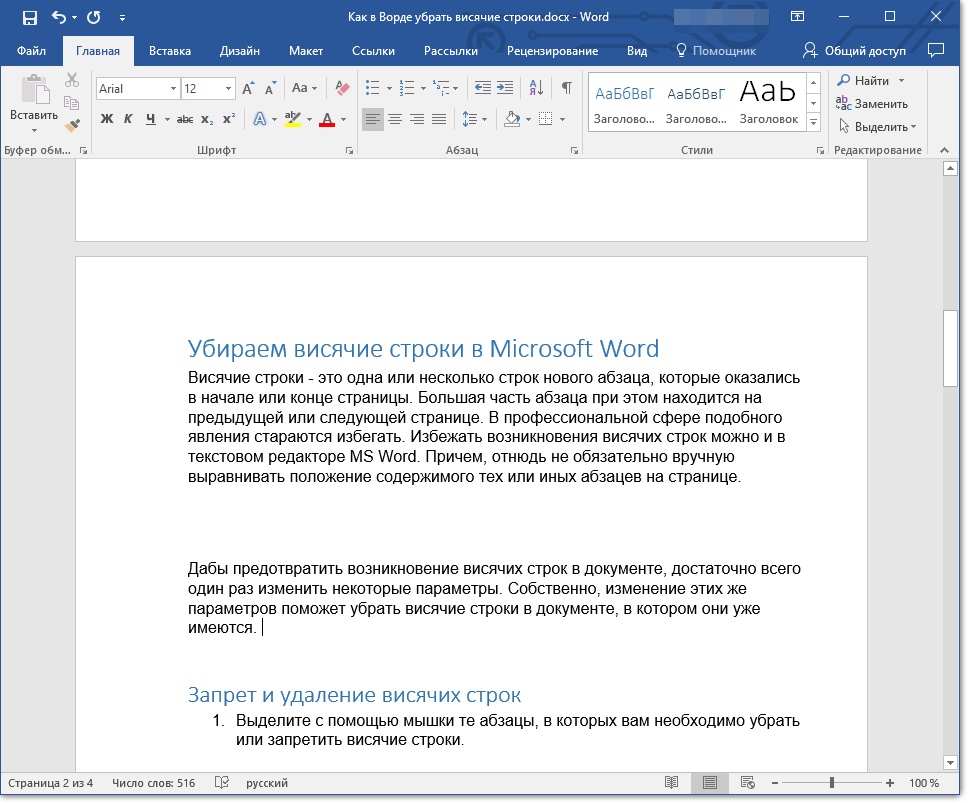
Запрет добавления разрыва страницы в середине абзаца
Иногда запрета висячих строк для сохранения структурной целостности абзаца может оказаться недостаточно. В таком случае в абзаце, который, если и должен переноситься, то только полностью, а не по частям, потребуется запретить возможность добавления разрыва страницы.
- Выделите с помощью мышки абзац, вставку разрыва страницы в котором необходимо запретить.
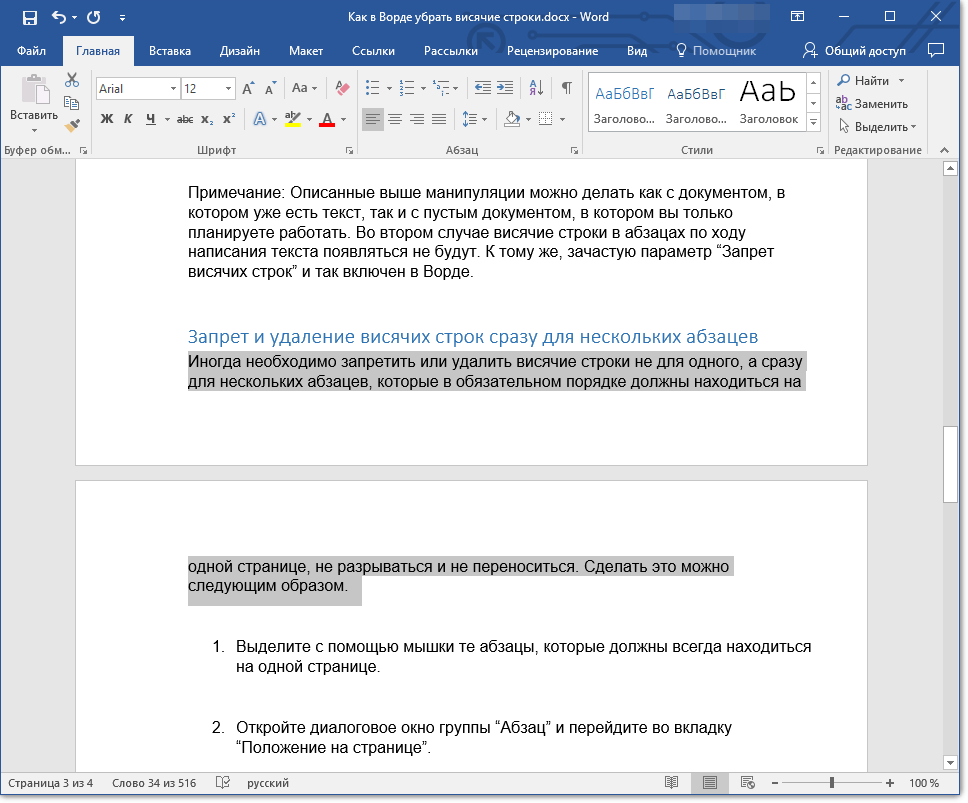
- Откройте окно “Абзац” (вкладка “Главная” или “Разметка страницы”).
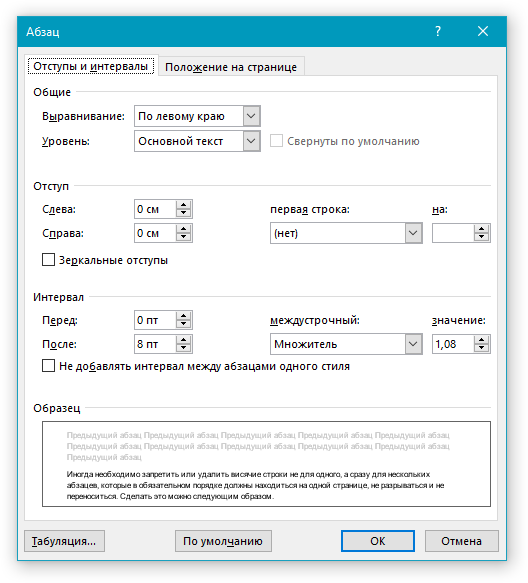
- Перейдите ко вкладке “Положение на странице”, напротив пункта “Не разрывать абзац” установите галочку.
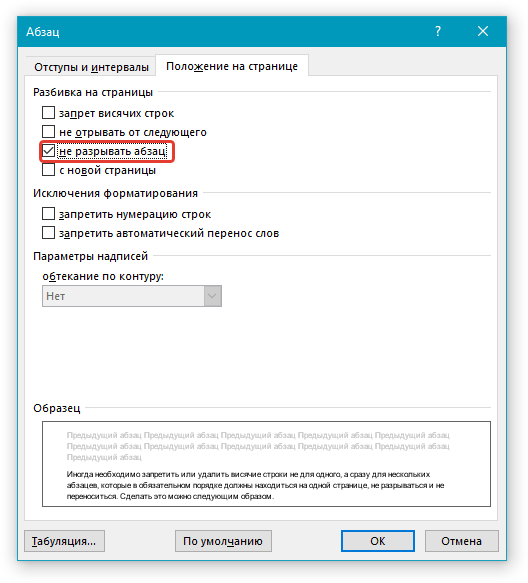
Примечание: Даже если для этого абзаца не будет установлен параметр “Запрет висячих строк”, они все равно не возникнут в нем, так как разрыв страницы, а значит, и разбиение конкретного абзаца по разным страницам будут запрещены
Вот, собственно, и все, теперь вы знаете, как избавиться от висячих строк в Word, а также знаете, как запретить их возникновение в документе. Постигайте новые функции этой программы и используйте ее безграничные возможности для работы с документами в полной мере.
Таблицы и структура документа
Если страница документа до конца заполнена текстом, таблицами и изображениями, автоматически начинается новая страница.
В некоторых ситуациях, например, перед заголовком в документе, необходимо принудительно перейти к новой странице.
- Поставьте курсор перед текстом, с которого должна начинаться новая страница.
- В группе Страницы вкладки Вставка нажмите кнопку Разрыв страницы ( рис. 2.146). Можно также нажать комбинацию клавиш CTRL + ENTER.
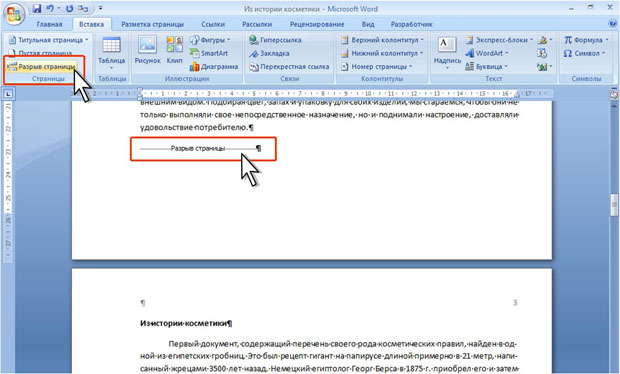
увеличить изображениеРис. 2.146. Вставка разрыва страницы
Для удаления разрыва страницы удалите непечатаемый знак Разрыв страницы.
Управление положением абзаца на странице
Запрет разрыва страницы в середине абзаца
Поскольку переход на новую страницу производится автоматически, может сложиться ситуация, когда абзац начинается на предыдущей странице и продолжается на следующей. Можно запретить разрывать абзац между страницами.
- Выделите абзац, для которого необходимо запретить разрыв между страницами.
- Любым способом отобразите диалоговое окно Абзац и перейдите во вкладку Положение на странице.
- Установите флажок не разрывать абзац ( рис. 2.147).

Рис. 2.147. Управление положением абзаца на странице
Запрет разрыва страницы между абзацами
При работе с текстом возникают ситуации, когда необходимо, чтобы текущий абзац обязательно находился на той же странице, что и предыдущий. Например, нельзя разрывать между страницами абзац заголовка и следующий за ним абзац текста.
- Выделите абзац или абзацы, которые нельзя отрывать от вышерасположенного абзаца.
- Любым способом отобразите диалоговое окно Абзац и перейдите во вкладку Положение на странице.
- Установите флажок не отрывать от следующего (см. рис. 2.147).
Размещение абзаца в начале новой страницы
Можно сделать так, чтобы абзац, независимо от количества текста перед ним, обязательно находился в начале страницы. Например, это бывает необходимо для абзацев заголовков.
- Выделите абзац, который должен находиться в начале страницы.
- Любым способом отобразите диалоговое окно Абзац и перейдите во вкладку Положение на странице.
- Установите флажок с новой страницы (см. рис. 2.147).
Запрет висячих строк
В профессионально оформленном документе страница не завершается первой строкой из нового абзаца и не начинается последней строкой из абзаца предыдущей страницы. Такие строки называются висячими.
- Выделите абзац или абзацы, в которых запрещены висячие строки. Обычно такие строки следует запрещать во всем документе.
- Любым способом отобразите диалоговое окно Абзац и перейдите во вкладку Положение на странице.
- Установите флажок запрет висячих строк (см. рис. 2.147).
Как разрешить висячие строки в ворде
Висячий отступ, также известный как отступ второй строки, — это когда первая строка абзаца находится на одном уровне с левым полем, а последующие строки имеют отступ.
Создание висячего отступа в Microsoft Word — важнейший навык для любого, кто работает над научными статьями, библиографиями или списками литературы, где требуется правильное форматирование цитат.
В этом руководстве представлены пошаговые методы создания выступающих отступов, благодаря которым ваши документы будут выглядеть более профессионально и их будет легче читать. Он также содержит полезные советы о том, как эффективно убрать выступающие выступы.

Создайте висячий отступ в Word
- Использование сочетаний клавиш (Ctrl + T)
- Использование настроек абзаца
- Использование линейки в Word
Видео: Создание висячего отступа в Word
Создайте выступающий отступ с помощью сочетаний клавиш (Ctrl + T)
Для быстрого форматирования без навигации по меню самым быстрым способом являются сочетания клавиш. Этот метод особенно полезен для тех, кто предпочитает сочетания клавиш навигации с помощью мыши, поскольку он предлагает быстрое решение для применения форматирования.
- Выберите один или несколько абзацев, к которым вы хотите применить выступающий отступ.
- Press Ctrl + T, . Этот ярлык автоматически создает висячий отступ, перемещая все строки, кроме первой, вправо.
Примечание: Чтобы убрать выступающий отступ, нажмите Ctrl + Shift + T .
Сделайте выступающий отступ, используя настройки абзаца
Для тех, кому нужен больший контроль над размером отступа и другими настройками абзаца, идеальным методом является использование диалогового окна «Абзац».

- Выберите один или несколько абзацев, в которых вы хотите добавить выступающий отступ.
- На Главная в Пункт группу, нажмите на Панель запуска диалогового окна абзаца (маленький значок стрелки в правом нижнем углу).
Наконечник: Вы также можете открыть Пункт диалоговое окно, щелкнув правой кнопкой мыши выделенный текст и выбрав Пункт.

Примечание: Чтобы очистить выступающий отступ, под Особый в Пункт диалоговое окно, выберите Ничто.
Добавьте выступающий отступ с помощью линейки в Word
Для визуального форматирования и тех, кто предпочитает практический подход, эффективным методом является использование линейки Word. Этот метод обеспечивает быструю визуальную справку, позволяющую немедленно вносить изменения, и идеально подходит для пользователей, ориентированных на зрение.

- Убедитесь, что линейка видна, нажав на Просмотр и проверка Правитель пунктом.
- Выберите один или несколько абзацев, в которых вы хотите добавить выступающий отступ.
- На линейке перетащите нижний треугольник (висячий маркер отступа) вправо, чтобы установить уровень отступа.
Ноты:
- Если вы обнаружите, что весь абзац имеет отступ, вероятно, вы перемещаете прямоугольник непосредственно под треугольник (левый маркер отступа), а не нижний треугольник (висячий маркер отступа). Чтобы создать правильный выступ, убедитесь, что отрегулируйте только нижний треугольник.
- Чтобы убрать выступающий отступ, перетащите нижний треугольник (маркер висячего отступа) на линейке. в исходное положение.
Выше приведен весь соответствующий контент, связанный с созданием висячего отступа в Microsoft Word. Я надеюсь, что этот урок окажется для вас полезным. Если вы хотите узнать больше советов и рекомендаций по работе с Word, Пожалуйста, нажмите здесь чтобы получить доступ к нашей обширной коллекции учебных пособий.
Статьи по теме
- Как убрать все отступы в Word?
- Как убрать все отступы слева в Word?
- Как убрать все отступы справа в Word?
Лучшие инструменты для офисной работы
Kutools for Word — Повысьте свой опыт работы со словом
Легкая очистка: Убрать Дополнительные места / Разрывы разделов / Текстовые поля / Гиперссылки / Дополнительные инструменты для снятия см. Удалить группа.
➕ Креативные вставки: Вставлять Разделители тысяч / Флажки / радио кнопки / QR код / Штрих-код / Несколько изображений / Узнайте больше в Вставить группа.

Хотите попробовать эти функции?
Бесплатная загрузка Купить Узнайте больше о Kutools для Word



