
Как удлинить лист в ворде
Изменение размера страницы, размера бумаги и ориентации страницы в Publisher
Под размером страницы понимается размер области, занимаемой публикацией. Размер бумаги или листа — это размер бумаги, используемой при печати.
Под ориентацией страницы подразумевается книжное (вертикальное) или альбомное (горизонтальное) расположение публикации. Дополнительные сведения об изменении ориентации страницы см. в разделе Изменение ориентации страницы.
В этой статье
- Размер страницы, размер бумаги и ориентация
- Изменение размера страницы
- Изменение размера бумаги
- Изменение ориентации страницы
- Изменение единиц измерения линейки
Размер страницы, размер бумаги и ориентация
Любой макет публикации, выбранный в Publisher, включает часто используемые для этого типа публикации размер и ориентацию страницы. Вы можете изменить их и просмотреть результат в группе Параметры страницы на вкладке Макет страницы. Кроме того, можно задать эти параметры и просмотреть результат изменения, а Взаимосвязь между размером страницы и бумаги на вкладке Печать в представлении Backstage. Дополнительные сведения о вкладке Печать см. в статье Печать.
Настроив размер и ориентацию страницы и бумаги, можно контролировать положение страницы на бумаге и обеспечить выравнивание при печати. Можно Выходить за край страницы, печатая на бумаге, размер которой превышает размер публикации, и обрезая ее до готового размера, или печатать несколько страниц на одном листе.
Размера страницы, размер бумаги и ориентация для отдельных страниц
В многостраничной публикации невозможно изменить размер страницы, размер бумаги или ориентацию только для определенных страниц. Для этого потребуется создать отдельную публикацию для каждого набора настроек, а затем вручную собрать напечатанные документы.
Изменение размера страницы
Эта процедура позволяет задать размер публикации. Например, этот метод можно использовать для выбора размера печатной публикации, если требуется напечатать афишу размером 55,88 х 86,36 см — независимо от того, как она будет печататься на принтере: на одном большом листе или на нескольких перекрывающихся листах (фрагментах).
Примечание: Вы можете создавать публикации размером до 6 х 6 м.
Выбор размера страницы
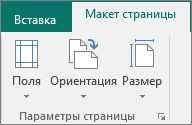
- Откройте вкладку Макет страницы.
- В группе Параметры страницы нажмите кнопку Размер и щелкните значок, который обозначает требуемый размер страницы. Например, щелкните Letter (книжная) 21,59 x 27,94 см. Если вы не видите нужный размер, щелкните Дополнительные готовые размеры страниц или выберите Создать новый размер страницы, чтобы создать нестандартный размер страницы. Дополнительные сведения о создании нестандартных размеров страниц см. в статье Диалоговое окно «Пользовательский размер страницы».
Создание пользовательского размера страницы
- Откройте вкладку Макет страницы.
- В группе Параметры страницы щелкните Размер и выберите Создать новый размер страницы. В разделе Страница введите нужные значения ширины и высоты.
Изменение размера бумаги
Размеры бумаги, которые можно напечатать, зависит от используемого принтера. Чтобы уточнить размеры бумаги, которые принтер может распечатать, проконсультируйтесь с его руководством или ознакомьтесь с текущими размерами бумаги, установленными для принтера, в диалоговом окне «Настройка печати».
При печати публикации на листах, соответствующих размеру ее страниц, необходимо убедиться, что размер страницы и размер бумаги совпадают. Если же вы хотите напечатать свою публикацию на бумаге другого размера (например, чтобы выйти за края страницы или напечатать несколько страниц на одном листе), достаточно изменить только размер бумаги.
- В меню Файл выберите Настройка печати.
- В диалоговом окне Настройка печати в группе Бумага выберите нужное значение в списке Размер.
Изменение ориентации страницы
Вы можете изменять ориентацию страницы с книжной на альбомную или наоборот.
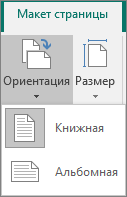
- Откройте вкладку Макет страницы.
- В группе Параметры страницы в раскрывающемся меню Ориентация выберите вариант Книжная или Альбомная.
Изменение единиц измерения линейки
Вам необходимо выполнять измерения в дюймах, а не сантиметрах? Вы можете изменить единицы измерения линейки на дюймы, миллиметры, пики, пункты или пиксели.
В меню Файл последовательно выберите пункты Параметры, Дополнительно и прокрутите содержимое окна до раздела параметров Отображение. Найдите пункт Единица измерения и измените единицы измерения.
Расширяем страницу в документе Microsoft Word
Расширить страницу в Ворде можно с помощью специального ползунка, который предназначен для масштабирования. Этот способ самый простой и эффективный. Чтобы воспользоваться инструментом, достаточно нажать левой кнопкой мыши на фиксатор и, не отпуская ее, переместить его вправо. Аналогичным способом можно уменьшить страницу, если двигать ползунок влево.

При нажатии на иконку в виде плюса справа масштаб страницы увеличится на 10% после каждого клика.
Способ 2: Верхняя рабочая панель
Рабочая панель сверху в текстовом редакторе предусматривает большое количество инструментов Ворда. На вкладке «Вид» доступны функции, которые позволяют настроить интерфейс программы. Чтобы расширить страницу, действуйте следующим образом:
- В открытом документе нажмите на вкладку «Вид» в верхней панели. Раздел «Масштаб» предусматривает расширенные настройки отображения размера страницы. Для увеличения нажмите на кнопку «По ширине страницы». В этом случае лист будет занимать все окно интерфейса редактора Ворд.

- Чтобы вручную настроить масштаб страницы, кликните по соответствующей кнопке.

- В открывшемся окне выберите один из доступных вариантов. Также можно самостоятельно прописать значение в строке «Произвольный», затем нажать на клавишу «Enter».
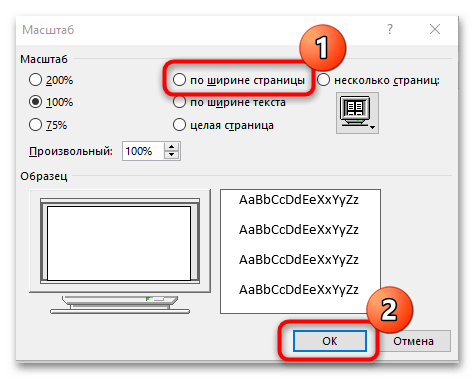
Чтобы вернуться к изначальному значению масштаба страницы, щелкните по кнопке с надписью «100%».
Способ 3: Горячая клавиша
Существует способ, позволяющий расширить страницу в Ворде без интерфейса программы. Чтобы воспользоваться функцией масштабирования, зажмите клавишу «Ctrl» и одновременно прокручивайте колесо мышки вверх.
Возможно увеличить масштаб без использования мышки на ноутбуках: для этого предусмотрен тачпад. Необходимо прикоснуться к нему двумя пальцами, затем разжать их, чтобы лист растянулся на весь экран. Для уменьшения пальцы нужно сжимать друг к другу.
Изменение размера бумаги
Примечание: Мы стараемся как можно оперативнее обеспечивать вас актуальными справочными материалами на вашем языке. Эта страница переведена автоматически, поэтому ее текст может содержать неточности и грамматические ошибки. Для нас важно, чтобы эта статья была вам полезна. Просим вас уделить пару секунд и сообщить, помогла ли она вам, с помощью кнопок внизу страницы. Для удобства также приводим ссылку на оригинал (на английском языке) .
В Word для Mac можно выбрать из списка предопределенных бумаги и изменение размера бумаги для всех страниц в документе, для определенных страниц или определенного раздела. Вы также можете изменить размер бумаги по умолчанию для новых документов.
При создании нового документа Word применяет размер бумаги и поля по умолчанию, хранящиеся в шаблоне normal.dotm. Если вы часто используете размер бумаги, отличающийся от стандартного (например, при работе с юридическими документами США), вы можете задать новые значения по умолчанию, которые Word использует при создании нового документа. Если в текущем документе настроен нужный размер полей, этот документ можно использовать для установки новых полей по умолчанию.
В Word 2016 для Mac вы также можете создать настраиваемый размер бумаги и выберите пункт разных источников бумаги для страниц в документе. Выбор другой бумаги позволяет использовать различные бумаги для первой страницы, который может быть другим цветом или тяжеловеснее других страниц.
Выбор размера бумаги и создание собственных вариантов
- В меню Файл выберите пункт Параметры страницы.
- В параметрах страницы выберите нужный вариант из списка Размер бумаги.
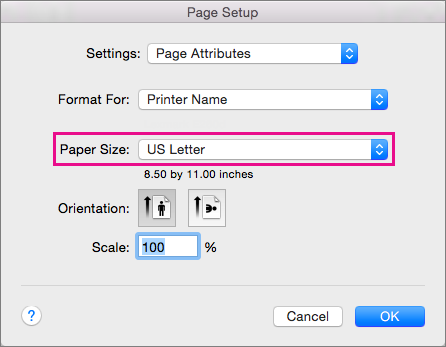 Выбрав вариант Управление нестандартными размерами, можно задать собственный размер бумаги. Для этого щелкните значок плюса, чтобы создать новый формат листа, а затем введите значения ширины, высоты и участка, который не будет выводиться на печать.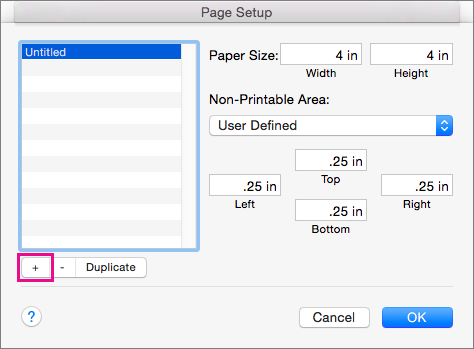
- После завершения выбора размер бумаги, нажмите кнопку ОК.
Выбор размера бумаги для определенных страниц
- Выберите текст на страницах, которые вы хотите изменить.
- В меню Формат щелкните документ >Параметры страницы.
- Выберите размер бумаги в списке Размер бумаги и нажмите кнопку ОК.
- На странице документа в списке Применить к выберите выбранный текст и нажмите кнопку ОК. Word необходимости, вставляет разрывы раздела до и после текста выбран и изменяет размер бумаги для этого раздела.
Выбор размера бумаги для раздела
- В меню Вид выберите пункт Разметка страницы.
- Чтобы отобразить непечатаемые знаки, такие как маркеры абзацев (¶), щелкните Показать все непечатаемые символы на вкладке Главная.
- Выделите разрыв раздела, который вы хотите изменить.
- В меню Формат наведите указатель на Документ и откройте Параметры страницы.
- В списке Размер бумаги выберите размер бумаги и нажмите кнопку ОК.
- В списке Применить к выберите выделенным разделам.
Изменение размера бумаги по умолчанию для новых документов
- В меню Формат выберите пункт Документ.
- Нажмите кнопку По умолчанию, а затем кнопку Да.
Примечание: Если изменить предпочитаемый размер бумаги или поля для шаблона, на основе которого Word создает новые документы (normal.dotm), все последующие документы, использующие шаблон normal.dotm, будут использовать новые параметры. Если изменить предпочитаемый размер или поля для документа, основанного на другом шаблоне, только новые документы, созданные на основе этого шаблона, будут использовать новые параметры.
Выбор источника бумаги
Вы можете выбрать источник бумаги для первой, а Всех последующих страниц документа. Список доступных источников определяется драйвером принтера, который установлен на компьютере, и может отличаться от приведенного здесь.
Если задано страницы в качестве источника Выберите автоматически, Word автоматически выберет источника бумаги на основе размера страницы и сведения о размере бумаги, предоставленный драйвер принтера.
- В меню Файл выберите пункт Печать.
- В окне Печать выберите элемент Подача бумаги.
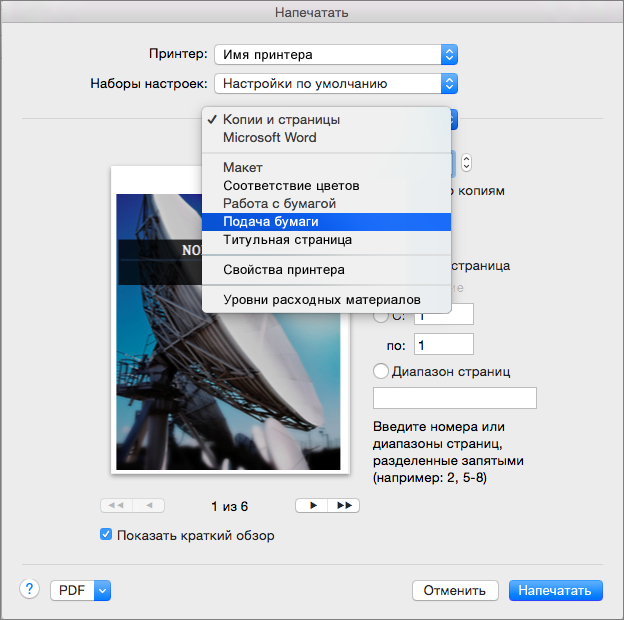 Word отобразит параметры подачи бумаги.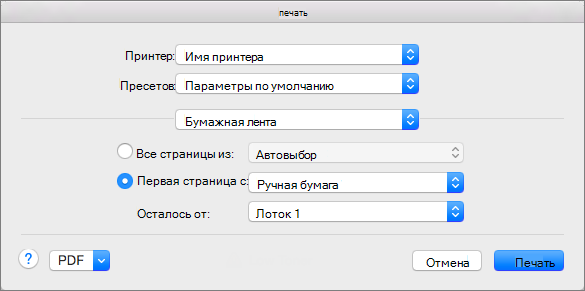
- Чтобы задать источник бумаги для первой страницы документа, щелкните Первая страница и выберите источник из соответствующего списка.
- Чтобы изменить источник бумаги для всех страниц документа после первой, выберите его в списке Остальные страницы.
- Когда все будет готово к печати, нажмите кнопку Печать. Вы также можете выбрать другую категорию параметров подачи бумаги и внести в них соответствующие изменения.
Как увеличить страницу в Ворде, как ее уменьшить? Простая инструкция
Как увеличить страницу в Ворде и её уменьшить? В этой статье мы рассмотрим простую инструкцию, с помощью которой Вы сможете это сделать.
Зачем изменять масштаб страницы в Ворде

Здравствуйте друзья! В текстовом редакторе Word при написании статей, книг, других материалов, возникает необходимость увеличения и уменьшения масштаба страницы.
Зачем изменять масштаб страницы? На это действие могут повлиять различные требования пользователя. Например, маленький по масштабу текст в Word трудно читать, или наоборот он слишком крупный для чтения и написания текста. Изменение масштаба страницы может потребоваться для увеличения размера слов в тексте.
О том, как увеличить страницу в Ворде, будет рассказываться в простой инструкции. Для каждой версии текстового редактора Word, процесс изменения масштаба страницы одинаковый. Вы можете использовать эту инструкцию в версиях Ворда 2003, 2007, 2013, 2016.
Как увеличить страницу в Ворде
Итак, как увеличить страницу в Ворде? Это сделать очень просто. Открываете любой документ Word с текстом на компьютере. Далее, обратите внимание на ползунок, который расположен в правой нижней части документа (Скрин 1).

Затем, нажимаете по нему левой кнопкой мыши и проводите указатель мышки прямо к значку «+» в правую сторону, чтобы увеличился масштаб страницы.
Следующий способ увеличения масштаба страницы Ворда, с помощью панели управления текстового редактора. Находите в самом верху этой панели раздел – «Вид» (Скрин 2).

Далее, нажимаете на кнопку «Масштаб». В окне настроек масштаба можно установить параметры масштаба:
- по ширине страницы;
- по ширине текста;
- целая страница;
- несколько страниц.
Вы можете воспользоваться уже предложенными вариантами масштабов. Например, выбрать объём масштаба – 200%, 100% или 75%. Выбираете любой из них и нажимаете кнопку «OK», чтобы сохранить изменённый масштаб страницы в документе.
В этом окне есть раздел «Произвольный». Через него можно самим устанавливать разные масштабы для страницы Word. Например, 250%, 300%, 450% и так далее.
Последний способ увеличения масштаба – с помощью сочетаний горячих клавиш. Наводим курсор компьютерной мыши на документ Ворд с текстом. Впоследствии, нажимаем на клавишу «CTRL» и двигаем колёсико мыши вверх, чтобы масштаб страницы увеличился.
Как уменьшить страницу в Ворде
Уменьшение страницы в Word делается намного проще. Выбираете те же настройки документа, только проводите ползунок в сторону минуса (Скрин 3).

То есть, проводим мышкой в левую сторону. После чего, масштаб страницы будет выглядеть уменьшенным.
Далее, в настройках масштаба «Вид», «Масштаб» Вы можете указать низкий процент масштаба. Например, 60%, 50%, 40%, 30% и после этого нажмите кнопку «OK». Тогда масштаб страницы Вашего документа уменьшится.
Шесть полезных способов увеличить длину страницы в Microsoft Word для создания объемных документов
Microsoft Word – один из самых распространенных текстовых редакторов, который используется миллионами пользователей по всему миру. Он обладает множеством полезных функций, а одна из них – возможность управления длиной страницы. Иногда вам может понадобиться увеличить размер страницы в Word, чтобы создать документ с особыми требованиями по форматированию или для удобства чтения длинных текстов.
Однако увеличение длины страницы в Word может показаться сложной задачей для новичков. Но не стоит волноваться – с помощью нескольких простых шагов вы сможете легко изменить размер страницы по своему усмотрению. В этой статье мы расскажем вам, как увеличить длину страницы в Word и предоставим пошаговую инструкцию.
Итак, если вы готовы узнать, как увеличить длину страницы в Word, давайте приступим к нашей инструкции. Если вам нужно создать документ с нестандартными параметрами формата, либо вы просто хотите увеличить длину страницы для удобства чтения или печати, следуйте нашим советам и шагам, и вы сможете легко достичь желаемого результата.
Увеличение размера страницы в Word
Программа Microsoft Word предоставляет возможность пользователям настроить размер своих страниц и адаптировать его под свои нужды. Увеличение размера страницы может быть полезно при создании документа с большим количеством информации или для печати крупного содержимого.
Для увеличения размера страницы в Word выполните следующие шаги:
- Откройте ваш документ в Microsoft Word.
- Перейдите во вкладку «Макет страницы», которая находится в верхней части экрана.
- Нажмите на кнопку «Размер», находящуюся слева от меню с параметрами страницы.
- В открывшемся меню выберите «Другой размер страницы».
- Укажите требуемую ширину и высоту страницы в соответствующих полях. Вы также можете выбрать единицу измерения для размера страницы.
- Нажмите на кнопку «ОК», чтобы применить изменения к вашему документу.
После выполнения этих шагов размер вашей страницы в документе Word будет увеличен. Обратите внимание, что некоторые принтеры или устройства могут иметь ограничения на размер страницы. Поэтому перед печатью удостоверьтесь, что принтер поддерживает выбранный вами размер страницы.
Важно: При увеличении размера страницы может понадобиться также изменить макет документа, чтобы текст и изображения оставались видимыми на странице. Будьте внимательны при настройке размера страницы, чтобы не возникло проблем с отображением контента.
Используя эти простые инструкции, вы можете легко увеличить размер страницы в Word и настроить его под ваши потребности. Удачного использования программы Word!
Как изменить размер страницы в Word
В программе Microsoft Word можно легко изменить размер страницы вашего документа. Это может быть полезно, если вам нужно, например, изменить формат бумаги или создать нестандартные размеры страницы.
Чтобы изменить размер страницы в Word, выполните следующие действия:
1. Откройте документ, в котором хотите изменить размер страницы.
Для этого вам нужно запустить программу Microsoft Word и выбрать нужный файл.
2. Перейдите на вкладку «Разметка страницы».
Для этого щелкните на соответствующей вкладке в верхней части окна программы.
3. Выберите нужный размер страницы.
Word предлагает несколько стандартных размеров страницы, таких как «Стандартный» (A4) или «Большой лист» (A3), которые вы можете выбрать из выпадающего списка. Если вам нужен нестандартный размер, выберите «Другой размер страницы» и введите нужные значения ширины и высоты.
4. Подтвердите выбранный размер страницы.
После того, как вы выбрали нужный размер страницы, щелкните на кнопке «ОК», чтобы подтвердить изменения и применить новый размер страницы к вашему документу. Страница будет автоматически изменена в соответствии с выбранными параметрами.
Теперь вы знаете, как изменить размер страницы в программе Microsoft Word. Это простая и удобная функция, которая позволяет легко настроить размеры страницы под свои потребности.
Как выбрать нужный формат страницы в Word
Выбор формата страницы очень важен при создании документа в Word, так как он определит размер страницы, ориентацию и поля документа. В данном разделе мы рассмотрим, как выбрать нужный формат страницы в Word.
Для начала откройте документ в Word и перейдите на вкладку «Разметка страницы». Здесь вы найдете различные настройки формата страницы.
Поле «Ориентация» позволяет выбрать горизонтальную или вертикальную ориентацию страницы. Если на вашей странице будет много текста, то лучше выбрать вертикальную ориентацию, чтобы сохранить удобство чтения. Если же вам нужно разместить большие таблицы или графики, то горизонтальная ориентация может быть более удобной.
В поле «Размер страницы» можно выбрать предустановленный формат страницы или указать свои настройки. Нажмите на стрелку возле поля и выберите нужный размер страницы. Если нужного размера там нет, то нажмите «Другой размер страницы» и введите свои значения ширины и высоты страницы. Обратите внимание, что некоторые принтеры могут иметь ограничения на размеры страницы, поэтому перед печатью проверьте их.
Поле «Поля» позволяет задать отступы по краям страницы. Вы можете выбрать предустановленные варианты или указать свои значения. Обычно стандартный отступ составляет 2,5 см, но вам всегда можно изменить его по своему усмотрению.
Когда вы выбрали нужные настройки формата страницы, не забудьте применить их ко всему документу или выбранным разделам документа. Для этого нажмите кнопку «Применить ко всем документам» или «Применить к выделенному тексту» в разделе «Разметка страницы».
Теперь вы знаете, как выбрать нужный формат страницы в Word. Настройте его в соответствии с вашими требованиями и создавайте документы, которые идеально подходят для вашей работы.
Добавление новых страниц в Word
Когда вам нужно добавить новую страницу в свой документ Word, есть несколько простых способов сделать это.
1. Чтобы добавить новую страницу в любом месте документа, можно нажать клавишу «Enter» несколько раз до тех пор, пока новая страница не появится.
2. Если вы хотите увеличить длину текущей страницы, чтобы вместить больше текста, вы можете вставить разрыв страницы. Для этого выберите вкладку «Вставка» в верхней панели инструментов, затем ищите раздел «Страница» и нажмите на кнопку «Разрыв страницы». Теперь следующий абзац будет появляться на новой странице.
3. Если вы хотите добавить новую страницу в конец документа, просто нажмите клавишу «Ctrl + Enter». Ваш курсор переместится на новую пустую страницу.
Теперь вы знаете, как легко добавить новые страницы в Word и управлять длиной документа, чтобы он соответствовал вашим потребностям.
Как вставить новую страницу в Word
Вставка новой страницы в Word может быть полезной, когда вы хотите начать новую главу, раздел или просто хотите разделить ваш документ на более удобные части. Есть несколько способов вставить новую страницу в Word.
1. Самый простой способ — нажать клавишу «Enter» несколько раз подряд. Как только вы нажмете «Enter» на новой пустой строке, страница автоматически перейдет на следующую.
2. Другой способ — использовать команду «Разрыв страницы». Чтобы это сделать, поместите курсор в то место, где вы хотите разорвать страницу, затем перейдите на вкладку «Вставить» в меню Word. В разделе «Разбиение страниц» найдите кнопку «Разрыв страницы» и нажмите на нее. Word автоматически вставит разрыв страницы и перейдет на новую страницу.
3. Если вы хотите вставить новую страницу на определенном месте в документе, вы также можете использовать быструю команду. Удерживайте клавишу «Ctrl» и нажмите на клавишу «Enter». Это вставит разрыв страницы точно в том месте, где находится ваш курсор.
Теперь вы знаете несколько способов вставить новую страницу в Word! Выберите тот, который наиболее удобен для вас и продолжайте работу с вашим документом.
Как дублировать страницу в Word
Дублирование страницы в Word может быть полезным, если вы хотите создать точную копию существующей страницы или создать несколько страниц с одним содержимым. Вот как это можно сделать:
- Выделите весь текст и объекты на странице, которую вы хотите дублировать. Для этого можно использовать комбинацию клавиш Ctrl+A.
- Скопируйте выделенный текст и объекты, используя комбинацию клавиш Ctrl+C.
- Перейдите на следующую страницу, после которой вы хотите вставить дубликат страницы.
- Вставьте скопированный текст и объекты на новую страницу, используя комбинацию клавиш Ctrl+V.
Теперь у вас есть точная копия оригинальной страницы, которую вы можете отредактировать или использовать по своему усмотрению.
Обратите внимание, что если вы редактируете содержимое дублированной страницы, изменения не будут автоматически применяться к оригинальной странице или другим дубликатам страницы. Каждая страница является независимой копией и требует отдельного редактирования.
Настройка полей страницы в Word
Настройка полей страницы в Word позволяет контролировать расположение содержимого документа на странице. С помощью полей страницы вы можете изменить размеры полей, установить отступы вокруг текста и определить местоположение заголовков и нумерации страниц.
Чтобы настроить поля страницы в Word, выполните следующие шаги:
- Откройте документ в Word и перейдите на вкладку «Разметка страницы».
- Нажмите на кнопку «Поля» в разделе «Страница» на вкладке «Разметка страницы».
- В открывшемся меню выберите один из предопределенных вариантов полей страницы или нажмите на «Поля» внизу меню, чтобы настроить поля вручную.
- Если вы выбрали опцию настройки полей вручную, введите желаемые значения для верхнего, нижнего, левого и правого полей страницы.
- Щелкните «ОК», чтобы применить настройки полей страницы к документу.
После настройки полей страницы в Word вы увидите изменения внешнего вида документа. Поля страницы позволяют лучше структурировать текст, делать более красивыми документы и управлять размерами содержимого на странице.
Не стесняйтесь использовать настройки полей страницы в Word, чтобы создавать профессионально выглядящие документы с удобным расположением текста.
Как увеличить ширину полей страницы в Word
При создании документа в Microsoft Word ширина полей страницы играет важную роль, определяя расположение текста и изображений. Если вам необходимо увеличить ширину полей страницы, воспользуйтесь следующими шагами:
- Откройте документ в Word и выберите вкладку «Разметка страницы».
- В разделе «Поля» найдите опцию «Поля страницы» и щелкните на нее.
- В открывшемся меню выберите «Поля по умолчанию…».
- В появившемся диалоговом окне выберите вкладку «Поля» и настройте нужные значения для ширины полей страницы.
- После выбора желаемой ширины полей, нажмите кнопку «ОК» для применения изменений.
Теперь ширина полей страницы в вашем документе Word будет увеличена в соответствии с выбранными параметрами. Вы можете проверить результат, просматривая документ на экране или печатая его на принтере.
Как увеличить страницу в Ворде, как ее уменьшить? Простая инструкция
Как увеличить страницу в Ворде и её уменьшить? В этой статье мы рассмотрим простую инструкцию, с помощью которой Вы сможете это сделать.
Зачем изменять масштаб страницы в Ворде
Здравствуйте друзья! В текстовом редакторе Word при написании статей, книг, других материалов, возникает необходимость увеличения и уменьшения масштаба страницы.
Зачем изменять масштаб страницы? На это действие могут повлиять различные требования пользователя. Например, маленький по масштабу текст в Word трудно читать, или наоборот он слишком крупный для чтения и написания текста. Изменение масштаба страницы может потребоваться для увеличения размера слов в тексте.
О том, как увеличить страницу в Ворде, будет рассказываться в простой инструкции. Для каждой версии текстового редактора Word, процесс изменения масштаба страницы одинаковый. Вы можете использовать эту инструкцию в версиях Ворда 2003, 2007, 2013, 2016.
Как увеличить страницу в Ворде
Итак, как увеличить страницу в Ворде? Это сделать очень просто. Открываете любой документ Word с текстом на компьютере. Далее, обратите внимание на ползунок, который расположен в правой нижней части документа (Скрин 1).
Затем, нажимаете по нему левой кнопкой мыши и проводите указатель мышки прямо к значку «+» в правую сторону, чтобы увеличился масштаб страницы.
Следующий способ увеличения масштаба страницы Ворда, с помощью панели управления текстового редактора. Находите в самом верху этой панели раздел – «Вид» (Скрин 2).
Далее, нажимаете на кнопку «Масштаб». В окне настроек масштаба можно установить параметры масштаба:
- по ширине страницы;
- по ширине текста;
- целая страница;
- несколько страниц.
Вы можете воспользоваться уже предложенными вариантами масштабов. Например, выбрать объём масштаба – 200%, 100% или 75%. Выбираете любой из них и нажимаете кнопку «OK», чтобы сохранить изменённый масштаб страницы в документе.
В этом окне есть раздел «Произвольный». Через него можно самим устанавливать разные масштабы для страницы Word. Например, 250%, 300%, 450% и так далее.
Последний способ увеличения масштаба – с помощью сочетаний горячих клавиш. Наводим курсор компьютерной мыши на документ Ворд с текстом. Впоследствии, нажимаем на клавишу «CTRL» и двигаем колёсико мыши вверх, чтобы масштаб страницы увеличился.
Как уменьшить страницу в Ворде
Уменьшение страницы в Word делается намного проще. Выбираете те же настройки документа, только проводите ползунок в сторону минуса (Скрин 3).
То есть, проводим мышкой в левую сторону. После чего, масштаб страницы будет выглядеть уменьшенным.
Далее, в настройках масштаба «Вид», «Масштаб» Вы можете указать низкий процент масштаба. Например, 60%, 50%, 40%, 30% и после этого нажмите кнопку «OK». Тогда масштаб страницы Вашего документа уменьшится.



