
Изменение расстояния между абзацами и строками в текстовом редакторе Word
Ввиду того, что постоянно развивающиеся программные продукты совершенствуются, в версиях одного и того же приложения могут появляться значительные отличия. Например, стандартный межстрочный интервал в Word 2007 по умолчанию равен 1,15, кроме того, между абзацами всегда появляется дополнительная пустая строка. В свою очередь, в предшествующем Word 2003 автоматически проставляемый межстрочный интервал равен 1,0, кроме того, между абзацами пустая строка не появляется.
В некоторых случаях стандартное форматирование документа нужно корректировать
Исправление междустрочного интервала
Пользователь текстового редактора Microsoft Word может всего за несколько действий изменить междустрочный интервал во всём ранее набранном тексте. Для этого будет нужно воспользоваться исключительно одним из существующих в программе экспресс-стилей, который обладает требуемым интервалом. В том случае, когда произвести изменения существующего отступа следует только в нескольких абзацах, предварительно их придётся выделить и впоследствии изменить параметры.
Изменить межстрочный интервал в Word можно посредством раздела «Главная», среди прочего инструментария на вкладке расположена категория «Стили», которую юзеру придётся поменять в соответствии со своими личными предпочтениями или нуждами.
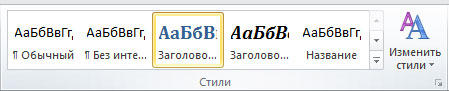
В «Наборе» категории пользователь может познакомиться со множеством встроенных стилей. Чтобы остановиться на оптимальном варианте, можно посредством удобного динамического просмотра увидеть, как при переходе меняется свободное пространство.
Значительно уменьшить расстояние между строками позволяют, в частности, «Традиционные» стили, которые устанавливают исключительно одинарный отступ. После того как юзер остановится на подходящем варианте, нужно единожды нажать на имя стиля.
Иборьбы в определённом фрагменте текста
Убрать неподходящий интервал между абзацами в Word поможет выделение части документа, которая требует иборьбы или форматирования.
На помощь пользователю придёт инструмент «Абзац», расположенный в «Главной» категории. Юзеру нужно выбрать «Междустрочный интервал» и указать параметр, который отвечает за изменяемую величину. Пользователь может проставить одно из нескольких значений, которые предлагает ниспадающее меню. Выбор значения 2,0 позволит изменить прежний межстрочный промежуток на двойной. Уменьшить расстояние между строками можно посредством одинарного отступа, особенно популярного в самых первых версиях текстового редактора Word.
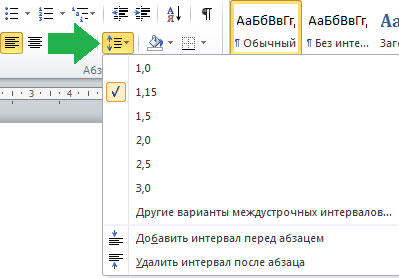
Список всевозможных параметров
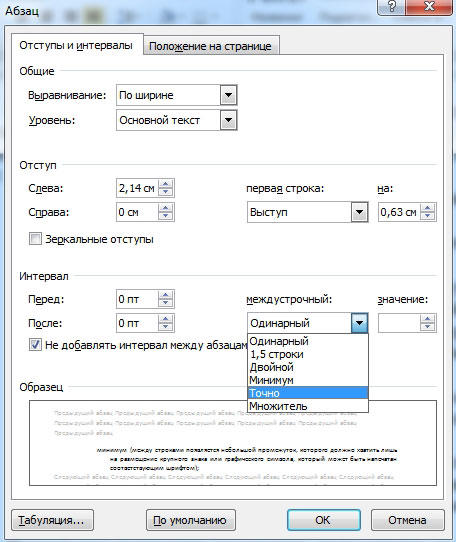
На сегодняшний день в популярнейшем текстовом редакторе можно воспользоваться шестью различными вариантами отступа от строчки к строчке документа. В частности, юзер может проставить в своём тексте:
- одинарный (отступ от строчки к строчке зависит исключительно от используемого в работе размера шрифта);
- 1,5 строки (увеличенный в 1,5 раза одинарный междустрочный отступ);
- двойной (увеличенный в 2 раза одинарный отступ);
- минимум (между строками появляется небольшой промежуток, которого должно хватить лишь на размещение крупного знака или графического символа, который может быть напечатан соответствующим шрифтом);
- точно (фиксированный отступ от строчки к строчке, который выражается в пунктах). При использовании в тексте шрифта 12 пунктов следует указать 14 пунктов;
- множитель (позволяет убрать неподходящее расстояние между абзацами в Word, задавая отступ, который численно превышает 1). Параметр 1,15, например, увеличит промежуток на 15 процентов.
Прежде чем уменьшить расстояние, пользователь должен знать об одной особенности текстового редактора, которая касается наличия в документе крупных символов и формул. Дело в том, что, обнаружив такие знаки, Word самостоятельно увеличит пространство до и после строки.
Пространство до и после абзаца
Когда юзеру необходимо убрать пробелы, проще всего прибегнуть к помощи встроенных экспресс-стилей. Избавиться от ненужных пробелов можно как во всём документе, так и в его части (фрагменте текста), для этого нужно выделить раздел для форматирования, в свойствах изменить параметры, касающиеся межстрочного расстояния.
Если у пользователя на компьютере установлен Word 2003, то убрать пробелы между абзацами достаточно просто. Автоматически программа не добавляет дополнительную строку посреди набранных блоков текста. Практически все стили Word 2007 устанавливают двойной отступ от одного раздела к другому, при этом самостоятельно увеличивая интервал, который располагается непосредственно над заголовком.
После того как будет решён вопрос относительно выбора оптимального стиля, нужно нажать единожды на его названии.
Исправление расстояния в выделенных абзацах
Особенность текстового редактора проявляется в дополнительном добавлении после каждого отдельного блока текста пустой строчки, а над заголовком — не всегда нужного пространства.
Убрать пробелы поможет выделение абзаца, промежуток перед которым подлежит форматированию. Пользователь должен в категории «Абзац» найти подраздел «Макет страницы», где можно в ручном режиме указать необходимый отступ до и после отдельного фрагмента.

Как в ворде увеличить интервал между абзацами


Как установить интервал между абзацами в Word 2010 с помощью окна настройки интервалов
Перейдём к управлению междустрочными интервалами и интервалами между абзацами, задавая нужные значения собственноручно. Говоря иначе, начнём влиять на расстояния между строк и абзацами, а не просто выбирать из предлагаемых значений как делали до этого момента.
«Командовать» интервалами будем с помощью специального окошка. Вызвать (вызывать) это самое окошко мы можем несколькими способами. Какой из способов удобней, каждый из нас определит исходя из собственных предпочтений.
Конечно же, можно и, пожалуй, даже нужно, осуществлять вызов окна настроек интервалов, используя то один способ, то другой. Такой подход или техника распространяется и на работу с другими опциями программы и влияет на нашу личную эффективность, о которой мы говорили, рассматривая работу в Word с использованием панели быстрого доступа в прошлые встречи.
Чтобы вызвать окно настроек интервалов (пусть будет первый способ), нам нужно открыть уже знакомый перечень значений интервалов:
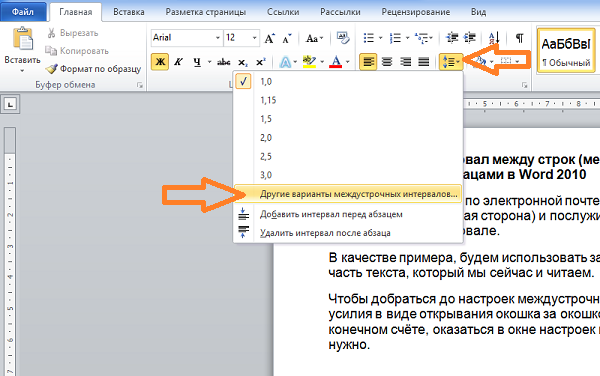
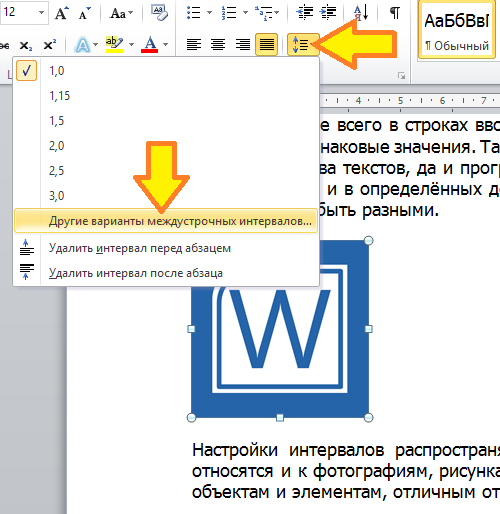
В этом перечне нам интересен пункт «Другие варианты междустрочных интервалов». Давайте щёлкнем по нему левой кнопкой мышки (обычный щелчок), и перед нашими глазами появится то самое окошко настроек интервалов:
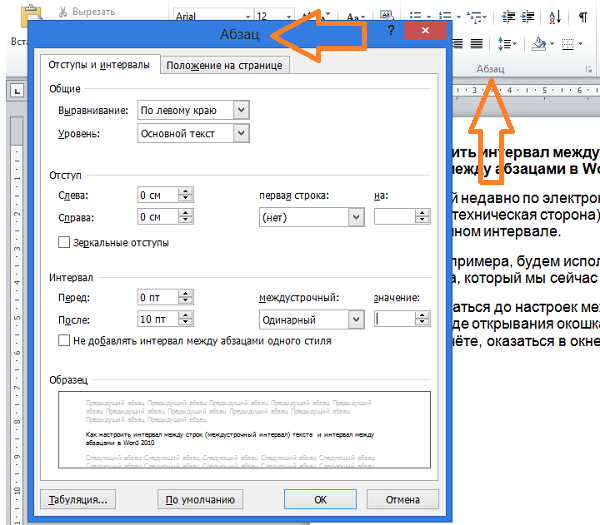
Способом номер 2 назовём вызов окошка щелчком левой кнопкой мыши по стрелочке в нижнем правом углу раздела «Абзац» вкладки «Главная» верхнего меню:
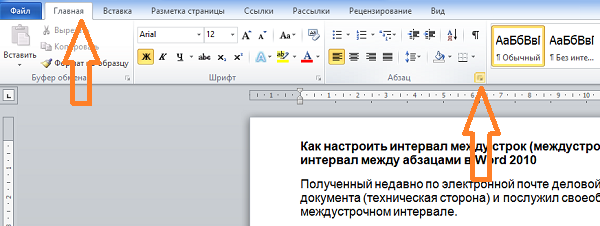
И окошко настройки интервалов снова появится перед нашими глазами:
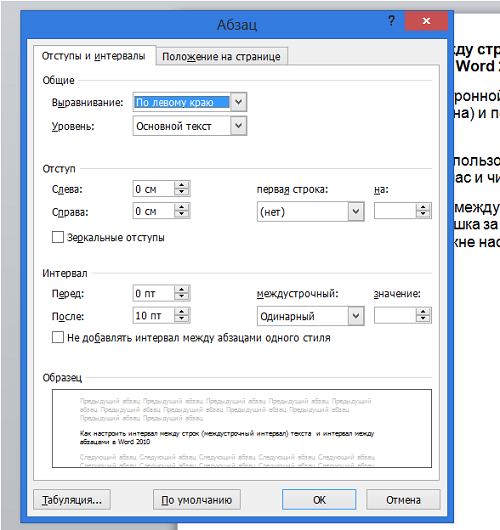
Если не спешить делать щелчок по стрелочке, а выдержать паузу в 2-3 секунды, оставаясь курсором на месте, то программа выдаст нам сообщение о том, с чем нам предстоит встретиться, когда щелчок будет сделан:
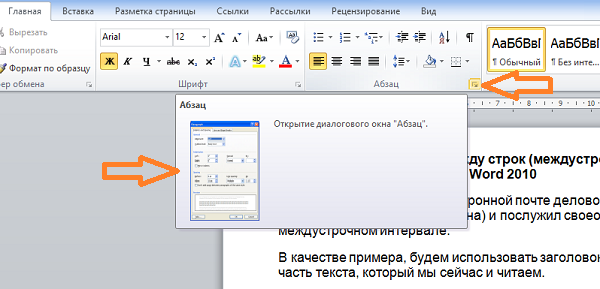
Третьим способом, которым можно, нужно и удобно осуществлять вызов окна установки значений интервалов, является щелчок правой кнопкой мыши. Этот самый щелчок мы можем делать, находясь курсором в любом месте текста, а также тогда, когда приступаем к созданию нового документа, то есть на чистом листе.
Названия способов и их нумерация условны и названы мной лишь так для того, чтобы можно было отличать их друг от друга, ну и знать, что этих способов несколько. По своему желанию эти способы можно называть и по-другому, например, варианты, вызовы или как-то иначе.
Давайте на примере чистого листа (нового документа) осуществим вызов окошка настройки интервалов способом, которому присвоен номер 3. Создадим новый документ. Для того чтобы лучше было видно отсутствие на нём текста я уменьшил масштаб видимости и именно видимости листа (документа или рабочей области), а не его действительный размер:

Масштаб видимости документа мы можем уменьшать или увеличивать, делая обычные щелчки мышкой по значкам плюс или минус в нижнем правом углу основного рабочего окна. Изменять масштаб возможно и передвижением ползунка в сторону уменьшения или увеличения, ухватив его мышкой (нажатие и удерживание левой кнопки мыши).
Заведём курсор мыши на поле листа. Курсор изменится, превратившись из стрелки в вертикальную палочку пожую на печатную букву «ай» (I) английского алфавита с маленькими чёрточками рядом. Такое видоизменение курсора подробно рассматривать сейчас не будем, а лишь обратим внимание на то, как он в зависимости от места расположения на листе, в свою очередь, тоже меняется — чёрточки рядом с буквой «ай» меняют своё положение. Такой вид курсор говорит нам о том, что мы работаем с текстом, ну или находимся в режиме работы с текстом, а не с фото, рисунками, таблицами и фигурами.
Сделаем щелчок правой кнопкой мыши:
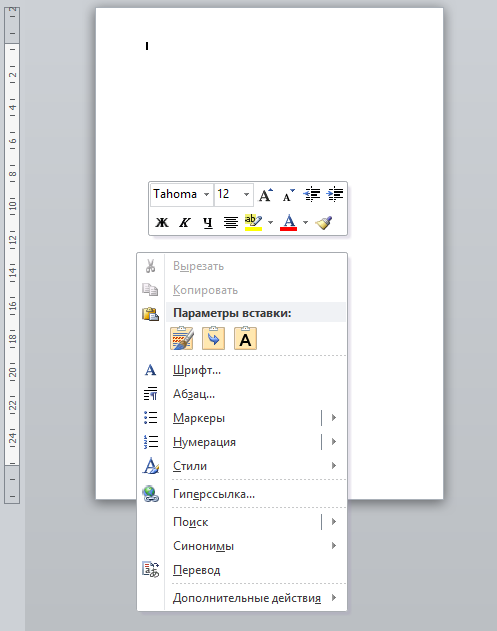
Перед нами открылось окошко, содержащее команды и опции. Поскольку в самом начале разговора об интервалах мы «командовали» расстояниями не покидая раздела «Абзац» вкладки «Главная» верхнего меню, то и в этом открывшемся окошке опций и команд, нам нужен пункт с названием «Абзац»:
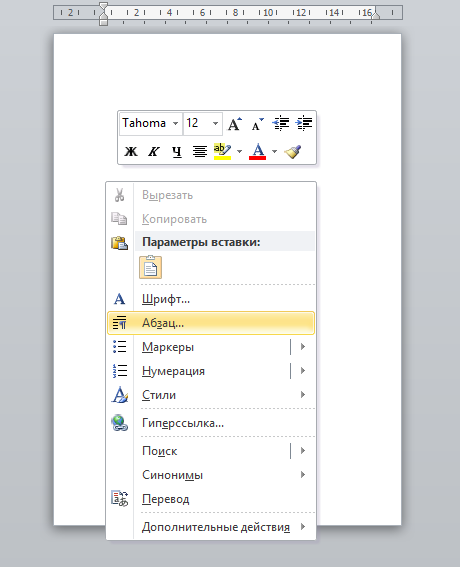
Нужное нам окошко носит название одноимённое с разделом, в который входит управление интервалами, то есть «Абзац».
Наведём курсор мыши на пункт «Абзац», а затем сделаем обычный щелчок мышкой, открыв им окно настроек междустрочных интервалов и интервалов между абзацами текста:
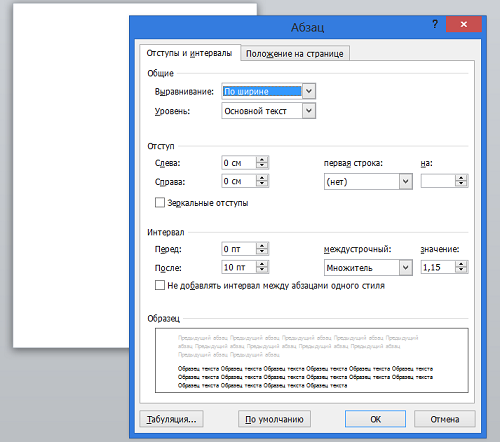
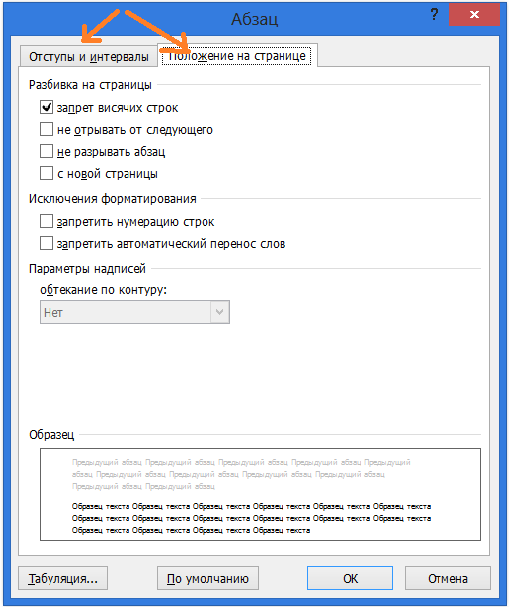
Перейдём к настройке интервалов.
Если внутренняя вкладка «Отступы и интервалы» окошка не открыта, то сделаем это обычным щелчком, то есть левой кнопкой мышки:
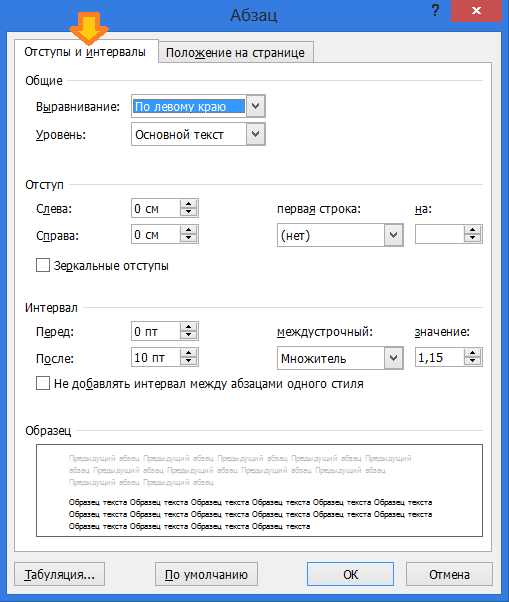
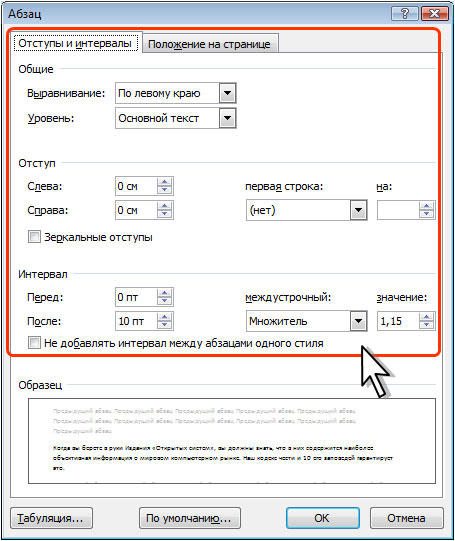
Мы видим три раздела настроек, которые расположены сверху вниз.
Первый раздел — он же самый верхний, предназначен для общих настроек всего текста в целом, а говоря точнее, расположению текста относительно краёв листа.
Следующий раздел и он же по счёту является вторым, предназначен настройке отступов одной или нескольких строк. Несколькими строками может быть, в свою очередь, целый абзац. Под отступами нам следует понимать расстояние, на котором после нашей собственноручной настройки будут располагаться определённые нами же строки (строка) от края листа или обоих краёв.
Итак, третий нижний раздел и есть тот командный пункт интервалами, а ниже него располагается поле с названием «Образец». Это поле, в своём роде, окно предварительного просмотра тех изменений, которые происходят не без нашей помощи.
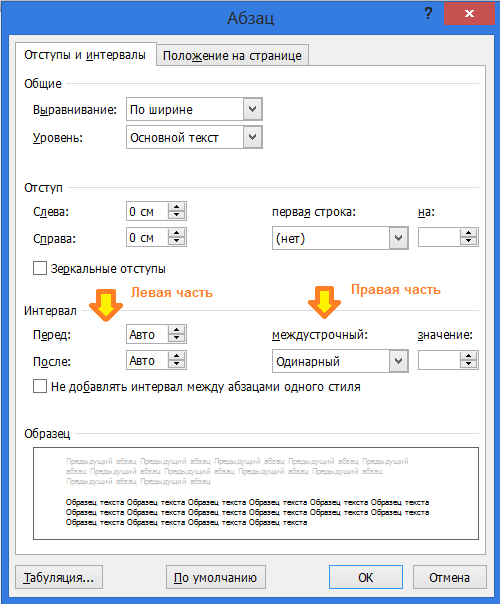
Левая часть раздела «Интервал» отведена настройке интервала (интервалов) между абзацами, а правая часть предназначена для установки значений междустрочного интервала (интервалов):
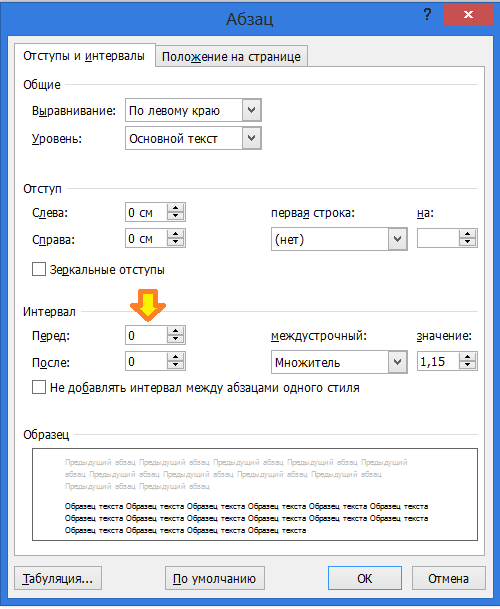
Диапазон предлагаемых значений интервалов между абзацами довольно широк. Начинается отсчёт со значения «0» (Ноль):
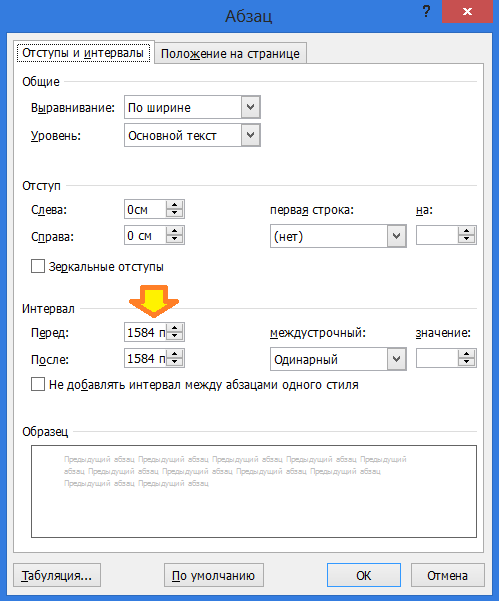
А заканчивается значением 1584 пункта:
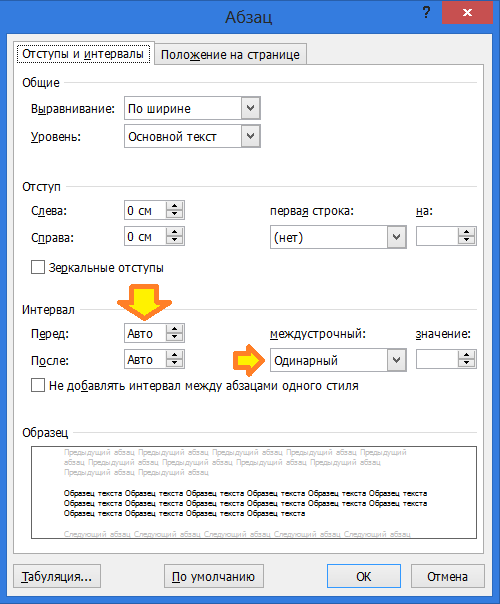
Нажатием кнопки-стрелки, мы можем предоставить программе, самой рассчитать и установить расстояние между абзацами. В этом случае алгоритм расчёта расстояния между абзацами будет принимать во внимание, установленное (выбранное) нами же, значение междустрочного интервала. Для того чтобы программа начала «действовать самостоятельно», мы должны установить значение интервала между абзацами «Авто»:
Поскольку в основе алгоритмов работы с текстами лежат типографские стандарты, то каждое нажатие кнопки-стрелки выбора значения будет изменять это самое значение ровно на шесть пунктов. И будет это происходить как в сторону увеличения значения, так и в сторону его уменьшения. Отрицательные значения (со знаком минус) программой не принимаются. Если эти изменения значений, сохраняя последовательность увеличения выразить цифрами, расположив их в ряд через запятую, то выглядеть это будет так:
Авто, 0, 6, 12, 18, 24, 30, 36, 42, 48 и т.д. до 1584 пункта. В сторону уменьшения значений, порядок будет обратным.
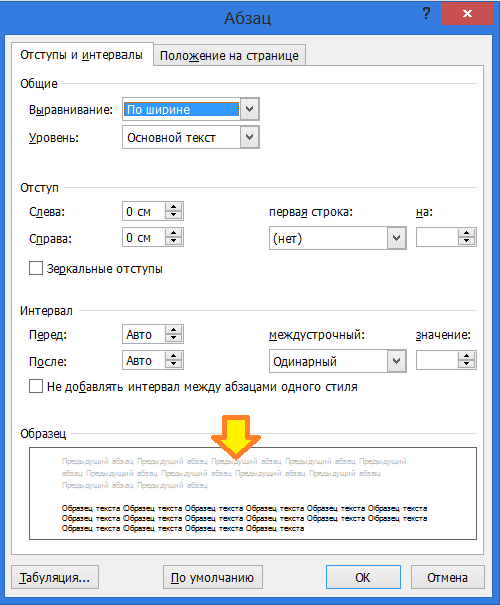
По мере выбора нажатием кнопок-стрелок то одного, то другого значения интервалов перед абзацем и после абзаца, мы можем наблюдать за происходящими изменениями интервалов в смотровом поле поименованном «Образец»:
Когда мигающий курсор ввода текста (не путать с курсором-стрелкой или курсором-ладошкой мыши) находится на свободном от текста поле листа, то тогда в смотровом окошке «Образец», в зависимости от выбираемых значений, мы видим происходящие изменения интервала на примере условного текста:
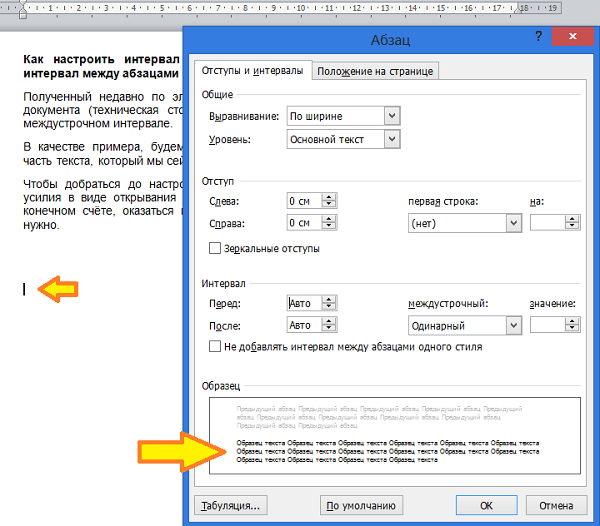
Здесь нельзя не сказать об удобстве.
Так, приступая к созданию нового документа, мы имеем возможность предварительно увидеть то расстояние, на котором будет располагаться один абзац от другого после нажатия клавиши «Enter». Мы помним, что, не нажимая клавиши «Enter» введённый (вводимый) нами текст останется сплошным.
Предварительный просмотр поможет нам и в том случае, когда рука наша дрогнула (юмор) и курсор ввода текста перескочил на другую строку или оказался на чистом поле листа. И тогда в поле «Образец» по-прежнему будет виден условный текст. Давайте сразу же посмотрим на то, о чём говорилось.
Допустим, я захотел увеличить интервал между абзацем, в котором говорил о нажатии или не нажатии клавиши «Enter» и абзацем о дрогнувшей руке. Если курсор ввода текста поставить вначале абзаца о клавише Enter, то в этом случае мне нужно будет выставлять значение в строке поименованной «После», а сам абзац и происходящие изменения будут видны в поле предварительного просмотра «Образец»:
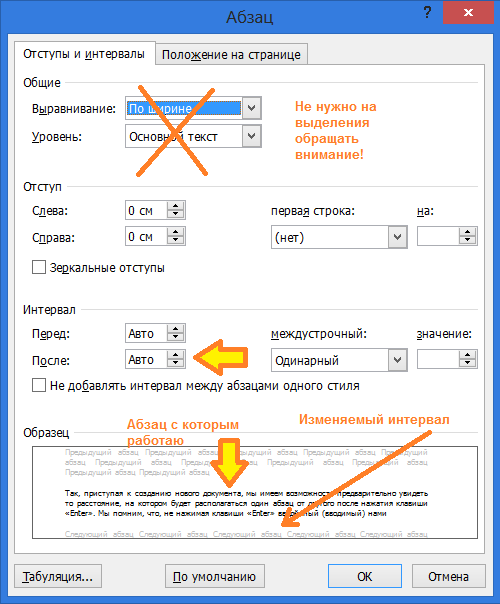
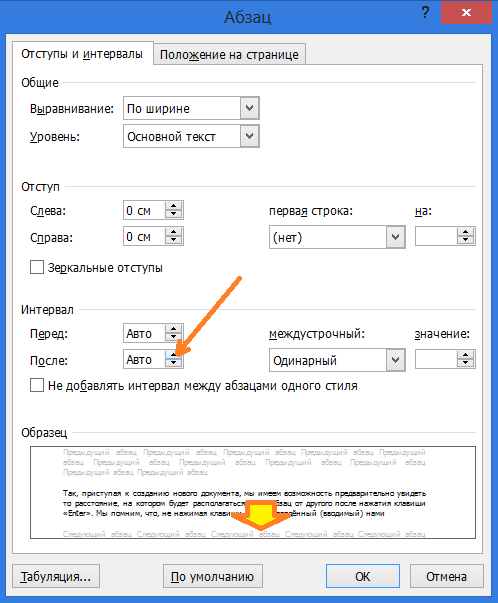
Для увеличения интервала я начинаю нажимать кнопку со стрелкой вверх и наблюдать за тем, что происходит с нижестоящим абзацем:
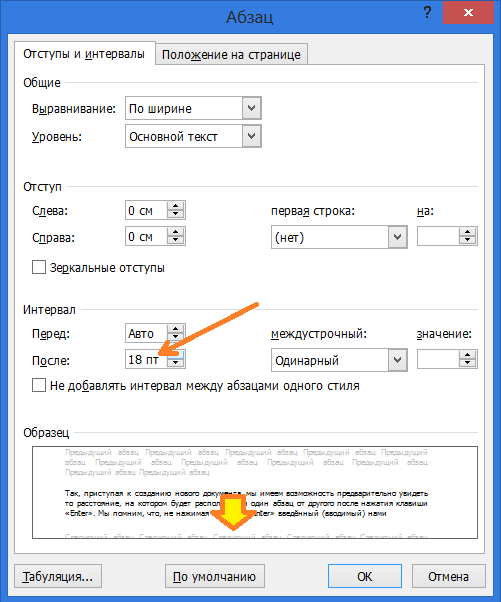
На 18 пункте в поле предварительного просмотра, стали заметны глазу, произошедшие изменения, а именно то желаемое увеличение интервала:
Чтобы сильно не нагружать глаза, глядя на поле предварительного просмотра интервалов, перенесём свой взор на лист с подопытными абзацами, вернёмся, так сказать, в реальность.
Таким был интервал между абзацами, определённый программой в автоматическом режиме, до того момента, пока я не приступил к изменению его значения:
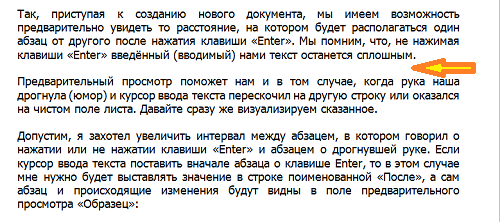
Для лучшей видимости изменений я установил значение не 18 пунктов, а 54 пункта и вот каким интервал стал:
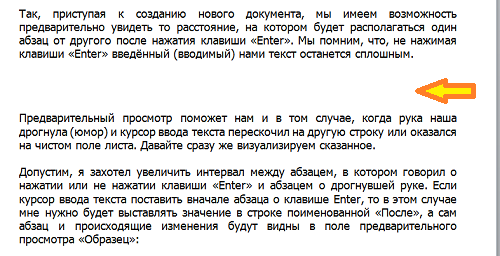
Если бы я выбрал для увеличения интервала абзац о дрогнувшей руке, то в этом случае установку значения производил бы в подразделе «Перед»:
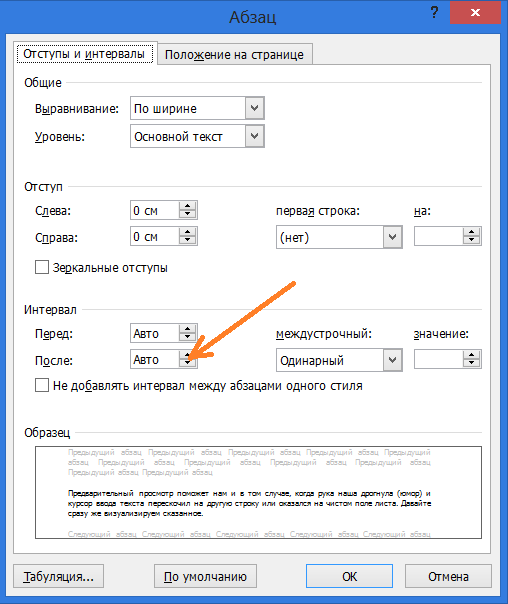
Допустим, что я так и поступил. Начальные строки выбранного абзаца видны мне в поле предварительного просмотра, и я со спокойной душой начинаю подбирать нужное мне значения, наблюдая в поле просмотра за тем, как изменяется интервал между абзацами:
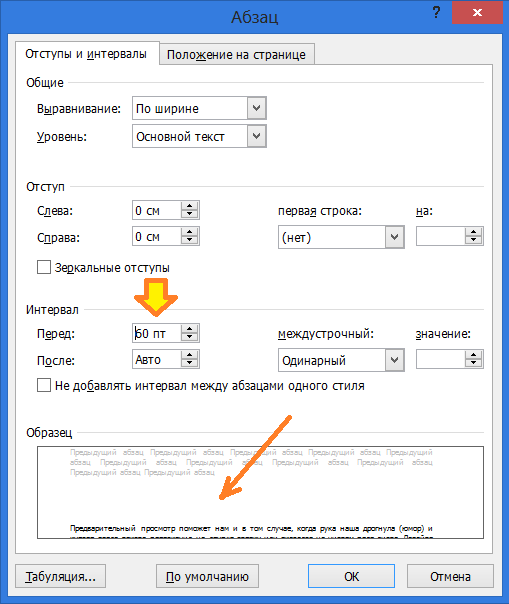
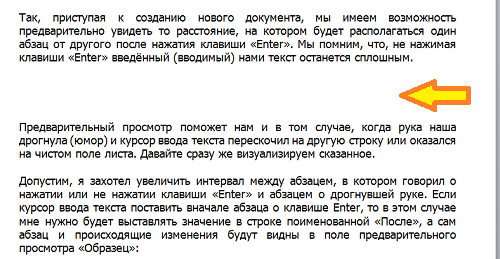
Решив для себя, что значение 60 пунктов это то самое значение, которое мне нужно, жму кнопку «Ок» в нижней части окна.
В реальности, интервал между абзацами стал таким:
Всё это очень замечательно, но «командования интервалами» как такого ведь нет! Мы вновь делаем выбор из предлагаемых программой значений! Ну, я бы так не сказал. Без нас это просто программа. Не будем занижать своего значения и отрицать того, что наше место, как у моряков говорят, на «капитанском мостике».
Мы можем задавать и собственные значения интервалов, то есть такие значения, которые не подпадают под последовательность, изменяясь, каждый раз, на 6 пунктов. Вспомним: 0, 6, 12, 18, 24, 30, 36 и т.д. Мы можем установить значение интервалов равное 20 пунктам или 34, например. Всё, что нам нужно для этого, так это сделать выделение строки ввода значений. Наведём курсор мышки на строку. Сделав один щелчок левой кнопкой мыши, и не отпуская её, поведём мышку по строке, делая, таким образом, выделение синим цветом:
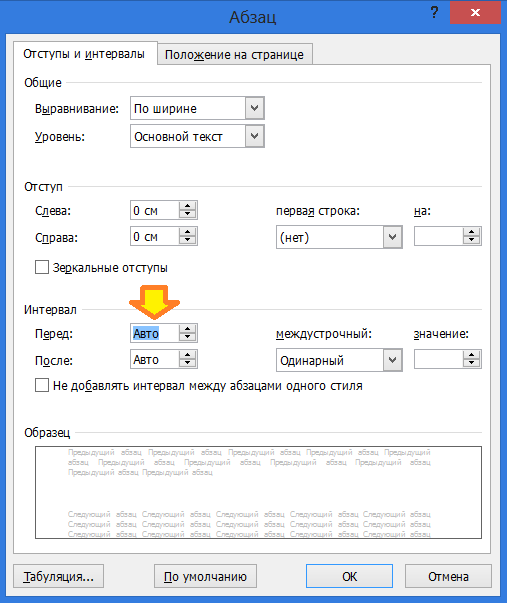
И за тем, по синему выделению с помощью клавиш наберём значение, например, 34:
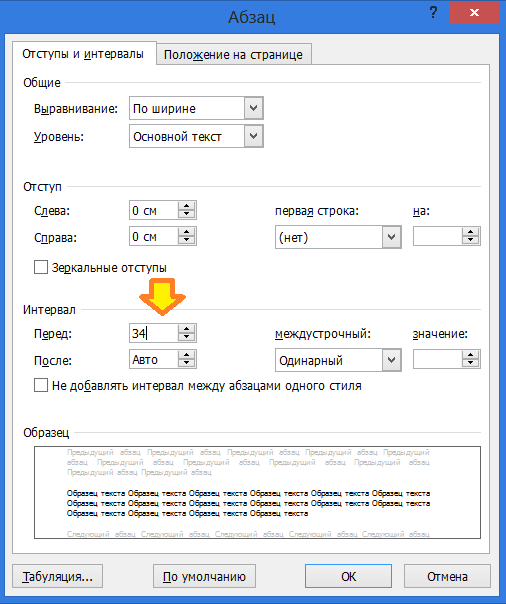
При таком варианте задания значения, в смотровом поле, изменения интервала мы не увидим, а увидим их после нажатия кнопки «Ок» в нижней части окна, на самом листе с текстом. Надо признаться в том, что и на самом листе с текстом изменения интервалов с использованием таких промежуточных значений не очень заметны глазу. Интервалы между абзацами у большинства даже самых разнообразных текстов, не вписывающиеся в последовательность значений +/- 6 пунктов и не нужны. Если и понадобиться вводить такие промежуточные значения, то, это будет относиться к заголовкам каких статей, разделов, буклетов, подписи картинок или фотографий. Пожалуй, что можно сказать — дизайну.
Большинство текстов с которыми нам приходится иметь дело, не зависимо от того учимся ли мы в каком-то учебном заведении или работаем, вполне могут иметь интервалы между абзацами, которые установит сама программа. Нам нужно лишь выставить значение «Авто»:
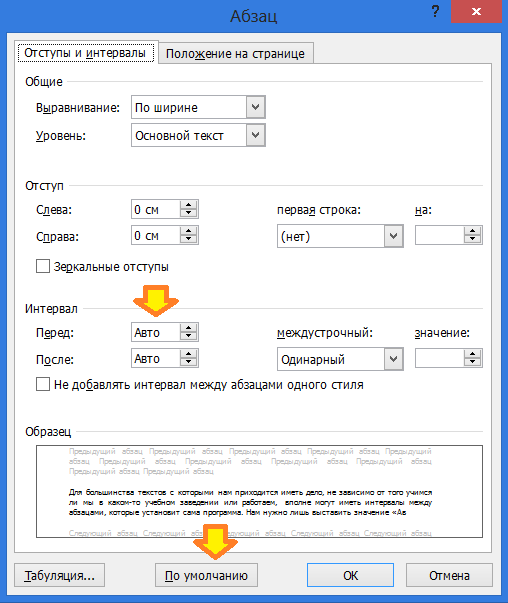
Затем нажать кнопку «По умолчанию» и в появившемся окошке с уточняющими вопросами о применении настроек интервалов, сделать выбор щелчком левой кнопки мыши в нужном кружочке:
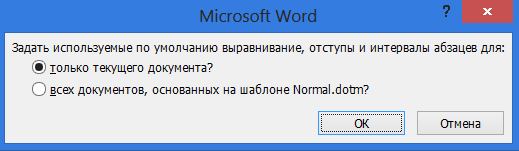
и нажать кнопку подтверждения «Ок».
С помощью этого окошка удобно сохранять настройки интервалов абзацев и между строк, а также другие настройки для большинства однотипных текстов которые мы создаём.
Если, нам предстоит вводить текст, отличающийся от повседневного большинства текстов и мы, сделав для него другие настройки интервалов, нажмём только одну лишь кнопку «Ок» в окне настроек «Абзац», установленные раннее общие настройки не изменятся. Опираясь на это своё знание, мы вполне можем не нажимать кнопку вызова уточняющих вопросов «По умолчанию» для подтверждения.
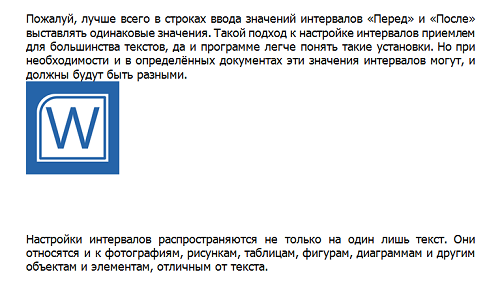
Пожалуй, лучше всего в строках ввода значений интервалов «Перед» и «После» выставлять одинаковые значения. Такой подход к настройке интервалов приемлем для большинства текстов, да и программе легче понять такие установки. Но при необходимости и в определённых документах эти значения интервалов могут, и должны будут быть разными.
Настройки интервалов распространяются не только на один лишь текст. Они относятся и к фотографиям, рисункам, таблицам, фигурам, диаграммам и другим объектам и элементам, отличным от текста.
Давайте на простом примере с вставкой в текст фотографии, рассмотрим два подхода к изменению интервала между фото и текстом. Примером на послужат два последних абзаца текста, который мы только что прочитали. Между этими абзацами мы и хотим вставить фото:
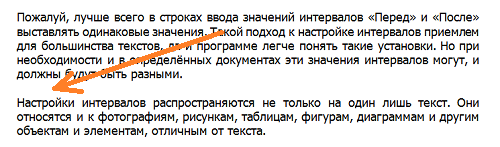
Установим курсор ввода текста одним щелчком левой кнопки мыши в конце верхнего абзаца, то есть после точки:
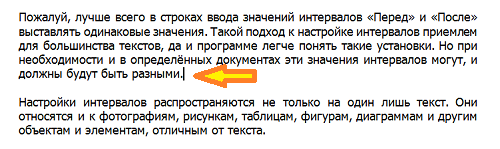
Следующим шагом будет нажатие клавиши «Enter». Этим действием мы увеличили интервал между абзацами для вставки фото. В том месте, где сейчас находится курсор ввода текста, будет верхний левый угол фотки:
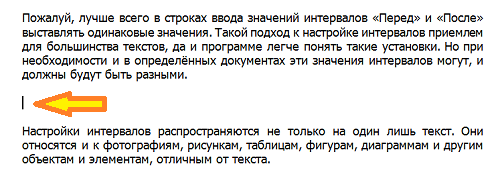
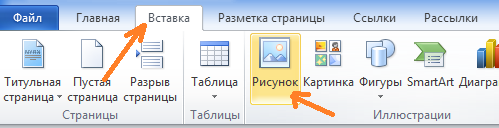
Теперь откроем вкладку верхнего меню поименованную «Вставка», в которой щелчком левой кнопки мышки по значку «Рисунок»:
После чего выберем из имеющихся у каждого из нас фотографий ту, которая по душе. Я выбрал иконку «Word»:
Это конечно не фото, а скорее картинка.
Для удобства я по-прежнему буду называть её фотографией. Для изменения интервалов в случае, когда в тексте появились «инородные» элементы, да ещё, например, руководитель или учитель, поставил задачу размещать фотки в тексте так, чтобы интервал между абзацем текста перед фото и самой фотографией был меньше интервала между фоткой и нижеследующим абзацем или наоборот, то такой случай, пожалуй, можно назвать и «тяжёлым».
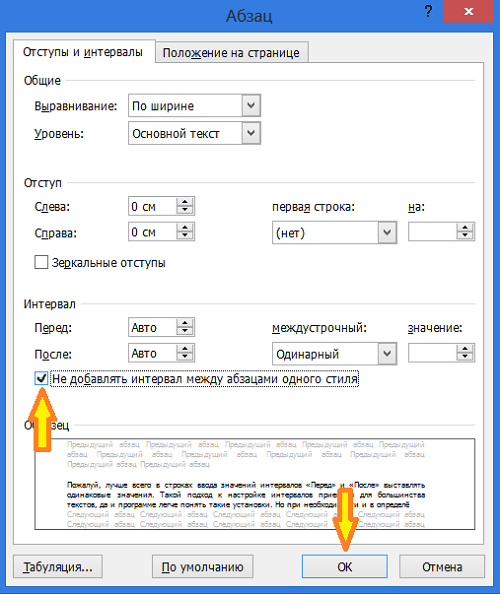
Давайте сделаем всё возможное, для того чтобы развеять миф о «тяжести» случая. Максимально приблизить фотку к верхнему абзацу мы можем с помощью нашего верного помощника, — окна настройки интервалов «Абзац». Установим курсор ввода текста вначале или в конце абзаца, стоящего перед фото. Затем, пройдя уже известный путь и оказавшись в окне настройки интервалов, щелчком левой кнопки мышки установим галочку в свободном квадратике с подписью «Не добавлять интервал между абзацами одного стиля»:
И нажмём кнопку «Ок»:
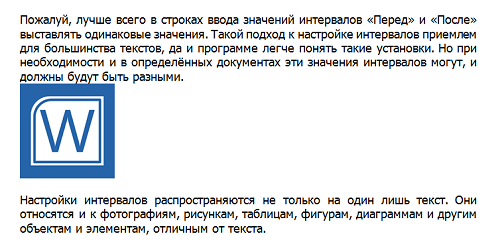
Для того чтобы увидеть произошедшие изменения напрягать зрение нам вовсе не нужно.
Установив курсор ввода текста щелчком левой кнопкой мыши (если удобнее, то клавишами-стрелками клавиатуры), вначале или в конце абзаца, следующего за фоткой, а затем, вновь обратившись к окну настройки интервалов, начнём увеличивать значения, наблюдая за изменениями в смотровом поле «Образец». Выставив нужное значение, подтвердим настройку нажатием кнопки «Ок»:
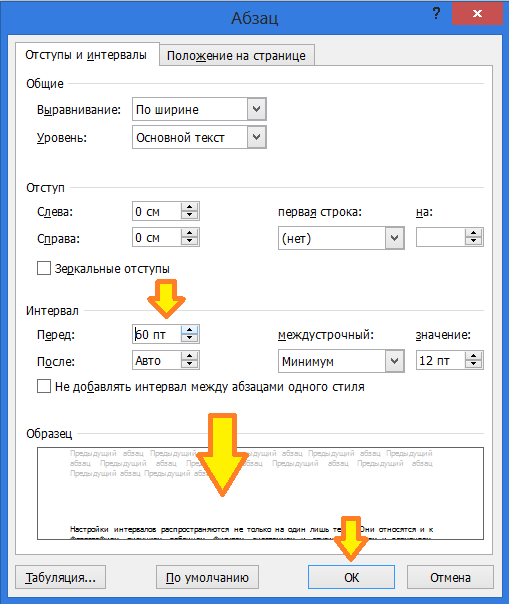
В моем случае и видимое мне в смотровом поле изменение интервала в сторону увеличения, произошло тогда, когда значение равнялось 18-ти пунктам. Значение интервала 60 пт, которое мы видим, установлено мной специально для того, чтобы изменения были хорошо заметны:
Предположим, что тот, кто ставил перед нами задачу, передумал и теперь желает, чтобы и нижний абзац был максимально приближен к фото.
Приступим к редактированию.
Уверенным движением руки, нежно обхватывающей мышку, установим курсор ввода текста вначале или в конце нижнего абзаца и, сделав щелчок правой кнопкой мыши, выберем нужный пункт. Находясь в окошке настройки интервалов, выделим строку значений «Перед» и введём значение «1» и нажмём кнопку «Ок»:
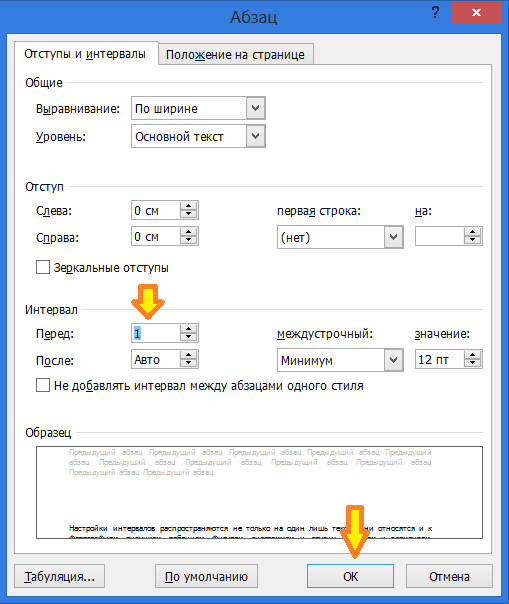
Когда мы ввели значение «1», то в смотровом поле образца вообще никаких изменений мы не увидели. А после нажатия кнопки «Ок»? Вот что стало с нашим нижним абзацем:
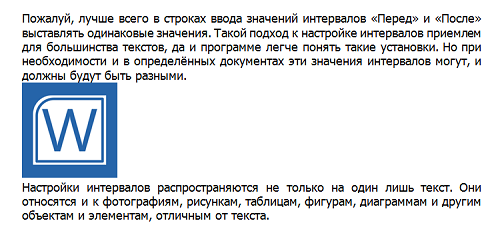
Нижний абзац приблизился к фотке как того было нужно.
Мы подходили к изменению интервалов, образно говоря, «танцуя» от абзацев. Теперь будем «танцевать» от фотки. То есть, будем изменять интервалы, говоря программе «Перед фото» и «После фото».
Вернёмся к тому моменту, когда мы только вставили фотку между, служащими примером, абзацами. Установим курсор ввода текста обычным щелчком мышки у нижнего правого края фото:
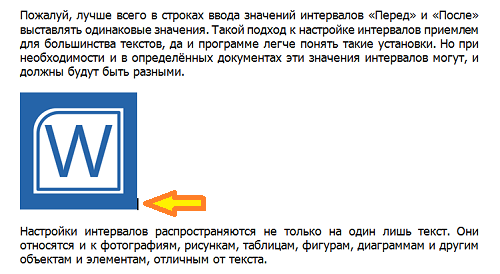
А затем, щёлкнем правой кнопкой мыши и пройдём уже известный и короткий путь до окошка настройки интервалов, в котором выставим нужные значения «Перед» и «После». Пусть, например, будут такими:
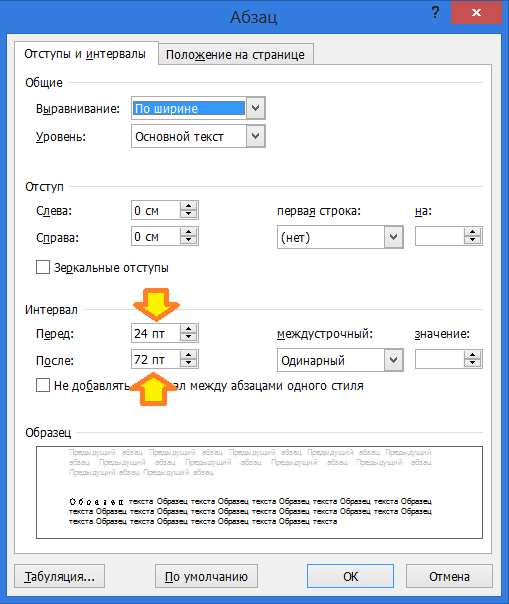
В подтверждение выбранных настроек, нажмём кнопку «Ок» и посмотрим на абзацы и фото, а точнее, на изменившиеся интервалы:
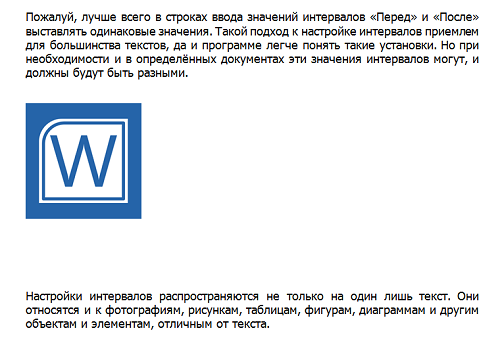
Другой путь, — щелчок левой кнопкой мыши по телу фотки. После сделанного щелчка, фотку захватят маркеры:
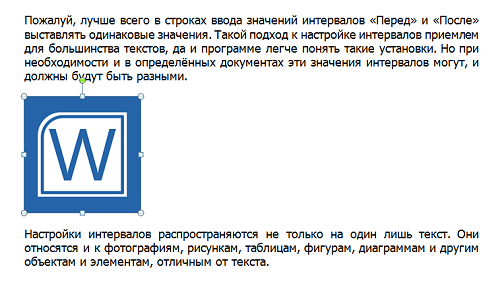
После захвата фотки маркерами мы должны будем обратиться к уже знакомому перечню опций и значений в разделе «Абзац» вкладки меню «Главная», где, для открытия окошка настройки интервалов, выберем нужный пункт:
Используя такую технику настройки интервалов (плясать от фото), мы можем столкнуться с тем, что у нас не получится установить курсор ввода текста у нижнего правого края фотки и соответственно, открыть окошко настройки интервалов. Не поможет и способ с захватом фотки маркерами, — раздел «Абзац» вкладки «Главная» может быть не активен. Что также не позволит добраться до окна настройки интервалов.
Самое простое, что нужно сделать, так это удалить фотку, а затем повторить процедуру её вставки снова.
Установив однажды, для большинства однотипных текстов, автоматический режим интервалов между абзацами и значение междустрочных интервалов «1,5» или «2,0», мы обречём себя на работу с удовольствием.
Как сделать отступы в Ворде: простые способы настроить интервалы и абзацы
Отступы и интервалы — важная часть оформления документа в Word. Правильные отступы делают текст удобным для чтения и придают ему профессиональный вид. В этой статье мы рассмотрим несколько простых способов настройки отступов и интервалов в Word.
Базовые настройки отступов и интервалов в Word
Чтобы приступить к работе с отступами в Word, нужно разобраться, что это такое и зачем они нужны.
Отступ — это расстояние от края текста до границы абзаца или поля страницы. Отступы используются для структурирования информации и повышения удобочитаемости текста.
Интервал — это расстояние между абзацами, строками, словами. Интервалы позволяют разделить текст на логические блоки.
Правильно настроенные отступы и интервалы:
- Делают текст структурированным и легким для восприятия
- Выделяют ключевые элементы, например, заголовки
- Улучшают внешний вид документа, придают ему эстетичность
Виды отступов в Word
В Word можно настроить несколько видов отступов:
- Отступ первой строки (красная строка)
- Отступ слева
- Отступ справа
- Отступ перед абзацем
- Отступ после абзаца
Отступ первой строки (красная строка) используется для выделения начала абзаца. Стандартный размер в русском тексте — 1,25 см.
Отступы слева и справа смещают положение текста относительно полей страницы. Это позволяет создавать одинаковые отступы на четных и нечетных страницах при верстке книг.
Отступы перед абзацем и после него регулируют расстояние между абзацами. Их можно использовать вместо или в дополнение к межабзацным интервалам.
Типы интервалов в Word
В Word доступны для настройки такие интервалы:
- Межстрочный интервал — расстояние между строками внутри абзаца
- Межабзацный интервал — расстояние между разными абзацами
- Интервал перед абзацем
- Интервал после абзаца
Межстрочный интервал влияет на плотность текста и его удобочитаемость. Оптимальный размер для основного текста — 1,0-1,5.
Межабзацный интервал позволяет визуально разграничить абзацы. Для основного текста стандартный размер составляет 6-12 пунктов.
Где находятся настройки отступов и интервалов в Word
Для того чтобы настроить отступы и интервалы в Word, нужно открыть диалоговое окно "Абзац". В нем собраны все необходимые параметры.
Чтобы открыть окно "Абзац", используйте один из способов:
- На вкладке "Главная" в группе "Абзац" нажмите кнопку с маленьким треугольником
- Щелкните правой кнопкой мыши по тексту и выберите в контекстном меню команду "Абзац"
- Нажмите сочетание клавиш Ctrl+T
Также доступ к основным параметрам отступов есть на вкладке "Главная" в группе "Абзац".
Рассмотрим подробней варианты настройки отступов и интервалов в диалоговом окне "Абзац".
Группа "Отступы"
- Первая строка — задает отступ для первой строки абзаца
- Слева — создает отступ всего текста абзаца от левого поля
- Справа — создает отступ всего текста абзаца от правого поля
Группа "Интервалы"
- Перед — устанавливает расстояние над абзацем
- После — устанавливает расстояние под абзацем
- Междустрочный — задает интервал между строками в абзаце
В этом окне можно выбрать выравнивание текста, настроить положение на странице, задать ряд других параметров форматирования.
Быстрая настройка отступов с помощью линеек и клавиш
Помимо диалогового окна "Абзац", существуют более быстрые способы настроить отступы в Word с помощью линеек и горячих клавиш. Рассмотрим их подробней.
Использование горизонтальной линейки для задания отступов слева и справа
Чтобы быстро сделать отступ всего текста от левого или правого поля, воспользуйтесь горизонтальной линейкой.
- Подведите указатель мыши к линейке слева
- Нажмите левую кнопку и, не отпуская, сдвиньте линейку вправо
- Отпустите кнопку мыши, когда линейка будет установлена на нужном расстоянии
- Текст сдвинется и образуется отступ слева от поля
Аналогично можно создать отступ справа, передвинув правую линейку.

Вертикальная линейка для настройки отступов и интервалов между абзацами
С помощью вертикальной линейки можно задавать отступы первой строки, а также интервалы между абзацами.
- Поместите курсор в нужный абзац
- Подведите указатель мыши к вертикальной линейке
- Перетащите верхний или нижний маркер на нужное расстояние
Перемещая верхний маркер, можно установить отступ первой строки. Перемещение нижнего маркера позволяет регулировать интервалы между абзацами.
Горячие клавиши для отступа первой строки, увеличения и уменьшения отступа
Для быстрого создания отступов в Word удобно использовать сочетания клавиш:
- Ctrl+M — установить стандартный отступ в 1,25 см для выделенного абзаца
- Ctrl+T — увеличить отступ выделенного абзаца
- Ctrl+Shift+T — уменьшить отступ выделенного абзаца
- Ctrl+Q — убрать отступ у выделенного абзаца
С помощью этих простых сочетаний можно быстро управлять отступами в тексте без использования мыши.
Комбинации клавиш для быстрой настройки межстрочных интервалов
Для изменения межстрочных интервалов в абзаце или группе абзацев используйте следующие горячие клавиши:
- Ctrl+1 — установить одинарный межстрочный интервал
- Ctrl+2 — установить полуторный межстрочный интервал
- Ctrl+5 — установить межстрочный интервал в 1,5 строки
- Ctrl+0 — установить минимальный межстрочный интервал
Эти сочетания помогут быстро изменить плотность текста без использования мыши и меню.
Таким образом, с помощью линеек и горячих клавиш можно легко и быстро управлять отступами и интервалами в Word. Эти способы позволяют существенно ускорить форматирование текста.
Работа со стилями для автонастройки отступов
Еще один удобный способ настроить отступы в Word — использовать стили. Стиль — это именованный набор параметров форматирования. Стили позволяют автоматизировать оформление документа.
Что такое стили и как они работают в Word
При наборе текста в Word автоматически применяется стиль "Обычный". Он задает базовые параметры шрифта, абзаца, интервалов для основного текста.
Кроме того, в Word есть предустановленные стили для заголовков, цитат, списков. Они содержат нужные настройки отступов, шрифтов и выравнивания для таких элементов.
Также можно создать собственный стиль с требуемыми параметрами отступов и интервалов. Это позволит автоматизировать оформление в документе.
Как применить нужный стиль к тексту одним кликом
Чтобы быстро отформатировать текст с помощью стиля:
- Выделите нужный фрагмент текста
- На вкладке "Главная" в галерее "Стили" выберите нужный стиль
- Текст сразу же отформатируется стиля
Так, одним кликом можно применить нужный стиль и отформатировать текст с заданными настройками отступов, шрифтов, выравнивания.
Создание собственных стилей с требуемыми параметрами отступов и интервалов
Чтобы настроить автоматическое форматирование под свои нужды, можно создать собственный стиль:
- Установите курсор в тот абзац, который хотите использовать как образец форматирования
- На вкладке "Главная" в группе "Стили" нажмите "Создать стиль"
- В окне "Создание стиля" задайте имя стиля, укажите тип "Абзац"
- Настройте параметры отступов, интервалов, шрифта, выравнивания
- Нажмите "ОК", чтобы сохранить стиль
Теперь этот стиль можно будет применять к другим абзацам, и текст будет автоматически отформатирован нужным образом.
Управление набором стилей в документе — добавление, удаление, изменение
Чтобы управлять стилями в документе Word:
- Чтобы добавить новый стиль, нажмите "Создать стиль" на вкладке "Главная"
- Чтобы изменить стиль, вызовите контекстное меню этого стиля и выберите "Изменить"
- Чтобы удалить ненужный стиль, откройте окно "Стили" и нажмите "Удалить стиль"
В окне "Стили" можно также назначить клавиши быстрого доступа стилям, чтобы применять их еще проще.
Преимущества использования стилей для быстрого форматирования
Использование стилей дает ряд преимуществ:
- Экономит время, позволяя быстро применить нужное форматирование
- Обеспечивает единообразие оформления в документе
- Упрощает внесение глобальных изменений в документ — достаточно изменить сам стиль
- Полезно при работе с большими документами и коллективной работе над текстом
Варианты автоматического применения нужных стилей при наборе текста
Чтобы стили применялись автоматически в процессе набора:
- Можно назначить клавишу быстрого применения стиля
- Настроить автоматическое применение стиля к заголовкам
- Установить стиль по умолчанию для следующего абзаца
Это позволит ускорить работу и избежать ручного форматирования.
Особенности копирования текста со стилями в другие документы
При копировании текста форматирование со стилями сохраняется. Однако если в другом документе нет таких стилей, то текст будет отформатирован "по образцу".
Чтобы избежать этого:
- Скопируйте текст без форматирования (Ctrl+Shift+V)
- Примените нужные стили в другом документе
- Или скопируйте стили вместе с текстом через буфер обмена
Это позволит сохранить стили и автоматическое форматирование при переносе текста.
Используя стили в Word, можно существенно упростить и ускорить настройку нужных параметров оформления, в том числе отступов и интервалов.
Рекомендации по выбору способа настройки отступов
Теперь, когда мы рассмотрели основные способы настройки отступов в Word, давайте подумаем, как оптимально выбрать нужный способ под конкретную задачу.
Как определить оптимальный способ настройки отступов под задачу
Чтобы выбрать лучший способ настройки отступов в Ворде, учитывайте:
- Объем форматирования — для небольших фрагментов удобнее линейки и горячие клавиши
- Повторяемость — если нужно применить отступы много раз, эффективны стили
- Единообразие оформления — стили помогут обеспечить согласованность
- Уровень контроля — в окне "Абзац" доступны все опции настройки
- Быстрота — линейки и клавиши позволяют быстрее всего сделать простые отступы
Когда удобно использовать диалоговое окно "Абзац"
Окно "Абзац" оптимально использовать:
- Для настройки отступов и интервалов в начале работы с документом
- Чтобы задать точные размеры отступов и интервалов
- Когда нужен доступ ко всем параметрам форматирования абзацев
- При работе с нестандартными и сложными отступами
Где применить линейки и горячие клавиши для быстрого форматирования
Линейки и сочетания клавиш удобны:
- Для быстрой корректировки отступов в процессе редактирования
- Чтобы сделать небольшое форматирование на лету, не углубляясь в меню
- Когда требуется сделать отступ в Ворде для нескольких абзацев или абзацев, расположенных на удалении друг от друга
В каких случаях лучше работать со стилями для автонастройки отступов
Преимущества стилей проявляются:
- При работе с большими документами, где нужно быстро и единообразно форматировать текст
- Если требуется многократно применить определенную комбинацию настроек отступов
- Чтобы автоматизировать оформление и избежать ручного форматирования при наборе текста
- Когда над документом работает группа людей, и нужно обеспечить согласованность форматирования
Пошаговое руководство по настройке отступов для конкретных задач
Для того чтобы сделать отступ в Ворде в конкретной ситуации:
- Определите объем форматирования — нужны отступы во всем документе или для небольшого фрагмента
- Подумайте, как часто эти настройки отступов понадобится применять в дальнейшем при редактировании
- В зависимости от этого выберите наиболее подходящий из рассмотренных способов настройки отступов в Ворде
- Сделайте отступы выбранным способом — с помощью меню, линеек, клавиш или стилей
Примеры оптимального выбора способа настройки отступов под разные цели
Рассмотрим несколько примеров выбора оптимального подхода для конкретных ситуаций:
- Чтобы быстро сделать отступ первой строки в абзаце, удобнее использовать горячую клавишу Ctrl+M
- Если нужно сделать отступы во всем тексте реферата по ГОСТу — проще всего настроить их в окне "Абзац" один раз в начале работы
- Чтобы отформатировать цитаты в статье с отступом слева, эффективнее применить соответствующий стиль
Рекомендации по сочетанию разных способов для удобной работы с отступами в Ворде
Для максимально удобной работы имеет смысл комбинировать разные способы:
- Использовать стили для базовых настроек отступов разных элементов
- При необходимости дополнительно корректировать отступы с помощью линеек и горячих клавиш
- Для сложных случаев применять диалоговое окно "Абзац"
Такая комплексная стратегия позволит максимально эффективно работать с отступами в Ворде для решения широкого круга задач.



