
Добавление изображений в документ Word может существенно улучшить его визуальную составляющую и общее восприятие. Однако, когда речь идет о детализированных изображениях или необходимости сэкономить пространство, может быть целесообразно позволить читателям щелкать по изображениям и увеличивать их для более тщательного изучения. В Word отсутствует встроенная опция увеличения изображений по клику, но существуют альтернативные способы для достижения этого результата.
В этом руководстве мы продемонстрируем, как создавать кликабельные изображения, которые можно увеличивать или разворачивать при нажатии, что повысит интерактивность и полезность ваших документов Word.
Нажмите, чтобы увеличить или развернуть изображение с кодом VBA
Предоставленный код VBA позволит вам увеличить изображения в документе Word всего одним нажатием. Для этого выполните следующие шаги:
- Откройте документ Word, содержащий изображения, и нажмите Alt + F11 для открытия Microsoft Visual Basic для приложений окно.
- В Microsoft Visual Basic для приложений окна, нажмите Вставить >Модуль класса. Затем скопируйте следующий код в Модуль класса окна:
Общественный WithEvents GApp As Word.Application ‘Обновлено ExtendOffice 20181129 Часть Private Sub GApp_WindowSelectionChange(ByVal Sel As Selection) Dim xShape As InlineShape On Error Resume Next Установить xShape = Sel.InlineShapes(1) xShape.Height = 200 xShape.Width = 200 Конец Подпрограммы
Примечание: В коде число 200 указывает высоту и ширину увеличенных изображений в пунктах (pt). Вы можете настроить эти значения по своему усмотрению.
Dim cls As New Class1 ‘Обновлено ExtendOffice 20181129 Sub назначить_обработчик_событий() Set cls.GApp = Word.Application End Sub

Press F5 чтобы запустить код, затем закройте Microsoft Visual Basic для приложений окно.
Измените размер всех изображений одновременно с помощью Kutools for Word
Инструмент изменения размеров картинок из набора Kutools for Word позволяет легко изменить размер всех изображений на заданный процент или изменить размер выбранного изображения. Рекомендуем протестировать его.
Kutools for Word — это идеальная надстройка Word, которая оптимизирует вашу работу и повышает ваши навыки обработки документов. Получи это сейчас!
Выберите Кутулс Плюс > Изменение размера и установите процент из выпадающего меню. Ознакомьтесь со скриншотом:
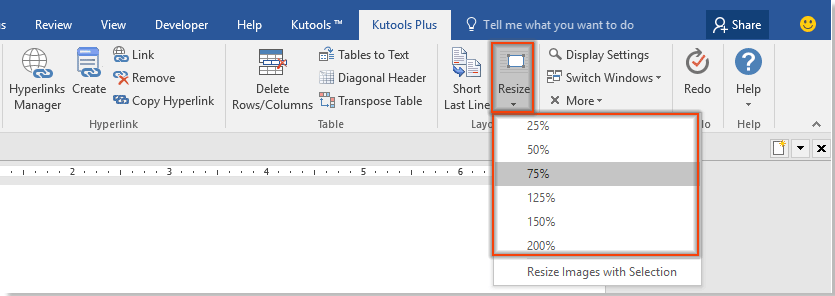
После этого размеры всех изображений в действующем документе будут изменены в соответствии с указанным процентом.
Для того чтобы изменить размеры всех изображений в зависимости от выбранного изображения, необходимо сначала его выделить, а затем выбрать Кутулс Плюс > Изменение размера > Изменение размера изображений с выделением. Ознакомьтесь со скриншотом:

Затем все изображения в текущем документе изменяются в зависимости от выбранного.
Как изменить размер изображения или изображения в Word [2 способа]
Когда мы импортируем изображения в Microsoft Word, иногда у нас есть исходный размер, из которого они были получены. И часто нам не нужен исходный размер в нашем документе, так как это портит поток того, над чем мы работаем. Более того, когда у вас есть большое изображение в документе, он обычно имеет большой размер файла. И мы не хотим этого для нашего файла.
Поэтому в этой статье мы научим вас двум методам как изменить размер картинки или изображения в ворде. Изменение размера изображения также можно выполнить с помощью FVC Free Image Upscaler. Так что расслабьтесь и выпейте чашку кофе, пока читаете эту страницу.

Часть 1. Как изменить размер изображения в Word
Microsoft Word — популярный коммерческий текстовый процессор, разработанный Microsoft. С помощью Microsoft Word вы можете создавать документы, которыми вы можете поделиться с другими или разместить на разных платформах. Многие профессионалы используют эту программу в своей сфере деятельности. И бывают случаи, когда вам нужно изменить размер изображения, которое вы импортировали в приложение. Поэтому постоянно читайте эту часть, если хотите изменить размер изображения в Microsoft Word.
Способ 1
Часто наша ошибка при работе с изображениями в Word заключается в том, что мы изменяем размер только высоты или ширины изображения, а не того и другого одновременно. Когда мы изменяем размеры изображений, мы не должны искажать изображение. Поэтому, когда мы изменяем размер фотографии, мы должны убедиться, что ширина и высота противоположного размера автоматически корректируются. Это говорит о соотношении сторон изображения.
Шаг 1. Если Microsoft Word еще не загружен на ваш рабочий стол, загрузите его сейчас. Затем откройте существующий документ, содержащий изображение, или вы можете создать новый и вставить изображение. Чтобы вставить изображение, перейдите к Вставка > Изображения , затем откройте изображение из папок вашего компьютера.

Шаг 2. Затем щелкните изображение, чтобы появилось приглашение изменить размер руля. Теперь вы увидите Работа с рисунками > Формат появится вкладка на Лента . Щелкните здесь, чтобы отобразить доступные параметры.

Шаг 3. После этого, как только вы нажмете Формат , теперь вы можете использовать Размер групповые функции для ввода точного размера высоты или ширины вашей фотографии. Вы можете поставить галочку вверх а Вниз стрелки рядом с высота а также ширина чтобы отрегулировать размер в зависимости от ваших предпочтений.

Шаг 4. Но если вы хотите отрегулировать размер изображения вручную, вы можете использовать мышь и вручную удерживать и перетаскивать регулятор изменения размера руля. Перетащите манипуляторы в середину изображения, если вы хотите сжать или уменьшить размер. Перетащите руль к краю экрана, если вы собираетесь увеличить или увеличить размер.
Шаг 5. Не забывайте, что при ручной корректировке размеров изображения в Word оптимально применять угловые маркеры. Это позволит одновременно изменять высоту и ширину изображения, сохраняя при этом его оригинальное соотношение сторон.
Способ 2
Другой вариант, который вы можете использовать для изменения размера изображения с помощью Microsoft Word, — это использование процентов. Если вы хотите изменить размер изображения с точной пропорцией, используя проценты, вы можете использовать этот метод.
Шаг 1. Выберите изображение, размер которого вы хотите изменить, щелкнув его левой кнопкой мыши.
Шаг 2. А затем перейдите к Формат изображения вкладку, затем отметьте Должность их Дополнительные параметры макета .
Шаг 3. После нажмите кнопку Размер вкладка И на Шкала панель, поставьте галочку напротив Заблокировать соотношение сторон . Теперь вы можете ввести проценты, которые вы хотите для высоты и ширины вашего изображения.

Шаг 4. Наконец, нажмите в порядке чтобы сохранить изменения, внесенные в размер изображения.
Часть 2. Как изменить размер изображения онлайн
Мы прикроем вашу спину, если вы хотите использовать онлайн-приложение для изменения размера изображения. В этой части мы покажем вам лучший онлайн-редактор фотографий и как вы можете использовать его для изменения размера вашей фотографии.
FVC Free Image Upscaler это онлайн-редактор изображений, который вы можете использовать для настройки размеров ваших изображений. С помощью этого инструмента вы можете изменить размер фотографии, изменив или увеличив масштаб изображения. Например, если у вас размытое изображение, вы можете улучшить его с помощью FVC Free Image Upscaler.
Кроме того, его технология AI (искусственный интеллект) обнаруживает некачественную часть изображения, а затем улучшает ее. Кроме того, этот онлайн-инструмент поддерживает наиболее распространенные форматы изображений, такие как PNG, JPG, JPEG и WebP. Это также удобное приложение для начинающих, потому что оно имеет простой в использовании интерфейс.
Кроме того, вы можете увеличить изображение в 2, 4, 6 и 8 раз. И если вы хотите проверить результат перед сохранением вывода, этот инструмент позволяет вам предварительно просмотреть ваш вывод. Что еще хорошо в FVC Free Image Upscaler, так это то, что он безопасен в использовании и не требует входа в учетную запись.
Как изменить размер изображения онлайн с помощью FVC Free Image Upscaler
Шаг 1. Запустите ваш браузер и введите в строке поиска FVC Free Image Upscaler. Вы можете сохранить эту ссылку для быстрого доступа к их основному сайту. После этого нажмите на кнопку «Загрузить фото», чтобы начать работу программы на вашем устройстве.
Шаг 2. А затем нажмите кнопку Загрузить фото кнопку еще раз, чтобы импортировать изображение, размер которого вы хотите изменить. В файлах на компьютере найдите изображение и нажмите открыто загрузить его.

Шаг 3. Затем выберите увеличение, которое вы хотите для вашего изображения. Вы можете выбрать между 2х, 4х, 6х, а также 8x . Всегда помните, что чем больше увеличение, тем больше размер файла.

Шаг 4. А для предварительного просмотра результата перетащите курсор с правой стороны изображения, чтобы увидеть изменения и улучшения. Щелкните Сохранить кнопку, как только вы будете удовлетворены результатом этого изменение размера фото.

Часть 3. Часто задаваемые вопросы о том, как изменить размер изображения в Word
Будет ли изображение размытым после того, как я изменю его размер в Microsoft Word?
Нет. Когда ты изменить размер фотографии в Microsoft Word качество вашего изображения не пострадает. Но если вы столкнулись с такой проблемой, ваше изображение может быть размытым из-за проблемы со сжатием.
Уменьшится ли размер файла, если я уменьшу изображение в Word?
Да. Размер файла документа может уменьшиться, если вы уменьшите изображение в нем. Изображения, импортированные в документ, могут иметь высокое разрешение. Таким образом, изменение размера изображения повлияет на размер всего документа.
Могу ли я изменить размер изображения в Excel?
Конечно. Вы можете изменить размер изображения или объекта, импортированного в Excel, щелкнув изображение и отрегулировав ручки управления.
Как мгновенно изменить размер изображения в Word
При работе с Microsoft Word для создания и редактирования документов нередко возникает необходимость добавления изображений в текст. Иногда такие изображения требуют изменения размеров. В этой статье мы разберём, как изменить размер картинки в Word.
Эта функция в Word может сделать наши изображения подходящими для документов, которые мы пишем. Теперь мы рассмотрим простые и легкие шаги по изменению размера изображения в Word. Продолжайте читать ниже.
Часть 1. Как изменить размер изображения в Word
Многим людям может быть сложно создавать 3D-эффекты на своих фотографиях. Это кажется сложной задачей. Но не беспокойся. Мы будем использовать Adobe Photoshop. Это хорошо зарекомендовавшее себя программное обеспечение для редактирования фотографий, позволяющее создавать реалистичные изображения из ваших простых 2D-фотографий.
Итак, продолжим обучение.
В этой первой части мы можем изучить различные инструменты и функции Word, которые мы можем использовать для изменения размера фотографии. Вы можете использовать эти методы по своему усмотрению. Вы можете продолжать учиться через их легкие и простые шаги.
Перетащите ручку изменения размера
Этот метод будет использовать традиционный способ изменения размера изображения. Мы будем использовать преобразование этой части или перетаскивать маркеры изменения размера, чтобы изменить размер изображения. Шаги упомянуты ниже.
1. Откройте Microsoft Word на своем ПК.
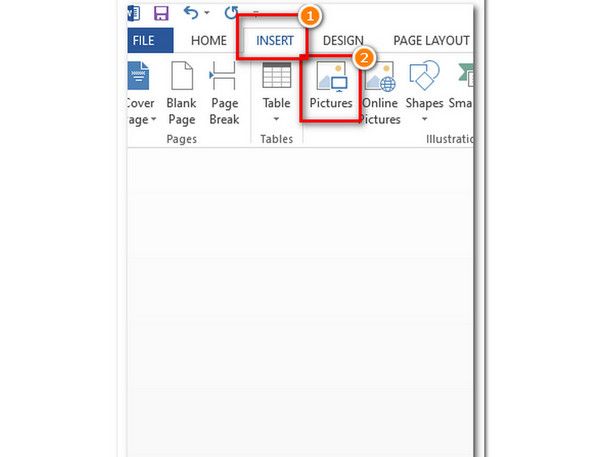
2. Чтобы импортировать файл изображения в Word, нажмите Вставить на панели инструментов меню выше. Нажмите Картина чтобы импортировать выбранную фотографию для изменения размера.
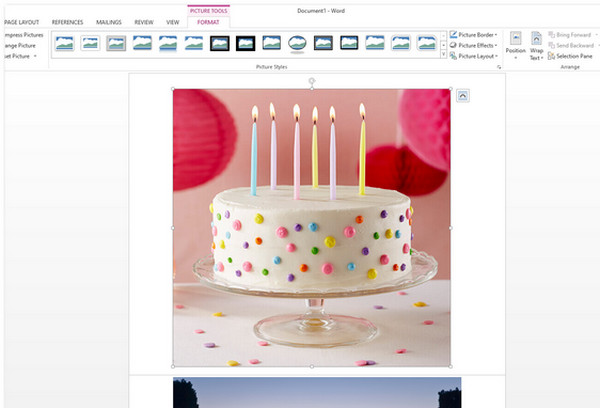
3. После того, как вы добавите фотографию в документ, вы увидите маленькие прямоугольники вокруг изображения. Это так называемые маркеры перетаскивания, которые можно использовать для изменения размера изображения.
4. Вы можете перетащить и удерживать ручки, чтобы изменить размер фотографии, чтобы начать изменение размера. Отпустите кнопку, если вы закончили изменение размера.
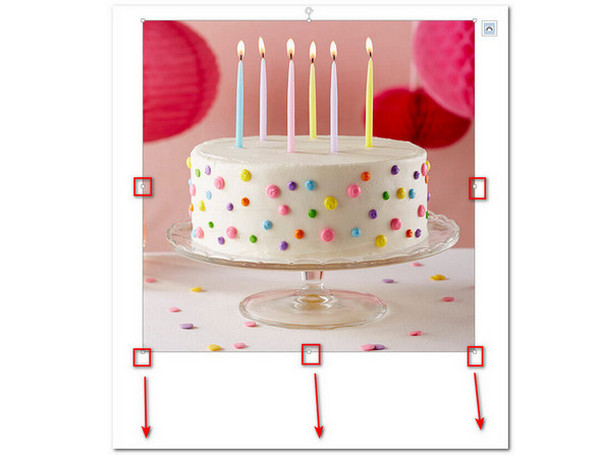
Такой подход является распространённым методом изменения габаритов изображений в документах Word. Он считается наиболее простым, так как позволяет легко перетаскивать и перемещать маркеры по мере необходимости.
Инструменты для работы с изображениями
Используя эту технику, вы можете изменить размер фотографии, настроив такие измерения, как ширина и высота. Вы можете указать предпочтительные значения для вашего изображения, чтобы быть конкретным.
1. На панели инструментов меню выберите Инструменты изображения , то вы можете нажать Формат .
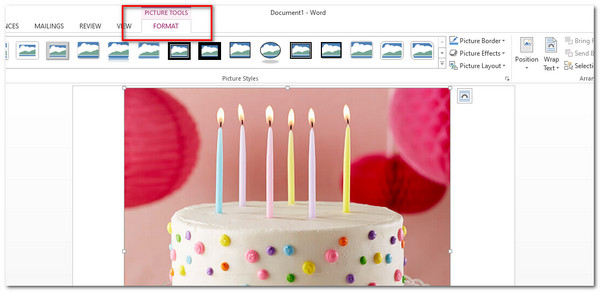
2. Вы можете увидеть часть «Размер» в верхней правой части приложения. Отсюда вы можете ввести свои конкретные значения для измерений вашей фотографии. Тем не менее, у вас также есть возможность нажимать стрелки вверх и вниз, чтобы настроить высоту и ширину вашего изображения. Кроме того, у него также есть опция Crop.
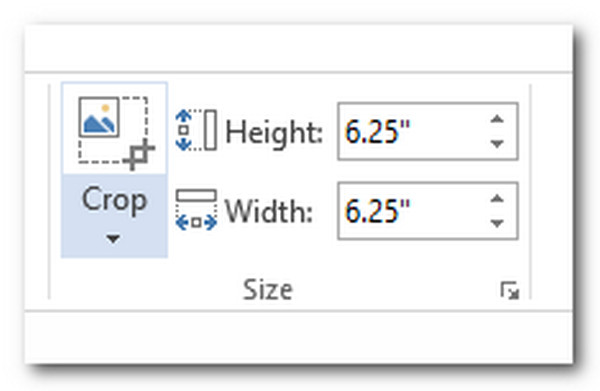
Эта функция Word позволяет точно определить размеры выбранного изображения. Это здорово, потому что позволяет вашим фотографиям быть однородными и точными по размеру.
Если вы используете iPhone и хотите изменить размер изображения, проверьте этот пост.
Параметры макета
Параметры макета позволяют изучить дополнительные функции изменения размера фотографии. В этой части вы можете установить место для вашей фотографии и определенный размер, указав определенные измерения. Узнайте больше ниже.
1. После добавления файла изображения в документ нажмите кнопку Инструменты изображения И выберите Формат Вкладка. Выбрать Позиция .
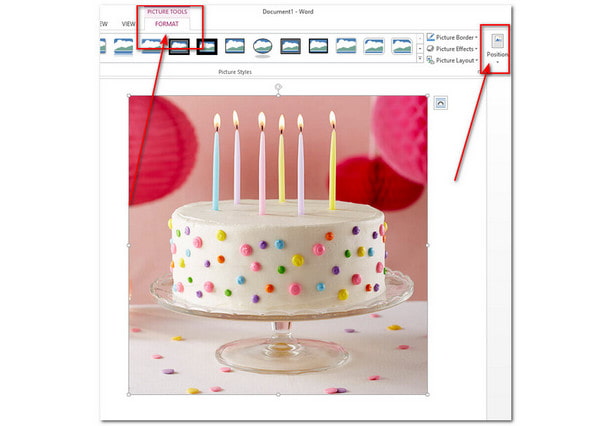
2. В разделе «Положение» выберите «Дополнительные параметры макета».
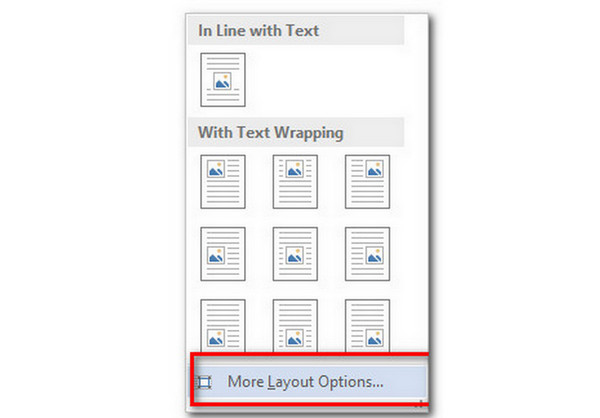
3. Откроется диалоговое окно для параметров макета. Выберите Размер вкладка расположена. В этой части вы можете вручную ввести высоту и ширину. Вы также можете установить его масштаб и угол поворота вашего изображения. У вас есть возможность заблокировать соотношение сторон вашего изображения.
Нажмите ОК для завершения.
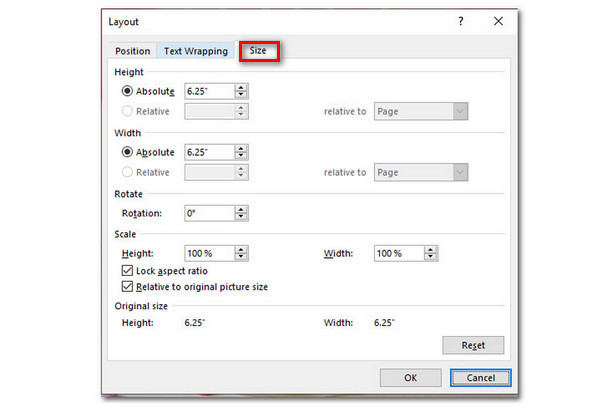
Эта функция в Word не ограничивается только изменением размера изображения, но также имеет дополнительные функции, с помощью которых вы можете редактировать свою фотографию.
Используйте ярлыки [F4]
Использование ярлыков в Word облегчит вашу работу. Использование сочетаний клавиш позволяет редактировать документы быстрее и лучше. Теперь мы рассмотрим его простые и легкие шаги по использованию ярлыков для изменения размера фотографий в Word.
1. Для начала выберите «Инструменты для изображений», затем выберите «Формат».
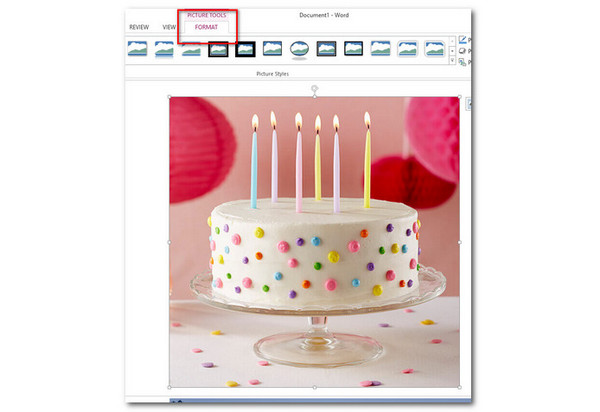
2. Вы увидите размер в правом верхнем углу инструмента. Щелкните значок маленькой стрелки.
3. Откроется диалоговое окно, в котором также будут показаны параметры макета. Отредактируйте предпочтительные размеры по высоте и ширине, масштабу и повороту. Выберите ОК.
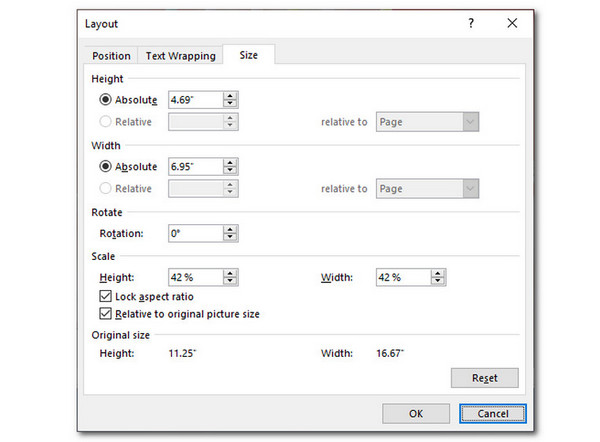
4. Выберите второе изображение, которое вы будете редактировать, затем нажмите клавишу F4. Эта функция будет применена к следующим изображениям, если вы выделите их.
В качестве напоминания убедитесь, что изображения, размер которых вы собираетесь изменить, выделены. Вы можете применить настройки макета, когда изображения будут выделены первыми.
Часть 2. Самый простой способ изменить размер изображений без потери качества
AnyMP4 Image Upscaler онлайн это отличный инструмент для изменения размера изображения. Это легкодоступное веб-приложение. Он основан на искусственной технологии, которая может увеличивать ваши изображения без потери качества. Кроме того, это помогает уменьшить шум изображения, делая его более плавным. Он поддерживает стандартные форматы изображений, такие как JPG, JPEG, PNG и BMP.
На ваше изображение не добавляются водяные знаки, что хорошо. Детали, края и линии также улучшаются при использовании этого инструмента. Теперь мы рассмотрим, как изменить размер фотографий с помощью этого инструмента. Прочитайте простые и легкие шаги, упомянутые ниже.
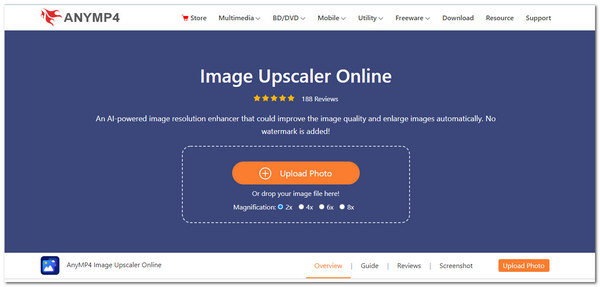
1. Перейдите на официальный сайт AnyMP4 Image Upscaler на вашем компьютере для входа в онлайн-сервис.
2. В главном интерфейсе выберите Загрузить фото для успешного импорта выбранного файла изображения в приложение.
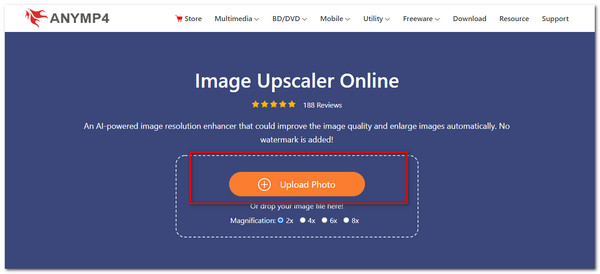
3. Выберите уровень увеличения. Выберите между 2Х, 4Х, 6Х, до 8Х раз. Эта функция позволит вам мгновенно изменить размер ваших фотографий.
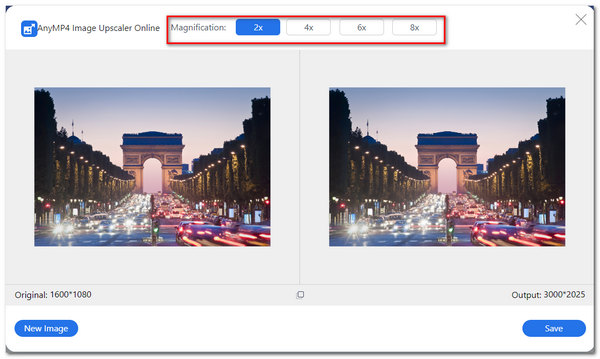
4. Чтобы завершить файл изображения, нажмите Сохранено в нижней части диалогового окна.
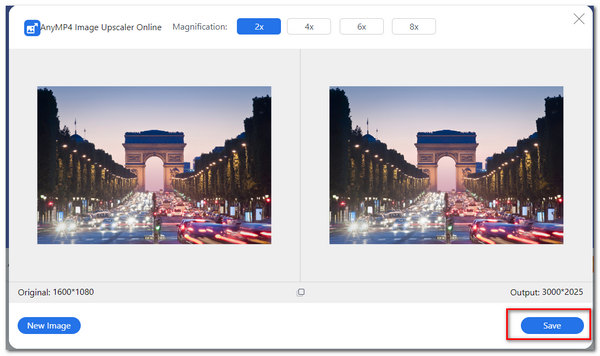
Этот инструмент доказал свою надежность при мгновенном изменении размера изображений. Если вы не знакомы с инструментами редактирования изображений в Word, вы наверняка сможете использовать этот с помощью нескольких щелчков мыши.
Часть 3. Часто задаваемые вопросы о том, как изменить размер изображений в Word
Как сделать мои картинки пропорциональными друг другу в Word?
Под Инструменты изображения , наведите на Формат . Перейдите в Размер , расположенный в верхней правой части приложения. Нажмите на значок стрелки. Параметры макета появится диалоговое окно, затем перейдите к Размер . Вы можете ввести конкретные измерения в высоту и ширину. Затем, под Шкала , нажмите Заблокировать соотношение сторон , А затем выберите OK . После этого выделите оставшиеся картинки в документе, затем нажмите ярлык F4 .
Как заполнить всю страницу своим изображением в Word?
Для этого перейдите в панель заголовка. Выбирать Вставить , затем нажмите Картина . Выберите выбранный файл изображения. Под Инструменты изображения выберите, выберите Перенос текста за текст . Теперь вы можете перетаскивать изображение, как хотите.
Каковы основные функции использования Word?
Вы имеете возможность создавать текстовые файлы, вносить изменения в уже существующие документы с использованием множества инструментов, а также изменять графические элементы и изображения. Кроме того, вы можете осуществлять печать документов, редактировать и вводить текстовые форматы.
Могу ли я вставить процент при изменении размера изображений в Word?
Да, ты можешь. Для начала выделите свое изображение. Перейти к Формат , А затем выберите Параметры макета , Под Шкала , вы можете ввести определенный процент от размера вашего изображения. Выбирать OK завершить.



