
Как сделать колонки в Ворде — инструкция

Иногда для привлекательного вида печатного издания необходимо сделать колонки в «Ворде». Это удобная функция текстового редактора — в два-три блока одинакового размера удобно размещать основные данные.
Создание колонок в «Ворде»
В столбцы выделяют часть текста или полностью весь документ. Колонки — это набранный текст, разделенный на блоки одинаковой ширины, которые удобно использовать в текстовых документах «Ворда».

При наборе документов для интернета колонки применяют для различных целей. Удобно группировать данные для инструкций и договоров, набирать тексты с переводом: в одной колонке размещают оригинал, во второй — перевод.
Можно быстро научиться выравнивать текст, вносить разрывы между столбцами. Менять расстояние между написанными строками легко, следуя инструкции. В документах или рекламных флаерах используют привычное форматирование, задают разную ширину для придания наглядности.
При занесении информации в одну колонку за другой переход к следующему разделу происходит автоматически. Необходимо изначально задать нужные параметры. Чтобы документ в «Ворде» сделать более структурированным, столбцами разбивают страницу на части.

Для удобства вручную вводят вставку «окончание колонки».
Как в «Ворде» сделать две колонки одинаковой ширины
Обычно два одинаковых блока создают на пустой странице перед набором текста. Другой вариант — уже набранные предложения разбивают на столбцы.
Как сделать колонки в «Ворде» равными по ширине:
- Выделить текст.
- Сверху в строке меню открыть раздел «Главная».
- Зайти во вкладку «Абзац».
- Галочкой отметить «Выровнять по ширине».

Так все набранные предложения красиво расположатся внутри столбцов одинакового размера.
Расстояние между колонками — значение переменное. Вводите разные промежутки — большие или меньшие, чтобы текст правильно отформатировался.
Как в «Ворде» сделать блоки на пустой странице:
- Для настройки зайти во вкладку «Макет».
- Открыть «Разметка страницы».
- Нажать «Колонки». Откроется окно с количеством столбцов для выбора.
- Задать параметр «два».

Так автоматически будут созданы границы, чтобы вводимый текст распределялся на странице в два блока. Ширина двух фрагментов задается на всю страницу.
Колонки в «Ворде» разной ширины
Ширина столбцов задается автоматически по размеру страницы. Пользовательскими настройками создается нужный размер каждого блока. Если в «Ворде» требуется изменить эти параметры, нужно зайти в раздел «Колонки»
В открывшемся диалоговом окне параметры настраивают в полях «Ширина и промежуток». Сначала последовательно у каждого блока выбирают ширину, затем вводят требуемый размер промежутка между столбцами в сантиметрах. В подразделе «Применить» устанавливают требование к размеру документа. Выбор подтверждают командой «ОК». Так в «Ворде» делают 2-3 разных столбца, отличающихся по размеру.

Пользовательский сервис дает возможность создавать фрагменты разных размеров. Например, вверху страницы текст нужно ввести в 2-3 столбца, а ниже нужно 4 или 5. Что для этого делают:
- В первой части информацию вводят в заданное количество блоков.
- Затем курсор устанавливают в самый низ правого столбца.
- В параметрах выбирают «Другие колонки», вписывают нужное количество.
- Задают размеры, если это необходимо.
- Выбирают параметр «до конца документа».

Как сделать три одинаковые колонки
Чтобы создать структуру документа с тремя одинаковыми частями, необходимо изменить значение по умолчанию. Сначала нажать кнопку «Колонки», и в поле «число» выбрать «три».
Галочкой отметить пункты «Одинаковая ширина» и «Применить ко всему документу», подтвердит кнопкой «ОК». Так можно создать любое количество блоков, а в поле «Образец» будет виден внешний вид документа.

Набор текста в поле колонки
После того как пустую страницу разделили на нужное количество блоков, можно вводить текст:
- Установить курсор в начале первого абзаца.
- Набрать или вставить из буфера обмена необходимый текст.
- Текст будет ограничен шириной столбца.
- Автоматически в конце первого блока курсор перейдет на следующий.
Так текст не выйдет дальше заданных параметров и заполнит все подготовленные рамки. Если пользоваться инструментом «разрыв страницы», следующий блок сформируется в месте установки курсора.


Как разделить готовый текст на колонки в «Ворде»
Чтобы преобразовать уже введенный текст в колонки, необходимо выполнить несколько действий:
- Выделить интересующий текст.
- Зайти в меню «Макет», раздел «Параметры страницы».
- Открыть вкладку «Колонки».
- Задать требуемое количество столбцов и разделов.
- Подтвердить кнопкой «ОК».
Если не выделить фрагмент, который необходимо преобразовать в столбцы, то вся набранная часть, следующая за курсором, также отформатируется в колонки.

Введенные предложения, уже разбитые на части, будут автоматически переходить из столбца в столбец. Для переноса текста между блоками, используют команды на разрыв в нужных местах. Так форматирование документа будет более точным.
Как действовать в «Ворде» версии 2010 или 2013:
- Найти абзац, которым заканчивается смысловая часть.
- Поставить курсор в место, где планируется сделать разрыв.
- Открыть раздел «Разметка страницы» — «Разрывы». Появляется вариант, в котором набранная информация после разрыва будет отнесена в начало следующего блока.
- Нажать «Столбец».
- После подтверждения настроек в этом месте текст закончится.

Проверить, как будет выглядеть в результате текст, можно через меню «Главная», где нужно нажать «Показать» или «Скрыть».
Просто установить окончание логической части текста, создав разрыв, можно одновременным нажатием клавиши CTRL+SHIFT+ENTER. Предварительно нужно установить курсор в конец одного абзаца или начало следующего.
Функционал текстового редактор «Ворд» дает множество возможностей работы с текстом, и колонки — лишь одна из них. Можно работать с уже готовым текстом или сначала сформировать столбцы. Если не устанавливать параметры вручную, текст автоматически будет переходить из одной колонки в другую.
Как добавить столбец в таблицу в Ворде
Работая с таблицей в текстовом редакторе Microsoft Word, Вы не всегда можете угадать необходимое количество строк и столбцов. Поэтому если Вы просчитались, не придется ее удалять и перепечатывать заново. Достаточно добавить один или несколько строк или столбцов в нужных местах.
Про то, как добавить строки в таблицу Ворд, можете прочесть статью, перейдя по ссылке. Если хотите добавить столбец в табличку, то сделать это совсем не сложно, и об этом я расскажу в данной статье.
Первый способ – перейти на вкладку «Макет» .
Поставьте курсор в любой ячейке того столбца, справа или слева от которого нужно приплюсовать новый. Дальше перейдите на вкладку «Работа с таблицами» – «Макет» и в группе «Строки и столбцы» нажмите на кнопку или «Вставить слева» , или «Вставить справа» .

В табличку будет установлен пустой столбец с выбранной стороны.

Для добавления нескольких новых колонок, выделите в готовой таблице подходящее количество. Например, будем добавлять три штуки, значит, выделяю также три. Потом на вкладке «Макет» выберите, с какой стороны их установить.

В примере я приплюсовала три пустых столбика.

Второй способ – вызов контекстного меню.
Поставьте курсор в ячейку из того столбика, с двух сторон от которого нужно добавить новый, и кликните по нему правой кнопкой мыши. Выберите в контекстном меню «Вставить» , а дальше выберите вставку с нужной стороны.

Новая колонка будет добавлена.

Для добавления не одного, а нескольких столбцов, выделите соответствующее количество в готовой табличке. Потом кликните по выделенному правой кнопкой мыши и выберите из меню «Вставить» , затем укажите, с какой стороны.

В примере было выделено два столбика, соответственно, столько же и добавилось.

В более новых версиях редактора Ворд, 2013 и 2016, сделать еще один столбец можно намного проще, чем те способы, которые описаны выше. Наведите курсор мышки на ту вертикальную границу, где нужно добавить новую колонку. Вверху таблицы появится плюсик, нажмите на него и столбец появится в указанном месте.

Вот такими способами, можно дополнить готовую таблицу в Word и вставить в нее необходимое количество пустых столбиков.
Работа с таблицами в ворде
Приветствую тебя, дорогой читатель! Наверное, ты замечал, что большое количество информации мы получаем в табличной форме. Это может быть список товаров с характеристиками, прогноз погоды на неделю, расписание движения транспорта и так далее. Таблицы улучшают восприятие информации, и там где это необходимо имеет смысл применять их.
Сегодня разберем создание и оформление простых таблиц в текстовом редакторе Word.
Как в ворде создать таблицу
Прежде чем создать таблицу, необходимо определиться с количеством строк и столбцов. Перед вставкой необходимо установить текстовый курсор в то место документа, где будет размещена таблица. Если ее размеры не превышают 10х8, то переходим на вкладку Вставка и в группе Таблицы указателем мыши выделяем нужное количество ячеек и делаем клик левой кнопкой для вставки таблицы в документ.
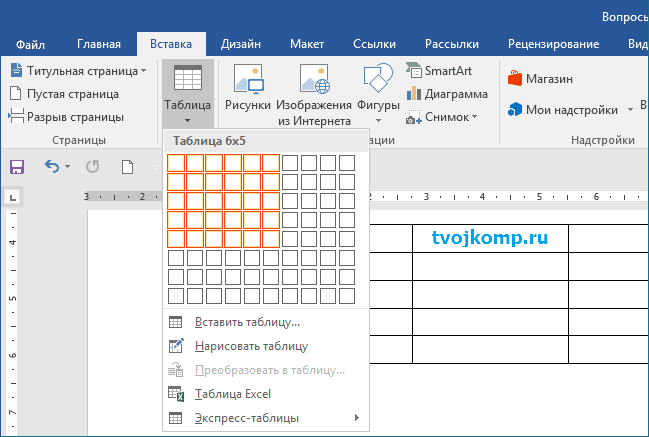
Мы получим абсолютно одинаковые по ширине и высоте ячейки. Конечно, их параметры мы сможем изменить. Но если таблица небольшая, то можно ее нарисовать. В той же группе Таблицы есть команда Нарисовать таблицу. Включив этот режим можно рисовать прямоугольники и линии, как в графическом редакторе. Курсор при этом примет вид карандаша.
Если вам нужна таблица с большим количеством строк или столбцов, то лучше выбрать команду Вставить таблицу. И просто указать необходимое количество строк и столбцов.
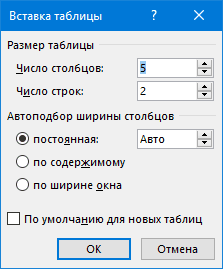
Здесь вы дополнительно можете указать параметры автоподбора для ширины столбцов таблицы:
- Постоянная: режим Авто выравнивает столбцы в пределах доступной ширины таблицы; при указании точного размера – выставляется ширина одного столбца.
- По содержимому: исходная таблица имеет ячейки минимальной ширины, их размеры будут изменяться по мере добавления в них текста.
- По ширине окна: тоже самое, что и постоянная в режиме Авто
Если ширина ваших столбцов и строк в таблице отличается и должна быть задана точным размером, то читайте инструкцию в этой статье.
Как в ворде в таблице добавить или удалить строки и столбцы
Бывает ситуация когда нужно добавить одну или несколько строк в таблицу. Можно поступить следующим образом:
- кликнуть в строку таблицы перед или после, которой необходимо вставить пустую строчку;
- на вкладке Работа с таблицами перейти на вкладку Макет и выбрать соответствующую команду.
С добавлением столбцов поступаем аналогично.
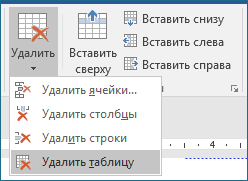
Для удаления строк, столбцов или всей таблицы выберите в выпадающем списке под кнопкой Удалить необходимую операцию.
Как в ворде уменьшить строку в таблице
Для уменьшения высоты строки в таблице можно поступить двумя способами:
Приблизительный: перемещение горизонтальной линии (нижней или верхней границы строки) при нажатой левой кнопке мыши. Курсор принимает вид двойной стрелки при наведении на линию, в этот момент и необходимо зажать левую кнопку мыши. Направляющая покажет значение на линейке документа.
Точный: позволяет задать точную или минимальную высоту строки в сантиметрах.
Установи курсор в нужную строку и войди в свойства таблицы (Работа с таблицами – Макет – Свойства — Строка или в контекстном меню команда Свойства таблицы — Строка).
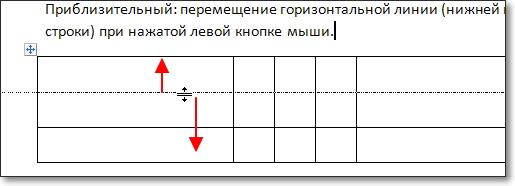
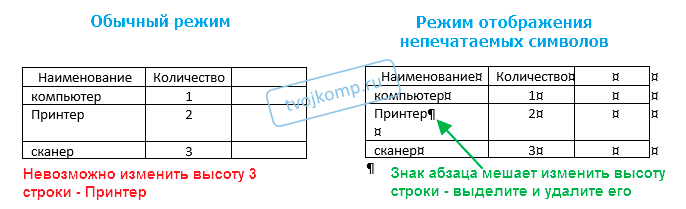
Если вы пытаетесь редактировать готовую таблицу и вам не удается уменьшить высоту строки, то необходимо включить режим отображения непечатаемых знаков и удалить пустые абзацы внутри таблицы. Подробнее об этом режиме читайте здесь.
Как в ворде в таблице выровнять столбцы
Изменять ширину столбцов можно тем же способом что и строки: либо мышью перетаскиваем вертикальные границы столбцов, либо через свойства таблицы во вкладке Столбец.
Выравнивание ширины столбцов можно выполнить следующим образом: выделить нужные столбцы (наводим курсор мыши над верхней границей таблицы, когда он примет вид черной стрелки, зажать левую кнопку мыши и выполнить выделение столбцов)
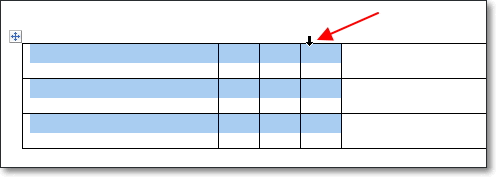
Далее идем в меню Работа с таблицами – Макет – Выровнять ширину столбцов. В результате ширина выделенных столбцов уравняется по среднему значению.
Уменьшить или увеличить ширину столбца можно и вручную. В этом случае нужно навести курсор на вертикальную границу столбца (курсор станет двунаправленной стрелкой) и перетащить её в нужном направлении с зажатой левой кнопкой мыши.
Изменение внешнего вида таблицы
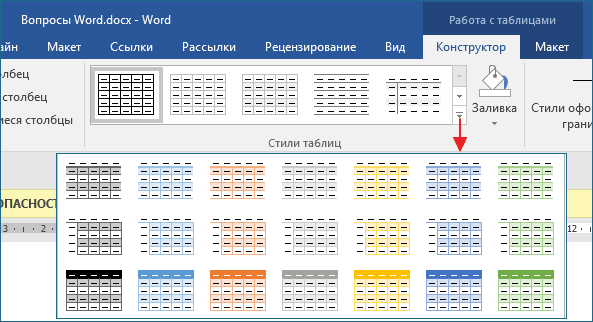
В Word есть возможность применения стилей оформления к таблице. Чтобы ваша таблица стала более наглядной, выполните следующие действия:
- кликните внутрь вашей таблицы
- на панели инструментов Работа с таблицами перейдите на вкладку Конструктор
- в разделе Стили таблиц выберите необходимое оформление
Итак, эти простые приемы дадут возможность без особого труда оперировать с простыми таблицами. Если тебе известны другие способы, то обязательно сообщи об этом в комментариях. В следующей статье я расскажу о приемах создания сложных таблиц.
- Как посчитать сумму в столбце таблицы в word
- Как сортировать список по алфавиту в ворде
Важно! Оцени лайком или дизлайком статью!
10 51 081 views
Вам также может быть интересно

Microsoft Word 11 74 527 views
Линейка достаточно удобный и незаменимый вспомогательный инструмент во многих программах. С её помощью можно

Microsoft Word 12 5 762 views
Приветствую вас, дорогие читатели блога "Твой компьютер". Сегодня я расскажу вам, как поставить ударение

Word: вопросы и ответы 13 4 863 views
Тема сегодняшней статьи о том, как сделать разрыв страницы в ворде в многостраничном документе.

Word: вопросы и ответы 6 71 162 views
Ориентация страницы в Word Ориентация страницы в программе Microsoft Word – это то, как она

Word: вопросы и ответы 13 6 716 views
При написании дипломных или курсовых работ, особенно по точным наукам, часто приходится включать в

Рисунки в Microsoft Word 11 17 228 views
Для улучшения читабельности текстовых документов помимо форматирования текста можно добавить наглядные объекты, такие как
Комментарии: 10
Цифровой 06.06.2018 в 08:56
В ворде с таблицами нет проблем. А вот когда переносишь их на сайт вордпресс, тогда начинаются пляски. Интересно, есть какой-то способ сделать их адаптивными? Или хотя-бы влиять на их ширину вручную.
Я не могу справиться с шапкой. как только тело таблицы выходит за пределы страницы, оно отрывается от шапки и уползает вниз. Никакие галочки в строке не отрывать от следующего не помогают, а усугубляют. Тогда и шапка уходит на отдельную страницу. Так они и сидят у меня на разных страницах: название, шапка и тело таблицы. УУУУУжас.
Сергей Фомин (автор) 14.11.2018 в 23:55
Татьяна 24.11.2018 в 22:07

Сергей, спасибо за помощь. Такие тонкости работы с таблицей я нигде не могла найти.
Механизм такой же как в и в Excel ( производитель один и тот же), но несколько упрощенный по функциях. Можно готовую таблицу из Excel вставить как объект в документ. Очень удобно.
Таблицы — для меня одна из главных сложностей в ворде. Примитивные еще куда ни шло, но как только задачи чуть усложняются, тут и начинаются проблемы с разметкой, уходом границ, выползанием текста и тп. Понимаю, что надо сесть и поглубже изучить правила работы, но таблицы не так часто требуются в повседневной работе.
Нельзя ли в ворде контролировать номера таблиц, когда таблица в тексте не одна, например таблица 1, таблица 2 и так далее?
Сергей Фомин (автор) 20.02.2021 в 22:33
Леонид, не совсем понятен ваш вопрос. Что значит контролировать? Вставлять слова над таблицей: таблица1, таблица2 с автоматической нумерацией? Создание списка всех таблиц в документе? Или что-то ещё?
Уточните, пожалуйста.
Тимофей Симонов 02.05.2024 в 03:30
Чтобы работать с таблицами в Word, выберите вкладку "Вставка" и нажмите на кнопку "Таблица". Вы можете выбрать количество строк и столбцов, а также настроить стиль и форматирование вашей таблицы. Чтобы добавить или удалить строки и столбцы, просто кликните правой кнопкой мыши на таблицу и выберите соответствующий пункт из меню. Все изменения можно легко откатить, используя кнопку "Отменить" или комбинацию клавиш Ctrl + Z.
В Microsoft Word работа с таблицами очень проста. Чтобы создать таблицу, выберите вкладку "Вставка" и нажмите на кнопку "Таблица". Затем выберите количество строк и столбцов и таблица будет создана. Чтобы отформатировать таблицу, выделите нужные ячейки и используйте инструменты на вкладке "Расположение" и "Дизайн". Для добавления содержимого в ячейки просто кликните в нужную ячейку и начните печатать.



