
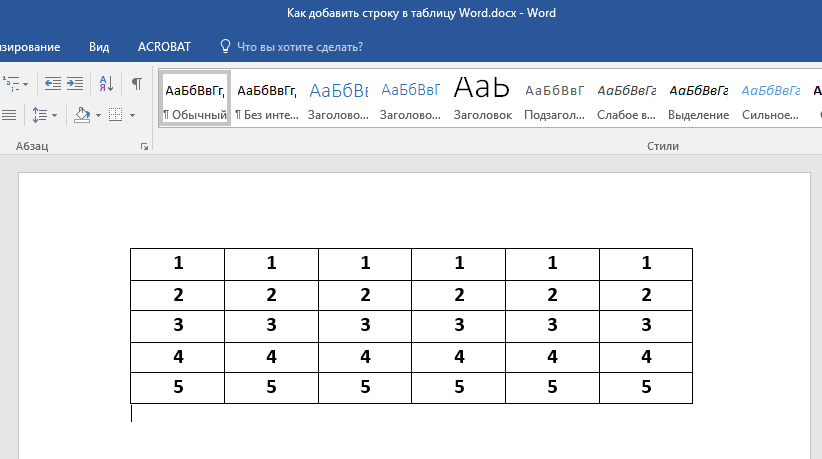
Microsoft Word предлагает широкий спектр инструментов для обработки документов любого типа, включая текстовую информацию, числовые данные, графики и диаграммы. Кроме того, в программе предусмотрена возможность создания и редактирования таблиц, что нередко включает в себя изменение размеров таблиц за счет добавления строк. Сегодня мы расскажем, как это осуществляется.
Добавляем строки в таблицу в Ворде
Существует несколько методов для добавления одной или нескольких строк в таблицу. Все они весьма просты и требуют всего лишь нескольких щелчков мышью. В качестве иллюстрации приведем приложение Word из пакета Microsoft Office 2016, однако в прежних и более современных (подписки 365, 2019) версиях указанная задача решается похожим образом.
Способ 1: Панель инструментов
Когда в документ Word добавляются элементы, помимо текста, на панели инструментов возникают новые вкладки. Например, группа «Работа с таблицами» активируется сразу после выделения таблицы и позволит расширить ее, добавив одну или несколько строк.
- Кликните мышкой по той строке таблицы, над или под которой требуется добавить новую.
![]()
- После этого на ленте появится появится раздел «Работа с таблицами»,
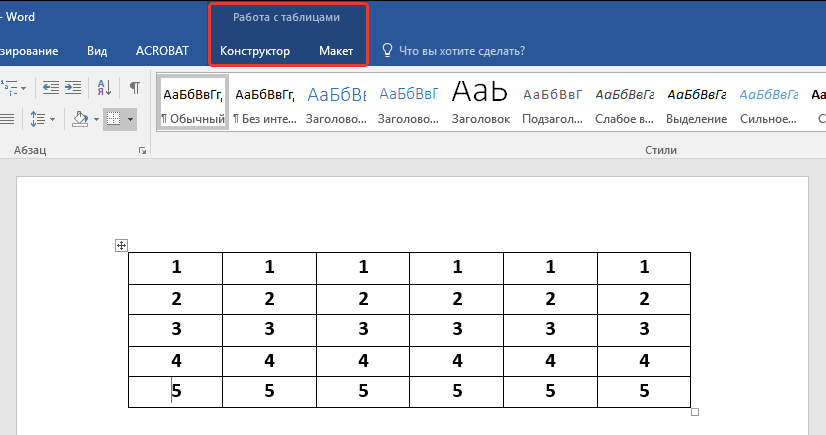 в котором необходимо перейти во вкладку «Макет».
Ориентируясь на представленные в группе «Строки и столбцы» инструменты, выберите, куда вы хотите добавить строку — ниже или выше выделенной. Нажмите на соответствующую кнопку — «Вставить сверху» или «Вставить снизу».

В этот момент в таблице добавится новая строка.

Способ 2: Мини-панель и контекстное меню
Многие инструменты, доступные во вкладке «Макет», которые позволяют управлять таблицами в Ворде, также можно найти в контекстном меню, которое появляется при щелчке правой кнопкой мыши на таблице. С помощью этих инструментов можно, среди прочего, вставить новую строку.
- Поместите указатель курсора в ячейку той строки, над или под которой требуется добавить новую, после чего нажмите правую кнопку мышки (ПКМ). В открывшемся контекстном меню наведите указатель курсора на пункт «Вставить».

- В подменю выберите «Вставить строки сверху» или «Вставить строки снизу», в зависимости от того, где вы хотите их добавить.

- В обозначенном вами месте таблицы появится новая строка.
 Возможно, вы обратили внимание на то, что вызываемое нажатием ПКМ меню содержит не только привычный список опций, но и дополнительную мини-панель, в которой представлены некоторые инструменты из ленты.
  Нажав на расположенную на ней кнопку «Вставка», вы откроете подменю, из которого можно добавить новую строку — за это отвечают опции «Вставить сверху» и «Вставить снизу».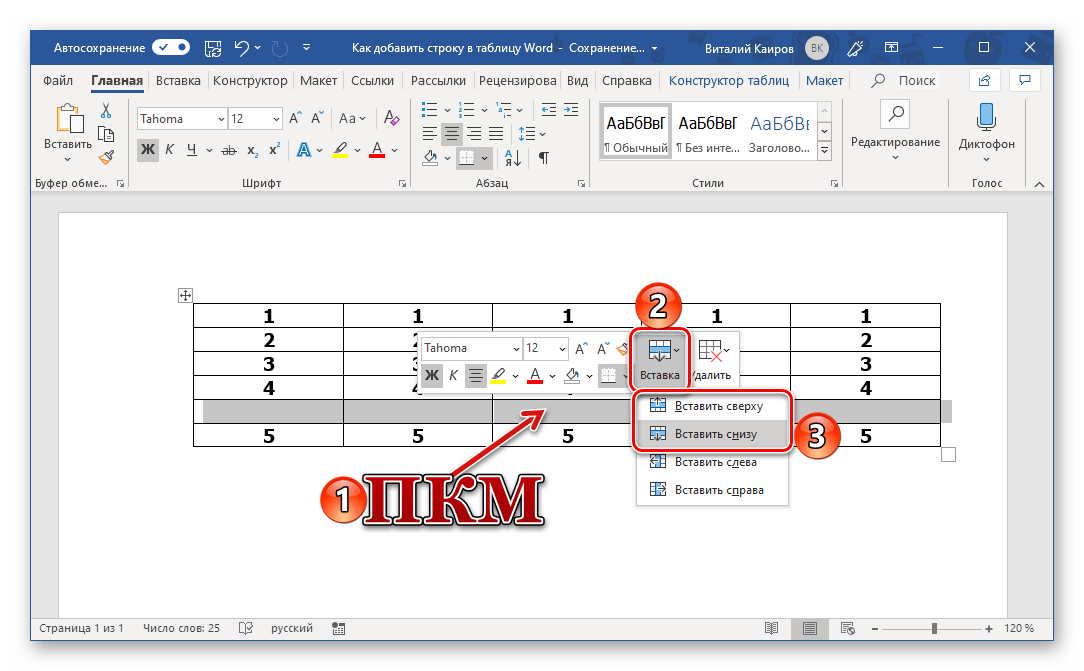
Способ 3: Элемент управления вставкой
Рассмотренные выше решения по своей сути являются разной интерпретацией обращения к инструментам раздела «Строки и столбцы», представленным как на ленте (вкладка «Макет»), так и в контекстном меню. Добавить новую строку можно и не вызывая их, буквально в один клик.
Наведите указатель курсора место пересечения вертикальной левой границы и границы строк, между которыми требуется добавить новую, или на верхнюю или нижнюю границу таблицы, если строку нужно вставить туда.
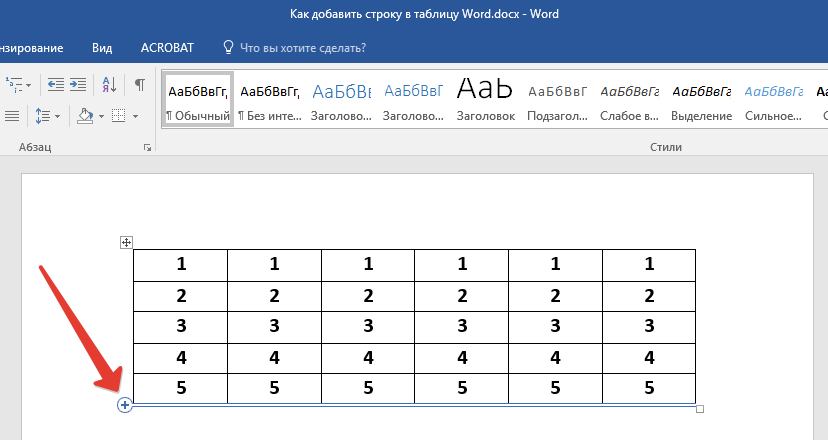
Появится небольшая кнопка с изображением знака «+» в круге, на которую и следует нажать для вставки новой строки. 
Плюсы данного метода увеличения таблицы уже упомянуты — он легко воспринимается, ясен и, что особенно важно, сразу же справляется с заданной задачей.
4 способа быстро добавить несколько строк или столбцов в существующую таблицу Word
Периодически мы замечали, что для текущей таблицы требуются дополнительные строки или колонки. Разумеется, существует несколько методов для этого. Мы хотим предложить вам 4 эффективных способа достижения этой цели.
Способ 1: добавьте несколько строк с помощью клавиши «Tab»
Способ 2: добавить несколько строк или столбцов с помощью контекстного меню



Также существуют сочетания клавиш для добавления столбцов. Чтобы вставить столбцы слева от выделенной области, нажмите «Alt», «J», «L» и затем «L». Для вставки столбцов справа от выделения используйте «Alt», «J», «L» и «R».
Метод 3. Добавление нескольких строк с помощью опции «Вставить таблицу»




Вы обнаружите, что 2 таблицы автоматически сливаются в одну.
Способ 4: добавить несколько строк или столбцов с помощью макроса

Sub ДобавитьСтрокиСверху() Dim КоличествоСтрок As Long If Selection.Information(wdWithInTable) = True Then КоличествоСтрок = InputBox("Укажите, сколько строк вы хотите вставить:", "Добавление строк к выбору") Selection.InsertRowsAbove NumRows:=КоличествоСтрок End If End Sub
- Нажмите «Выполнить».

- В поле ввода введите необходимое количество строк и нажмите «ОК».

Теперь над первой строкой в таблице будет 2 пустых строки. И если вы хотите добавить строки ниже выбранной, просто измените «InsertRowsAbove» на «InsertRowsbelow».
Кроме того, вот макрос для добавления столбцов:
Sub ВставитьСтолбцыСлева() Dim nЧисло As Long If Selection.Information(wdWithInTable) = True Then Selection.InsertColumns End If End Sub
Сначала вы должны выбрать несколько столбцов, а затем запустить макрос, как описано выше. Затем вы можете получить новые столбцы. Приведенный выше макрос добавляет столбцы слева от выделения. Чтобы добавить столбцы к правильному выбору, вам нужно заменить «InsertColumns» на «InseertColumnsRight».
Позаботьтесь о файлах Word
В Word могут возникать ошибки или ошибки, приводящие к сбою программного обеспечения. Чаще всего впустую тратится не только наше время, но и бесценные данные. Когда дело дойдет до этого, вам обязательно понадобится инструмент для восстановить документ.
Как сделать больше строк в таблице word
Возможно, мы знакомы со вставкой строки в таблицу. Есть ли простой способ вставить сразу несколько строк в таблицу одним словом? Да, уловки ниже — это выбрать соответствующее количество строк в таблице перед вставкой.
Рекомендуемые инструменты повышения производительности для Word
Kutools for Word: Интеграция ИИ , более 100 расширенных функций экономят 50 % времени обработки документов. Бесплатная загрузка
Office Tab: вводит вкладки, подобные браузеру, в Word (и других инструментах Office), упрощая навигацию по нескольким документам. Бесплатная загрузка
Вставьте строки, щелкнув правой кнопкой мыши меню
Самый быстрый и простой способ вставить несколько строк в таблицу в Word — это щелкнуть правой кнопкой мыши. Возьмем, к примеру, таблицу А. Смотрите скриншот:

Этап 1. Для того чтобы добавить две новые строки выше первой строки в Таблице A, вам необходимо выделить первую и вторую строки, затем кликнуть правой кнопкой мыши и выбрать опцию Вставить. Посмотрите на скриншот:
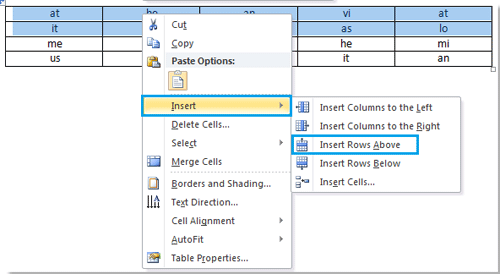
Шаг 2. После нажатия Вставить, наведите на Вставить строки вверху, он вставит две строки над первой строкой в Таблицу A. См. снимки экрана:
|
 |
Вставьте строки, нажав «Вставить» на вкладке «Макет»
Вкладка Office: предоставляет интерфейсы с вкладками в Word, Excel, PowerPoint.
Улучшите свой рабочий процесс прямо сейчас. Узнайте больше о вкладке «Офис» Бесплатная загрузка
В дополнение к вставке нескольких строк щелкните правой кнопкой мыши, применяя Вставить in Планировка это тоже хороший выбор. Здесь Возьмем, к примеру, таблицу А.
Шаг 1. Если вы хотите вставить три строки ниже третьей строки в таблицу A, выберите первые три строки и примените утилиту, нажав Планировка > Вставить ниже в Строки и столбцы группа. Смотрите скриншот:
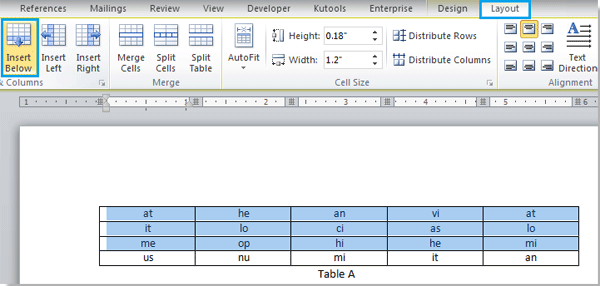
Шаг 2. После нажатия Вставить ниже, он вставит три новые строки под третьей строкой в таблицу A, см. снимок экрана:

Шаг 3. Выберите две из вставленных новых строк и нажмите Вставить снизу / Вставить сверху недооценивают ее Планировка tab, он снова вставит новые строки в таблицу A. Смотрите скриншоты:
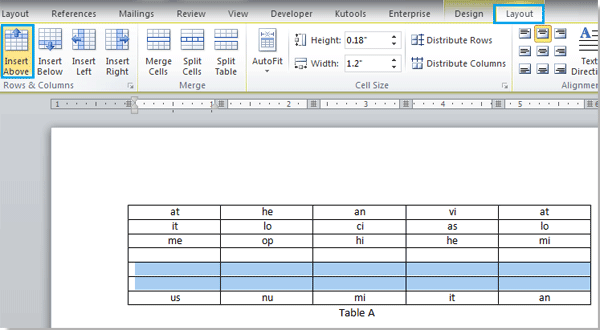
Вы можете увидеть результат, как показано ниже:
|
 |
Внимание: Если существующие строки таблицы меньше строк, которые вы хотите вставить, вы можете повторять эту операцию, пока не вставите в таблицу достаточное количество строк. Между тем, вы также можете использовать тот же способ для вставки нескольких столбцов. Более того, если вы хотите вставить строку, вам просто нужно навести курсор на одну строку и применить утилиту без выделения.



