
По умолчанию документы Microsoft Word открываются с масштабом 100%. Но при работе с текстом часто возникает необходимость увеличить или уменьшить параметры напечатанного на экране монитора. Настроить удобные для работы значения можно с помощью средства «Масштаб». Размер файла при этом не поменяется.
Основные приемы масштабирования
Первый способ
Самый быстрый прием, подойдет вам, если нужно только увеличить или уменьшить размер. Для этого нужно зажать клавишу «Ctrl» и прокручивать колесо мыши вперед или назад.
Второй способ
Снизу на строке состояния в правом углу есть ползунок (zoom) с кнопками «+» и «-», передвигая его или нажимая на «+» можно увеличить диапазон, обратное действие дает «-». Слева от ползунка расположен значок, отображающий величину в процентах. Если на него нажать левой клавишей мыши, то появится диалоговое окно, позволяющее установить параметры из предлагаемых вариантов:
- «200%» – увеличить в 2 раза;
- «100%» – вернуть к начальному значению, которое задано по умолчанию;
- «75%» – ¾ от стандартного размера;
- «Произвольный» – при помощи стрелок вверх-вниз самостоятельно выбрать подходящую величину;
- «По ширине страницы» – растягивает лист с сохранением линеек и полос прокрутки;
- «По ширине текста» – позволяет добиться еще большего растяжения, за счет того, что исчезают поля;
- «Целая страница» – отображается текущий лист целиком;
- «Несколько страниц» – выводит на экран весь документ или его часть. Изменить количество можно с помощью кнопки с изображением монитора.
Если внизу нет панели с текущим отображением величины, ее можно добавить кликнув правой клавишей мыши. Из таблицы “Настройка строки состояния” выбрать нужное.
Третий способ
Сверху на панели инструментов нажать вкладку «Вид», группа «Масштаб» представлена в виде пяти кнопок:
- «Масштаб» – позволяет открыть диалоговое окно с аналогичным названием;
- «100%» – вернуть размер, заданный по умолчанию;
- «Одна страница» – отображается текущий лист целиком;
- «Две страницы» – чтобы поместилось два листа на экране, автоматически уменьшится их размер;
- «По ширине страницы» – увеличивает до ширины окна.
Перечисленными способами изменить значение можно в Microsoft Word 2007 и 2010.
Word 2003
Принцип действия немного отличается:
Первый способ
На панели инструментов «Стандартная» кликнуть по значку, отображающему величину в процентах. И выбрать нужное значение из выпадающего списка:
- «500%»;
- «200%»;
- «150%»;
- «100%»;
- «75%»;
- «50%»;
- «25»;
- «10%»;
- «По ширине страницы»;
- «По ширине текста»;
- «Страница целиком»;
- «Две страницы».
Второй способ
На панели инструментов нажать вкладку «Вид», из выпадающего списка выбрать «Масштаб». После чего выскочит диалоговое окно, аналогичное как в ворде 2007 и 2010.
Как сохранить определенный масштаб
Для того чтобы документ всегда открывался в желаемом вам размере, нужно в него или шаблон включить изменения. Для этого надо выполнить следующие действия:
- открыть нужный файл в ворде;
- увеличить или уменьшить диапазон документа;
- добавить и удалить пробел в напечатанном материале;
- нажать кнопку «Office» (в верхнем левом углу) и сохранить.
Как изменить масштаб при печати в Word 2019 — пошаговая инструкция для быстрой и удобной настройки
Microsoft Word 2019 – мощный текстовый редактор, который обладает широкими возможностями для работы с документами. Одной из таких возможностей является изменение масштаба при печати. Зачастую, при попытке распечатать документ в Word, мы можем столкнуться с проблемой слишком маленького или большого размера текста. Как настроить масштаб таким образом, чтобы документ был печатаем в нужном формате? Об этом и поговорим в данной статье.
Перед тем, как начать печать документа в Word 2019, рекомендуется проверить масштаб и внести необходимые изменения. Для этого, откройте документ в Word и выберите вкладку «Печать» в верхней части экрана. Здесь вы найдете различные настройки для печати, включая изменение масштаба.
Если вы хотите уменьшить масштаб при печати, выберите опцию «Уменьшить масштаб страницы». После этого, вы сможете выбрать процентное значение масштаба, с помощью которого документ будет печататься. Чем меньше процент, тем меньше будет масштаб. Отметим, что данная опция полезна, когда документ слишком широкий и весь не помещается на одну страницу при обычном масштабе.
Изменение масштаба при печати в Word 2019
При работе в программе Microsoft Word 2019 вы можете настроить масштаб документа перед его печатью. Это позволяет вам увеличить или уменьшить размер содержимого для лучшего отображения на бумаге и удобства чтения.
Чтобы изменить масштаб при печати в Word 2019, выполните следующие шаги:
| Шаг 1: | Откройте документ, который вы хотите напечатать. |
| Шаг 2: | Нажмите на вкладку «Файл» в верхнем левом углу окна программы. |
| Шаг 3: | В открывшемся меню выберите «Печать». |
| Шаг 4: | На странице «Печать» найдите раздел «Масштаб» справа от окна. |
| Шаг 5: | Щелкните на выпадающем списке «Масштаб» и выберите желаемый вариант. Вы можете выбрать «Авто», чтобы Word автоматически подстроил размер для лучшей печати. |
| Шаг 6: | Проверьте предварительный просмотр документа, чтобы убедиться, что масштаб соответствует вашим потребностям. |
| Шаг 7: | Нажмите на кнопку «Печать», чтобы начать печать документа с выбранным масштабом. |
Запомните, что изменение масштаба при печати в Word 2019 может быть полезным при работе с документами разного размера и сложности, а также для сохранения бумаги и удобства чтения. Используйте эти простые шаги, чтобы настроить масштаб перед печатью и получить желаемый результат.
Шаги для изменения масштаба
Для изменения масштаба при печати в Word 2019 следуйте простым инструкциям:
Шаг 1:
Откройте документ в Word 2019, который вы хотите напечатать.
Шаг 2:
Нажмите на вкладку «Файл» в верхнем левом углу экрана.
Шаг 3:
Выберите пункт меню «Печать».
Шаг 4:
На странице печати найдите раздел «Масштаб» и выберите желаемый процент масштабирования.
Шаг 5:
Если требуется, настройте другие параметры печати, такие как ориентация страницы или количество копий.
Шаг 6:
Нажмите на кнопку «Печать», чтобы начать печать документа.
Следуя этим простым шагам, вы сможете легко изменить масштаб при печати в Word 2019 и получить желаемый результат.
Как увеличить масштаб при печати
При печати в Word 2019 можно изменить масштаб, чтобы увеличить размер текста или изображений.
Для этого выполните следующие шаги:
- Откройте документ в Word 2019. Он должен быть готов к печати.
- Нажмите на вкладку «Файл» в левом верхнем углу окна программы. В открывшемся меню выберите опцию «Печать».
- В разделе «Настройки печати» выберите «Параметры страницы». Это откроет дополнительные настройки для печати.
- На вкладке «Макет» найдите секцию «Масштаб» и выберите нужную опцию увеличения. Вы можете выбрать предопределенный масштаб или ввести свое значение.
- Нажмите кнопку «ОК», чтобы сохранить изменения.
- Проверьте предварительный просмотр. Вы увидите, как будет выглядеть документ при печати с новым масштабом.
- Нажмите кнопку «Печать», чтобы распечатать документ с выбранным масштабом.
Теперь вы знаете, как увеличить масштаб при печати в Word 2019. Это полезное действие позволяет лучше видеть содержимое документа на бумаге и может быть полезно при создании презентаций, отчетов и других документов.
Как уменьшить масштаб при печати
Когда вы хотите распечатать документ в Word 2019, вы можете понадобиться уменьшить масштаб, чтобы весь текст и изображения поместились на странице. Вот несколько шагов, которые помогут вам изменить масштаб при печати:
- Откройте документ, который вы хотите распечатать, в Word 2019.
- Нажмите на вкладку «Файл» в верхнем левом углу окна программы.
- В появившемся меню выберите пункт «Печать».
- Настройте желаемые параметры печати, такие как количество копий и выбор принтера.
- В разделе «Параметры печати» найдите опцию «Масштаб» и выберите значение, которое соответствует вашим потребностям. Например, если вам нужно уменьшить размер документа до 75%, выберите значение «75%».
- После выбора масштаба нажмите на кнопку «Печать», чтобы начать печать документа с установленными параметрами.
Теперь ваш документ будет распечатан с уменьшенным масштабом, чтобы всё содержимое поместилось на странице. Помните, что изменение масштаба может привести к ухудшению читаемости текста или качества изображений, поэтому выбирайте подходящую величину масштаба в зависимости от вашего конкретного случая печати.
Печать в нестандартных масштабах
При печати в Word 2019 есть возможность выбрать нестандартный масштаб, чтобы сохранить пропорции или достичь необходимого размера для печати. Вот несколько простых шагов, чтобы изменить масштаб при печати в Word 2019:
1. Откройте документ, который хотите распечатать в нестандартном масштабе.
2. Нажмите на вкладку «Файл» в верхнем левом углу окна программы Word.
3. В открывшемся меню выберите «Печать».
4. В правой части экрана появится панель задач «Печать». Здесь вы можете выбрать принтер и настройки печати.
5. Чтобы изменить масштаб печати, найдите раскрывающийся список под настройками принтера. В списке выберите нестандартный масштаб, который соответствует вашим потребностям. Например, если вы хотите уменьшить масштаб в 50%, выберите «50%».
6. После выбора нестандартного масштаба, нажмите на кнопку «Печать», чтобы начать процесс печати с выбранными настройками.
Теперь вы можете распечатать документ в нестандартном масштабе и получить результат, который лучше соответствует вашим требованиям. Помните, что нестандартный масштаб может влиять на качество печати и может потребовать дополнительной настройки для достижения оптимальных результатов.
Участие в опросе: ваши предпочтения масштабирования
Мы всегда стремимся улучшить наши продукты и сделать их максимально удобными для пользователей. В связи с этим, мы хотели бы спросить вас о вашем предпочтении относительно масштабирования при печати в Word 2019.
Масштабирование играет важную роль при работе с документами, поскольку оно позволяет изменять размеры текста и изображений, чтобы обеспечить наилучшую читаемость и визуальное восприятие. Мы хотели бы узнать ваши взгляды на эту тему и учесть их при разработке будущих обновлений.
Пожалуйста, прокомментируйте ниже:
- Какой масштаб печати вы предпочитаете использовать чаще всего?
- Какие проблемы вы обычно сталкиваетесь при масштабировании при печати?
- Есть ли у вас какие-либо предложения или пожелания относительно масштабирования в Word 2019?
Мы будем признательны за любую обратную связь, которую вы можете нам предоставить, чтобы мы могли продолжать совершенствовать наш продукт и удовлетворить ваши потребности. Спасибо за ваше участие в нашем опросе!
Как увеличить масштаб в ворде
Excel для Microsoft 365 Word для Microsoft 365 Outlook для Microsoft 365 PowerPoint для Microsoft 365 Excel 2021 Word 2021 Outlook 2021 PowerPoint 2021 Excel 2019 Word 2019 Outlook 2019 PowerPoint 2019 Excel 2016 Word 2016 Outlook 2016 PowerPoint 2016 Excel 2013 Word 2013 Outlook 2013 PowerPoint 2013 Excel 2010 Word 2010 Outlook 2010 PowerPoint 2010 Еще. Меньше
Увеличив масштаб, вы получите изображение файла крупным планом, а уменьшив масштаб, вы увидите на странице больше элементов меньшего размера. Вы также можете сохранить определенный параметр масштабирования.
Быстрое увеличение или уменьшение масштаба

- В строке состояния приложения Office щелкните ползунок масштабирования.
- Передвиньте ползунок к нужному процентному значению масштаба. Нажмите кнопку — или + , чтобы увеличить масштаб с постепенным шагом.
Примечание: В Outlook ползунок масштабирования влияет только на содержимое области чтения, но не на список сообщений или область папок.
Щелкните заголовки ниже, чтобы получить дополнительные сведения.
Выбор конкретного масштаба
Примечание: Эта процедура недоступна вExcel в Интернете. В качестве обходного решения рекомендуется открыть файл в Классическом приложении Excel, чтобы изменить параметр.
Вы можете указать, какая часть документа, презентации или листа будет представлена на экране.
Выполните одно из указанных ниже действий.
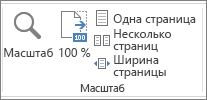
- На вкладке Вид в группе Масштаб выберите элемент Масштаб 100%. При этом представление возвращается на 100 % масштаб.
- На вкладке Вид в группе Масштаб щелкните Одна страница, Несколько страниц или Ширина страницы.
- На вкладке Вид в группе Масштаб выберите элемент Масштаб и введите процентное значение или выберите другие нужные параметры.
В PowerPoint
Выполните одно из следующих действий:
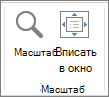
- На вкладке Вид в группе Масштаб нажмите кнопку Подогнать к окну, чтобы изменить текущий слайд на размер окна PowerPoint.
Примечание: Кроме того, рядом с ползунком масштаба в строке состояния также есть кнопка «Подогнать к окну «.

Выполните одно из следующих действий:
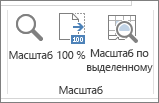
- На вкладке Вид в группе Масштаб выберите элемент Масштаб 100%.
- На вкладке Вид в группе Масштаб нажмите кнопку Увеличить до выделения, чтобы развернуть представление выбранных ячеек.
- На вкладке Вид в группе Масштаб выберите элемент Масштаб и введите процентное значение или выберите другие нужные параметры.
В окне outlook main ползунок масштаба является единственным способом увеличения или уменьшения масштаба. При чтении или редактировании сообщения увеличьте масштаб с ленты:
- В открытом сообщении на вкладке Сообщение в группе Масштаб нажмите кнопку Масштаб.
- В диалоговом окне Масштаб введите процент или выберите другие параметры.
Сохранение параметра масштабирования в PowerPoint или Excel
- Word не сохраняет параметры масштабирования в документах. Вместо этого он открывает документ на последнем используемом уровне масштабирования.
- Excel в Интернете не поддерживает сохранение уровня масштаба, так как на вкладке Вид нет группы Масштаб , поэтому для изменения уровня масштаба необходимо использовать строку состояния. В качестве обходного решения рекомендуется открыть файл в классическом приложении Excel, чтобы сохранить уровень масштаба с помощью следующей процедуры.
- Откройте презентацию или лист, который нужно сохранить вместе с заданным масштабом.
- На вкладке Вид в группе Масштаб выберите элемент Масштаб.
- Выберите нужный параметр.
- Нажмите кнопку Сохранить. Сочетание клавиш: CTRL+S
Быстрое масштабирование документа, презентации или листа

- В Word, Outlook, PowerPoint или Excel в строке состояния щелкните ползунок масштаба .
- Передвиньте ползунок к нужному процентному значению масштаба. Нажмите кнопки — или + для постепенного увеличения масштаба.
Примечание: В Outlook ползунок масштабирования масштабирует только содержимое в области чтения.
Выбор конкретного масштаба
Вы можете указать, какая часть документа, презентации или листа будет представлена на экране.
Выполните одно из следующих действий:
- На вкладке Вид в группе Масштаб выберите элемент Масштаб 100%. При этом представление возвращается на 100 % масштаб.
- На вкладке Вид в группе Масштаб щелкните Одна страница, Две страницы или Ширина страницы.
- На вкладке Вид в группе Масштаб выберите элемент Масштаб и введите процентное значение или выберите другие нужные параметры.
В Microsoft PowerPoint
Выполните одно из указанных ниже действий.
- На вкладке Вид в группе Масштаб нажмите кнопку Подогнать к окну, чтобы изменить текущий слайд на размер окна PowerPoint.
Примечание: Кроме того, рядом с ползунком масштаба в строке состояния также есть кнопка «Подогнать к окну «.

Выполните одно из следующих действий:
- На вкладке Вид в группе Масштаб выберите элемент Масштаб 100%.
- На вкладке Вид в группе Масштаб нажмите кнопку Увеличить до выделения, чтобы развернуть представление выбранных ячеек.
- На вкладке Вид в группе Масштаб выберите элемент Масштаб и введите процентное значение или выберите другие нужные параметры.
В окне outlook main ползунок масштаба является единственным способом увеличения или уменьшения масштаба. При чтении или редактировании сообщения увеличьте масштаб с ленты:

- В открытом сообщении на вкладке Сообщение в группе Масштаб нажмите кнопку Масштаб.
- В диалоговом окне Масштаб введите процент или выберите другие параметры.
Сохранение заданного масштаба
Чтобы сохранить определенный параметр масштаба в документе или шаблоне, чтобы он всегда открывалось с этим параметром масштабирования, сначала необходимо внести изменения в документ или шаблон. Это может быть так же просто, как добавление и удаление одного символа (или одного пробела).
- Откройте документ или шаблон, который нужно сохранить вместе с заданным масштабом.
- На вкладке Вид в группе Масштаб выберите элемент Масштаб.
- Выберите нужный параметр.
- Добавьте и удалите один символ в документе или шаблоне.
- Нажмите кнопку Сохранить. Сочетание клавиш: CTRL+S
В PowerPoint или Excel
- Откройте презентацию или лист, который нужно сохранить вместе с заданным масштабом.
- На вкладке Вид в группе Масштаб выберите элемент Масштаб.
- Выберите нужный параметр.
- Нажмите кнопку Сохранить. Сочетание клавиш: CTRL+S
Увеличение и уменьшение масштаба в Word 2010
В этой главе мы обсудим, как увеличивать и уменьшать масштаб в Word 2010. Microsoft Word предоставляет функциональные возможности для применения операций увеличения и уменьшения к документу. Когда мы применяем операцию увеличения, он увеличивает размер текста, тогда как применение операции уменьшения уменьшает размер текста.
Операция масштабирования просто изменяет размер шрифта на экране, не влияя на другие атрибуты документа. Вы можете применять операцию масштабирования различными способами, как описано в этой главе.
Увеличение и уменьшение масштаба с использованием вкладки просмотра
Вот простая процедура применения операций увеличения или уменьшения масштаба с использованием вкладки «Вид»:
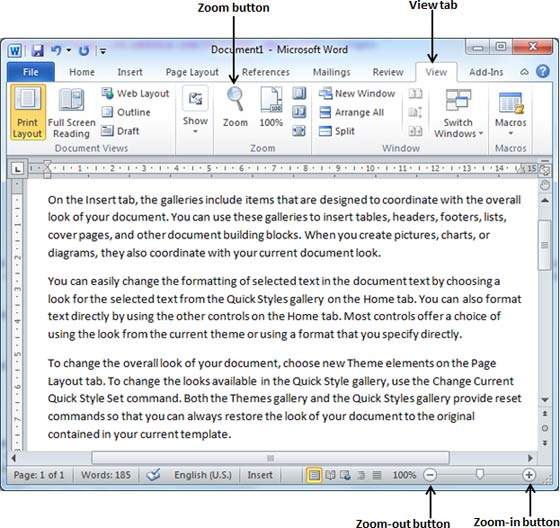
Шаг 1 – Откройте вкладку « Вид », а затем нажмите кнопку « Масштаб» , как показано ниже.
Шаг 2 – Когда вы нажмете кнопку Zoom , появится диалоговое окно Zoom, как показано ниже. Появится окно параметров масштабирования, чтобы выбрать значение, чтобы уменьшить или увеличить размер документа на экране. По умолчанию это будет 100%; Вы можете выбрать 200%, чтобы увеличить размер шрифта или 75%, чтобы уменьшить размер шрифта.
Вы можете нажать стрелку вниз на Много страниц и выбрать для отображения нескольких страниц.
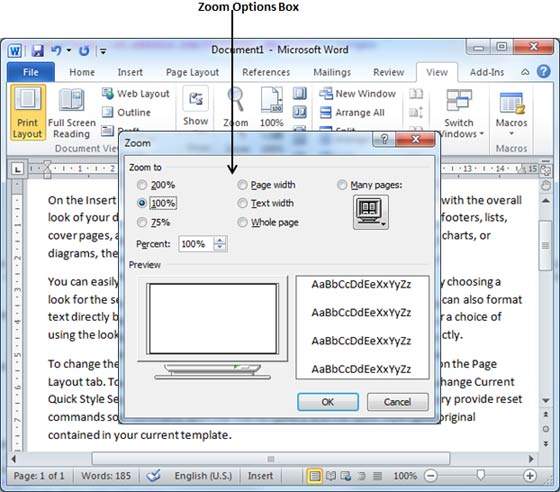
Шаг 3 – Когда вы закончите с выбором опции, нажмите OK, чтобы применить изменения к документу.
Шаг 4 – Попробуйте разные варианты, например, Ширина страницы и Ширина текста .
Увеличение и уменьшение с помощью кнопок (+) и (-)
На следующем снимке экрана показаны две кнопки Zoom-out ( кнопка (-)) и Zoom-in ( кнопка +) .
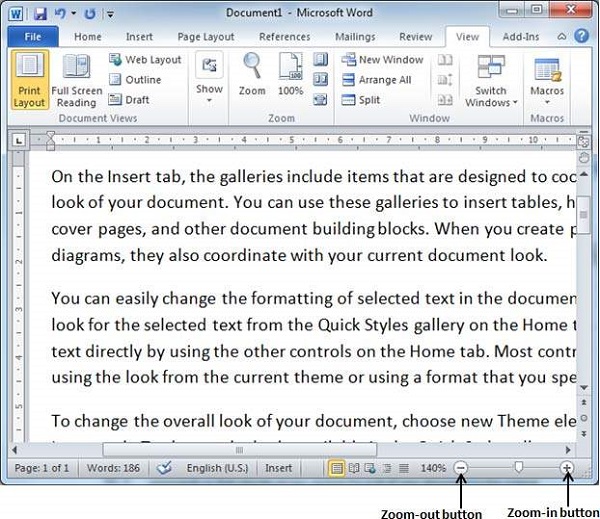
Шаг 1 – Нажмите кнопку « Уменьшить» , и вы увидите, что размер вашего документа будет уменьшаться на 10% при каждом нажатии кнопки. Аналогичным образом, если вы нажмете кнопку увеличения , ваш документ будет увеличиваться на 10% каждый раз, когда вы нажимаете кнопку.
Шаг 2 – Попробуйте эту простую операцию с разными значениями, чтобы увидеть разницу. Приведенный выше снимок экрана показывает увеличенный вид документа на 140%.
Новые сочетания клавиш масштабирования в Word

Microsoft рада сообщить, что увеличение и уменьшение масштаба вашей страницы стало проще благодаря новым сочетаниям клавиш в Word для Windows и Word для Mac!
Нажмите на изображение для демонстрации
Новые сочетания клавиш масштабирования в Word
С ростом распространенности удаленной работы в последние несколько лет чтение и потребление информации на множестве устройств и экранов разного размера стало нормой.
Раньше люди могли сидеть в конференц-зале с проектором для презентаций документов, работать за своими столами с несколькими мониторами или иметь легкий доступ к печатному контенту для просмотра. В настоящее время все большее число пользователей потребляют большую часть своего контента на небольших персональных экранах, таких как ноутбуки, планшеты или мобильные телефоны. С помощью этих новых сочетаний клавиш команда разработчиков Word упрощает масштабирование документа до нужного уровня для экрана.
Как это работает
Многие из вас используют Ctrl +/– для увеличения и уменьшения масштаба в браузере и в веб-версии Word. И вы просили, чтобы эта функция также была доступна в Word для Windows и Mac.
Пока фокус мыши/клавиши находится в вашем документе:
• Используйте Ctrl + -, чтобы уменьшить масштаб; • Используйте Ctrl + + для увеличения масштаба; • Используйте Ctrl + 0, чтобы вернуться к 100% масштабированию; • Используйте Ctrl + Scroll для увеличения и уменьшения масштаба;
ПРИМЕЧАНИЕ: В Word для Mac используйте клавишу Cmd вместо клавиши Ctrl.
Обратная связь в действии
Word существует с 1983 года (в этом году Word исполняется 40 лет!). Это давнее наследие создает прецедент для устоявшихся ожиданий пользователей. Хотя команда инженеров продолжает работать над новыми функциями для улучшения взаимодействия с пользователем с помощью обновленных и более продвинутых технологий, у Microsoft не всегда есть возможность пересмотреть уже существующее поведение.
В случае с сочетаниями клавиш отраслевой стандарт отличается от первоначальной реализации этих функций в Word. Действительно, пользователи ожидают, что Ctrl + +/– будет увеличивать и уменьшать масштаб, поэтому, когда это не работает, опыт может быть неприятным. Команда Word узнала об этой проблеме от пользователей, поэтому Microsoft обновляет сочетания клавиш в ответ на эти отзывы. Доступность является приоритетом для Word, и Microsoft хочет сделать процесс масштабирования максимально удобным.
Другие изменения для сочетаний клавиш
С новым добавлением этих сочетаний клавиш масштабирования некоторые существующие изменились. Ниже приведена таблица с полным списком изменений.
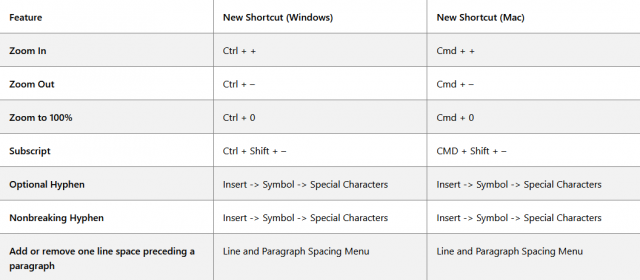
ПРИМЕЧАНИЕ: Надстрочный шрифт остается как есть при использовании сочетания клавиш Ctrl + Shift + +.
Хотите восстановить прежние настройки сочетания клавиш?
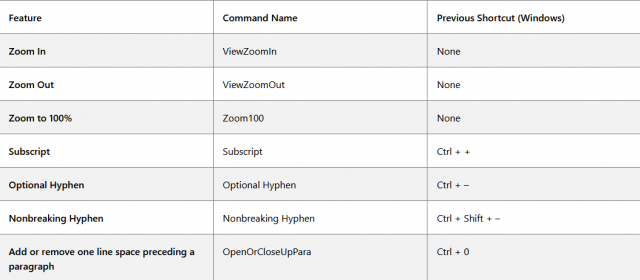
Чтобы восстановить исходные настройки назначений сочетаний клавиш, вы можете перейти к статье Customize Keyboard Shortcuts. Ниже вы найдете таблицу имен команд, которые вы, возможно, захотите сбросить.
Примечание: Команды Необязательный и Неразрывный дефис находятся в категории Общие символы диалогового окна Настройка клавиатуры. Все остальные команды можно найти в категории Все команды.
Доступность
Эти сочетания клавиш доступны пользователям Beta Channel:
• Windows: Version 16.0.15831.20174 или более поздняя; • Mac: Version 16.67.1113.0 или более поздняя;
Узнать другие подробности можно здесь.
Как изменить масштаб страницы в Ворде

По умолчанию документы Microsoft Word открываются с масштабом 100%. Но при работе с текстом часто возникает необходимость увеличить или уменьшить параметры напечатанного на экране монитора. Настроить удобные для работы значения можно с помощью средства «Масштаб». Размер файла при этом не поменяется.
Основные приемы масштабирования
Первый способ
Самый быстрый прием, подойдет вам, если нужно только увеличить или уменьшить размер. Для этого нужно зажать клавишу «Ctrl» и прокручивать колесо мыши вперед или назад.
Второй способ

Снизу на строке состояния в правом углу есть ползунок (zoom) с кнопками «+» и «-», передвигая его или нажимая на «+» можно увеличить диапазон, обратное действие дает «-». Слева от ползунка расположен значок, отображающий величину в процентах. Если на него нажать левой клавишей мыши, то появится диалоговое окно, позволяющее установить параметры из предлагаемых вариантов:
- «200%» – увеличить в 2 раза;
- «100%» – вернуть к начальному значению, которое задано по умолчанию;
- «75%» – ¾ от стандартного размера;
- «Произвольный» – при помощи стрелок вверх-вниз самостоятельно выбрать подходящую величину;
- «По ширине страницы» – растягивает лист с сохранением линеек и полос прокрутки;
- «По ширине текста» – позволяет добиться еще большего растяжения, за счет того, что исчезают поля;
- «Целая страница» – отображается текущий лист целиком;
- «Несколько страниц» – выводит на экран весь документ или его часть. Изменить количество можно с помощью кнопки с изображением монитора.

Если внизу нет панели с текущим отображением величины, ее можно добавить кликнув правой клавишей мыши. Из таблицы “Настройка строки состояния” выбрать нужное.

Третий способ
Сверху на панели инструментов нажать вкладку «Вид», группа «Масштаб» представлена в виде пяти кнопок:
- «Масштаб» – позволяет открыть диалоговое окно с аналогичным названием;
- «100%» – вернуть размер, заданный по умолчанию;
- «Одна страница» – отображается текущий лист целиком;
- «Две страницы» – чтобы поместилось два листа на экране, автоматически уменьшится их размер;
- «По ширине страницы» – увеличивает до ширины окна.

Перечисленными способами изменить значение можно в Microsoft Word 2007 и 2010.
Word 2003
Принцип действия немного отличается:
Первый способ
На панели инструментов «Стандартная» кликнуть по значку, отображающему величину в процентах. И выбрать нужное значение из выпадающего списка:
- «500%»;
- «200%»;
- «150%»;
- «100%»;
- «75%»;
- «50%»;
- «25»;
- «10%»;
- «По ширине страницы»;
- «По ширине текста»;
- «Страница целиком»;
- «Две страницы».
Второй способ
На панели инструментов нажать вкладку «Вид», из выпадающего списка выбрать «Масштаб». После чего выскочит диалоговое окно, аналогичное как в ворде 2007 и 2010.
Как сохранить определенный масштаб
Для того чтобы документ всегда открывался в желаемом вам размере, нужно в него или шаблон включить изменения. Для этого надо выполнить следующие действия:
- открыть нужный файл в ворде;
- увеличить или уменьшить диапазон документа;
- добавить и удалить пробел в напечатанном материале;
- нажать кнопку «Office» (в верхнем левом углу) и сохранить.



