
Как изменить масштаб страницы в Ворде
По умолчанию документы Microsoft Word открываются со 100% масштабом. Но при работе с текстом часто бывает необходимо увеличить или уменьшить параметры монитора, выводимые на экран. Вы можете настроить удобные для работы значения с помощью инструмента «Масштаб». Это не изменит размер файла.
Основные приемы масштабирования
Первый способ
Более быстрое получение, подходит для вас, если вам просто нужно увеличить или уменьшить размер. Для этого зажмите клавишу «Ctrl» и покрутите колесико мыши вперед или назад.
Второй способ
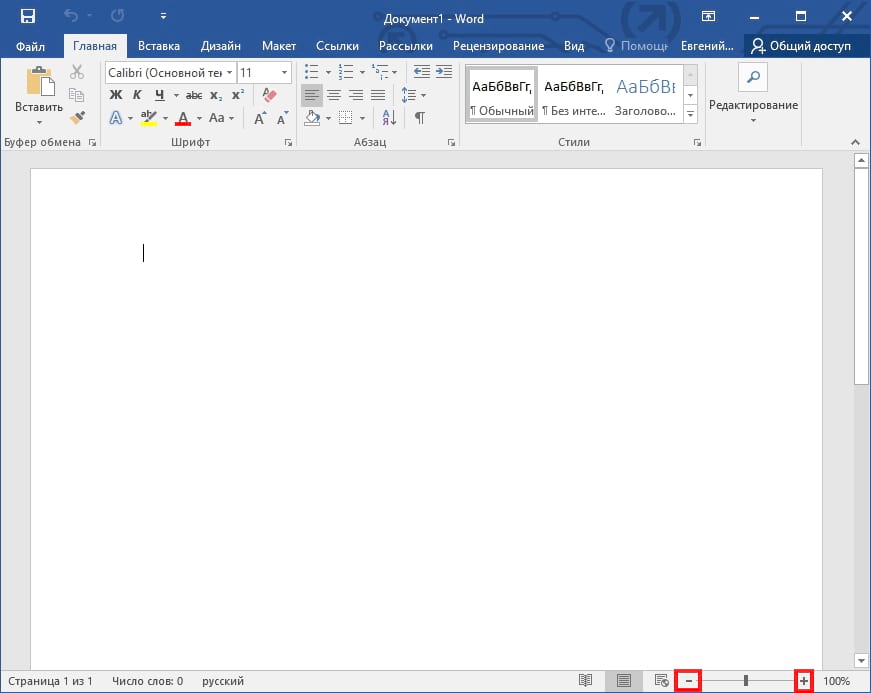
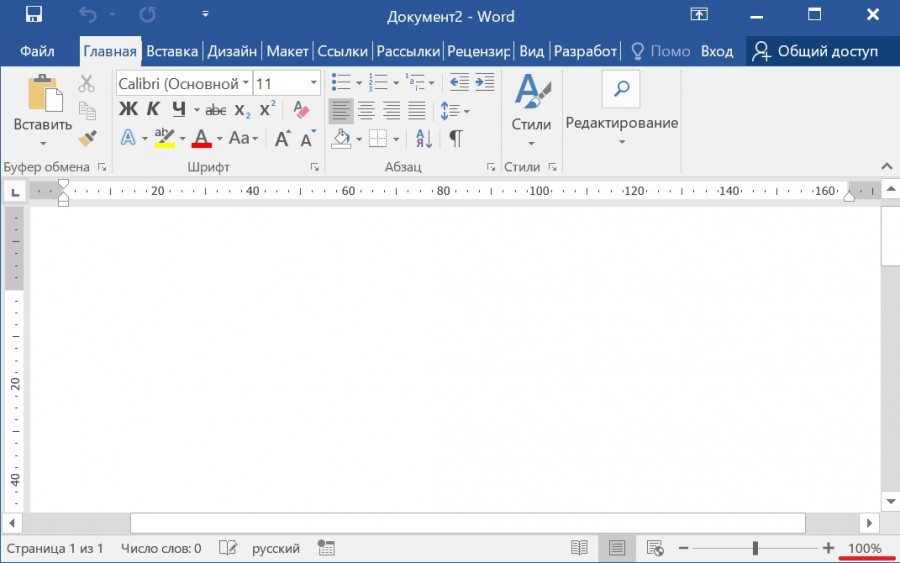
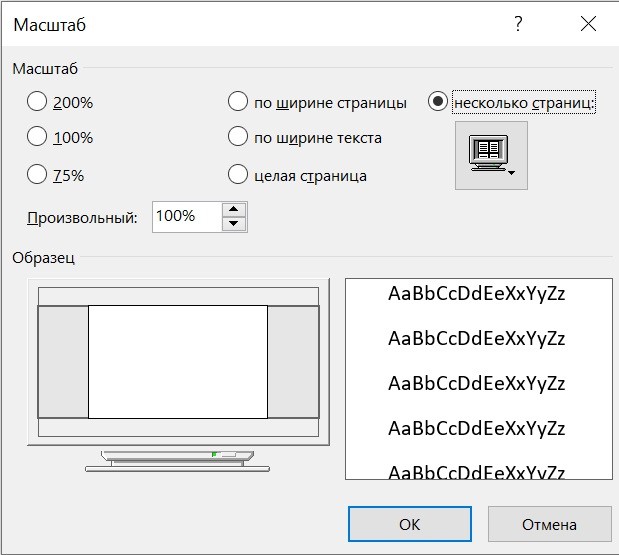
Внизу статус-бара в правом углу есть ползунок (масштабирование) с кнопками «+» и «-», перемещая его или нажимая на «+» можно увеличить диапазон, действие противоположное дает «-«. Слева от ползунка находится значок, показывающий процент. Если вы щелкнете по нему левой кнопкой мыши, появится диалоговое окно, которое позволит вам установить параметры из предложенных опций:
- «200%» — увеличивается в 2 раза;
- «100%» — возврат к исходному значению, установленному по умолчанию;
- «75%» — ¾ типоразмера;
- «Бесплатно» — с помощью стрелок вверх и вниз самостоятельно выбрать подходящее значение;
- «По ширине страницы» — растягивает бумагу с сохранением линейок и полос прокрутки;
- «По ширине текста» — позволяет получить еще большую растяжку, благодаря тому, что поля исчезают;
- «Вся страница»: отображается весь текущий лист;
- «Несколько страниц»: отображает весь документ или его часть. Вы можете изменить количество с помощью кнопки с изображением на мониторе.
Если нижняя панель с текущим отображением значения отсутствует, вы можете добавить ее, щелкнув правой кнопкой мыши. Выберите нужный из таблицы «Настройки строки состояния.
Третий способ
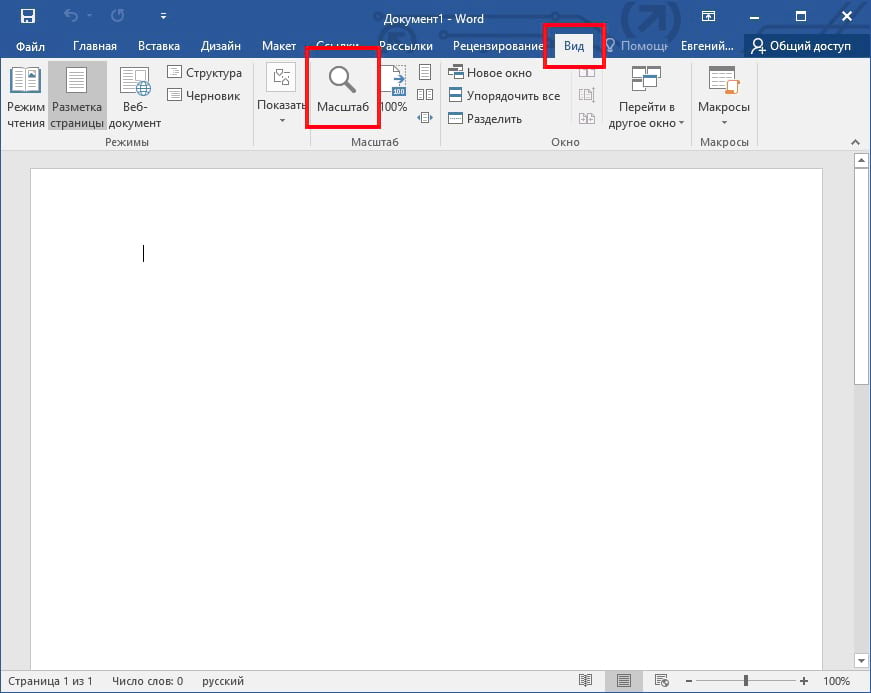
Вверху панели инструментов нажмите вкладку «Вид», группа «Масштаб» представлена в виде пяти кнопок:
- «Лестница» — открывает одноименный диалог;
- «100%» — возвращает размер по умолчанию;
- «Одна страница»: отображается весь текущий лист;
- «Две страницы» — чтобы на экране поместилось два листа, их размер будет автоматически уменьшаться;
- «По ширине страницы» — растягивается по ширине окна.
вы можете изменить значение в Microsoft Word 2007 и 2010 следующими способами.
Word 2003
Принцип работы немного другой:
Первый способ
На панели инструментов «Стандартная» щелкните значок, отображающий процентное значение. И выберите нужное значение из выпадающего списка:
- «500%»;
- «200%»;
- «150%»;
- «100%»;
- «75%»;
- «50%»;
- «25»;
- «10%»;
- «По ширине страницы»;
- «По ширине текста»;
- «Вся страница»;
- «Две страницы».
Второй способ
На панели инструментов щелкните вкладку «Вид» и выберите «Масштаб» из раскрывающегося списка. Затем появится диалоговое окно, подобное Word 2007 и 2010.
Как сохранить определенный масштаб
Чтобы документ всегда открывался в нужном размере, нужно внести изменения в него или в шаблон. Для этого выполните следующие действия:
- откройте нужный файл в Word;
- увеличить или уменьшить диапазон документа;
- добавлять и убирать пробелы в печатных материалах;
- нажмите кнопку «Офис» (в верхнем левом углу) и сохраните.
Как увеличивать и уменьшать масштаб документа Word

Е сли Вам нужно увидеть часть документа Word вблизи или если Вам нужно увидеть больше страниц, чем Вы видите при стандартном размере, Вы можете увеличивать или уменьшать масштаб.
Увеличение и уменьшение масштаба документа Word с помощью панели масштабирования
Необходимость увеличения и уменьшения масштаба документа Word встречается довольно часто. Microsoft ставит панель масштабирования справа от строки состояния в нижней части окна для быстрого доступа.
Чтобы использовать панель масштабирования, щелкните и перетащите ползунок влево или вправо, чтобы уменьшить или увеличить соответственно. При этом Вы заметите, что процентное соотношение страниц уменьшается или увеличивается.

Также можно щелкнуть знак минус (-) или плюс (+), чтобы уменьшить или увеличить масштаб с шагом 10 процентов.
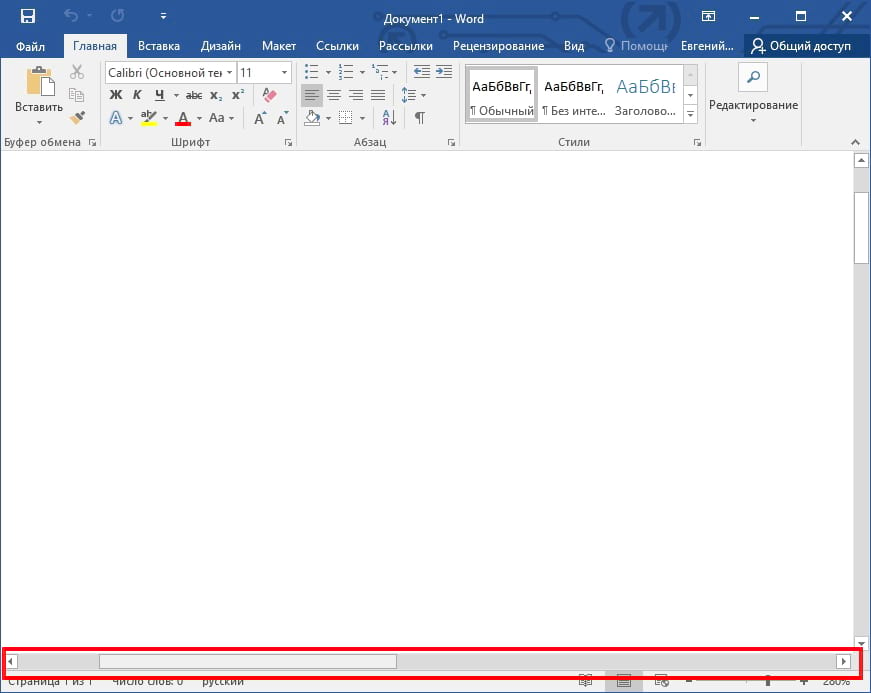
Если Вы увеличите изображение до такой степени, что части документа Word больше не будут видны горизонтально, то в нижней части страницы появится горизонтальная полоса прокрутки.
Увеличение и уменьшение масштаба документа Word с помощью диалогового окна «Масштаб»
Если Вы хотите больше контролировать функцию масштабирования, диалоговое окно «Масштаб» дает Вам еще несколько вариантов. Чтобы получить доступ к нему, выберите вкладку «Вид», а затем нажмите кнопку «Масштаб» в группе «Масштаб».
Откроется диалоговое окно «Масштаб». В группе «Масштаб» Вы увидите несколько предопределенных параметров. Параметры справа позволяют указать определенный процент для масштабирования, в то время как параметры слева устанавливают масштаб по умолчанию. Эти проценты будут различаться в зависимости от размера экрана Вашего устройства и размера окна Word (полноэкранный, полуэкранный и т. д.).
Если ни один из предопределенных параметров не является тем, что Вам нужно, Вы можете щелкнуть стрелки вверх и вниз рядом с параметром «Произвольный», чтобы увеличить или уменьшить масштаб на 1 процент (по сравнению с 10-процентным шагом в панели масштабирования).
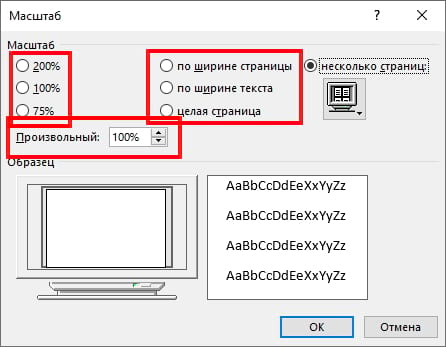
Когда закончите, нажмите «ОК», и изменения вступят в силу.
Горячие клавиши
Есть также несколько горячих клавиш для увеличения и уменьшения масштаба, в зависимости от Вашего устройства. Если Вы используете сенсорный экран (или тачпад), Вы можете воспользоваться функцией масштабирования. Эта функция позволяет увеличивать и уменьшать масштаб, сжимая и разделяя пальцы, чтобы уменьшить или увеличить масштаб соответственно.
Для тех, кто использует мышь с колесом прокрутки, Вы можете удерживать кнопку «Ctrl» и прокручивать колесо вверх или вниз для увеличения или уменьшения соответственно.
Как в ворде увеличить масштаб страницы
В этой главе мы обсудим, как увеличивать и уменьшать масштаб в Word 2010. Microsoft Word предоставляет функциональные возможности для применения операций увеличения и уменьшения к документу. Когда мы применяем операцию увеличения, он увеличивает размер текста, тогда как применение операции уменьшения уменьшает размер текста.
Операция масштабирования просто изменяет размер шрифта на экране, не влияя на другие атрибуты документа. Вы можете применять операцию масштабирования различными способами, как описано в этой главе.
Увеличение и уменьшение масштаба с использованием вкладки просмотра
Вот простая процедура применения операций увеличения или уменьшения масштаба с использованием вкладки «Вид»:
Шаг 1 – Откройте вкладку « Вид », а затем нажмите кнопку « Масштаб» , как показано ниже.
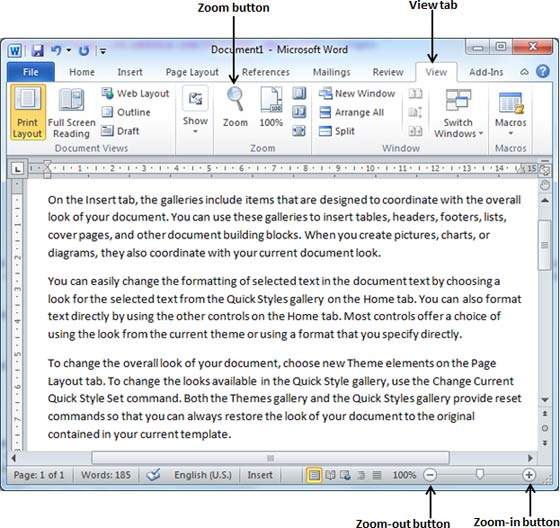
Шаг 2 – Когда вы нажмете кнопку Zoom , появится диалоговое окно Zoom, как показано ниже. Появится окно параметров масштабирования, чтобы выбрать значение, чтобы уменьшить или увеличить размер документа на экране. По умолчанию это будет 100%; Вы можете выбрать 200%, чтобы увеличить размер шрифта или 75%, чтобы уменьшить размер шрифта.
Вы можете нажать стрелку вниз на Много страниц и выбрать для отображения нескольких страниц.
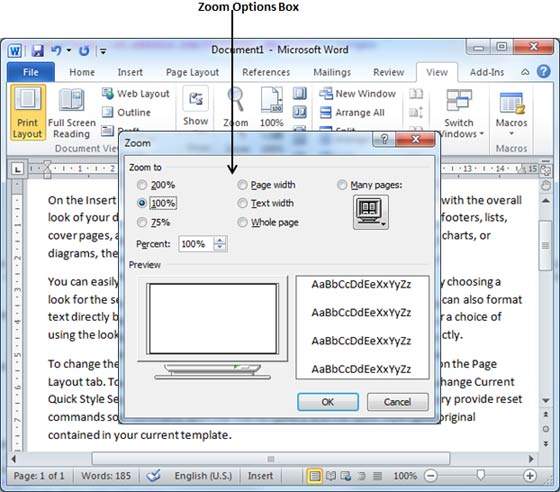
Шаг 3 – Когда вы закончите с выбором опции, нажмите OK, чтобы применить изменения к документу.
Шаг 4 – Попробуйте разные варианты, например, Ширина страницы и Ширина текста .
Увеличение и уменьшение с помощью кнопок (+) и (-)
На следующем снимке экрана показаны две кнопки Zoom-out ( кнопка (-)) и Zoom-in ( кнопка +) .
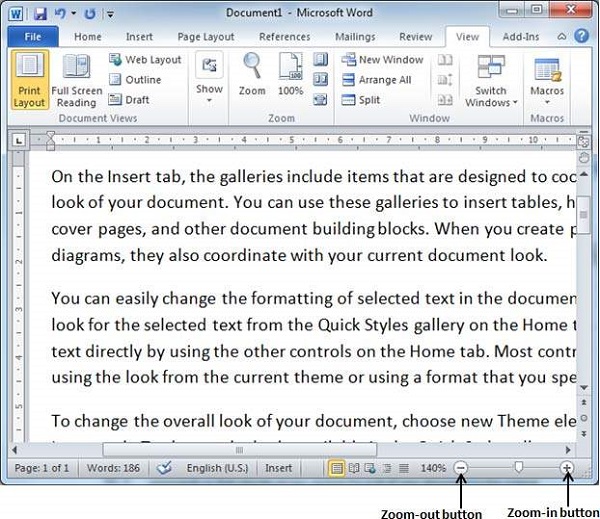
Шаг 1 – Нажмите кнопку « Уменьшить» , и вы увидите, что размер вашего документа будет уменьшаться на 10% при каждом нажатии кнопки. Аналогичным образом, если вы нажмете кнопку увеличения , ваш документ будет увеличиваться на 10% каждый раз, когда вы нажимаете кнопку.
Шаг 2 – Попробуйте эту простую операцию с разными значениями, чтобы увидеть разницу. Приведенный выше снимок экрана показывает увеличенный вид документа на 140%.
Новые сочетания клавиш масштабирования в Word

Microsoft рада сообщить, что увеличение и уменьшение масштаба вашей страницы стало проще благодаря новым сочетаниям клавиш в Word для Windows и Word для Mac!
Нажмите на изображение для демонстрации
Новые сочетания клавиш масштабирования в Word
С ростом распространенности удаленной работы в последние несколько лет чтение и потребление информации на множестве устройств и экранов разного размера стало нормой.
Раньше люди могли сидеть в конференц-зале с проектором для презентаций документов, работать за своими столами с несколькими мониторами или иметь легкий доступ к печатному контенту для просмотра. В настоящее время все большее число пользователей потребляют большую часть своего контента на небольших персональных экранах, таких как ноутбуки, планшеты или мобильные телефоны. С помощью этих новых сочетаний клавиш команда разработчиков Word упрощает масштабирование документа до нужного уровня для экрана.
Как это работает
Многие из вас используют Ctrl +/– для увеличения и уменьшения масштаба в браузере и в веб-версии Word. И вы просили, чтобы эта функция также была доступна в Word для Windows и Mac.
Пока фокус мыши/клавиши находится в вашем документе:
• Используйте Ctrl + -, чтобы уменьшить масштаб; • Используйте Ctrl + + для увеличения масштаба; • Используйте Ctrl + 0, чтобы вернуться к 100% масштабированию; • Используйте Ctrl + Scroll для увеличения и уменьшения масштаба;
ПРИМЕЧАНИЕ: В Word для Mac используйте клавишу Cmd вместо клавиши Ctrl.
Обратная связь в действии
Word существует с 1983 года (в этом году Word исполняется 40 лет!). Это давнее наследие создает прецедент для устоявшихся ожиданий пользователей. Хотя команда инженеров продолжает работать над новыми функциями для улучшения взаимодействия с пользователем с помощью обновленных и более продвинутых технологий, у Microsoft не всегда есть возможность пересмотреть уже существующее поведение.
В случае с сочетаниями клавиш отраслевой стандарт отличается от первоначальной реализации этих функций в Word. Действительно, пользователи ожидают, что Ctrl + +/– будет увеличивать и уменьшать масштаб, поэтому, когда это не работает, опыт может быть неприятным. Команда Word узнала об этой проблеме от пользователей, поэтому Microsoft обновляет сочетания клавиш в ответ на эти отзывы. Доступность является приоритетом для Word, и Microsoft хочет сделать процесс масштабирования максимально удобным.
Другие изменения для сочетаний клавиш
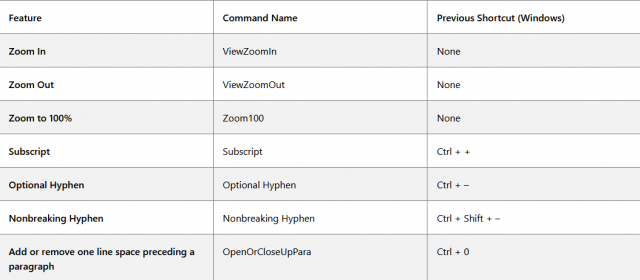
С новым добавлением этих сочетаний клавиш масштабирования некоторые существующие изменились. Ниже приведена таблица с полным списком изменений.
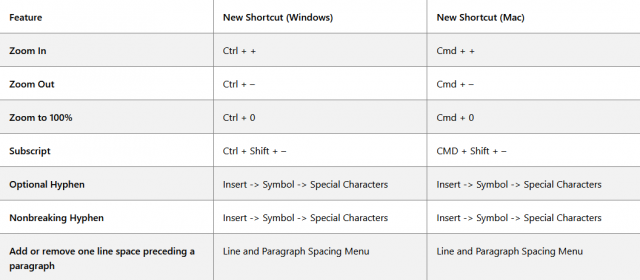
ПРИМЕЧАНИЕ: Надстрочный шрифт остается как есть при использовании сочетания клавиш Ctrl + Shift + +.
Хотите восстановить прежние настройки сочетания клавиш?
Чтобы восстановить исходные настройки назначений сочетаний клавиш, вы можете перейти к статье Customize Keyboard Shortcuts. Ниже вы найдете таблицу имен команд, которые вы, возможно, захотите сбросить.
Примечание: Команды Необязательный и Неразрывный дефис находятся в категории Общие символы диалогового окна Настройка клавиатуры. Все остальные команды можно найти в категории Все команды.
Доступность
Эти сочетания клавиш доступны пользователям Beta Channel:
• Windows: Version 16.0.15831.20174 или более поздняя; • Mac: Version 16.67.1113.0 или более поздняя;
Узнать другие подробности можно здесь.
Excel works!

Масштаб в Excel и Word. Как быстро увеличить значки в Windows?
Апрель 5, 2017 / Написал Izotov / No Comments
Я считаю себя опытным пользователем, но некоторые элементарные вещи я узнаю внезапно и удивляюсь, как раньше этого не замечал. Буквально на днях я узнал, что если зажать ctrl и покрутить колесико на мышке на рабочем столе, то значки будут менять размер. Я знал, что так можно менять масштаб в Excel и Word или размер значков в папке в Windows. Но именно про рабочий стол не догадывался. Возможно, кто-то не знает как удобно менять масштаб в MS Office?
Помимо изменения размера шрифта, есть несколько способов увеличения масштаба. Если вам нужно распечатать документы, настроить удобное отображение для прочтения или анализа, если нужно приблизить текст, который нужно прочитать. Обо всем по порядку.
Масштаб в Excel и Word
Я встречал случаи, когда человек пишет письма большими буквами (с нажатым Caps Lock) только из-за того, что плохо видит, а все получатели думают, что человек ругается. Чтобы не выглядеть рассерженным в письмах, как нельзя лучше подойдет функция масштабирования, которая работает почти во всех приложениях, начиная с Google Crome и заканчивая продуктами MS Office.
Изменить масштаб просто: зайдите в нужное окно, например, в файл Excel, зажать клавишу Ctrl и покрутить колесико на мышке.
Масштаб будет меняться, как вам нужно.
В Excel и Word в правом нижнем углу есть специальный ползунок масштаба.

Если кликнуть на процент (на картинке 100%), то откроется окошко выбора масштаба.

Эти же функции доступны в панели инструментов Excel, вкладка Вид. См. рисунок в начале статьи.
Масштабировать выделенный фрагмент
Отличная функция Excel! Вы можете быстро увеличить нужный фрагмент таблицы до размеров, подогнанных под размер экрана. Доступно опять же: Вид — Масштабировать выделенный фрагмент. Ниже на гифке подробно показано как это сделать:
Масштаб и размер области печати
Довольно часто с печатью возникают проблемы, когда нужно поместить всю информацию на 1 лист. Эта функция доступна в разделе Разметка страницы — Параметры страницы — Масштаб разместить не более чем на:

Если вам нужно поместить на одном листе в ширину, просто поставьте 0 в графе стр. в высоту и наоборот

Подробно можно прочитать в этой статье .
Экранная лупа
Отличная функция для тех, кто плохо видит. Она появилась в Windows версий 7 и выше. Проще всего нажать кнопку пуск на клавиатуре и набрать «лупа» без кавычек в поиске.
При помощи нее вы можете приблизить и разглядеть даже самые мелкие объекты!
Масштаб рисунка в MS Office
Довольно просто — схватите за границу любого рисунка и перемещайте его до нужного размера.
Если вам нужно приблизить рисунок, опять же можно Масштабировать выделенный фрагмент
Не забывайте использовать сочетание Ctrl + прокрутка колесика мышки везде, где нужно увеличить/уменьшить масштаб отображения на экране. Действительно очень удобно!
- 24.10.2016Запись значений формул и редактор формул WordPosted in Оформление, Word
- 27.04.2018Как записать римские цифры в Word и Excel?Posted in Работа с текстом, Word
- 05.07.2015Формат по образцу для пакета MS OfficePosted in Оформление
- 20.08.2017Новая форма Р14001 в Excel и WordPosted in Печатные формы, Word
- 12.03.2018Как удалить пустой лист в Word?Posted in Word
- 15.02.2019Как быстро поставить ударение в Word или Excel?Posted in Работа с текстом, Word
- 10.01.2017Распознавание голоса в MS Excel и WordPosted in Excel
- 26.08.2016Камера в Excel. Скрытая супервозможностьPosted in Диаграммы и изображения, Оформление, Работа с ячейками, Печатные формы
Как увеличить масштаб страницы в ворде?
В программе ворд существует два простых способа, позволяющих изменить масштаб страницы, ниже они будут разобраны подробнее.
Первый способ.
Первый шаг. Когда нужно установить точный масштаб листа в программе ворд, необходимо обратить внимание на нижний правый угол, где есть цифра с процентами, нужно на неё нажать.
Второй шаг. После этого на экране появится меню «Масштаб», где в строке «Произвольный», вы можете задать нужный масштаб.
Второй способ.
Когда стоит задача просто увеличить масштаб, без точного числа, тогда вы можете зажать на клавиатуре клавишу «Ctrl» и начать крутить колесико на мышки вперед, чем больше вы его крутите, тем больше получаете масштаб.



