
Межстрочный интервал в Ворде
В моей практике достаточно часто приходилось изменять межстрочный интервал в Ворде при редактировании различных документов. В Microsoft Word уже есть несколько удобных заготовок на этот счет, но вы можете немного отойти от стандартов и настроить все по своему усмотрению.
Изменение параметров межстрочного интервала – этот тот функционал, который используется не то чтобы не часто… я бы даже сказал редко. Встретив документ с двойным межстрочным интервалом некоторые пользователи впадают в уныние от незнания как вернуть все на круги своя!
При формировании серьезных документов чуть сложнее школьного реферата использование различного интервала между строками или абзацами может быть использовано для акцентирования внимания читателя над определенной частью документа
Межстрочный интервал в Word (или все забыли про абзац)
Что такое интервал между строк и абзацами? Межстрочный интервал в Word – это расстояние между двумя строками текста. Расстояние между абзацами – это пробел между двумя абзацами. Как и правильное использование грамотных шрифтов управление интервалами является неотъемлемой частью формирования документа (хотя большинству достаточно стандартных настроек).
Как бы это странно не звучало… но межстрочный интервал как и расстояние между абзацами применяются в параметрах абзаца

В Word межстрочный интервал по умолчанию измеряется в множителе размера выбранного шрифта в данном абзаце. Что это значит? – Например я использовал для написания заметки 12 шрифт. При выборе одинарного интервала расстояние между строками будет 12 пикселей. Если выбрать двойной, то 12*2=24 пикселя между строк. Однако используя точные настройки можно выбрать межстрочный интервал принудительно в пикселях.
С абзацами все немного иначе. По умолчанию Ворд добавит восемь пикселей после абзаца (это важно – интервалы добавляются после абзаца, перед абзацем их нет). Мы можем менять эти параметры как душе угодно!
Как настроить межстрочный интервал в Ворде с помощью пресетов
В самом текстовом редакторе Ворд уже присутствуют вшитые параметры интервалов. Хочу напомнить что параметры межстрочного интервала в Word применяется на уровне абзаца. Если вы отметите курсором место в определенном абзаце – вы зададите параметры расстояния между строк конкретно в этом абзаце.
Выделите необходимые абзацы и на вкладке “Главная” найдите кнопку “Интервал”.

Откроется выпадающее меню с параметрами межстрочного интервала (вверху) и расстоянием между абзацами (внизу).

Как я уже и писал чуть ранее – расстояние между строками определяется множителем вашего шрифта… т.е. выбрав множитель 3,0 – получим расстояние РАЗМЕРШРИФТА x 3. Можете поэкспериментировать, но как правило в документах используется одинарный или полуторный межстрочный интервал.
С расстоянием между абзацами ситуация немного странная – как по мне логики тут мало… мы можем лишь добавить интервал до, или убрать после. Обратите внимание, что пункты меню меняются в зависимости от присутсвия или отсутсвия расстояния между абзацами.

Понятно что возиться с каждым абзацем достаточно монотонно и не рационально. Применить параметры для всего документа очень просто! Выделяем весь документ (CTRL + A) и используем все те команды, о которых я рассказывал выше…
Использование стилей интервалов для всего документа
Двигаемся на вкладку “Дизайн” и кликаем по кнопке “Интервал между абзацами”.

Несмотря на название пункта “Интервал между абзацами” изменения применимы и для расстояния между строк. При наведении на интересующий нас пункт меню мы увидим всплывающую подсказку с параметрами интервалов и расстоянии между строками и абзацами.
Данные стили применяются ко всему документу и выборочно подправить не получится. На скриншоте ниже для наглядности видно как выглядят сжатый, открытый и двойной стиль интервалов

В конце списка присутствует пункт “Пользовательские интервалы для абзацев…” – здесь, в окне “Управление стилями” мы можем подогнать параметры под себя.

На вкладке “По умолчанию” в категории “Интервал” можно максимально точно настроить параметры расстояний между строками. Обратите внимание что параметры можно применить либо к конкретно рекдактируемому документу или же ко всем последующим!
Устанавливаем тонкую настройку межстрочного интервала в Word
Если вы хотите более точной настройки чем вышеописанные способы, то остался еще один вариант (кто тут главный в конце концов!)
Выберите необходимые абзацы для изменения (или выделите весь документ сочетанием клавиш CTRL + A) и на вкладке “Главная” кликните по спрятавшейся кнопке “Параметры абзаца”

Откроется окно “Абзац”. На вкладке “Отступы и интервалы” в разделе “Интервал” можно выполнить корректировки всех расстояний как между абзацами, так и между строками.
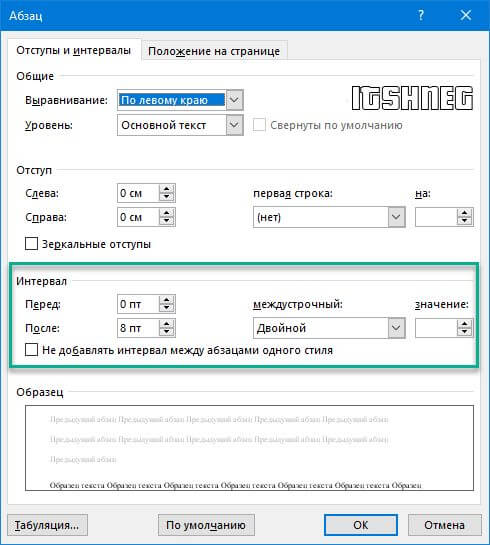
Слева параметры для абзацев, справа все про межстрочный интервал… все просто да безобразия, настраивайте расстояние как вам угодно
Расстояние между строками в Word
Наверное, Вы обращали внимание, что некоторые тексты неудобно читать. Вроде бы и размер букв подходящий, и шрифт, но что-то не то — абзацы как будто сжаты, и читать крайне некомфортно. Такое встречается в некоторых журналах, газетах, книгах. Вот за это самое удобство или неудобство отвечает расстояние между строками. Правильное его название — междустрочный интервал .
Пример небольшого интервала:
А вот — увеличенный:
Как выбрать
Чтобы назначить междустрочный интервал для текста, который только будет напечатан, нужно щелкнуть правой кнопкой мышки по листу (по белой части). Появится список, из которого нужно выбрать пункт «Абзац».
Откроется новое окошко. В нем нас интересует только нижняя правая часть под названием «Междустрочный». Сразу после этой надписи есть поле, где показано, какое расстояние установлено на данный момент. В примере на картинке выбрано значение «Одинарный».
Если вы нажмете на маленькую кнопку в конце этого поля, откроется список с различными вариантами: «Одинарный», «Полуторный», «Двойной», «Точно» и так далее.
Укажите нужное значение и нажмите на кнопку «ОК» внизу окошка. Теперь предложения будут печататься с выбранным промежутком.
Наиболее удобно читать текст с полуторным интервалом. Правда, за счет расширения строк он будет занимать больше места на странице.
Как изменить
Если текст уже напечатан, а расстояние между строками не устраивает, его легко можно изменить. Но для начала нужно выделить абзацы.
Чтобы это сделать, наведите курсор (стрелку или палочку) в самое начало или в самый конец. Затем нажмите левую кнопку мыши и, не отпуская ее, тяните в другой конец. Предложения закрасятся каким-то цветом (обычно серым или синим).
Теперь осталось изменить интервал. Нажмите правой кнопкой по выделенной (закрашенной) части. Появится список, из которого выберите пункт «Абзац».
Откроется окошко, где можно изменить значение.
Кстати, обратите внимание на пункт «Перед» и «После» внизу окошка. Зачастую в одном из этих полей указано какое-то значение (обычно 10). Если хотите, чтобы интервал соответствовал тому, который вы выбрали, напечатайте 0.
Межстрочный интервал в MS Word
На удобство чтения текста набранного в MS Word (и в любом другом текстовом редакторе) влияют не только размеры и тип шрифтов, но и такая вещь как межстрочный интервал. Если межстрочный интервал чуть больше нормы — глаза начинают уставать, так как им слишком часто приходится «подтягиваться» за каждой новой строчкой. Если меньше — снова устанут глаза, но на этот раз из-за необходимости постоянно сосредотачиваться на лезущих друг на друга строчках. Сравните сами, что вам больше по душе:
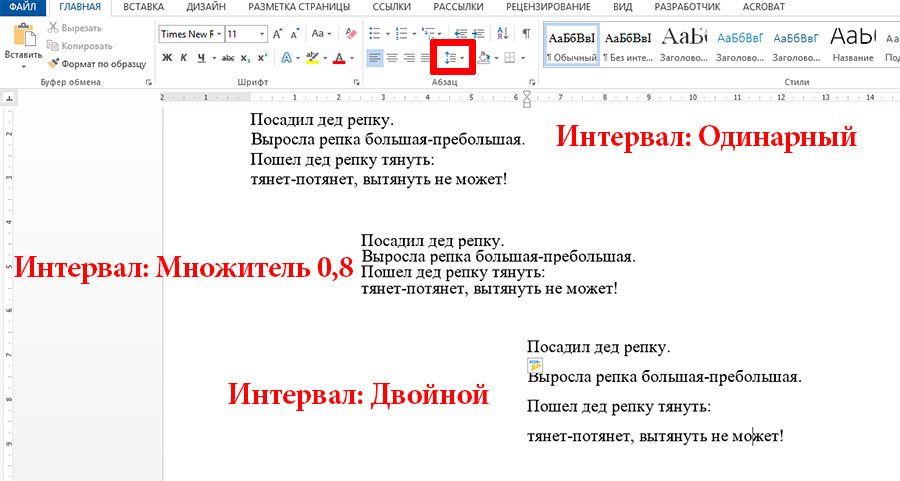
Варианты межстрочного интервала в MS Word
Да, неплох ни один из вариантов, но согласитесь, в каждом из случаев текст воспринимается немного по разному. Предлагаю поближе познакомится с межстрочными интервалами в MS Word и их настройки в рабочем документе.
Изменяем межстрочный интервал в MS Word
Чтобы изменить межстрочный интервал в текстовом редакторе word, выделите нужный текстовой фрагмент и перейдите на вкладку «Главная», где в группе «Абзац», воспользуйтесь инструментом «Интервал». На экран будет выведен список с часто используемыми значениями интервала, но только в сторону его увеличения.

Изменяем межстрочный интервал в MS Word
Чтобы уменьшить расстояние между строками необходимо выбрать пункт «Другие варианты междустрочных интервалов«, которое вызовет на экран окно «Абзац».
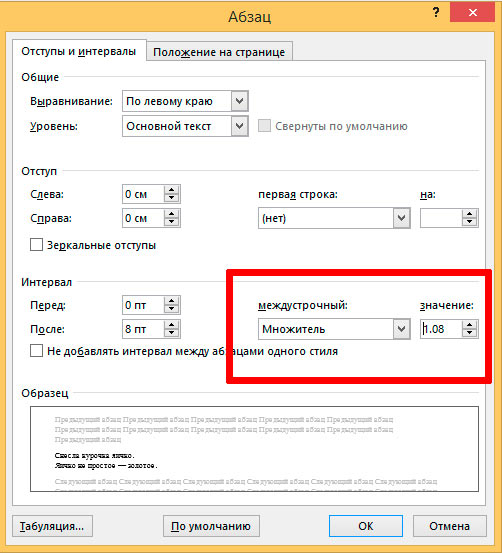
Тонкая настройка межстрочного интервала в Word
Обратите внимание в самый низ окна, где находятся два пункта: «Междустрочный» и «Значение». Нас интересует в первую очередь первый из них, содержащий несколько подпунктов:
- Одинарный — стандартный интервал по молчанию, соответствующий по высоте текущему шрифту. То есть если шрифт имеет размер 12, одинарный интервал соответствует 12х1=12. Если мы потом изменим размер шрифта на 14, межстрочный интервал автоматически увеличится пропорционально размеру шрифта: 14х1=14.
- Полуторный — одинарный умноженный на 1,5
- Двойной — одинарный умноженный на 2
- Минимум и Точно — высота строки указывается не в абстрактных единицах 1, 1,5, 2, а в виде точных указателей высоты строки в пунктах (например 12 пунктов). Обратите внимание — это не то же, что «одинарный» или «полуторный». Там высота строки рассчитывается из ТЕКУЩЕГО размера шрифта, а здесь — из указанного. Например, для шрифта размером 16 пунктов «двойной интервал» будет означать текущий (16) размер умноженный на 2, а при «точном», размер шрифта останется 16, и чтобы добиться тех же результатов, что при «двойном», его значение надо выставлять как 32 пт. Что произойдет если мы поменяем размер шрифта у которого межстрочный интервал задан как «точный»? Правильно — размер шрифта увеличится, а размер интервала останется таким же как был.
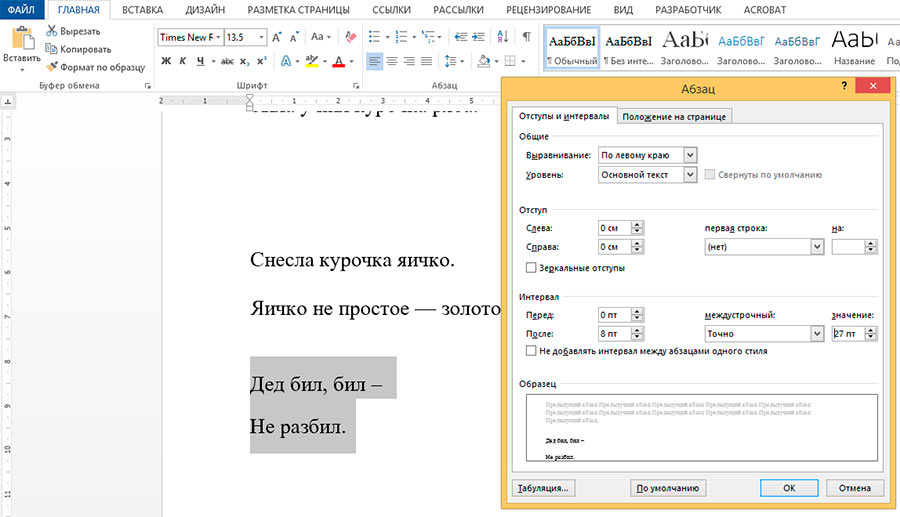
Наглядное отличие: первому абзацу (шрифт высотой 13,5 пунктов) применен двойной интервал, а во втором, указано точное значение (13,5х2=27). Результат одинаковый.
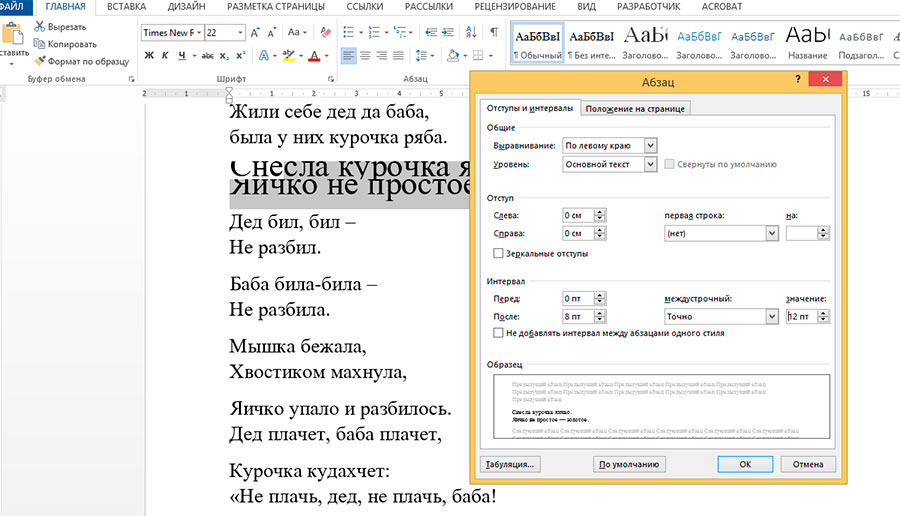
…казалось бы одно и тоже? Совсем нет — я увеличиваю размер строки с 12 пунктов до 24, а точно заданный интервал (12 пт) не изменяется! В отличие от одинарного, полуторного или двойного, которые подстраиваются автоматически
- Множитель — вариант позволяющий нам самостоятельно задать значение межстрочного интервала. Записывая в этом режиме в поле «Значение» число 1 вы получите полное соответствие одинарному интервалу, а, указав, к примеру 0.8, более «плотный» межстрочный интервал, по размеру меньше одинарного.



