
Пользователи в момент форматирования текста в документе делают отступы в начале каждого абзаца. Это разумное решение, позволяет с легкостью читать текст, не перенапрягая глаза. После выделения абзацев документ смотрится более презентабельно. Сделать красную строку в Ворде можно тремя способами, рассмотрим ниже более подробно.
Оформить красную строку с помощью «Линейки»
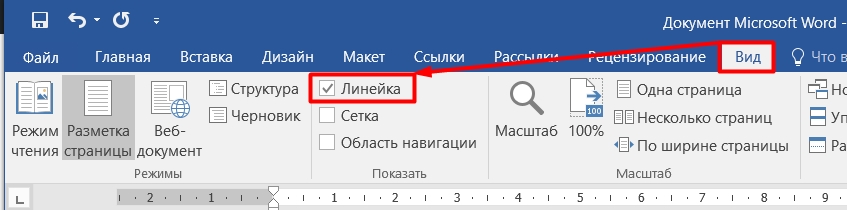
Для данного метода потребуется линейка в Ворде. Если в открытом документе по умолчанию не отображается линейка, то это можно исправить. Нужно выполнить следующие шаги:

- Найти над титульным листом в правом верхнем углу значок «Линейки» и кликнуть по нему;
- Установить курсор мыши в начало строки и удерживая верхний бегунок на линейке (который отвечает за отступ первой строки) тянуть вправо до нужного значения (это может быть 1 см, 1,5 см);
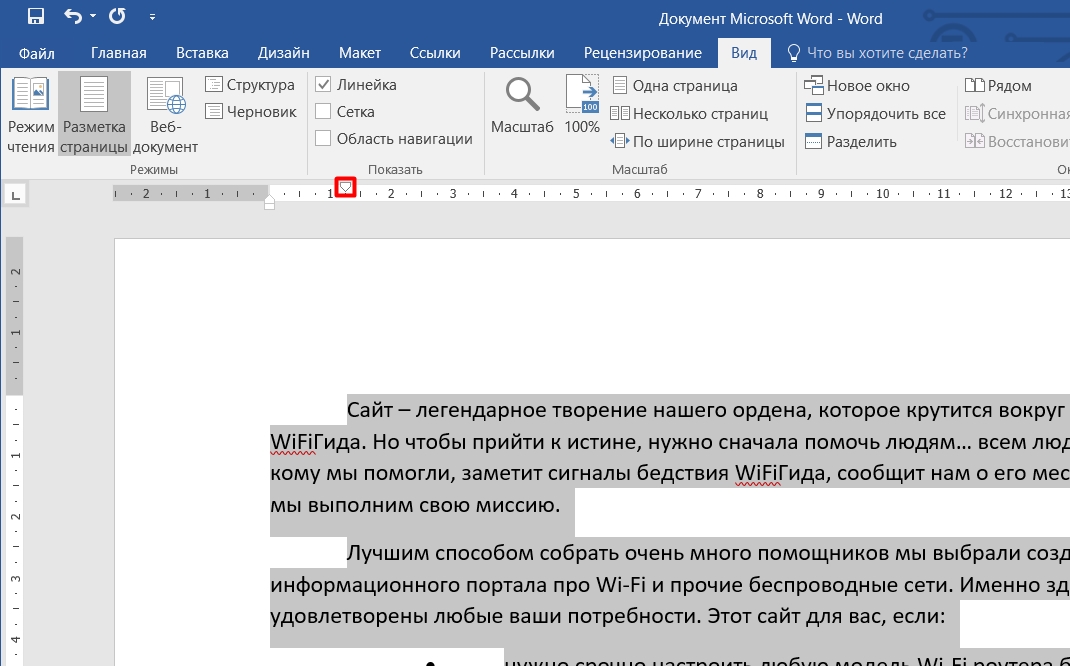
Чтобы установить красную строку по всему документу, для начала нужно выделить весь текстовый фрагмент сочетанием клавиш «Ctrl»+ «А» и отметить на линейке соответствующее значение, потянув за верхний бегунок. Таким образом, в начале каждого нового абзаца добавится красная строка.
Клавиша «Tab»
Поставить красную строку можно с помощью клавиши «Tab». Для этого нужно:

- Перед написанием текста, нажать по кнопке «Tab»,которая располагается возле русской буквы «Й»;
- Появится отступ – значит можно начать печатать текст.
Таким образом, можно задать отступ, даже в уже готовом текстовом задании. Просто поставить курсор в начало строки и кликнуть по клавише «Tab».
Отступ с помощью строки «Абзац»

Для начала необходимо выделить соответствующий фрагмент текста и на пустой части листа нажать правой кнопкой мыши. В открывшемся новом окне выбрать строчку «Абзац».
Переключиться на вкладку «Отступы и интервалы». В подразделе «Отступ» под названием «Первая строка» выбрать из выпадающего списка «Отступ».

Автоматически красной строке присваивается значение 1,25 см. После указанных настроек следует нажать на «Ок».
Как делать красную строку в Word: с помощью клавиши и через настройки
Всем привет! В сегодняшнем уроке мы посмотрим, как можно сделать, настроить и поставить красную строку в Ворде. На данный момент отступ в начале абзаца можно установить 4-мя способами. Я вам советую ознакомиться с каждым из них, так как все они имеют свои плюсы и минусы в определенных ситуациях. Если у вас возникнут какие-то вопросы при прочтении статьи, вы заметите ошибку, или что-то будет непонятно, то смело пишем в комментариях.
Способ 1: С помощью линейки
В первую очередь давайте включим линейку, для этого перейдите в раздел «Вид» и в подразделе «Показать» галочкой включите нужный нам инструмент.
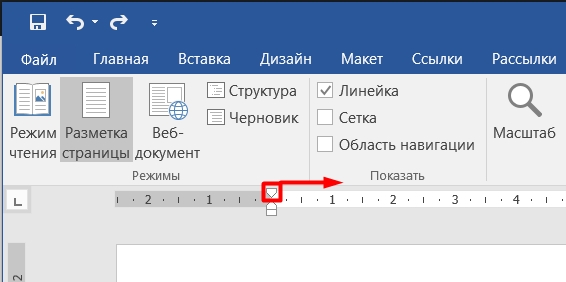
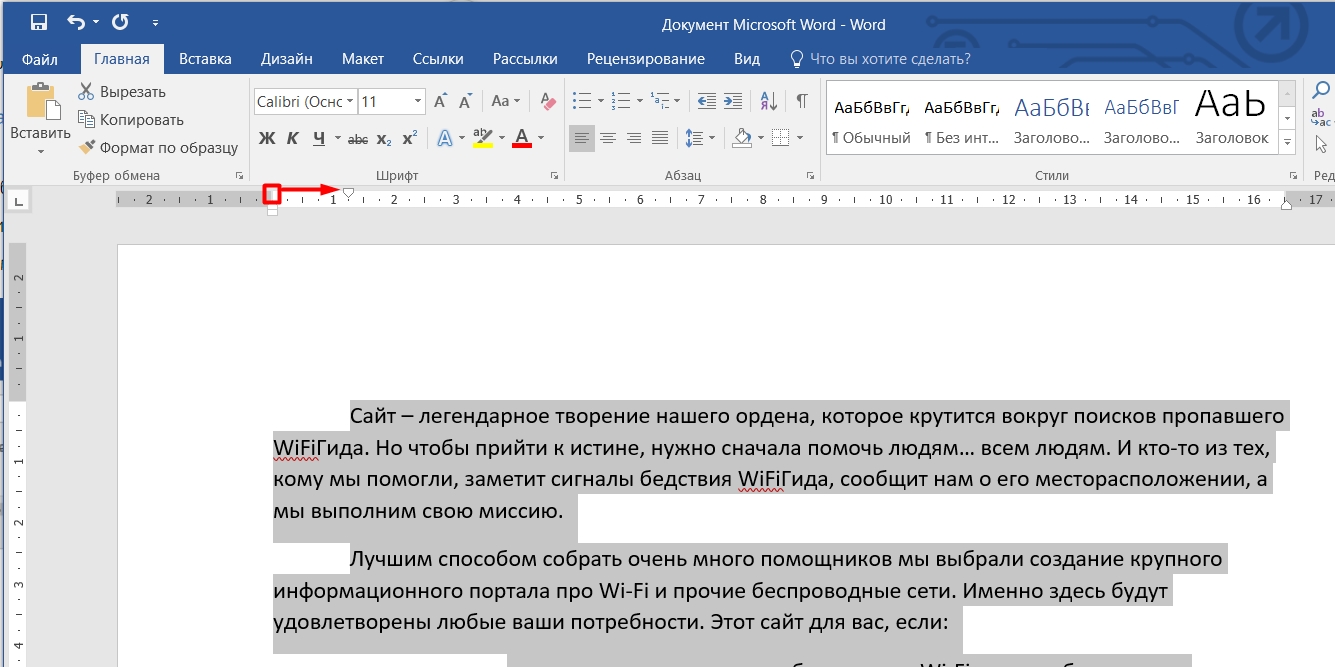
Нам нужна именно горизонтальная линейка, которая находится над листом. Посмотрите внимательно, там вы должны увидеть две строчки, указывающие вверх и вниз. Наведите курсор на верхнюю стрелку, зажмите левую кнопку мыши и потяните её вправо.
ПРИМЕЧАНИЕ! Каждое деление на линейке имеет размер 0,25 см.
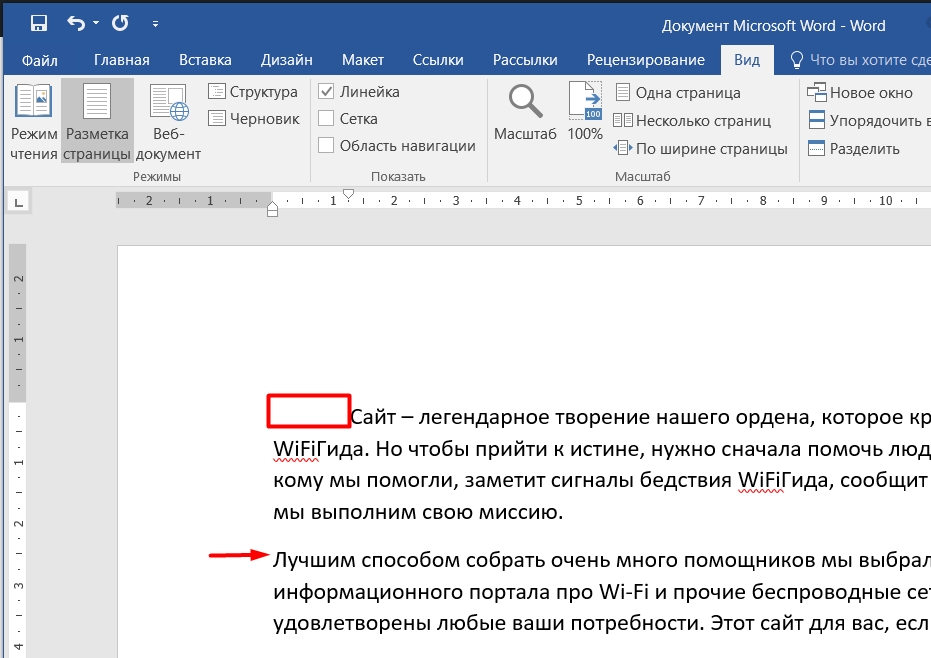
И тут вы можете столкнулся с первой проблемой – красная, как борщ, строчка, нарисовалась только в одном месте, остальной же документ остался без изменения. Для того, чтобы установить пробел в начале абзаца через линейку, нужно сначала выделить весь текст документа.
Вы можете сделать это любым доступным способом, но проще всего использовать сочетание клавиш Ctrl + A. После этого выполните все те же самые действия со стрелкой сверху, и пробел установится в начале каждого абзаца.
Способ 2: С помощью табуляции
Что же такое табуляция? – это специальный знак. Его в простонародье называют – «Длинный пробел». Если его использовать где-то в середине текста, то он нарисует длинный отступ между словами и будет отображаться в качестве скрытого символа. Но вот если его использовать в начале абзаца, то он применит к нему обычный абзацный пробел размером в 1,25 см.
- Чтобы вам было понятно, давайте попробуем его установить. Установите бегунок в начало первого абзаца.
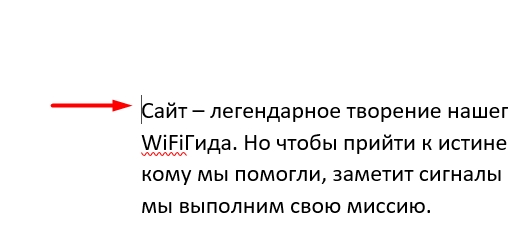
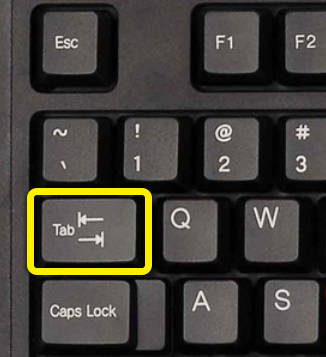
- Для создания отступа первой строки применяется клавиша Tab – она находится с самого левого боку выше кнопки Caps Lock .
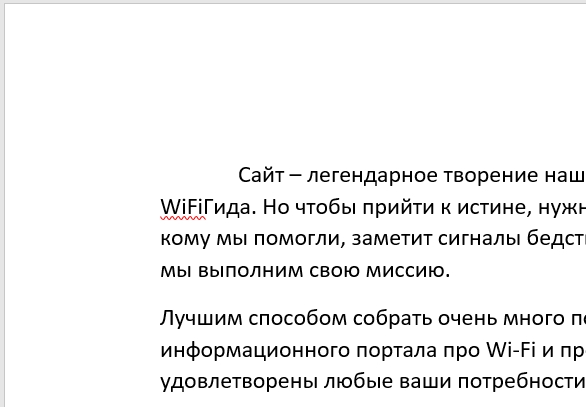
- Ура, у нас получилось нарисовать начальный отступ. Данный способ очень удобен при напечатании текста, когда вам нужно вставлять начальный пробел только в определенные блоки текста.
- Давайте попробуем установить знак табуляции в любом другом месте текста.
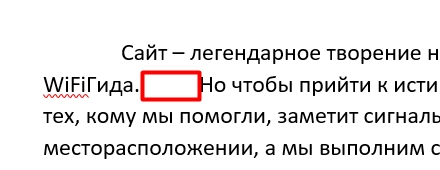
- Вы уже должны заметить, что размер отступа тут немного меньше, и сейчас вы поймете почему. Включим отображение скрытых знаков на «Главной».
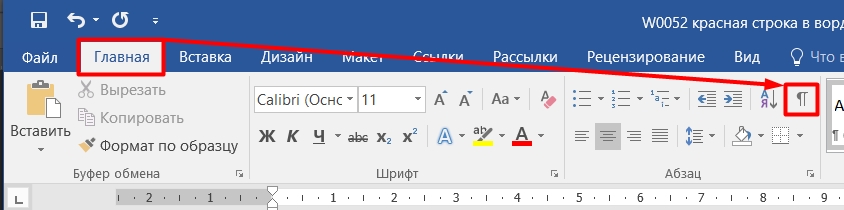
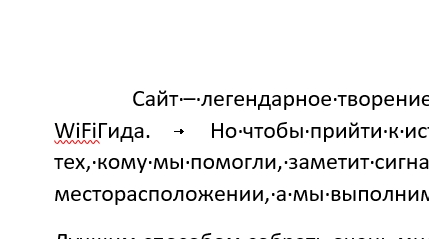
- На месте первого отступа в абзаце ничего не появилось, так как она по умолчанию в Microsoft Word при нажатии на «Tab» в начале абзаца просто изменила настройки красной строки для данного абзаца. А вот в середине текста появился скрытый знак табуляции (стрелочка направленная вправо). Именно про это я и говорил в самом начале. Если вы все же используете клавишу Tab , то должны постоянно помнить об этом.
Способ 3: Настройка абзаца
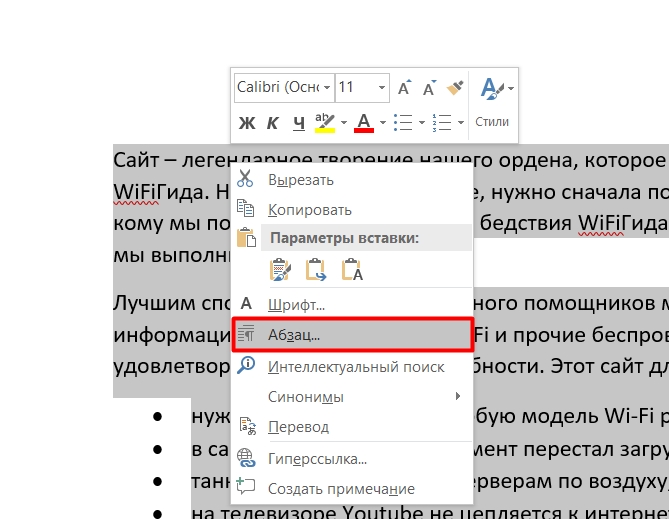
Данный способ чем-то напоминает вариант настройки красной строки через линейку, как мы это делали в первой главе. Сразу давайте выделим весь текст ( Ctrl + A ). В настройки «Абзаца» можно попасть двумя способами. Первый – кликаем правой кнопкой мыши по тексту и выбираем нужный нам пункт.
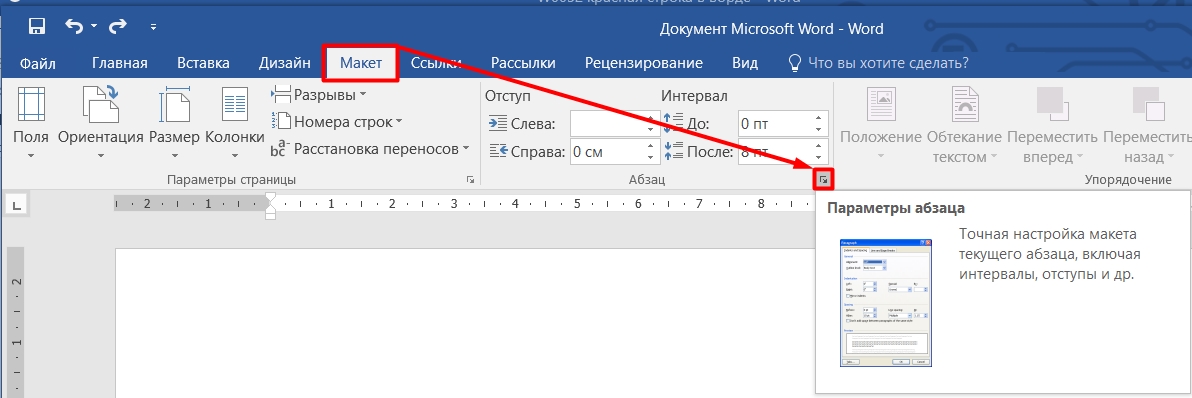
Второй – это перейти в раздел «Макет» и в подразделе «Абзац» нажать по маленькому квадратику со стрелочкой в правой нижнем углу блока.
Смотрим в блок «Отступ» и устанавливаем параметр «Первая строка». Там есть две настройки. «Отступ» – обычный отступ, когда основной текст находится левее. «Выступ» – когда первая строка выпирает и находится левее основного текста. Чаще всего используют именно «Отступ», поэтому давайте для примера установим этот параметр. Правее установите размер.
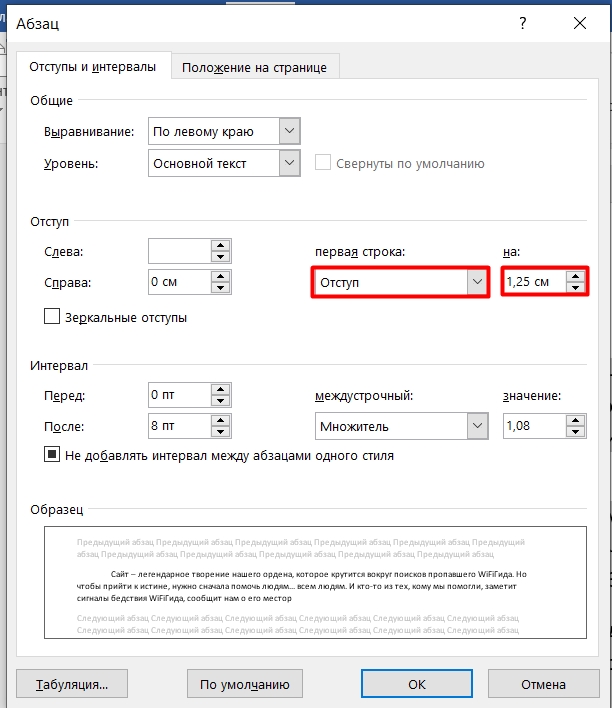
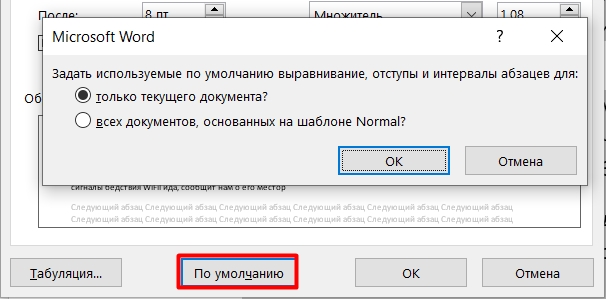
Еще один очень интересный момент. Если вы просто нажмете «ОК», то данная настройка применится только к этому документу. Если же вы работаете с большим количеством однотипных документов, то вы можете установить данную красную строчку в шаблон «Normal». В таком случае все новые созданные документы уже будут иметь нужный пробел в начале каждого абзаца.
Для этого нажмите по кнопке «По умолчанию» и выберите «Всех документов, основанных на шаблоне Normal».
Способ 4: Использование своего стиля
Чтобы сделать красную строку автоматически и постоянно её не добавлять вручную, стоит воспользоваться стилями. Что мы сделаем? Мы создадим стиль, добавим в него нужный нам отступ, а потом его можно будет использовать во всех документах.
- Для начала давайте зададим всему тексту красную строку. Вы можете сделать это любым способом, который мы рассмотрели ранее. Я буду использовать линейку.
- Кликните правой кнопкой мышки по тексту и нажмите по надписи «Стили». Далее выбираем «Создать стиль».
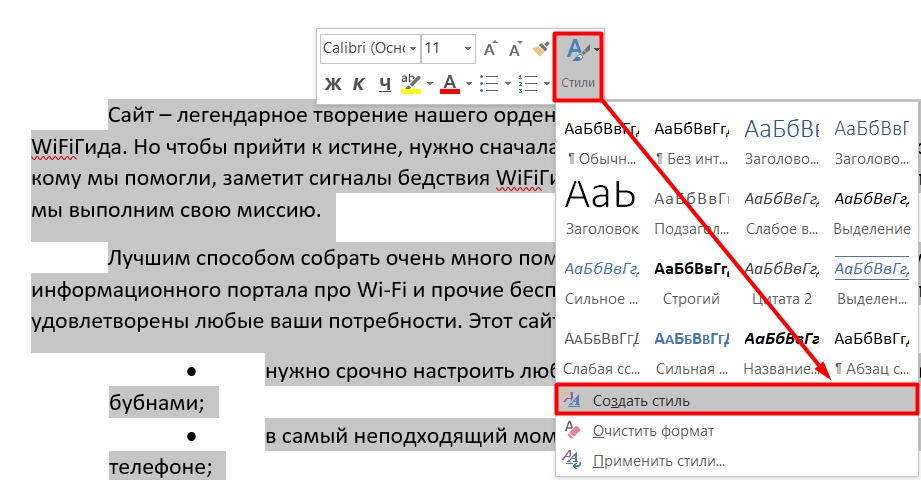
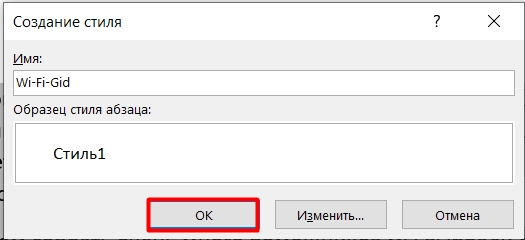
- Вводим название и жмем «ОК».
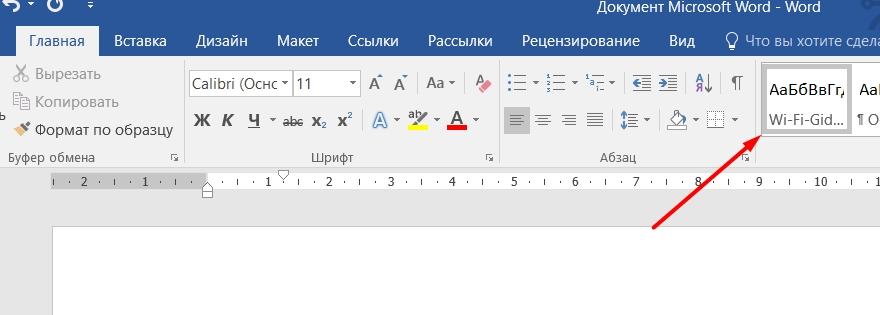
- Теперь данный стиль находится в самом начале на «Главной» в подразделе «Стили». Принцип его использования очень прост. Выделяем весь текст и просто жмем на него.
- Если вам не нравится форматирования текста по данному стилю, то вы всегда можете его изменить – для этого кликаем по нему правой кнопкой мыши.
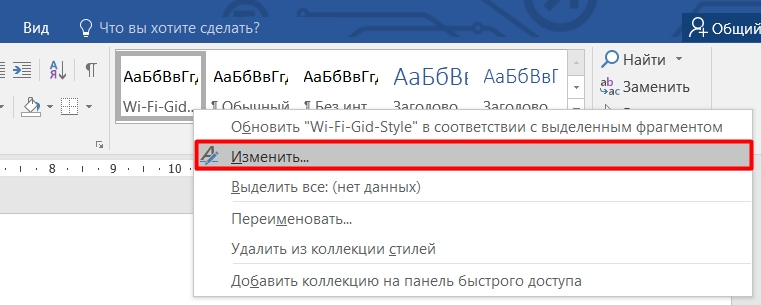
- Тут можно изменить и стили форматирования, шрифт, размер, цвет, выравнивание, отступы и другие настройки текста. Также можно поменять, используемые стили заголовков.
Данная тема достаточно обширная, и мы её рассмотрим как-нибудь в другом уроке. В любом случае, вы можете поиграться с настройками самостоятельно, в этом нет ничего сложного.
Как в Ворде сделать абзацный отступ

Красная строка и поля обязательно должны присутствовать в текстовом документе для удобства его изучения и нахождения нужных моментов. Примерно пятую часть листа занимают поля. При этом размеры их с верхней, нижней и боковых частей отличается. Читабельность без использования полей и отступов усложняется, появляются проблемы с быстрым нахождением нужной мысли.
Красная строка — зачем она нужна
Создание грамотной и привлекательной композиции – задача непростая. Типографии и издательства, писатели и владельцы сайтов делают все возможное, чтобы восприятие текста было простым и удобным.
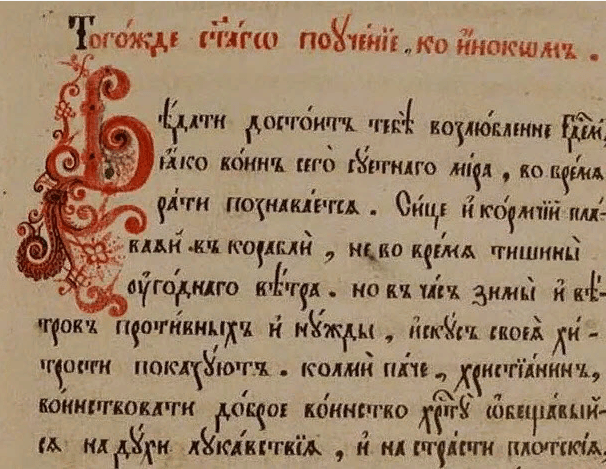
Красная строка имеет немаловажное значение – она делает текст наглядным, простым в восприятии и чтении. С нее начинается каждая новая мысль, то есть каждый абзац. В результате происходит деление всего имеющегося материала по смыслу.
Какой размер красной строки по ГОСТу
В школе учат тому, что для определения красной строки достаточно поставить два пальца, где заканчивается второй – начинается абзац. Но при использовании ворд использование подобного способа не принесет ожидаемого результата – требуется ориентироваться на государственные стандарты, предписывающие использование определенного отступа.
В ГОСТ прописано, что в документе требуется использование одинакового отступа на каждом абзаце в 1, 25 см. Вне зависимости от типа работы: курсовая, реферат или диплом, книга или простой документ, отступ должен быть равным для гармоничности оформления текста.
Несоблюдение государственного стандарта при написании книги или статьи для сайта не понесет серьезных последствий, но при написании научной или учебной работы может последовать отказ в ее рассмотрении и приеме вследствие несоблюдения ГОСТов. В учебных учреждениях и научных сообществах этот вопрос имеет немаловажное значение.
Как сделать в Ворде красную строку
В действующих версиях Ворд произвести оформление красной строки можно несколькими способами. Каждый предполагает выполнение определенной последовательности шагов, простой в понимании даже для нового пользователя. Стоит рассмотреть их подробнее.
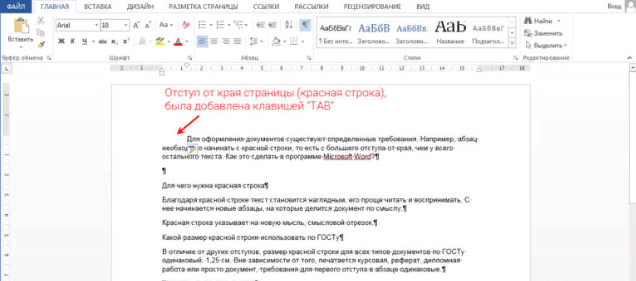
Табуляция
Самый простой и быстрый способ создания красной строки. Требуется:
- Установить курсор в то место, где требуется сделать красную строку;
- Нажать на кнопку Tab (расположена в левом верхнем углу).
Клавиша можно не иметь подписи Tab, на ней просто может располагаться изображение стрелочки, направленной в правую сторону.
После нажатия на кнопку появляется отступ в месте, где установлен курсор. Важно отметить, что отступ появляется не только в начале строки – смещение происходит всего текста в правую сторону.
Использование такого способа в случае необходимости размещения абзацев по всему тексту – проблематичный и долгий, так как в каждом месте требуется делать абзац самостоятельно. Автоматического создания отступов по всему тексту при использовании данного варианта не произойдет.
Параметры Абзаца
В электронных документах не всегда требуется добавление красной строки, но в том случае, если в этом есть необходимость – лучше воспользоваться соответствующими настройками отступа. Можно будет задать правильные параметры создания абзаца.
Настройка красной строки описанным далее способом присутствует не в каждой версии документа.
В большинстве версий предоставляется возможность произвести настройку красной строки посредством выполнения следующих действий:
- Произвести выделение всего текста в документе, в котором требуется выделить красную строку. Если требуется выделить весь текст за раз – можно просто нажать сочетание клавиш Альт и А;
- После выделения текста необходимо нажать на кнопку «Абзац». После этого откроется дополнительное окно настроек, в котором представлена возможность задать нужное значение для первой строки абзаца. После остается только сохранить изменения в документе;
Описанный процесс можно будет провести и посредством перехода на вкладку «Разметка страницы». Последовательность действий та же – открытие раздела настроек абзаца, установка нужного значения и «Ок».
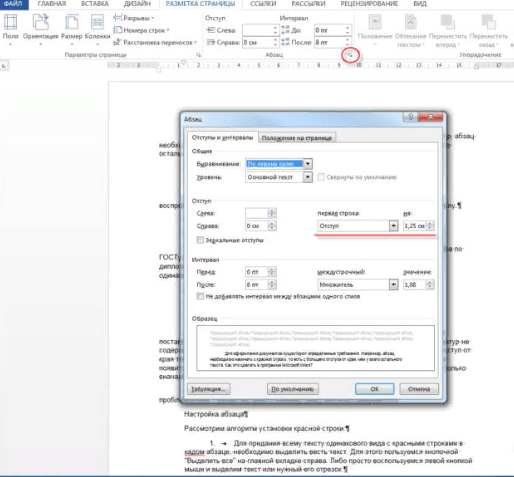
Если предварительно не произвести выделение всего текста, то красная строка появится только в том абзаце, в котором был установлен курсор.
Линейка
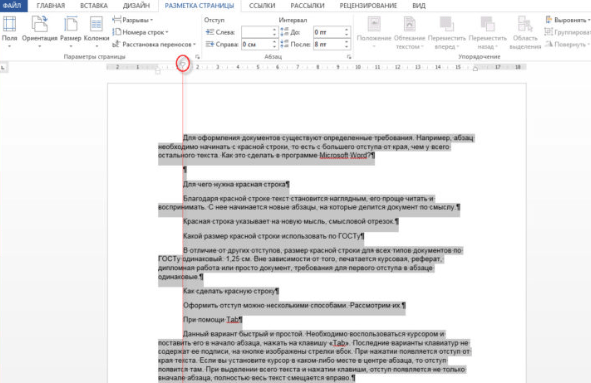
Последовательность шагов выглядит следующим образом:
- В разделе настройки вида требуется активировать линейку;
- Выделить текст, который необходимо отредактировать;
- Осуществит передвижение начал строк при использовании маркера.
Создание собственного стиля
Процесс создания собственного стиля состоит всего из 4 последовательных действий:
- Открытие раздела «Стили» на главном экране;
- Нажать на любой вариант правой кнопкой мыши и в выпадающем меню выбрать вариант изменения;
- Произвести корректировку стиля под свои потребности;
- Активировать вариант добавления в список экспресс-стилей и осуществить сохранение настроек.
Как изменить красную строку
Все зависит от того, какой именно вариант создания красной строки был выбран. При использовании кнопки Tab достаточно просто нажать ее повторно для получения двойного абзаца. Если использовались стандартные настройки абзаца в ворд – можно будет повторно зайти в них и откорректировать показатели под свои потребности.
При использовании линейки достаточно просто осуществить ее перемещение до нужного уровня. Никаких ограничений на осуществление данного процесса не устанавливается. Собственный стиль также можно редактировать неограниченное количество раз для получения нужного отступа в начале строки.
Одновременно можно использовать два или более способов редактирования расположения строк и абзацев в документе.
Как настроить отступ между абзацами
Корректировка показателей отступа между абзацами редактируется на вкладке «разметка страницы», далее – «абзац». При открытии дополнительного меню настроек можно будет внести корректировки в показатели отступа посредством изменения показателей в соответствующей графе. Можно осуществлять изменение отступа просто посредством увеличение или уменьшения показателя при нажатии на стрелочки. Но можно будет просто удалить установленную цифру и указать нужные параметры отступа самостоятельно.
Как настроить поля в MS Word
Настройка полей в документе происходит на вкладке «разметка страницы». После открытия данного раздела необходимо будет выбрать вариант «Поля» — он располагается в левой стороне верхней строки настроек.
После открытия раздела настройки полей появится список стандартных вариантов, среди которых будут наиболее часто используемые настройки для оформления документов различного типа и оформления. Но в том случае, если в списке не будет нужного варианта – можно будет настроить показатели полей для себя. Для этого в нижней части открывшегося меню необходимо будет нажать на «настраиваемые поля» после чего задать нужные показатели. Далее остается только сохранить изменения.
Процесс корректировки полей проводится за 1-2 минуты.
Как убрать абзац в Ворде
Как правило, для удаления красной строки в документе достаточно просто 1-2 раза нажать на кнопку удаления в начале строки. А если требуется осуществить удаление абзацев по всему документы при условии использования настроек для их создания – достаточно просто сбросить внесенные изменения или изменить отступ самостоятельно.
Если использовалась линейка достаточно просто обратно передвинуть место расположения абзаца. При применении собственного стиля – необходимо просто осуществить его удаление или корректировку.
Если не получается сделать красную строку

Вячеслав
Несколько лет работал в салонах сотовой связи двух крупных операторов. Хорошо разбираюсь в тарифах и вижу все подводные камни. Люблю гаджеты, особенно на Android.
Вопрос эксперту
Описанный вариант настройки красной строки отсутствует в ворде – почему?
Скорее всего используемая версия ворд не предполагает возможного использования того или иного способа вследствие измененного оформления и настроек.
Можно ли каким-то другим способом настроить отступ в тексте?
Да, можно просто поставить нужное количество пробелом для получения того или иного отступа. Но такой способ является долгим и достаточно сложным в реализации.
Что делать, если ворд не сохраняет изменения в корректировки отступа?
Возможно, пользователь просто не подтверждает сохранение изменений после их установки. Открытое окно внесения изменения должно закрываться не при использовании крестика, а посредством нажатия на кнопку «ок».
Можно ли обратиться в поддержку для получения помощи в создании красной строки в созданном документе?
Да, только сотрудник службы поддержки не отредактирует документ самостоятельно, он просто предоставить подробную инструкцию относительно того, как правильно проводить данный процесс самостоятельно.



