

Содержание
- Введение
- План работ. Краткое описание действий
- Подробное описание форматирования шапки Дата-Город в Word
- Выравнивание по ширине
- Разрыв строки
- Замена "обычных пробелом" на "неразрывные пробелы"
С документами в формате Word нередко появляются сложности. Убегают строки, таблицы, абзацы, страницы и прочие элементы.
Зачастую это происходит из-за неправильного форматирования текста. Word это очень мощная программа, которая имеет богатый функционал. И как любая сложная программа предполагает определенные правила работы, которые были заложены разработчиками (компания Microsoft).
Наша задача состоит в том, чтобы в левой части строки указать название города, в правой — дату, а между ними оставить значительный промежуток.

План работ. Краткое описание действий
Подробное описание форматирования шапки Дата-Город в Word
Выравнивание по ширине
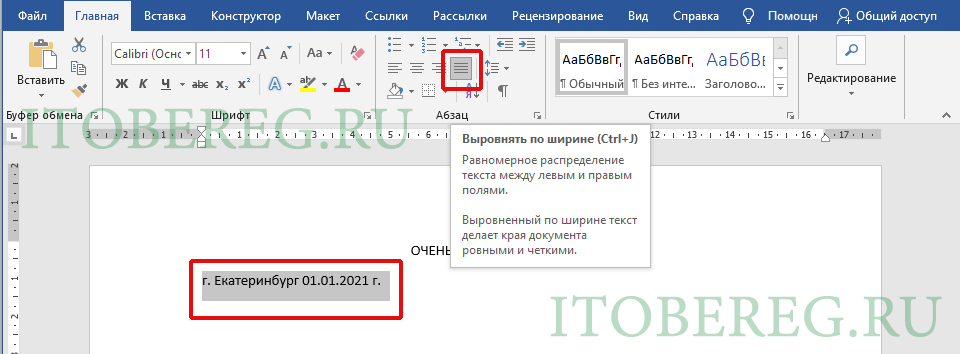
Первым делом добавим нужную нам фразу в документ Word. В нашем случаи это будет строка в шапке (в начале документа).Как видим, по умолчанию, текст был выровнен по левому краю.

Сначала выбираем текст, затем применяем "выравнивание по ширине" (нажимаем Ctrl+J)
Разрыв строки
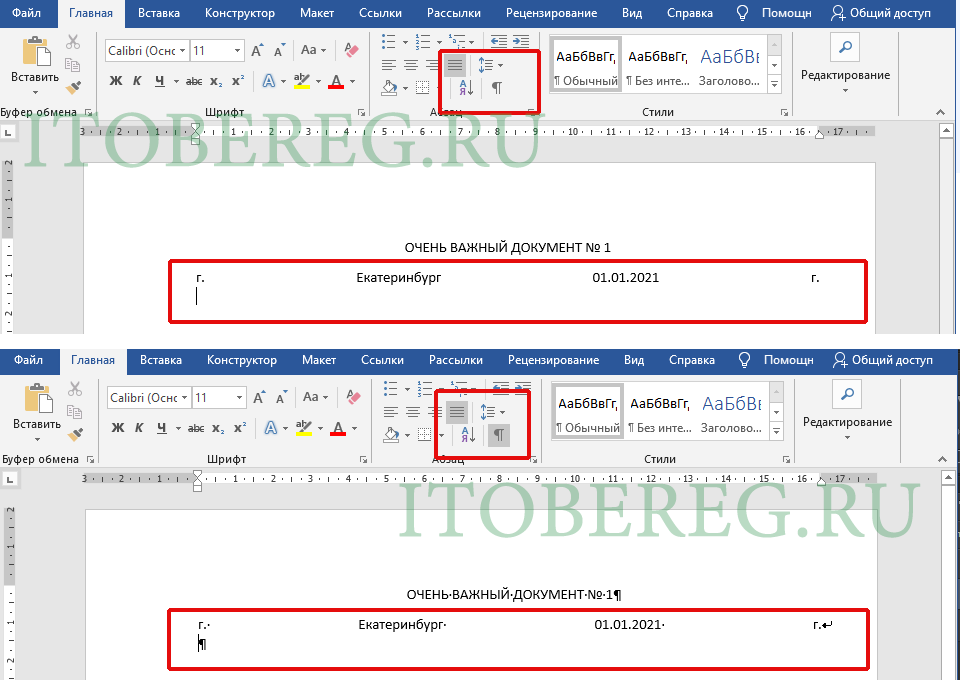
По окончании "выравнивания по ширине" поместите курсор в конец последней строки (непосредственно после "01.01.2021 г.") и выполните "разрыв строки" (shift+Enter). Это приведет к тому, что текст займет всю ширину страницы. Ниже представлен скриншот, демонстрирующий ситуацию с отключенной табуляцией и включенной.
Замена "обычных пробелом" на "неразрывные пробелы"
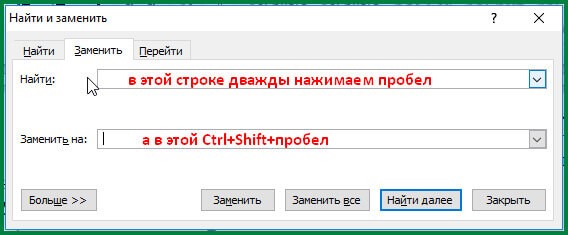
На представленном скриншоте видно, что все пробелы в строке равномерно распределены. Для того чтобы привести строку к желаемому формату, заменим пробелы между "г." и "Екатеринбург" а также между "01.01.2021" и "г." на "неразрывные пробелы" (Ctrl+Shift+Пробел). В результате мы получаем необходимый нам вариант.
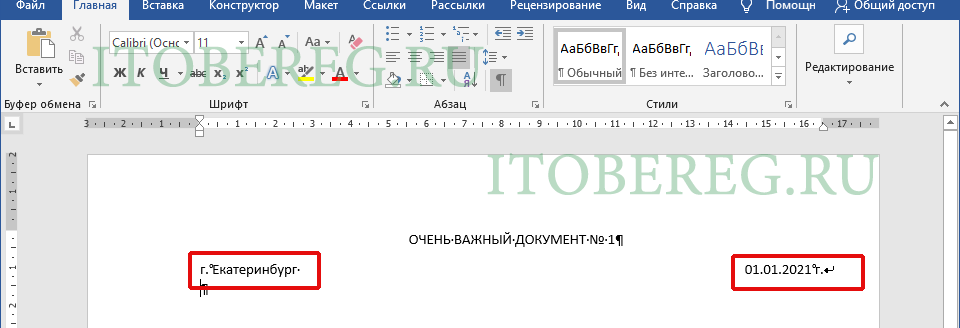
Обратите внимание, что при включенной табуляции видно разницу между "обычным пробелом" (обозначается ".") и "неразрывным пробелом" (обозначается "°")
Как в ворде сделать пробел между словами больше
Двойной интервал в Microsoft Word — обычное требование для научных статей и других документов, где важны читаемость и место для аннотаций. Если вам нужно отформатировать весь документ или только его часть, Word предлагает несколько простых способов применения двойного интервала. Это руководство познакомит вас с четырьмя простыми способами настройки межстрочного интервала в двойном интервале в ваших документах.
Двойное пространство для всего документа
Для тех, кому необходимо форматировать большие документы, применение двойного интервала по всему документу можно сделать всего за несколько кликов.
Вкладка Office: предоставляет интерфейсы с вкладками в Word, Excel, PowerPoint.
Улучшите свой рабочий процесс прямо сейчас. Узнайте больше о вкладке «Офис» Бесплатная загрузка
- Перейдите в Дизайн вкладка в документе, который вы хотите увеличить вдвое.
- Нажмите Расстояние между абзацами выпадающий список и выберите двойной из меню.
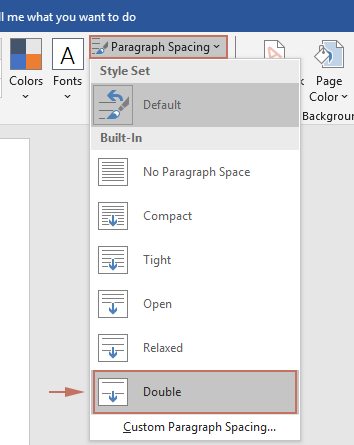
Результат
Интервал между абзацами во всем документе теперь изменен на двойной интервал.
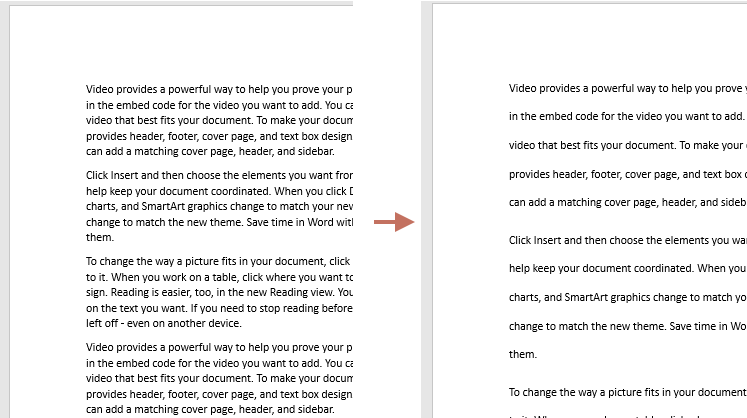
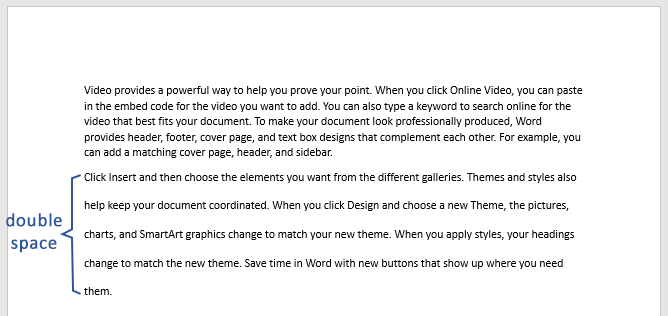
Часть вашего документа с двойным пробелом
Если вам нужно удвоить интервал только в определенных разделах документа, Word позволяет выборочно применять интервалы.
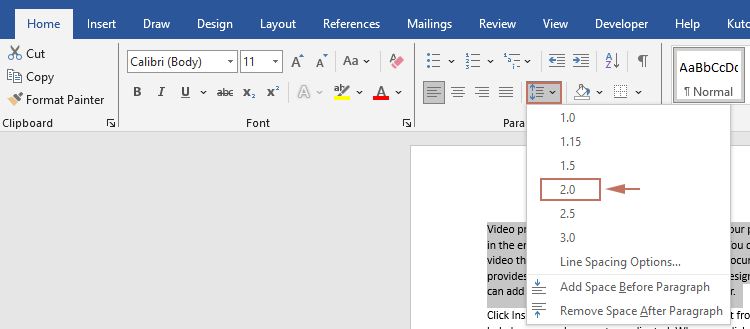
Результат
Межстрочный интервал выделенного текста теперь изменен на двойной интервал.
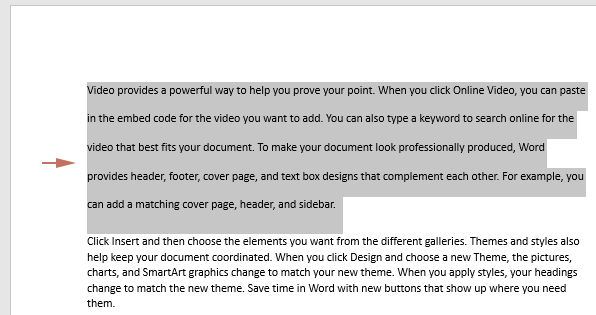
Внимание: хотя этот метод фокусируется на выделенном тексте, вы можете применить его ко всему документу, нажав Ctrl + A чтобы выделить весь текст, прежде чем следовать инструкциям.
Быстрый двойной интервал с помощью сочетаний клавиш
Для более быстрого применения двойного интервала вы можете использовать простое сочетание клавиш.
Заметки:
- Этот ярлык также работает для всего документа, если вы сначала выделите все с помощью Ctrl + A.
- Чтобы установить межстрочный интервал 1.5, используйте этот ярлык: Ctrl + 5.
- Чтобы установить межстрочный интервал одинарный интервал, используйте этот ярлык: Ctrl + 1.
Создайте собственный стиль с двойным интервалом
Разработка индивидуального стиля дает возможность постоянно использовать двойной интервал наряду с другими настройками форматирования на протяжении всего документа. Следуйте приведённым ниже шагам, чтобы сформировать свой стиль с двойным интервалом в Word.
Шаг 1. Создайте собственный стиль с двойным интервалом.

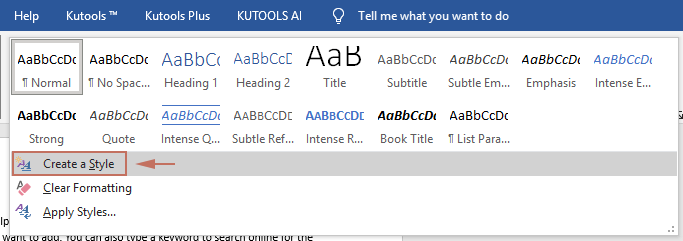
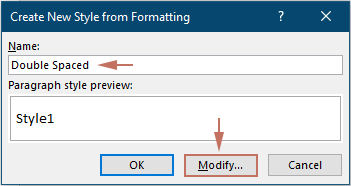
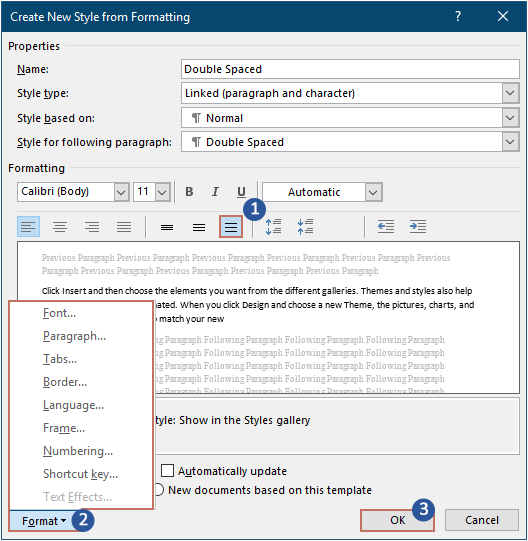
Команда Создать новый стиль из форматирования диалоговое окно теперь развернуто следующим образом, вам необходимо:
Шаг 2. Примените собственный стиль
Внимание: если вы примените этот стиль к тексту, содержащему заголовки, стиль заголовка будет переопределен.
С помощью этих четырех методов сделать двойной интервал в документе в Word очень просто. Готовите ли вы рукопись, диссертацию или любой другой документ, требующий четкого, читаемого текста, эти инструменты помогут вам эффективно добиться желаемого форматирования. Не забудьте выбрать метод, который лучше всего соответствует потребностям вашего документа, и вдумчиво использовать стили, чтобы сохранить целостность форматирования вашего документа. Для тех, кто хочет глубже изучить возможности Word, наш веб-сайт может похвастаться множеством учебных пособий. Дополнительные советы и рекомендации по работе с Word можно найти здесь..
Статьи по теме
Удаление пробелов между абзацами в документе WordВ этом руководстве представлен пошаговый метод удаления пробелов между абзацами в MS Word.
Пробел в Ворде
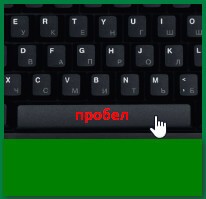
Пробел в Ворде – это пустые промежутки между словами. Появляются пробелы при нажатии на одноименную клавишу, она самая длинная на клавиатуре. Размеры этих промежутков в некоторых случаях могут сильно различаться в одном тексте, и может сложиться ощущение, что между словами вставили несколько пробелов. По сравнению с таким интервалами между словами обычные пробелы кажутся несуразно маленькими. Другими словами текст с разными пробелами выглядит некрасиво.
Большие пробелы
В документах вордовского формата большие пробелы встречаются довольно часто. Причин этому может быть несколько. Наиболее часто размеры пробелов колеблются, когда текст выравнивается по ширине. Это происходит потому, что приложение стремится расположить слова в строке равномерно, но поскольку сами слова состоят из разного количества букв, то есть имеют разную длину, то в одних строках пробелы между словами будут больше, а в других меньше.

Исправить такое оформление поможет вставка переносов, удобнее пользоваться автоматической вставкой. При этом слова и пробелы между ними будут располагаться равномерно, а слова, которые не помещаются в строку полностью, будут разделены согласно правилам переноса.

Неразрывный пробел
Для того чтобы текст был с равными расстояниями между словами часто рекомендуют пользоваться неразрывными пробелами. Ставятся они одновременным нажатием на клавиатуре кнопок Ctrl+Shift+пробел. Однако можно заметить, что при этом слова переносятся с одной строки на следующую без знака переноса и без соблюдения правил переноса слов. Кроме того правый край окончания строк теперь получается не такой ровный как при обычных пробелах.

В текстах, где используются неразрывные пробелы, можно заметить следующие особенности: в некоторых предложениях пробелы имеют стандартный размер (там, где стоят неразрывные пробелы), в то время как в других местах пробелы могут быть значительно увеличенными. Это явление часто встречается в материалах, скопированных из электронных коллекций рефератов и курсовых работ в интернете. Каждый пользователь сам выбирает, нужно ли убирать неразрывные пробелы.


Лишние пробелы между словами
Лишние пробелы между словами также иногда встречается. Вероятно в целях увеличения объема текста, авторы умышленно вставляют несколько пробелов. Обнаружить это можно при помощи кнопки непечатаемые символы.

В этом случае лишние пробелы нужно удалить. Значительно ускорить процесс удаления лишних пробелов поможет автозамена. Для этого в окне найти делаем двойное нажатие клавиши пробел, а в окне заменить одно, то есть двойные пробелы заменяем на одинарные.

Таким образом, на величину пробела в Ворде (MS Word Office) влияют выравнивание текста по ширине, запрет переносов в словах, в некоторых случаях и лишние пробелы между словами.



