
Хотя добавление таблицы в Microsoft Word выполняется с вкладки «Вставка», простого добавления таблицы может быть недостаточно.
Сложные документы Word часто могут нуждаться в использовании различных настроек, таких как разрывы строк и страниц, а также настроек, найденных в меню, таких как диалоговое окно «Абзац», чтобы их документы выглядели так, как им нужно.
Одно место, где вы можете столкнуться с проблемами в Word, касается таблиц. Хотя вам может быть удобно вносить изменения в электронную таблицу Excel, например, как изменить границу таблицы, границы строки или границы столбца или как выполнить базовое выравнивание данных, чтобы получить правильный интервал между ячейками, инструменты настройки таблицы в Word чуть менее обширный.
Microsoft Excel и Word очень хорошо интегрируются друг с другом, что удобно при копировании и вставке данных между программами. Вы даже можете научиться создавать таблицы в Excel, чтобы упростить сортировку и фильтрацию данных.
Программы для Windows, мобильные приложения, игры — ВСЁ БЕСПЛАТНО, в нашем закрытом телеграмм канале — Подписывайтесь:)
Но Excel не работает с теми же ограничениями размера страницы, что и Word, что может затруднить копирование больших объемов данных из Excel в Word.
Это особенно проблематично, когда нужно скопировать из Excel область с большим количеством столбцов, так как столбцы, которые не помещаются в документе Word, просто не отображаются на странице.
К счастью, есть простой способ решить эту проблему и разместить столбцы таблицы Excel на одной странице в Word 2010.
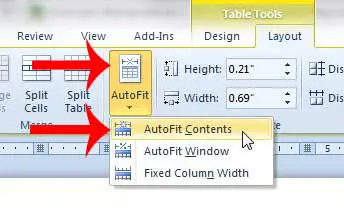
Вы можете разместить таблицу Microsoft Word на одной странице, щелкнув внутри таблицы, выбрав вкладку «Макет», выбрав «Автоподбор», затем «Автоподбор содержимого».
Используйте эти шаги, чтобы разместить таблицу на одной странице в Word 2010. Мы также обсудим некоторые другие параметры, которые вы можете использовать для настройки желаемого документа Word, чтобы вся таблица выглядела так, как вы хотите, чтобы она выглядела в Microsoft Офисный текстовый процессор.
Как настроить столбцы таблицы в Word с помощью автоподбора
- Щелкните внутри таблицы.
- Выбрать Макет вкладка под Инструменты таблицы вкладку в верхней части окна.
- Нажмите на Автоподгонка кнопка.
- Выбирать Автоподбор содержимого.
Наше руководство продолжается ниже дополнительной информацией о том, как разместить таблицу на одной странице в Word, включая изображения этих шагов.
Дело дня
Последнее обновление 19 июля 2023 г. / Партнерские ссылки / Изображения из Amazon Product Advertising API | Как партнер Amazon, я зарабатываю на соответствующих покупках.
Как разместить таблицу Excel на одной странице в Word 2010 (руководство с иллюстрациями)
В этом руководстве основное внимание будет уделено тому, как сделать так, чтобы таблица из Excel помещалась на одной странице в Word 2010, но описанный ниже метод будет работать с таблицами из любой программы, которые вы вставляете в Word, поскольку все, что мы будем делать, происходит в Microsoft Word.
Это также позволит разместить все столбцы таблицы только на одной странице.
Если строк слишком много, таблица все равно будет расширяться до второй страницы.
Вы можете прочитать эту статью, чтобы узнать, как вставить таблицу Excel в виде изображения, что может быть гораздо более простым решением, когда вы работаете с очень большой таблицей, где вам нужно разместить все строки и столбцы на одной странице.
Шаг 1: Откройте документ Microsoft Word, содержащий таблицу, которая слишком велика для размещения на одной странице
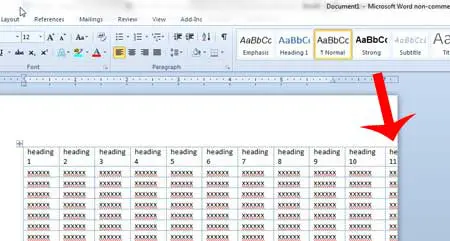
Шаг 2: Щелкните где-нибудь внутри таблицы, чтобы Инструменты таблицы вкладки появляются в верхней части окна
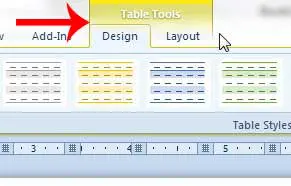
Шаг 3: Нажмите на Макет вкладка под Инструменты таблицы
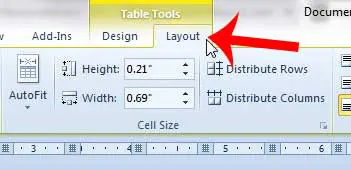
Шаг 4: Нажмите на Автоподбор кнопка в Размер ячейки раздел ленты в верхней части окна, затем щелкните значок Автоподбор содержимого вариант
Наш учебник продолжается ниже с дополнительной информацией об использовании некоторых других параметров автоподбора таблицы для вашего документа MS Word.
Что произойдет, если я использую фиксированную ширину столбца для таблицы в документе Microsoft Word?
Если вам интересно, что произойдет, если вы выберете «Фиксированная ширина столбца» из этого раскрывающегося списка, возможно, вы ищете решение для распределения столбцов или настройки ширины столбцов способом, отличным от того, что достигается с помощью настройки автоподбора.
Параметр «Фиксированная ширина столбца» не позволит Microsoft Word автоматически изменять размер таблицы в соответствии с вашим содержимым, и любая введенная вами ширина столбца не будет изменена, даже если содержимое ячейки не помещается внутри этого столбца.
Единственное существенное различие между этими двумя вариантами заключается в том, что может быть сложно разместить все ваши столбцы на одной странице, если они слишком широкие, поскольку Word отображает столбцы с указанной вами шириной.
Это означает, что когда вы выбираете «Фиксированная ширина столбца», таблица автоматически корректируется в соответствии с введенным вами значением. Если эта соответствующая корректировка заставит ячейку таблицы перейти на другую страницу, вам нужно будет изменить ширину или щелкнуть «Поля ячеек», чтобы автоматически изменить размер документа, пока он снова не подойдет.
Наш учебник продолжается ниже с дополнительным обсуждением того, как сделать таблицу подходящей для одной страницы, если она в настоящее время находится на двух страницах в документе Word.
Дополнительная информация о том, как использовать окно автоподбора для настройки таблиц в существующем или новом документе Word
Подгонка таблицы под размер одной страницы в Microsoft Word является гораздо более распространенной проблемой, когда таблица была добавлена из другого места, например из таблицы Microsoft Excel. В частности, эти большие таблицы часто выходят за пределы страницы, что можно решить, выполнив описанные выше шаги, чтобы подогнать таблицу к документу.
Однако большие таблицы, добавляемые через Word, могут распространяться на несколько страниц, если строк слишком много.
Хотя не существует простого решения, позволяющего разместить таблицу Microsoft Word на одной странице документа, вы можете попробовать разные варианты, например выделить все содержимое таблицы и уменьшить шрифт или настроить отступы клетки.
В качестве альтернативы вы можете попробовать добавить разрыв страницы перед таблицей, чтобы она находилась на отдельной странице. Это позволяет таблице быть верхним элементом на собственной странице, предоставляя дополнительное пространство, чтобы попытаться уместить ее на одной странице.
Вы, наверное, заметили, что в группе «Размер ячейки» на вкладке «Макет» есть кнопки «Распределить строки» и «Распределить столбцы».
Если у вас есть несколько строк или несколько столбцов в таблице, размеры которых кажутся неправильными, это может быть удобным способом сделать все строки или все столбцы более подходящими.
Узнайте, как напечатать две страницы документа на одном листе в Word 2010, чтобы сэкономить бумагу.
Продолжить чтение
Связанный
Программы для Windows, мобильные приложения, игры — ВСЁ БЕСПЛАТНО, в нашем закрытом телеграмм канале — Подписывайтесь:)
Как уместить таблицу на страницу документа в Word

У нас есть такая таблица Word. Нам нужно таблицу развернуть так, чтобы строки стали столбцами, поменять местами столбцы и строки в таблице Word. Сделать из таблицы с шестью столбцами и тремя строками таблицу с тремя столбцами и шестью строками.
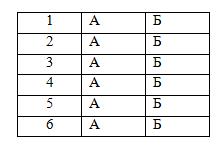
Для этого воспользуемся такой функцией в таблице Excel. Сначала копируем таблицу Word, затем вставляем в таблицу Excel. Затем выделяем в Еxcel эту таблицу и транспортируем её. Затем из таблицы Excel переносим её копированием в Word. Получилось так.
Второй вариант. Поменять ориентацию одной страницы Word.
Итак, как сделать один лист альбомного формата в документе Word. Нам нужно распечатать широкую таблицу, которая не входит на лист книжной ориентации. Или не входит таблица Excel, которую вставили в Word. Для этого, таблицу нужно распечатать на листе альбомного формата, оставив остальные листы документа книжным форматом. Развернуть только один этот лист с таблицей.
Тогда, при печати, таблица распечатается повернутой на 90 градусов.
Для этого, передвигаем таблицу на отдельный лист, установив разрывы страниц выше и ниже таблицы.
Делается это так. Ставим курсор выше таблицы, заходим на закладку Word «Вставка» и в разделе «Страницы» выбираем «Разрыв страницы». Ставим курсор под таблицу и снова делаем разрыв страницы.
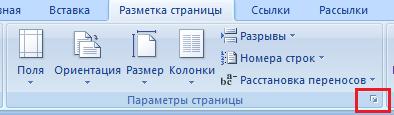
Или просто копируем таблицу на отдельный лист, вставив новый лист («Вставка» — «Пустая страница»). Теперь выделяем всю таблицу и заходим на закладку «Разметка страницы», в разделе «Параметры страницы» нажимаем на кнопку «Параметры страницы». На рисунке кнопка обведена красным цветом.
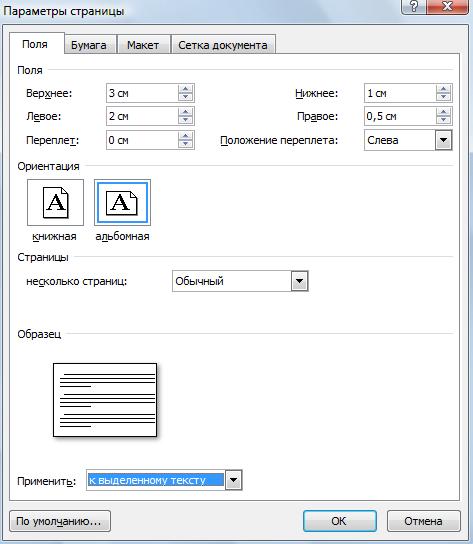
Выйдет диалоговое окно. В нем указываем ориентацию – «Альбомная», если у всего документа ориентация «книжная». А в разделе «Применить» — выбираем «к выделенному тексту». Нажимаем «ОК».
У нас получилось так: первый лист документа книжного формата, второй лист, с таблицей – альбомного формата.
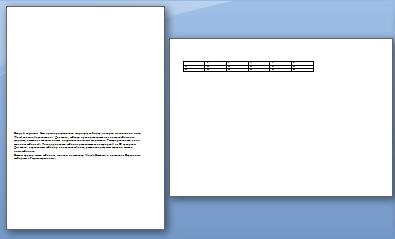
Теперь можно изменить размер таблицы, настроить, т.д.
Можно в таблице Word развернуть текст. Выделяем таблицу. На закладке «Работа с таблицами» выбираем «Макет». В разделе «Выравнивание» выбираем кнопку «Направление текста».
Не помещается таблица в Word: что делать
В процессе работы с программой Microsoft Word иногда возникает ситуация, когда таблица оказывается слишком большой и не помещается на одну страницу. Это может стать проблемой, особенно если требуется сохранить форматирование таблицы и ее данные. В таких случаях необходимо предпринять некоторые действия, чтобы автоматически разместить таблицу на нескольких страницах без потери инф! ормации.
Первым шагом для решения данной проблемы следует проверить размеры страницы в документе. Вероятно, таблица не помещается из-за неправильных настроек или нестандартного размера бумаги в Word. Для проверки и изменения размеров страницы необходимо открыть вкладку «Макет страницы» и выбрать «Размер». Здесь вы сможете настроить ширину и высоту страницы, а Выбрать формат бумаги.
Если изменения размера страницы не решают проблему, то следующим шагом будет настройка разбиения таблицы на несколько страниц. Для этого необходимо выделить всю таблицу и нажать правой кнопкой мыши, затем выбрать «Свойства таблицы». В появившемся окне нужно перейти на вкладку «Размещение» и установить флажок «Разрешить перенос на другие страницы». Это позволит отображать таблицу на нескольких страницах при печати или просмотре.
Если таблица содержит слишком много строк или столбцов, то может быть полезным использовать функцию автоматического уменьшения масштаба при печати. Для этого нужно вернуться на вкладку «Макет страницы» и выбрать опцию «Масштабирование». Здесь можно установить значение масштаба, при котором таблица будет автоматически уменьшаться при печати или просмотре на экране. Это позволит сделать таблицу более компактной и поместить ее на одну страницу.
Проблемы с размещением таблицы в Word
При создании и редактировании документов в Microsoft Word, пользователи часто сталкиваются с проблемой размещения таблицы таким образом, чтобы она полностью помещалась на странице. Возникающие проблемы могут быть вызваны несколькими факторами.
Неравномерное распределение текста и изображений на странице может привести к возникновению длинных пробелов или переносов, что может делать таблицу нечитаемой и неэстетичной. Причины проблемы могут быть различными, включая неправильные настройки форматирования, неоптимальное использование пробелов или столбцов, а также наличие большого количества текста.
Если таблица не помещается на одной странице, можно попробовать следующие решения:
- Изменить ориентацию страницы на альбомную.
- Уменьшить размер шрифта или установить более компактное форматирование текста внутри таблицы.
- Увеличить ширину страницы или уменьшить размеры таблицы, чтобы она вписалась в доступное пространство.
- Изменить масштаб документа для увеличения видимой области страницы.
- Перераспределить текст и изображения на странице, чтобы освободить место для таблицы.
Помимо этого, необходимо также учесть особенности печати, такие как необходимость учета полей на листе бумаги или наличие заголовков и подвалов страницы.
Причины, по которым таблица не помещается на страницу:
- Большое количество столбцов: если таблица содержит слишком много столбцов, она может не поместиться на странице из-за ограниченного пространства. В этом случае можно разбить таблицу на несколько частей или уменьшить количество столбцов;
- Ширина столбцов: если столбцы таблицы имеют слишком большую ширину, они могут не помещаться на странице. Рекомендуется уменьшить ширину столбцов или использовать перенос текста в столбцах;
- Высота строк: если строки таблицы имеют слишком большую высоту, таблица может не помещаться на странице. Рекомендуется уменьшить высоту строк или использовать автоматическую высоту;
- Размер страницы: если размер страницы в Word слишком маленький, большая таблица может не помещаться на ней. Рекомендуется увеличить размер страницы или уменьшить размер таблицы;
- Масштабирование: если таблица в Word имеет слишком большой масштаб, она может выходить за границы страницы. Рекомендуется уменьшить масштаб таблицы, чтобы она поместилась на страницу.
Оптимизация содержимого таблицы
Если таблица не помещается на странице, есть несколько способов оптимизировать содержимое, чтобы оно легко читалось и умещалось на одной странице.
1. Уменьшите размер шрифта: Если текст в таблице слишком большой, попробуйте уменьшить размер шрифта, чтобы сохранить читаемость. Выберите подходящий размер шрифта для текста и заголовков таблицы.
2. Сократите содержимое: Попробуйте сократить текст в ячейках таблицы, удаляя ненужные слова, фразы или дублирующуюся информацию. Сосредоточьтесь только на ключевой информации.
3. Измените ориентацию страницы: Если таблица очень широкая, попробуйте изменить ориентацию страницы на альбомную, чтобы таблица располагалась горизонтально.
4. Разбейте таблицу на несколько: Если таблица содержит очень много строк и не помещается на одной странице, разделите ее на несколько таблиц. Группируйте связанные данные в разные таблицы и добавьте ссылки на другие части таблицы.
5. Удалите или сократите пустые ячейки: Пустые ячейки или ячейки с небольшим количеством текста можно удалить или сократить, чтобы таблица занимала меньше места на странице.
6. Используйте свойства автоматического переноса текста: В настройках таблицы установите автоматический перенос текста в ячейках. Это позволит тексту обтекать ячейки и помещать его внутри них без переноса строк.
Успешная оптимизация содержимого таблицы позволит вам уместить ее на одной странице и сделает ее читаемой и понятной для читателей.
Изменение шрифта и размера
Если таблица в Word не помещается на страницу, можно изменить шрифт и размер текста в таблице, чтобы уменьшить ее размер и сделать ее более компактной.
Чтобы изменить шрифт и размер, нужно выделить текст в таблице, затем выбрать вкладку «Шрифт» на панели инструментов. В открывшемся меню можно выбрать нужный шрифт и размер из списка доступных опций.
Шрифт может быть тонким или жирным, а размер может быть увеличен или уменьшен в зависимости от требуемых настроек. Помимо этого, можно также изменить стиль текста, добавить подчеркивание или зачеркивание, а также изменить цвет текста.
После изменения шрифта и размера таблицы, она может поместиться на страницу без излишних переносов или обрезания.
Важно помнить, что при изменении шрифта и размера таблицы, текст в ней может стать менее читаемым, особенно если шрифт слишком мал или слишком тонкий. Поэтому перед внесением изменений рекомендуется проверить, что таблица остается понятной и удобной для чтения.
Изменение ориентации страницы
Если таблица в Word не помещается на страницу из-за ее большого размера, можно изменить ориентацию страницы на горизонтальную. Это позволяет увеличить ширину страницы и расположить таблицу на ней без переносов.
Чтобы изменить ориентацию страницы в Word, следуйте этим шагам:
- Выберите вкладку «Разметка страницы» в верхнем меню.
- В разделе «Ориентация» выберите «Альбомная» для горизонтальной ориентации страницы.
- Проверьте, как таблица помещается на странице. В случае необходимости, вы можете также изменить размеры таблицы, шрифт или отступы внутри таблицы.
Изменение ориентации страницы может быть полезным при работе с длинными таблицами, графиками или другими элементами, которые не умещаются на вертикальной странице.
Изменение размеров страницы
Если таблица в Word не помещается на странице и ее размеры слишком большие, можно изменить размеры страницы, чтобы вместить всю таблицу.
Вот некоторые способы изменить размеры страницы в Word:
- Нажмите на вкладку «Разметка страницы» в верхней панели инструментов.
- Выберите «Размер» в группе «Настройки страницы».
- В появившемся меню выберите «Автоматически», чтобы Word сам определил наилучший размер страницы для вашего документа.
- Или выберите «Свой» и введите нужные вам размеры страницы в полях «Ширина» и «Высота».
Кроме того, возможно, вам придется изменить ориентацию страницы, чтобы таблица полностью поместилась. Выберите «Ориентация» и выберите нужную вам ориентацию страницы — книжную (вертикальную) или альбомную (горизонтальную).
Когда вы изменили размеры страницы, таблица должна поместиться на странице и быть видимой без необходимости прокручивать или изменять масштаб документа.
Настройка полей страницы
Если таблица в программе Word не помещается на странице, можно настроить поля страницы, чтобы увеличить доступное пространство для размещения содержимого. Вот несколько способов настройки полей страницы:
- Уменьшение ширины полей: Вы можете уменьшить ширину полей страницы, чтобы увеличить ширину рабочей области. Это можно сделать, выбрав «Разметка страницы» во вкладке «Разметка» и изменяя значения полей «Отступы» или «Ширина полей».
- Изменение ориентации страницы: Если таблица слишком широкая для формата страницы, можно изменить ориентацию страницы с портретной на альбомную. Для этого нужно выбрать «Разметка страницы» во вкладке «Разметка» и выбрать желаемую ориентацию страницы.
- Увеличение размера полей: Если таблица не помещается на странице из-за маленьких полей, можно увеличить их размер. Это можно сделать, выбрав «Разметка страницы» во вкладке «Разметка» и изменяя значения полей «Отступы» или «Ширина полей».
Применяя эти настройки, вы сможете адаптировать полосу документа так, чтобы таблица и другое содержимое уместились на одной странице.
Масштабирование таблицы
Когда таблица в Word не помещается на страницу, можно использовать функцию масштабирования, чтобы сделать ее компактнее и уместить на одной странице.
1. Выделите таблицу в документе.
2. Во вкладке «Таблица» на панели инструментов выберите «Разместить» или «Масштабировать таблицу».
3. В раскрывающемся меню выберите «Масштабировать по ширине страницы» или «Масштабировать до процента…».
4. Если выбрано «Масштабировать до процента…», установите необходимый процент, чтобы таблица уместилась на странице.
5. Нажмите «ОК», чтобы применить изменения.
Теперь ваша таблица должна поместиться на одной странице в Word.
Разделение таблицы на несколько частей
Если таблица в Word не помещается на одну страницу, можно разделить ее на несколько частей. Это позволит более удобно работать с длинными таблицами и обеспечит лучшую читаемость документа.
Вот несколько способов разделить таблицу:
- Использование разрыва страницы: В Word можно вставить разрыв страницы перед таблицей или в середине таблицы, чтобы таблица продолжалась на следующей странице. Для этого надо выбрать позицию, где нужно разделить таблицу, щелкнуть на вкладке «Вставка» и выбрать «Разрыв страницы».
- Создание подтаблиц: Если таблица слишком длинная, можно создать несколько подтаблиц, каждая из которых будет помещаться на одну страницу. Для этого можно выделить нужное количество строк и столбцов и скопировать их в новую таблицу.
- Использование группировки строк: Иногда удобно сгруппировать определенные строки и свернуть их, чтобы они не отображались на экране. Для этого нужно выделить строки, нажать правой кнопкой мыши и выбрать «Группировать» или использовать горячие клавиши Ctrl+Shift+8.
Выберите наиболее подходящий способ разделения таблицы в зависимости от вашего конкретного случая. Эти методы помогут сделать таблицы более удобными для чтения и редактирования.
Использование графического объекта для таблицы
Если ваша таблица в Word не помещается на страницу, вы можете использовать графический объект для размещения таблицы. Это позволяет придать таблице более компактный вид и обеспечить ее полное отображение на странице.
Для использования графического объекта для таблицы вам необходимо:
- Выделить таблицу, которую вы хотите разместить в графическом объекте.
- Нажмите правой кнопкой мыши на выделенную таблицу и выберите пункт «Копировать».
- Вставьте графический объект на страницу, на которой вы хотите разместить таблицу. Для этого выберите вкладку «Вставка» в верхней панели управления, а затем нажмите на кнопку «Объект».
- В открывшемся окне выберите «Мультимедийный объект» и нажмите кнопку «Далее».
- В следующем окне выберите «Изображение» и нажмите кнопку «Далее».
- Нажмите правой кнопкой мыши на области графического объекта и выберите пункт «Вставить».
- Вставьте таблицу, которую вы скопировали на шаге 2, внутрь графического объекта.
- Отформатируйте таблицу внутри графического объекта по вашему усмотрению.
После выполнения этих шагов ваша таблица будет помещаться на страницу в пределах графического объекта. Это позволит сэкономить пространство и обеспечит более эстетичное отображение таблицы.



