
Различные способы работы со шрифтом в программе Word позволяют превращать текст в документах в красивый и эффектный. Самые частый формат шрифта — это курсив или полужирный , но также существуют "скрытые шрифты" и "зачеркнутые" . Однако не все знают, что можно текст в Word сжать или растянуть и как можно создать текст "лесенкой" в редакторе ворд? Как установить масштаб для шрифта в тексте? И предлагаю горячие клавиши для создания индекса надстрочного и подстрочного. Читаем еще и полезную функцию для шрифта, а тем временем, ставим лайк и подписываемся на канал 🙂
Как сделать текст растянутым или сжатым по горизонтали?
Один из способов выделить (акцентентировать внимание на словах в тексте) нужные слова или фразы в тексте – сделать их слегка растянутыми по горизонтали, применить разреженный шрифт . С другой стороны, может возникнуть необходимость избавиться от последней строки абзаца, состоящей из одногодвух слов, а для этого лучше всего несколько сжать текст (на 0,1–0,3 пт), применить уплотненный шрифт .
1. В окне документа выделяем нужный фрагмент текста.
2. Открываем окно «Шрифт» любым известным способом.
3. В окне «Шрифт» на вкладке «Дополнительно» в графе «Интервал» выбираем способ изменения текста – разреженный или уплотненный (растянуть или сжать).
4. Справа задаем регулятором степень изменения в пунктах.
5. Закрываем окно кнопкой «ОК».
Как установить масштаб шрифта?
Полезным может оказаться функция масштабирования шрифта, например, если вы хотите корректно разместить текст на одном странице или др. Обычное соотношение высоты знаков с их шириной составляет 100%. Иногда требуется изменить это соотношение в ту или иную сторону. При этом высота букв будет той же, а все изменения будут касаться только ширины.
1. В окне открытого документа выделяем нужный фрагмент текста.
2. Открываем окно «Шрифт» любым известным способом.
3. В окне «Шрифт» на вкладке «Дополнительно» в графе «Масштаб» выбираем нужное значение масштаба.
есть документ в ворде хочу его распечатать но там слишком много страниц и довольно крупный шрифт самый тупой способ "выделить всё и выставить мньший размер шрифта" ломает пропорции — заголовки становятся слишком мелкими а данные в таблицах слишком крупными в идеале хочется кнопочку с выбором процента и типа весь документ пропорционально этому чтоб уменьшился неплохо было бы если бы эта штука уменьшала всё — и картинки, и расстояние между строчками и отступ новой строке но на крайняк уменьшение шрифта уже должно сильно сэкономить кол-во вылазящих с принтера страниц
если документ был сделан как положено, нужно переопределить настройки стилей
"предварительный просмотр" — "подгонка страниц"?

Хороший способ. Но, собственно, то, что просил топикстартер: Правая кнопка на панели инструментов -> настройкa -> команды -> перетаскиваешь нужные кнопки на панельку
работает! спасибо! про перетаскивание кнопок не понял просто нашел эту кнопку "уменьшить шрифт" на тулбаре форматирования
не опнимаю кнопку предварительный просмотр знаю когда ее нажимаешь переходишь в режим просмотра типа как на принтере будет выглядеть зум там есть но он токо виртуальный, типа приблизить лист и посмотреть получше что на нем но расопложение на самом листе не меняется кнокпки "подгонка страниц" не вижу
просто у меня англ. офис не сообразил что имеется ввиду это кнопка в документации написано что эта кнопка пытается уменьшить все шрифты используемые в документе по идее это то же самое что ctrl+a и уменьшить шрифт а на деле подгонка мне сделала из 203 страниц 190, повторное нажатие 177, потом 171, 161, 155, 146, 135, 126 (шрифт менялся 15 -> 14.5 -> 14 -> 13.5 -> 13 -> 12.5 -> 12 -> 11.5 -> 11) а уменьшение шрифта — 177, 155, 135 (шрифт менялся 15 -> 14 -> 12 -> 11) прикольно в общем почему то они расходятся, наверна ошибки в округлениях.
Я предположил худший вариант — этой кнопки на панели нет. АФАИК в 97м офисе по дефолту её там не было. Подгонка ещё может междустрочный интервал менять, например установить его в 0,9. Ручками это делается так: Формат -> абзац -> междустрочный -> множитель.
В ворде 2013 не нашла, куда добавилась эта кнопка из настроек.
А, простите, нашла! Добавились кнопки в панель быстрого доступа.
Печатайте две страницы на одном листе альбомной ориентации и с двух сторон. Итого число расходованных листов уменьшается в четыре раза.
Иногда нужно прочитать или отформатировать документ Word, но шрифт в нём слишком маленький, например:

Иногда размер шрифта может быть вполне нормальным и вы комфортно редактировали или читали его на большом мониторе, но вам понадобилось воспользоваться монитором с маленьким размером экрана — в этом случае все элементы, в том числе и текст будут выглядить меньше.
Конечно, при форматировании документа можно выбрать любой шрифт, но, предположим, мы не должны менять документ или не должны менять размер шрифта.
Есть очень простой способ увеличить и уменьшить размер (масштаб) текста и изображений в Word без внесения каких-либо изменений в документ или в форматирование документа.
Чтобы изменить масштаб всего документа, Word нажмите и удерживайте кнопку Ctrl и одновременно прокручивайте колёсико мыши.
В результате можно получить текст, который комфортно читать и который не вызывает усталость глаз из-за перенапряжения.

Если вариант с колёсиком мыши у вас не работает или вы хотите изменить размер ещё быстрее, то в правом нижнем углу вы найдёте панель «Масштаб».

Текст в Word изменил размер, как вернуть
Иногда напротив, текст в Word случайно стал слишком большим или слишком маленьким. Это могло произойти из-за смены масштаба.
Чтобы вернуть масштаб к первоначальному, найдите в правом нижнем углу Word ползунок Масштаб и передвиньте его на 100% — это означает масштаб по умолчанию. Если число меньше 100%, то это означает меньше чем по умолчанию, если больше 100%, то означает крупнее чем по умолчанию.

Как сделать так, чтобы страница полностью помещалась на экран
Если вам нужно оценить внешний вид страницы в целом, чтобы увидеть сразу все элементы и проверить их расположение, то воспользуйтесь панель Масштаб в правом нижнем углу и установите масштаб менее 100%, например, на 60%, 50% или даже менее.
Документы Word могут огромными, необычно длинными, сложными документами с множеством встроенных изображений, шрифтов и других объектов. Но также кажется, что документы могут иметь слишком большой размер, казалось бы, без всякой причины. Если вы имеете дело с огромным документом, вот несколько вещей, которые вы можете попробовать, чтобы уменьшить его размер.
Главное, что больше всего занимает места в документе — это изображения, вставленные в документ картинки и фотографии. Вполне возможно, что вам будет достаточно простого действия по уменьшению размера фотографий в документе, чтобы весь ваш документ принял приемлемый размер, поэтому, возможно, вам стоит посмотреть инструкцию «Как сжать изображения в файле Word».
Если в вашем документе нет изображений или вы хотите ещё больше уменьшить размер документа Word, то данная статья именно то, что вам нужно.
Советы, которые определённо помогут уменьшить размер документа
Не каждый совет, который вы найдёте, будет вам полезен. Иногда это происходит потому, что они не применимы к вашей ситуации (если у вас нет изображений, тогда советы по сжатию изображений не будут полезны), но иногда советы просто неверны. Мы проверили все советы, перечисленные в этом разделе, поэтому мы знаем, что они работают.
Сконвертируйте ваш документ в формат DOCX


Вставляйте файлы фотографий вместо копирования и вставки их содержимого
Когда вы копируете и вставляете изображение в документ, Word самостоятельно решает вопрос о формате, в котором изображение будет храниться внутри документа. Обычно в качестве формата для хранения выбирается BMP, который занимает очень много места, или PNG, который хоть и не такой большой как предыдущий формат, но всё равно хуже JPG.
Если вы откроете изображения в графическом редакторе или в программе для просмотра изображений, а затем скопируете изображение целиком или его область, и далее перейдёте в Word и нажмёте Ctrl+v, то изображение будет вставлено в формате BMP или PNG.
Но если вы в Word перейдёте во вкладку «Вставка» → «Рисунки» и вставите картинку из файла, то в этом случае изображение будет храниться внутри Word в формате JPG.
Аналогично, если схватить файл и перетащить его в Word, то он будет храниться в документе в в формате JPG.
При вставке небольшого снимка экрана в пустой документ Word размер этого документа увеличился с 22 КБ до 548 КБ.
При вставке этого снимка экрана в Paint, сохранении его в формате JPG и последующей вставке этого JPG в пустой документ, размер этого документа увеличился только на 331 КБ. Это примерно на 40% меньше. Более того, использование формата GIF привело к уменьшению размера документа на 60%. В увеличенном масштабе, это были бы документ размером 10 МБ и документ размером 4 МБ.
Конечно, это может подходить не всем. Иногда вам потребуется лучшее качество изображения, которое могут предложить такие форматы, как BMP и PNG. Но если это маленькое изображение или вам не нужно супер высокое качество, то вставка изображение и формат JPG вполне подойдут.
Редактируйте изображение до вставки в Word, а не в самом Word
Когда вы редактируете изображение в Word, он сохраняет все ваши изменения изображения как часть документа. Это означает, что если вы обрезаете изображение в своём документе, Word по-прежнему сохраняет полное исходное изображение. Измените изображение на черно-белое, и Word по-прежнему сохраняет исходное полноцветное изображение.
Это излишне увеличивает размер вашего документа, поэтому, когда вы внесли изменения в свои изображения и уверены, что вам не нужно будет откатывать сделанные изменения в этих изображениях, вы можете убрать лишние данные из Word.
Но лучше, чем удалять ненужные данные из вашего документа, так это вовсе не иметь таких ненужных данных в вашем документе. Любые правки, которые можно внести, даже простые, такие как обрезка или добавление стрелки, лучше всего выполнять в редакторе изображений перед тем, как вставить изображение в документ.
Сжатие всех изображений в Word за раз
В начале дана ссылка на статью о том, как уменьшить размер файла Word за счёт уменьшения размера картинок в нём (Как сжать изображения в Word), но не будет лишним напомнить об этом шаге ещё раз, поскольку для некоторых документов он может быть очень эффективным.
Нажмите Файл → Сохранить как. Выберите место, где вы хотите сохранить файл.

Откроется диалоговое окно «Сохранить как», где вы получите доступ к некоторым дополнительным параметрам. Нажмите Сервис → Сжать рисунки.

Откроется панель «Сжатие рисунков», где вы сможете выбрать, какое сжатие вы хотите применить ко всем изображениям одновременно.

Параметр «Применить только к этому изображению» выделен серым цветом, поскольку это инструмент «все или ничего» — либо к вашим изображениям будут применены эти параметры при сохранении документа, либо ни одно из них не будет. Поэтому, если вы хотите выбрать разные варианты для разных изображений, это не сработает для вас. Но если вы хотите сжать все свои изображения за один раз, этот вариант можно использовать.
Выберите нужный вариант, нажмите «ОК», а затем сохраните новую версию документа со всеми сжатыми изображениями.
Прекратите встраивание шрифтов в ваш документ
Если вы не используете необычный шрифт, почти наверняка любой, с кем вы поделитесь своим документом, сможет прочитать его, используя свою копию Word (или бесплатную альтернативу, например LibreOffice). Итак, для чего тратить пространство в вашем файле, встраивая шрифты? Чтобы остановить это, перейдите в меню «Файл» → «Параметры» → «Сохранение» и отключите опцию «Внедрить шрифты в файл».

Вы можете подумать, что это не будет иметь большого значения, но вы ошибаетесь. Если у вас включено внедрение шрифтов и отключена опция «Не вставлять обычные системные шрифты», разница в размере файла составляет почти 2 МБ. Даже с включённым «Не встраивать обычные системные шрифты» (что означает, что такие шрифты, как Calibri, Arial, Courier New, Times New Roman и т. д не включены), размер файла по-прежнему составляет почти 1,3 МБ.
Так что да, прекратите встраивать шрифты в ваш документ.
Прекратите встраивание других файлов, если можете
Недавно мы показали, как встроить или связать электронную таблицу Excel в документе Word (и вы можете сделать это с другими файлами, такими как презентации PowerPoint или диаграммы Visio). Если вместо встраивания вы можете ссылаться на электронную таблицу, вы сохраните ваш документ от увеличения на размер файла Excel. Связанная электронная таблица все ещё добавит некоторый размер, но ваш документ будет намного меньше со ссылкой, чем с полной вставкой. Конечно, у ссылок есть и недостатки, и преимущества, поэтому обязательно прочитайте эту статью, чтобы понять их, прежде чем делать это.
Прекратить сохранение миниатюр для документа
В своё время Word позволял вам сохранять уменьшенное изображение документа, чтобы Windows могла показать вам предварительный просмотр в проводнике. В наши дни Проводник может сделать это самостоятельно и не нуждается в помощи Word, но опция все ещё есть в вашем документе. В нашем тестовом документе на 721 КБ включение этой опции увеличило размер файла до 3247 КБ. Это в 4,5 раза больше исходного файла которые расходуются впустую. Вы найдёте этот параметр в меню «Файл» → «Сведения» → «Свойства» → «Дополнительные свойства».

Снимите флажок «Сохранять эскизы для всех документов Word» и нажмите «ОК».

Название этой опции немного вводит в заблуждение, поскольку её отключение влияет только на открытый документ, даже если в опции говорится «все документы Word». Если эта опция включена по умолчанию при создании документа, то вам необходимо отключить его в шаблоне Normal.dotx.
Подробности смотрите в статьях:
Вы также можете отключить этот параметр в диалоговом окне «Сохранить как», где оно называется чуть более правильным «Сохранить эскизы».

Удалите личную и скрытую информацию из вашего документа
Личная информация не только увеличивает размер вашего документа, но также потенциально даёт вашим читателям информацию, которую вы не хотите, чтобы они имели. Также может быть информация, которая была отформатирована как скрытая, и если вам не нужен этот скрытый текст в документе, почему бы не избавиться от него?
Удалите эту ненужную информацию из документа, перейдя в «Файл» → «Сведения» → «Найти проблемы» → «Проверить документ».

Убедитесь, что «Свойства документа и персональные данные» включены, а затем нажмите «Проверить».

Когда инспектор завершит работу, нажмите «Удалить все» в разделе «Свойства документа и персональные данные».

Это действие уменьшило размер нашего тестового файла на 7 КБ, это не так уж много. Тем не менее, рекомендуется удалять личную информацию из ваших файлов, поэтому вам, вероятно, следует делать это в любом случае. Имейте в виду, что вы не можете восстановить эти данные после их удаления, поэтому убедитесь, что вы действительно хотите это сделать, прежде чем удалить их. Вы можете сделать то же самое для параметров «Невидимое содержимое» и «Скрытый текст», но это уменьшит размер файла, только если у вас есть скрытый контент.
Отключите авто-восстановление (если вы решитесь)
Одной из замечательных функций Word — да и фактически одной из замечательных функций каждого приложения Office — является функция автоматического восстановления. Эта функция регулярно создаёт резервные копии вашего файла во время работы, поэтому если Word вылетает или ваш компьютер неожиданно перезагружается (например, когда Windows обновляет систему), вы будете автоматически получать восстановленные версии открытых документов при следующем запуске Word. Конечно, все эти версии увеличивают размер вашего файла, поэтому, если вы отключите функцию автоматического восстановления, ваш файл будет меньше.
Выберите «Файл» → «Параметры» → «Сохранение» и отключите параметр «Автосохранение каждые x минут».

Это не даст мгновенного результата, но остановит добавление новых версий автоматического восстановления к файлу, когда вы над ним работаете.
Просто имейте в виду, что у вас больше не будет версий автоматического сохранения поэтому, если Word неожиданно завершит работу или неожиданно закроется, вы потеряете всю свою работу с момента последнего сохранения.
Скопируйте всё содержимое в совершенно новый документ
Когда вы работаете над документом, Word сохраняет различные вещи в фоновом режиме, чтобы помочь вам. Мы показали, как отключить их, где это возможно, и как удалить данные, которые собирает Word, но, скорее всего, в вашем документе все ещё будут вещи, которые вам не нужны. Если вы обнаружите, что подвержены подобному изменению размера документа, вы можете создать новый документ, а затем скопировать в него всё содержимое предыдущего.
Начните с создания нового пустого документа. Выделите все содержимое в текущем документе, нажав Ctrl+A. В новом документе нажмите Ctrl+V, чтобы вставить. Это копирует весь ваш текст, разделы, форматирование, параметры макета страницы, нумерацию страниц — всё, что вам нужно.
В вашем новом документе не будет ни одного из предыдущих фоновых сохранений, информации автоматического восстановления или предыдущих версий, и это должно уменьшить размер файла.
Имейте в виду, что при этом будут скопированы любые данные редактирования в ваших изображениях, поэтому вы можете сначала удалить их из исходного документа, прежде чем копировать все в новый документ. Если вы этого не сделаете, это не страшно. Вы все ещё можете удалить это из нового документа.
Мы не можем сказать, сколько это сэкономит места, потому что это может быть сколько угодно, от нескольких килобайт до большого количества мегабайт, но это всегда стоит делать, если вы хотите убрать как можно больше ненужного из документа.
В качестве бонуса мы также увидели, как этот трюк копирования/вставки в новый документ решает странные ошибки в документах Word, которые иначе было трудно разрешить.
- Сделать паспорт поддельный в фотошопе как 18 лет на телефоне
- Как в 1с п
- Как разобрать картинку в фотошопе на детали
- Оборудование abb в формате autocad
- Acdsee какие форматы открывает
Как уменьшить текст в ворде чтобы уместить в одну страницу
Если у вас короткий документ, в который на последней странице всего лишь небольшое количество текста, можно уменьшить его, чтобы напечатать только на одной странице, и не печатать лишние страницы.
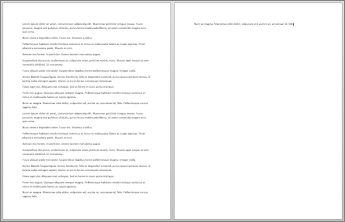
Для этого воспользуйтесь командой Сократить на страницу. Приложение Word сократит документ на одну страницу, уменьшив размер шрифта и значения интервалов в тексте. Например, документ из примера выше будет сокращен до 1 страницы, а документ, состоящий из 3 страниц, можно сократить до 2.
Совет: Перед использованием этой команды создайте копию документа. Для сокращения Word уменьшит размер каждого использованного в документе шрифта. Отменить команду можно нажатием сочетания клавиш CONTROL + Z. Обратите внимание, что после сохранения и закрытия документа быстро восстановить исходный размер шрифта невозможно.
Команда Сократить на страницу не является часто используемой командой, поэтому кнопка по умолчанию не отображается. Однако вы можете быстро добавить его. Самый быстрый способ добавить кнопку — добавить ее на панель быстрого доступа.
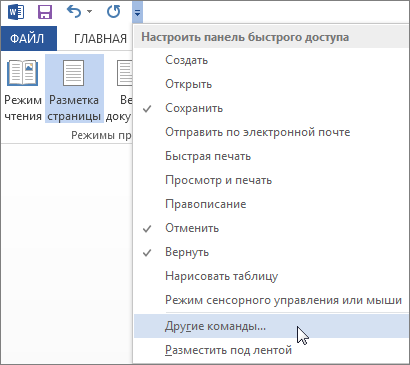
- На панели быстрого доступа в верхней части окна Word нажмите Настроить панель быстрого доступа (маленькая стрелка вниз) и выберите пункт Другие команды.
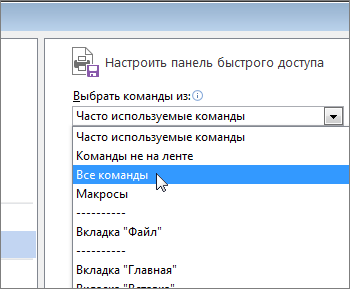
- В списке Выбрать команды из: выберите пункт Все команды.
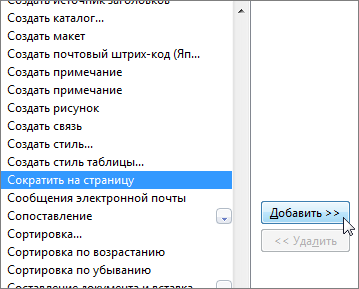
- Найдите в списке команд Сократить на страницу.
- Щелкните команду Сократить на страницу, чтобы выбрать ее, а затем нажмите кнопку Добавить.
- Нажмите ОК.
Когда кнопка станет доступной, нажмите на нее для сокращения текста.

- Щелкните Редактировать >в Word в Интернете, если вы еще этого не сделали.
- Чтобы выбрать весь текст в документе, нажмите CTRL+A.
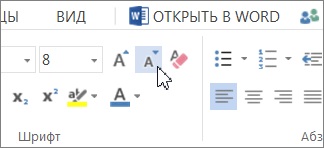
- Щелкните Главная >уменьшить шрифт один или несколько раз. При нажатиикнопки Уменьшить шрифт Word уменьшает размер всех шрифтов в документе.
- Нажмите кнопку >в этом >, чтобы узнать, достаточно ли сжатие текста.
Совет: Если это не сработает и у вас есть классические приложения Word, нажмите кнопку Открыть в Word, чтобы открыть документ в Word и сжать текст.
Параметры страницы
Параметры страницы настраиваются при подготовке документа к печати. К параметрам страницы относятся:
• размер бумаги для печати;
Параметры страницы можно настроить как для всего документа, так и для его части. Например, для страницы документа, на которой расположен рисунок или таблица, можно выбрать альбомную (вертикальную) ориентацию.
Если параметры страницы нужно настроить только для части документа, предварительно выполните следующие действия:
1. Добавьте разрыв раздела до и после требуемой части документа.
2. Установите курсор, выделите часть текста или текст целиком в требуемой части документа.
Чтобы настроить параметры страницы, выполните следующие действия:
1. Откройте окно Параметры страницы одним из следующих способов:
• Выберите пункт командного меню Файл > Параметры страницы .

• На панели инструментов, в разделе Файл нажмите на стрелку справа от кнопки ( Быстрая печать ) и в выпадающем списке выберите команду Параметры страницы .
• Нажмите сочетание клавиш Ctrl + Shift + P .
2. В окне Параметры страницы , в выпадающем списке Применить выберите область применения параметров:
• к этому разделу – применить все последующие изменения к выбранной части документа, обособленной разрывами раздела;
• ко всему документу – применить все последующие изменения ко всему документу.
3. В разделе Ориентация выберите ориентацию страниц: Книжная (вертикальная) или Альбомная (горизонтальная).
4. В выпадающем списке Размер бумаги выберите размер бумаги, на котором будет осуществляться печать документа.
5. Настройте поля документа:
• Чтобы настроить для всех страниц документа одинаковые поля, укажите их ширину в полях ввода Верхнее поле , Нижнее поле , Левое поле и Правое поле .
• Чтобы настроить поля для двусторонней печати документа, страницы которого будут сшиваться между собой (например, для брошюры или книги), установите флажок Зеркальные поля . Данная настройка обозначает, что поля левых страниц документа будут зеркально «отображать» поля его правых страниц. В полях ввода Верхнее поле и Нижнее поле укажите ширину верхнего и нижнего полей документа. В поле Внутреннее поле укажите ширину внутренних полей – полей, расположенных рядом с переплетом. В поле Внешнее поле укажите ширину внешних полей – полей, расположенных у переднего обреза книги или брошюры.
Зеркальные поля можно установить только для всего документа, но не для его части. Поэтому данная настройка активна, если в выпадающем списке Применить выбрано значение ко всему документу .
Как настроить область печати и вместить весь лист на одну страницу в Excel
В рамках этой статьи будут затронуты две темы, связанные с печатью электронных таблиц в Microsoft Excel. Первая тема связана с печатью только определенной области листа, а вторая подразумевает настройку масштаба, чтобы все содержимое помещалось на одном печатном листе. Давайте разберемся со всеми этими параметрами по очереди.
Добавление области печати
Областью печати называется тот фрагмент листа, который будет отправлен на распечатку. Остальное содержимое листа в Microsoft Excel проигнорируется. Вы самостоятельно задаете эту область и управляете ею при помощи простой настройки, которая выглядит следующим образом:
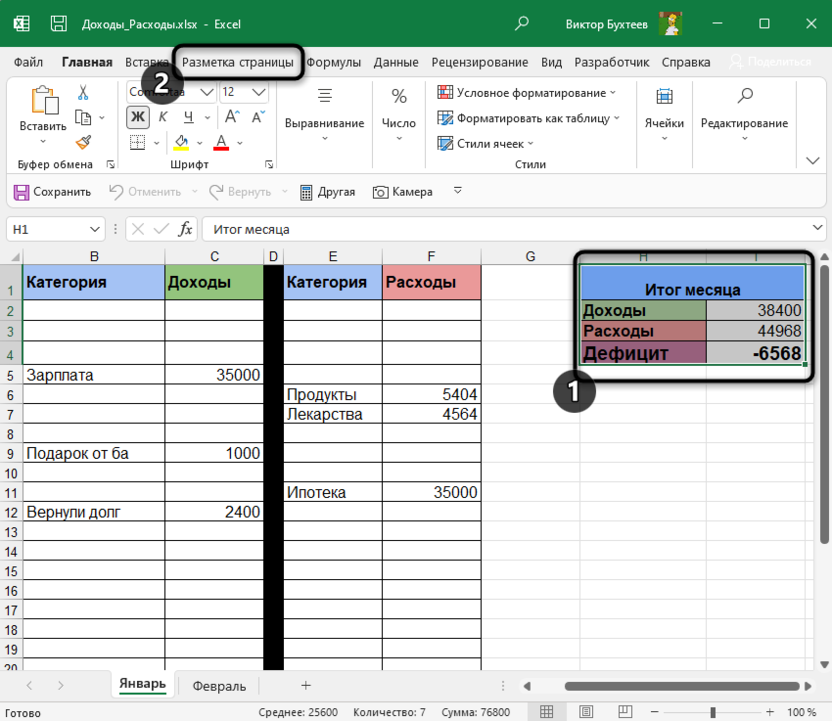
- Зажмите левую кнопку мыши и выделите весь фрагмент таблицы, который хотели бы видеть при распечатке. После этого перейдите на вкладку «Разметка страницы».
- Разверните выпадающий список с названием «Область печати».
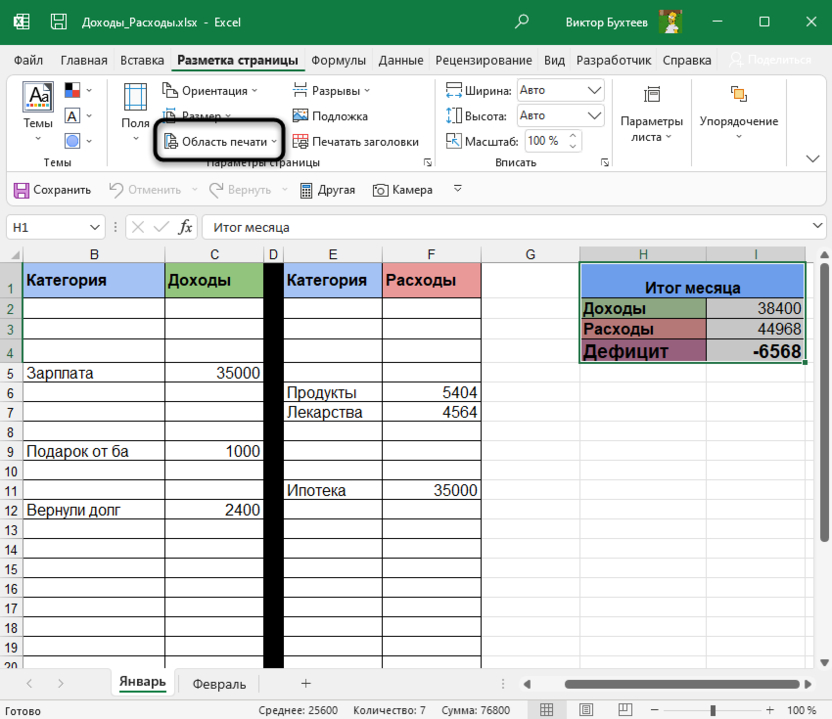
- В нем вас интересует пункт с названием «Задать».
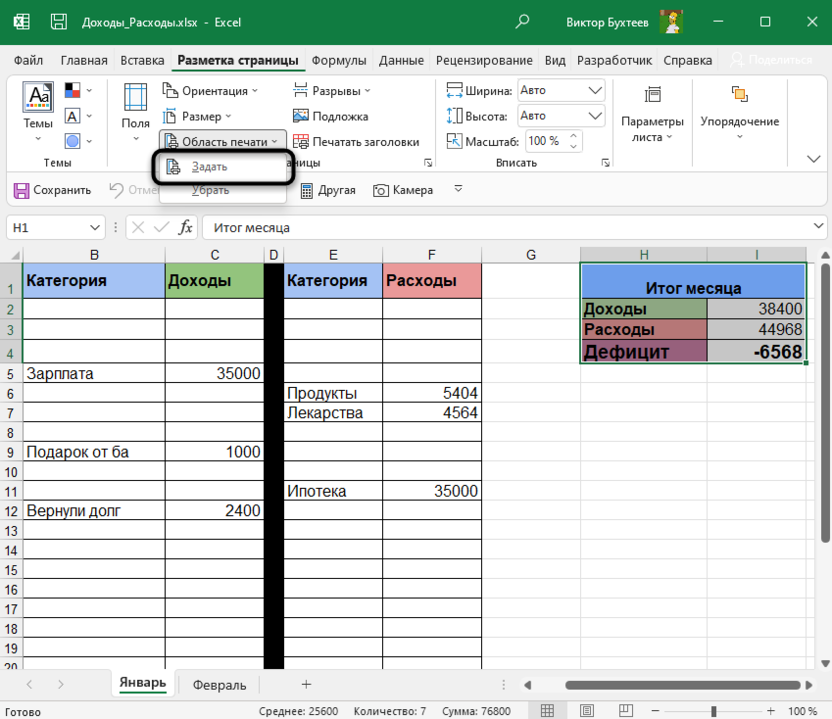
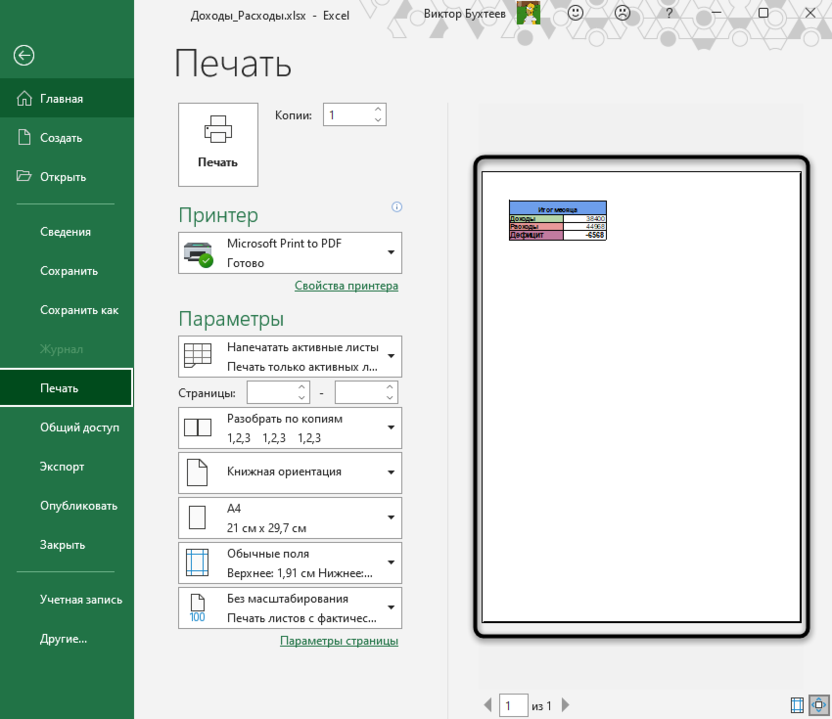
- После клика по нему можете сразу открыть форму печати и убедиться в том, что теперь на листе отображается только выделенная вами область.
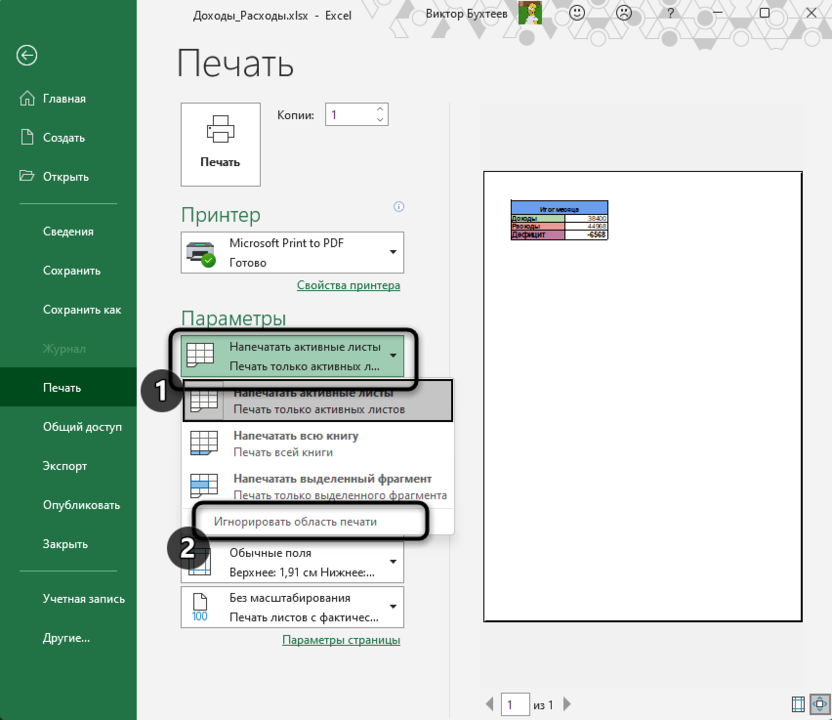
- Если вы считаете, что печать этого фрагмента еще понадобится в будущем, но сейчас хотелось бы получить другое содержимое, разверните меню «Напечатать активные листы» и выберите параметр «Игнорировать область печати».
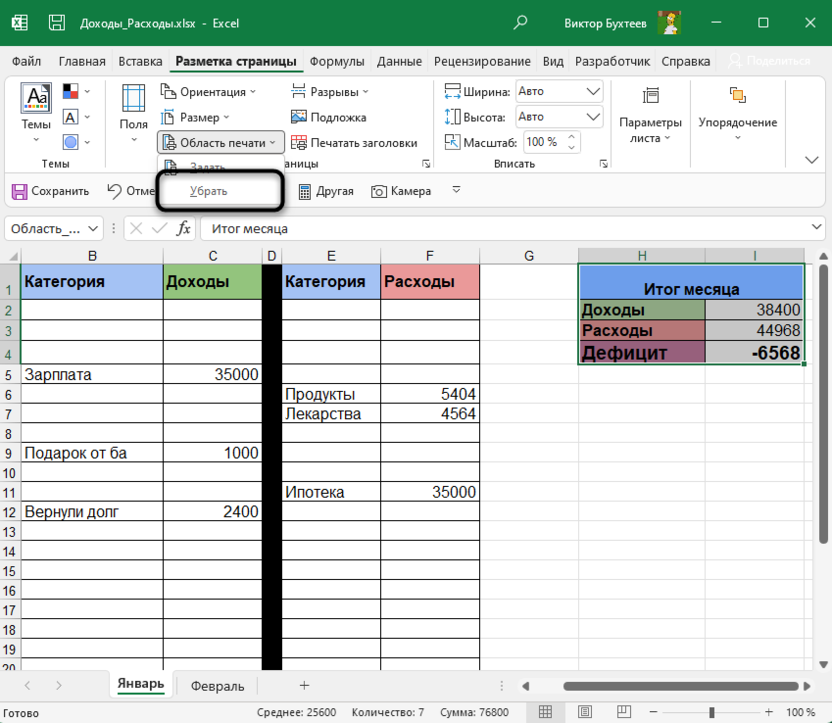
- Для удаления текущей области воспользуйтесь кнопкой «Убрать», находящейся в том же самом раскрывающемся списке, через который вы создавали данный фрагмент.
Комьюнити теперь в Телеграм Подпишитесь и будьте в курсе последних IT-новостей
Настройка размеров листа для печати
Одна из распространенных сложностей, с которыми сталкиваются пользователи при попытке распечатать документ в Microsoft Excel, – необходимые данные не помещаются на одну страницу А4 и автоматически переносятся на следующую. Решить эту ситуацию можно при помощи ручного или автоматического масштабирования.
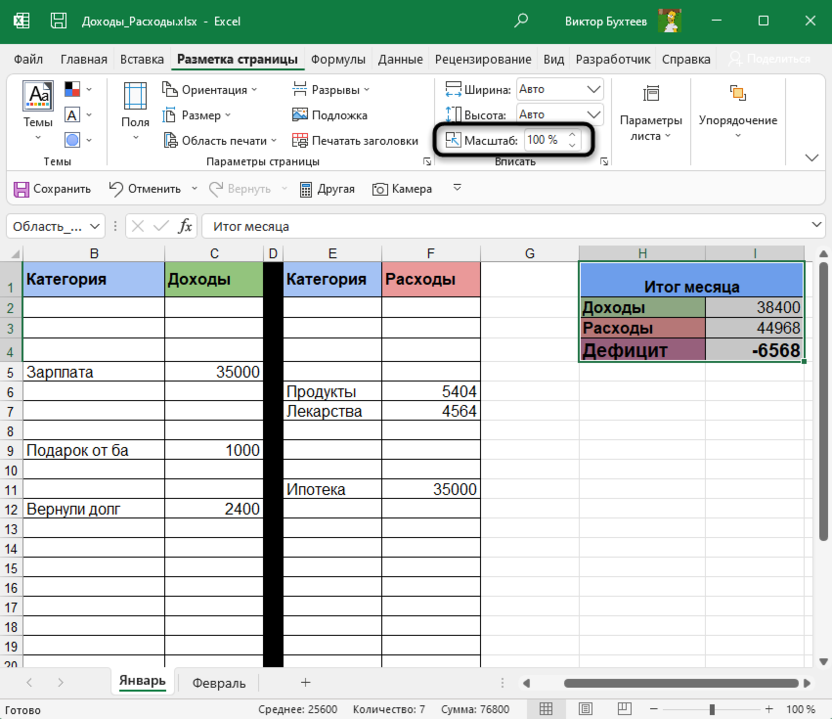
- На вкладке «Разметка страницы» вы можете самостоятельно управлять масштабом, выбирая подходящее значение из выпадающего списка. Однако это не всегда удобно, особенно когда таблица постоянно расширяется.
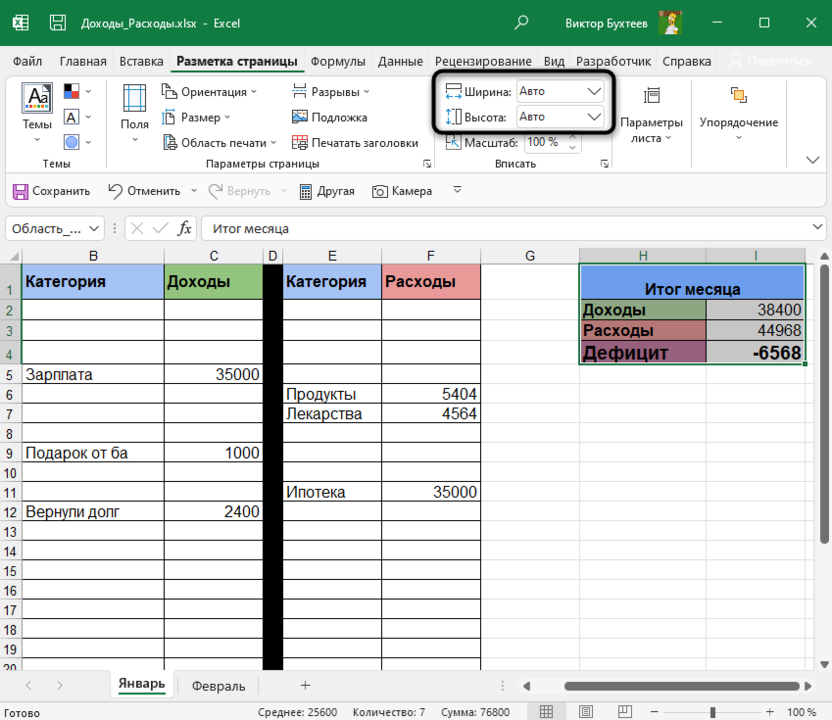
- Вместо этого можно указать желаемую ширину и высоту листа, воспользовавшись двумя другими параметрами.
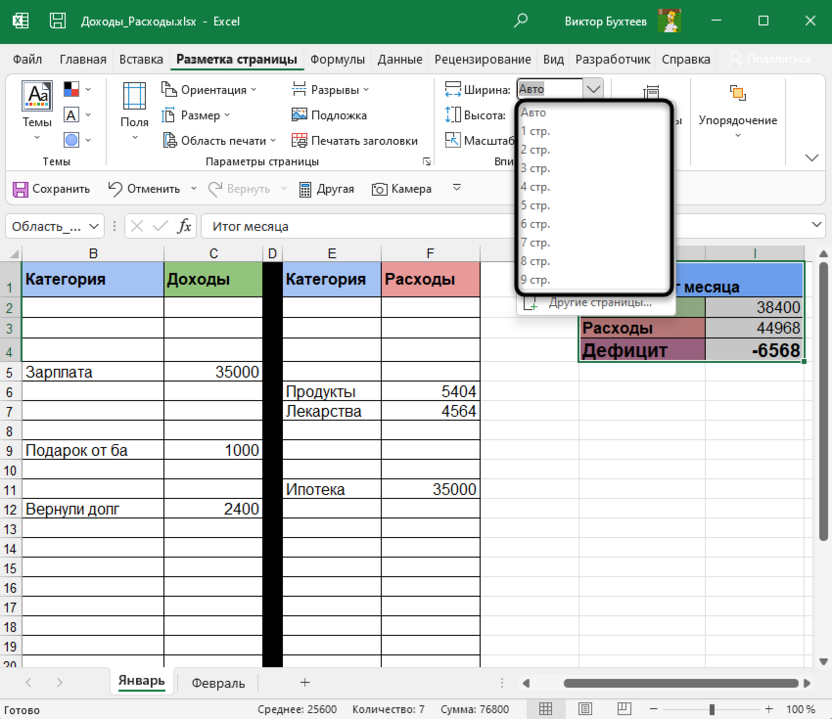
- Из их выпадающих меню предстоит выбрать, на сколько страниц вы хотите вписать содержимое. Это может быть как один лист, так и девять, ограничений практически нет.
- После установки новых значений рекомендую открыть окно предпросмотра во время подготовки к печати и убедиться в том, что все элементы не только поместились на выбранном числе листов, но и являются читабельными.
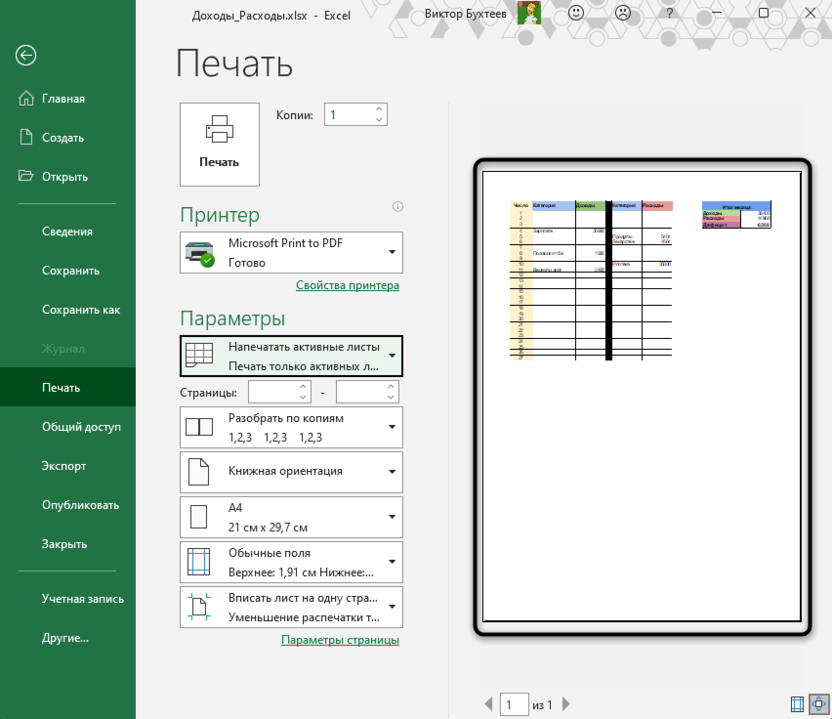
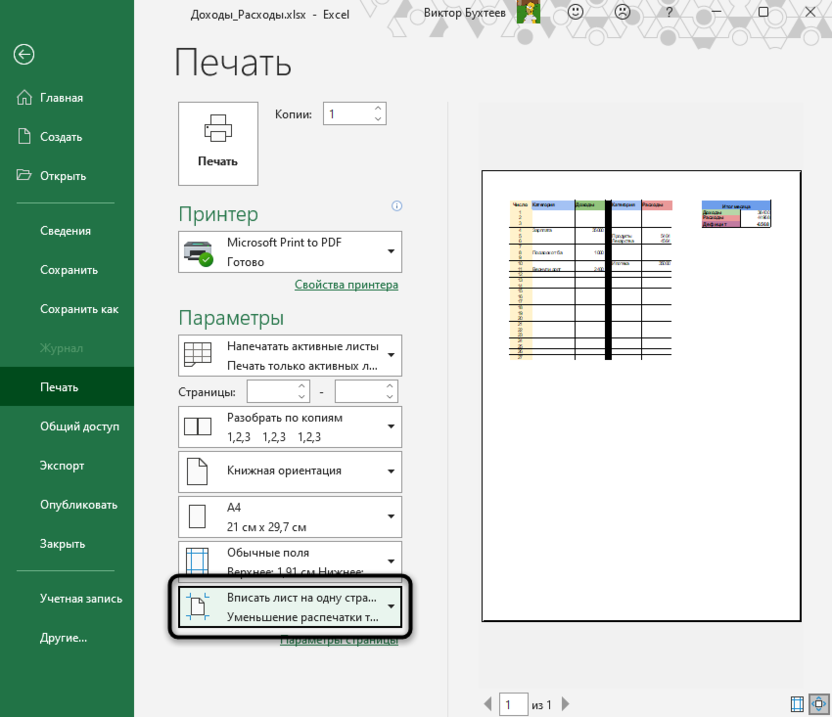
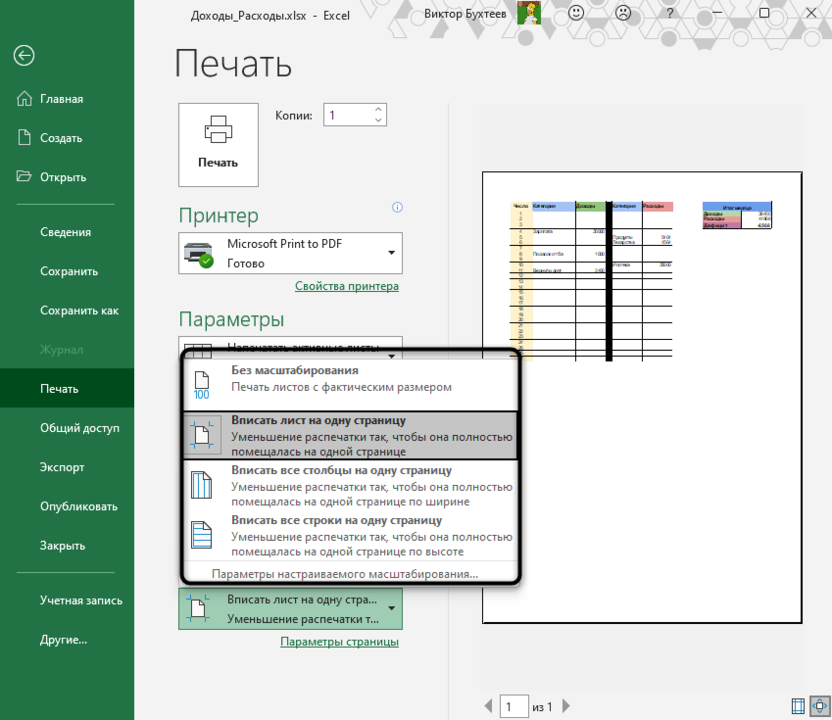
- Кстати, настройку для вписывания листа на одну страницу можно осуществить прямо в этом окне «Печать», для чего отведен список в самом низу.
- В нем вы найдете четыре типа вписывания, которые могут пригодиться в разных ситуациях.
Из этой небольшой статьи вы узнали о двух разных параметрах, связанных с настройкой печати в Microsoft Excel. Теперь осуществлять подготовительные работы станет куда проще, а распечатка конкретных фрагментов или огромных листов не будет невыполнимой задачей.
Как уменьшить текст в ворде чтобы уместить в одну страницу
Argument ‘Topic id’ is null or empty
Сейчас на форуме
Использование любых материалов сайта допускается строго с указанием прямой ссылки на источник, упоминанием названия сайта, имени автора и неизменности исходного текста и иллюстраций.
| ООО «Планета Эксел» ИНН 7735603520 ОГРН 1147746834949 | ИП Павлов Николай Владимирович ИНН 633015842586 ОГРНИП 310633031600071 |



