
Междустрочный интервал в Microsoft Word обозначает расстояние промежутков между строками текста в документе. Также подобный интервал может наблюдаться между абзацами, где он задаёт размеры свободного пространства как до, так и после абзаца.
В Word предустановлено определённое значение междустрочного интервала, которое может варьироваться в зависимости от версии программы. Например, в Microsoft Word 2003 это значение равно 1,0, в то время как в более поздних редакциях оно уже составляет 1,15. Знак интервала можно найти на вкладке “Главная” в группе “Абзац” — там указаны численные значения, но ни одно из них не имеет установленной галочки. Далее мы рассмотрим, как изменить интервал между строками в Word, увеличивая или уменьшая его.
Как изменить межстрочный интервал в Word в существующем документе?
Почему мы рассматриваем изменение интервала в уже созданном документе? Это связано с тем, что в пустом документе, где нет ни одной строки текста, вы можете сразу задать необходимые параметры и приступить к работе — интервал будет выставлен так, как вы его настроили в программе.
Изменить расстояние между строками во всем документе проще всего с помощью экспресс-стилей, в которых уже установлен необходимый интервал, разный для каждого стиля, но об этом позже. В случае, если вам необходимо изменить интервал в конкретной части документа — выделяете фрагмент текста и изменяете значения отступов на те, что вам нужны.
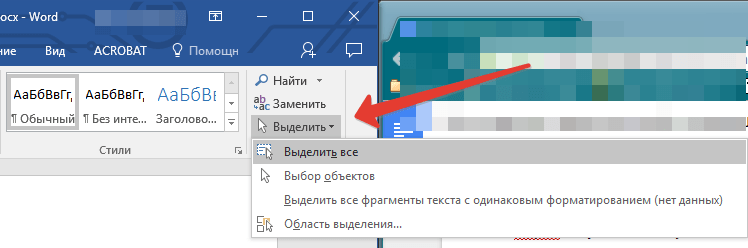
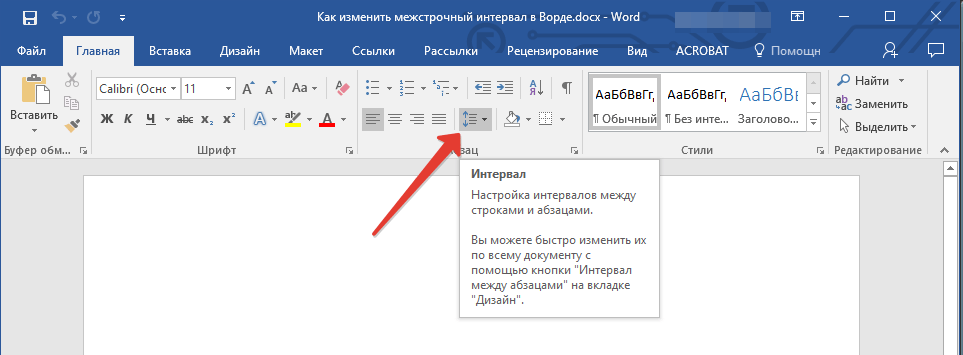

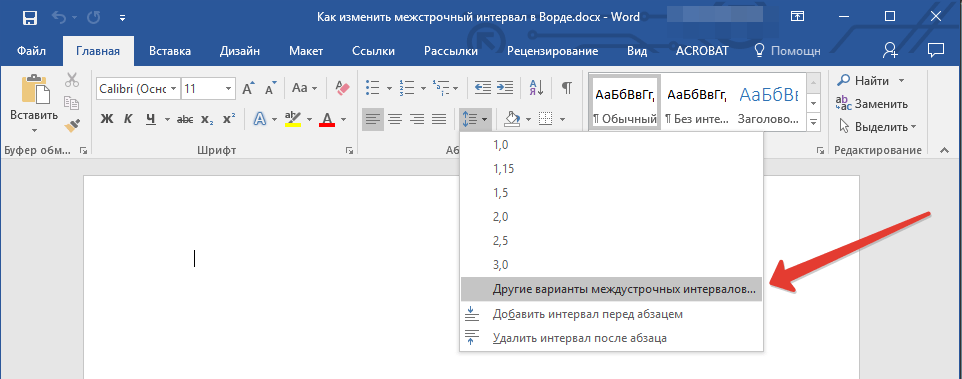
Учтите: В панели настройки межстрочных интервалов у вас есть возможность изменять числовые значения, используя стандартные шаги, или вводить свои собственные значения вручную.
Как изменить интервал до и после абзацев в тексте?
Порой в документе требуется добавить определенные отступы не только между строками в абзацах, но и между самими абзацами, как перед ними, так и после, чтобы улучшить визуальное восприятие разделов. Для этого нужно следовать тем же принципам.
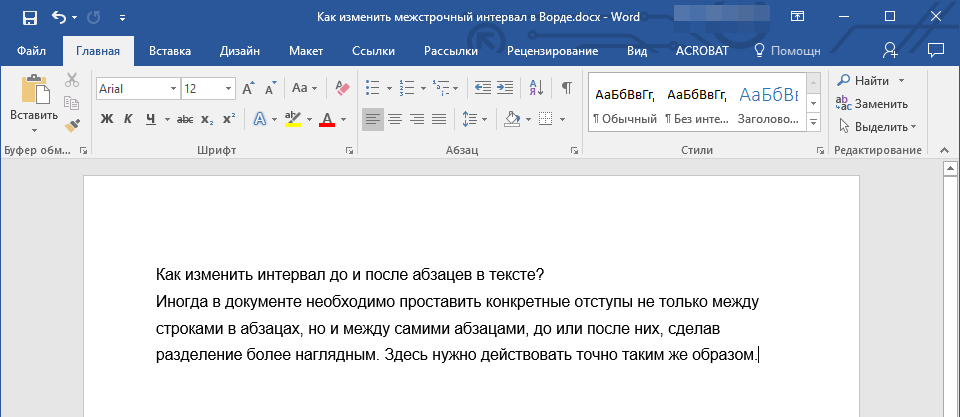
- Выделите весь текст или необходимый фрагмент.
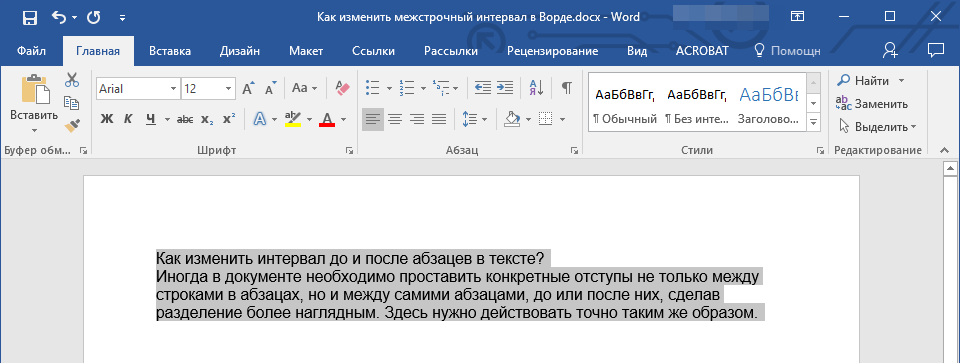
- Нажмите на кнопку “Интервал”, расположенную во вкладке “Главная”.
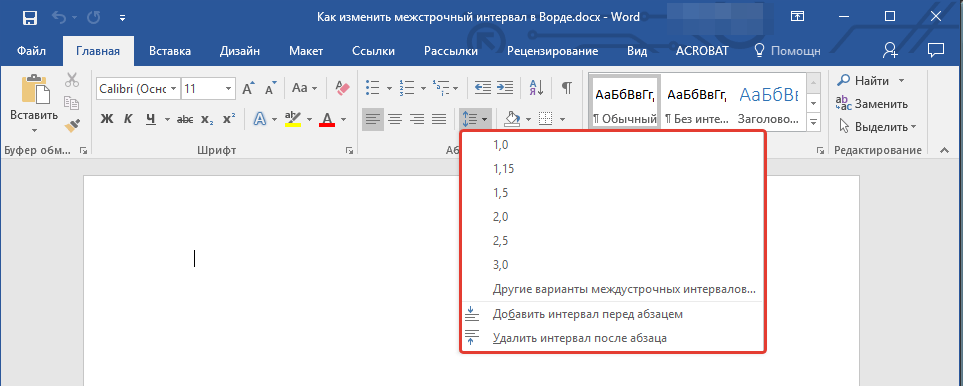
- Выберите один из двух представленных вариантов в нижней части развернувшегося меню “Добавить интервал перед абзацем” либо же “Добавить интервал после абзаца”. Также можно выбрать оба варианта, установив оба отступа.
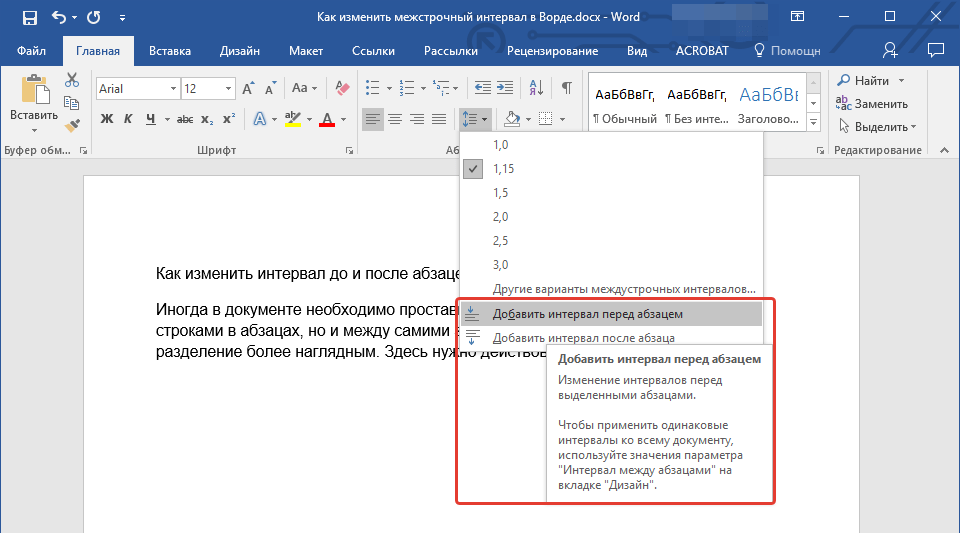
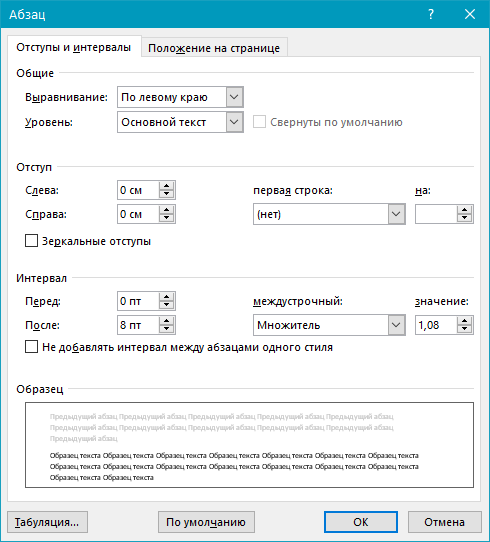
- Более точные настройки интервалов до и/или после абзацев можно выполнить в окне “Другие варианты междустрочных интервалов”, расположенном в меню кнопки “Интервал”. Там же можно убрать отступ между абзацами одного стиля, что явно может быть необходимым в некоторых документах.
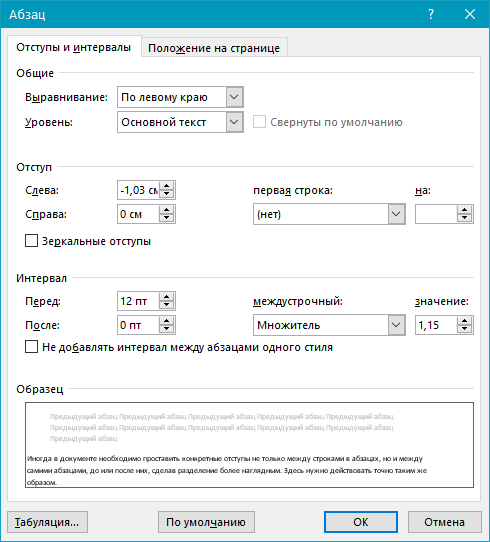
- Внесенные вами изменения мгновенно отобразятся в документе.
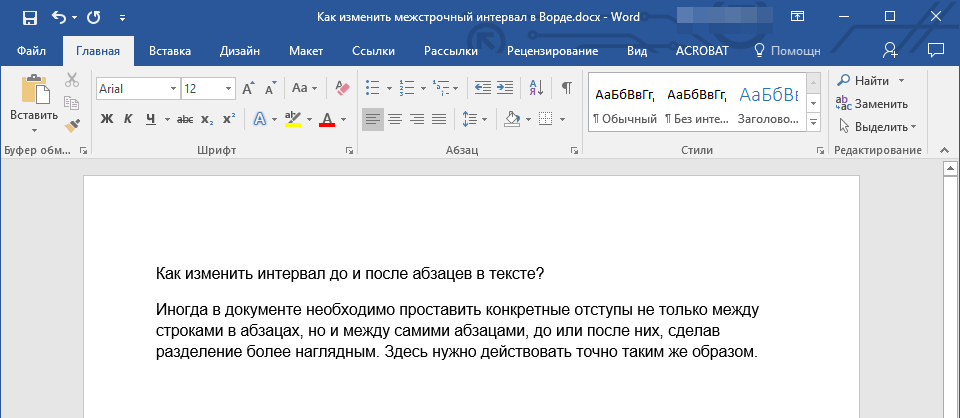
Как изменить междустрочные интервалы с помощью экспресс-стилей?
Методы корректировки интервалов, упомянутые ранее, действуют на весь текст или на выбранные его части, что означает, что расстояние между каждой строкой и/или абзацем будет одинаковым и определенным пользователем. Но как поступить, если нужно сразу разделить строки, абзацы и заголовки вместе с подзаголовками?
Вряд ли кто-то захочет вручную устанавливать интервалы для каждого отдельного заголовка, подзаголовка и абзаца особенно, если в тексте их довольно много. В данном случае помогут “Экспресс-стили”, доступные в Ворде. О том, как с их помощью изменить интервалы, и пойдет речь ниже.
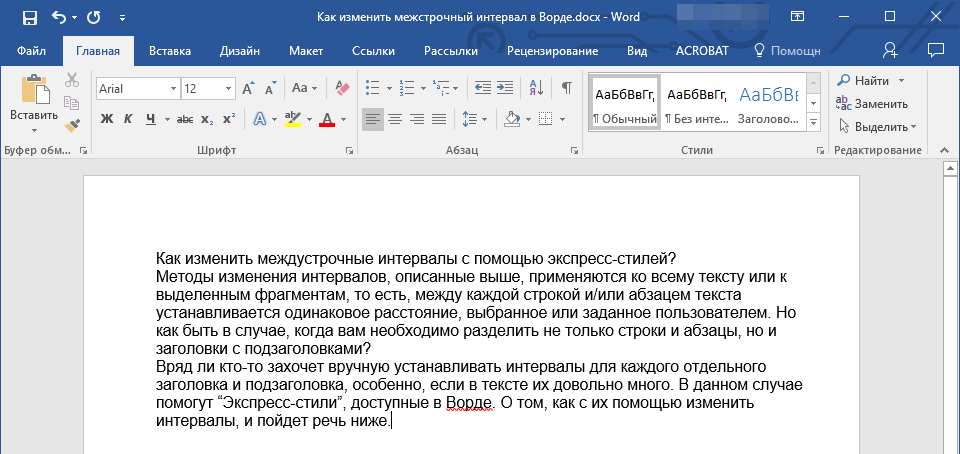
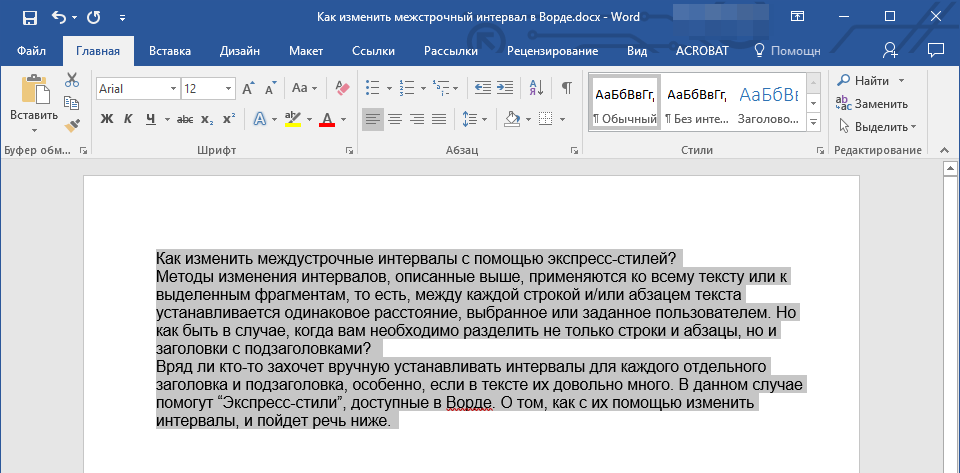
- Выделите весь текст в документе или фрагмент, интервалы в котором вы хотите изменить.
- Во вкладке “Главная” в группе “Стили” раскройте диалоговое окно, нажав на небольшую кнопочку в правом нижнем углу группы.
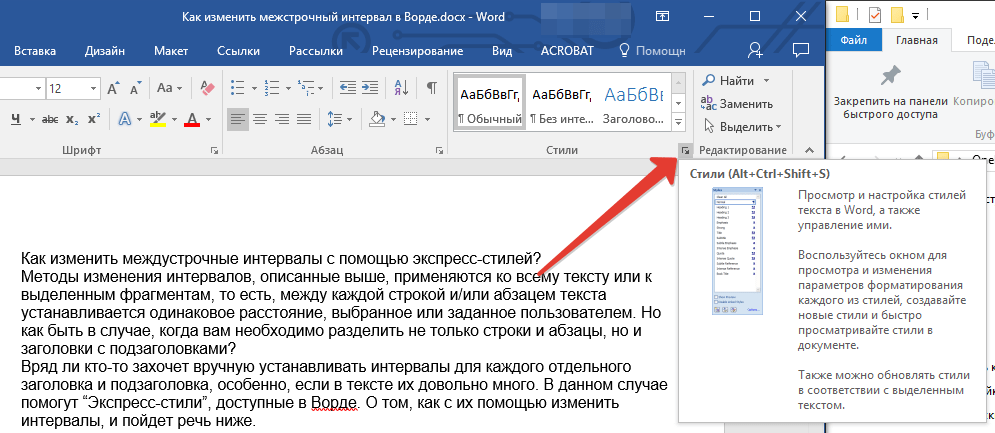
- В появившемся окне выберите подходящий стиль (также стили можно изменять непосредственно в группе, путем наведением на них курсора, используя клик для подтверждения выбора). Нажав на стиль в этом коне, вы увидите, как изменяется текст.
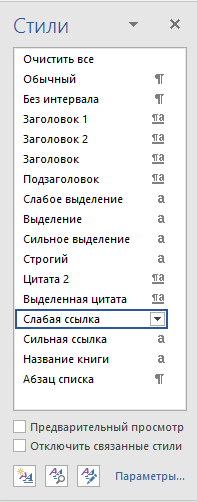
- Выбрав подходящий стиль, закройте диалоговое окно.
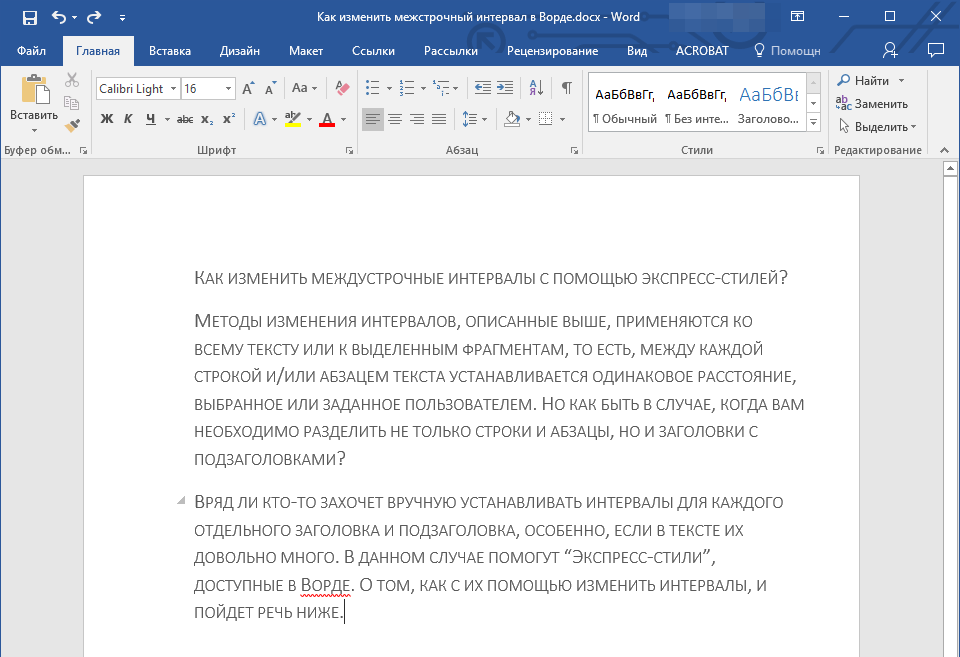
Обратите внимание: Подбор интервала с использованием экспресс-стилей является удобным вариантом, особенно когда вы не уверены, какой именно интервал вам нужен. Это позволит вам мгновенно наблюдать за изменениями, вызванными тем или иным стилем.
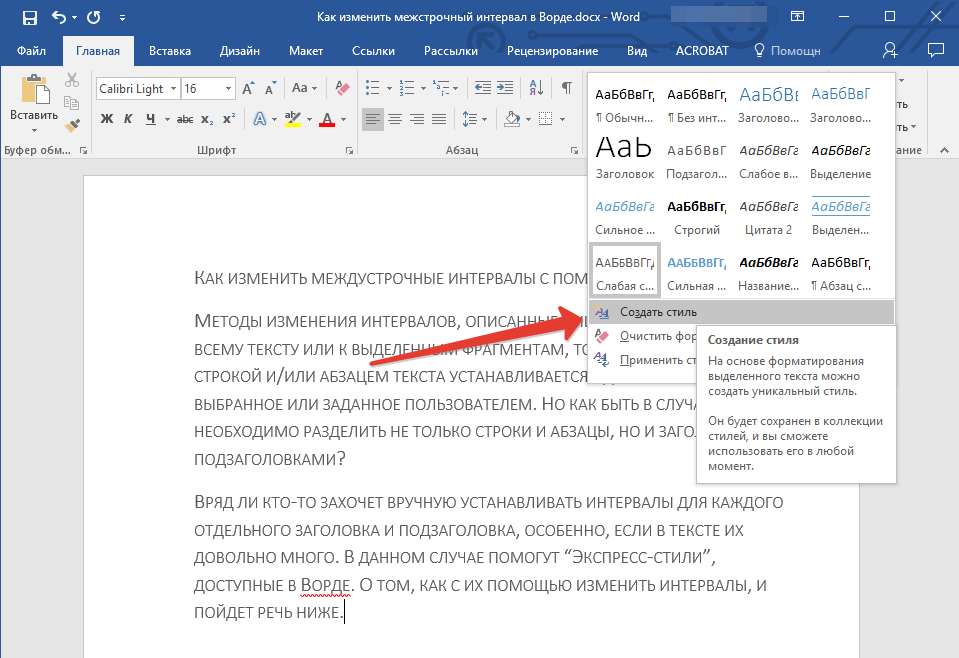
Рекомендация: Для повышения визуальной привлекательности и наглядности текста применяйте разнообразные стили для заголовков, подзаголовков и основного текста. Вы также можете разработать индивидуальный стиль и сохранить его в качестве шаблона. Для этого в разделе “Стили” следует открыть опцию “Создать стиль” и в открывшемся окне выбрать команду “Изменить”.
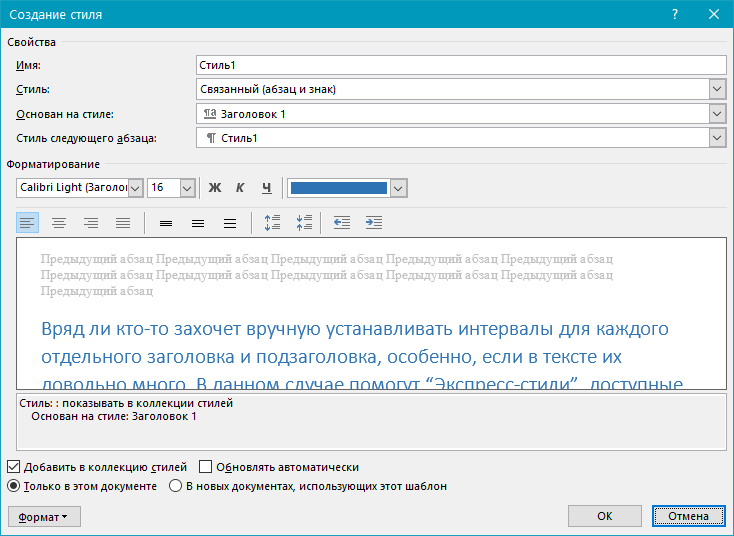
На этом этапе все завершено, теперь вы обладаете знаниями о том, как установить одинарный, полуторный, двойной или любой другой тип интервала в Word 2007 — 2016, а В более ранних версиях программы. Теперь ваши текстовые документы станут более организованными и эстетически приятными.
Интервалы в Word
В программе Microsoft Word легко и комфортно создавать и модифицировать документы – можно вводить, копировать и вырезать текст, а привлекательное оформление происходит автоматически.

Создание и редактирование документов в Microsoft Word осуществляется легко и удобно: пользователям доступны функции набора текста, копирования и вырезания. Привлекательное оформление осуществляется автоматически. Специальные параметры позволяют установить размеры отступов и интервалов, что дает возможность настроить всё в соответствии с личными предпочтениями.
Межстрочный интервал в Word
Расстояние между строками зависит от используемого стиля (шрифт, размер). Оно может быть слишком большим, когда текст растянут на половину листа и его не очень удобно читать, или слишком маленьким, когда одна строка наезжает на другую. Уменьшение этого значения актуально перед печатью документа для личного пользования (в целях экономии бумаги), а также для выделения определенных фрагментов из всего документа.
Как уменьшить или увеличить интервал между строками
По умолчанию в Word установлено расстояние 1 или 1,5, что может не совпадать с требованиями методички по оформлению работы. Для изменения значения необходимо:


Есть и другие способы вызова меню «Абзац»:


Изменение применяется к выделенному фрагменту или к абзацу, где стоит курсор.
Чтобы сделать полуторный интервал, можно просто выделить текст и зажать одновременно клавиши Ctrl+5, одинарный – Ctrl+1.
Настройка интервала по умолчанию
Устанавливается конкретное межстрочное расстояние для всех последующих документов посредством опции «Стили»:


Как убрать интервал между абзацами
Расстояние между абзацами настраивается таким же образом: щелчок по иконке квадрата со стрелкой в разделе «Абзац» или правой кнопкой мышки по любому месту в документе и выбор одноименной опции.

В открывшемся диалоговом окне следует обратить внимание на раздел «Интервал».

«Перед» – размер свободного места перед абзацем, «После» – размер свободного места после абзаца. Если не добавлять расстояние между абзацами одного стиля, в результате свободного пространства не будет.
Чтобы убрать пробелы между абзацами, следует установить значение «0» в настройках «Перед» и «После» — это можно сделать как для всего документа, так и для отдельных абзацев, выбрав нужный участок текста.
В разделе «Отступ» устанавливается красная строка (от левого края) и ее значение. По умолчанию – 1,25 см. Чтобы убрать отступ, достаточно поставить «Нет» в пункте «Первая строка».

Цифровые значения отступа и интервала настраиваются Во вкладке «Разметка страницы».

Интервал между словами в Word
Пользователи часто сталкиваются с проблемой, когда слова разделены большими пробелами. Пробелы в таких случаях сильно заметны и портят внешний вид документа.

Как убрать большие пробелы между словами
Есть несколько способов решения проблемы:







Интервал между буквами в Word
В процессе редактирования документа для выделения какого-либо фрагмента текста можно изменить расстояние между буквами – расширить или сжать его.

Как убрать межбуквенный интервал
Если буквы слиты так, что не разобрать слово, или, наоборот, несколько слов растянуто на целую строку, необходимо сделать следующее:

Здесь же есть опция «Кернинг» – тонкая настройка расстояния между буквами. Если поставить галочку в данном пункте, программа автоматически выберет и установит оптимальное расстояние между символами, учитывая особенности шрифта.



