

Диаграммы позволяют наглядно увидеть соотношение нескольких величин или категорий. Их используют, чтобы отразить динамику показателей во времени. Давайте же разберемся, как сделать диаграмму в Word по данным из таблицы.
Какие бывают диаграммы в Word
В Word бывают разные типы диаграмм:
- Гистограмма, представленная в виде столбцов. Подходит для сравнения текущих или планирования будущих расходов.
- График — знакомый всем вариант. Он подходит, чтобы наглядно показывать изменения в течение длительных периодов времени.
- Круговая, в которой обычно представлены проценты. Такие графики отлично подходят для сравнения затрат.
- Линейчатая — прямоугольники, где длина пропорциональна значению. Подходит для сравнения нескольких значений.
- Каскадная. Разноцветные прямоугольные столбцы, показывающие положительный или отрицательный результат.
Какой бы вариант вы ни выбрали, его можно сделать и с помощью Excel, и в текстовом редакторе Word.
Как сделать диаграмму в Word на основе данных из таблицы
Сначала проверьте, все ли данные указаны правильно. Ведь проще сравнить данные в ячейках, чем позже переделывать диаграмму в Word. Когда таблица полностью корректна, можно приступать к размещению диаграммы.
- Например, перед нами таблица семейных расходов. Полностью выделяем ячейки: важно, чтобы и числовые, и текстовые данные отображались правильно. Потом ищем «Вставка», блок «Иллюстрации», нажимаем «Диаграмма».
![по таблице]()
- Вы видите перечень различных типов графиков. Для нашего варианта подходит столбчатая диаграмма, так как по ней лучше видна разница ежемесячных расходов. Щелкнули на ней, нажали «ОК».

- Объект появился на листе вместе с узкоформатной таблицей Excel. В нее занесены данные из таблицы.

- Теперь нужно отредактировать данные и обозначить правильную категорию. Если что-то не перенеслось, надо редактировать руками.

- Когда все числа занесены, они отобразятся на нашем графике. Затем можно закрывать элемент Excel. Наша диаграмма готова, ее можно форматировать или редактировать.
Старые версии редактора Word могут не отобразить вставку таблицы из Excel, при этом все таблицы можно выполнять по объектам из текстового документа. Кроме того, вы можете сначала создать столбчатую диаграмму, а только потом вносить в нее данные. Таким же способом допустимо выстраивать схематические изображения данных для круговых и других типов диаграмм. А если что-то будет не получаться, описывайте проблему на форуме.
Как сделать столбчатую или круговую диаграмму в Word вручную
Иногда перенести данные не получается, и приходится все делать вручную. Поэтому графики с большим количеством данных все же строят не в Word, а в документе Эксель с последующей вставкой в текстовый редактор. В этом случае следуйте инструкции:

- Проверьте, правильно ли заполнена таблица.
- Поставьте курсор на строчку Word, где должна быть диаграмма.
- Откройте «Вставка», и в группе «Иллюстрации» жмите иконку со столбиками. Здесь указывайте подходящий тип, ведь можно сделать столбчатую или круговую диаграмму.
- Появится окно шаблона, куда надо внести все данные. Для переноса значений их придется скопировать и вставить в окно поэтапно: отдельно для значений, названий категорий и рядов.
- Подтверждайте действие, и ваш график будет готов.
Работать в Word не так удобно, как в Excel. Но возможности редактора позволяют создать и отредактировать небольшие и не слишком сложные графики. Только не забывайте, что сломать форматирование в Word очень просто. Если вы решите перенести свою диаграмму в другое место, будьте осторожны и для начала сохранитесь.
Как сделать диаграмму в Word по данным таблицы в версии 2003
Версия Word 2003 мало у кого осталась, но ее еще используют, поэтому рассмотрим вариант.
Заходим в файл, в верхнем меню ищем «Вставка». Кликаем левой кнопкой мыши по ней, в выпадающем меню ищем «Рисунок» и «Диаграмма».
Перед нами появится гистограмма и окно с таблицей данных, в которую вы можете внести уже свои значения и названия элементов. Проверьте, правильно ли указаны все данные, которые должны отражаться на графике. Гистограмму можно также поменять на другой вид, для чего надо нажать чуть ниже самого графика выбрать пункт «тип диаграммы». Остается отметить подходящий вариант и нажать «Ок».
Мнение эксперта
Попов Антон Валерьевич, консультант по работе с Word
Если у вас возникнут вопросы, задавате их мне!
Задать вопрос эксперту
Еще можно поменять цвет столбцов. Надо нажать на тот, который хотите изменить правой кнопкой мыши и выбрать пункт «Формат ряда данных». Так же можно просто дважды кликнуть по нему левой клавишей мыши. В открывшемся окне вы сможете настроить столбец более детально. Если что-то не получится, пишите мне, я помогу разобраться!
Как сделать диаграмму на телефоне в Word
В документе Word выберите Вставка > Диаграмма. Выберите тип диаграммы (например, гистограмма или круговая диаграмма) и нажмите кнопку ОК. (Если вы не знаете точно, что выбрать, пройдитесь по списку Все диаграммы и просмотрите каждый тип.)
Как редактировать диаграмму в программе Word
Изменения будут отражены на диаграмме в Word:
- В меню Вид выберите пункт Разметка страницы.
- Щелкните диаграмму.
- На вкладке Диаграммы в группе Данные нажмите стрелку рядом с полем Изменить и выберите команду Изменить данные в Excel.
Остается внести корректировки и подтвердить действие.
Как сделать объемную диаграмму в вордовском документе. Как в ворде сделать диаграмму
Иногда, составляя какие-либо документы в ворде, требуется проиллюстрировать данные наглядно. Встаёт вопрос:? С ней ваш документ станет наглядным, более понятным и примет завершенный вид. Тем более что для их построения в word есть множество инструментов. Диаграмму можно сделать любых форм и любых цветов.
Урок – как в ворде сделать диаграмму
Начнём с того, что откроем вкладку «вставка» и найдём клавишу «диаграмма», Заходим туда. В диалоговом окне нам представляют на выбор самые разнообразные её формы. Они представлены: гистограммами, графиками, областями, круговые, точечные, биржевые и много других. Выберете любую подходящую вам, нажмите на неё и нажмите «ОК».
Выбираем конструкцию диаграммы

Всплывают два больших окна: слева остаётся наш word, а справа окно Excel. Слева в нашем документе появилась диаграмма, которую вы выбрали, справа в экселевском окне условные категории и ряды. В этом же окне выставляете свои данные, активизируя по очереди ячейки. Слева будете подставлять данные, а справа будете наблюдать, как изменяется диаграмма.
Если нужно будет вставить дополнительные данные, то область для данных можно расширить. После того как вы поставили все данные, окно excel можно закрыть.
Как сделать диаграмму мы обучились, а теперь научимся её изменять и форматировать.
Урок — как изменять диаграмму
Для начала дадим название нашему графику, для этого активизируем слова «название диаграммы» и напечатаем на этом месте то, что нужно. Далее ещё раз активизируем поле графика, наверху появится панель работы с диаграммами. Видим три раздела, с помощью которых мы можем форматировать и менять данные в ней. Панель называется «работа с диаграммами»,
в панели есть много вкладок, включая которые меняется вся панель. Вот некоторые: конструктор, формат, макет, настройки и другие. Эта панель будет видна, пока вы не начнёте печатать в документе, но как только активизируете поле диаграммы, щелкнув на неё левой кнопкой мыши, сразу же появится панель для работы с ней.
Обратите внимание на вкладку «макет». Если нужно, чтобы таблица данных, которые вы делали в окне excel, отображалась ниже графика, зайдите в «макет», «таблица данных». Выйдет диалоговое окно и здесь можно будет выбрать, чтобы таблица с данными отобразилась в любом месте.

Для того чтобы хорошо усвоить урок о том, как в ворде сделать диаграмму , поэкспериментируйте, применяя разные данные, формы, цвета и таблицы.
Если хотите быстро сделать изменения в графике, щелкните дважды по нему правой кнопкой мыши, выйдет диалоговое окно, в котором можно будет сделать изменения или форматирование.
Никто не станет оспаривать то, что гистограмма — это хороший инструмент для визуального отображения данных. Лишь посмотрев на такую диаграмму, можно в кратчайшие сроки дать оценки ситуации, не прибегая к анализу числовых значений в таблице. Именно поэтому всемирно известный табличный редактор "Эксель" взял на вооружение этот инструмент.
В статье будет рассказано о том, как построить гистограмму в программе Excel. Будут разобраны четыре способа построения, каждый из которых в достаточной мере отличается между собой. Именно поэтому стоит дочитать статью до конца, чтобы выбрать метод для себя. В конце статьи также будет приведен пример построения гистограммы в "Ворде".
Построение гистограммы
В Excel есть возможность построить гистограмму тремя методами:
- при помощи специального инструмента;
- используя условное форматирование;
- с помощью надстроек.
Сейчас мы рассмотрим все способы, как построить К слову, она может оформляться по-разному — быть частью определенной ячейки или же в виде отдельного объекта.
Первый способ: построение обычной гистограммы
Построение начинается с выделения области таблицы, значения которой будут отображены в будущей гистограмме. Как только выделение было проведено, вам необходимо перейти во вкладку "Вставка". В ней необходимо нажать на кнопку "Гистограмма", которая находится в области "Диаграммы".
В итоге перед вами будет развернутый список, в котором нужно выбрать одну из диаграмм. К слову, обычные гистограммы располагаются первыми в списке.
После выбора в Excel появится необходимый вариант, и на этом построение можно считать оконченным. Однако вы можете редактировать гистограмму, используя для этого инструменты, которые располагаются в группе вкладок под названием "Работа с диаграммами".

Второй способ: построение с накоплением
Как и в первом способе, нам необходима выделенная таблица. Гистограмма в этом случае строится немного иначе. Первое, на что необходимо обратить внимание, — это на наименования в шапке: их не должно быть. В противном случае ничего не получится.
После выделения необходимо так же перейти во вкладку "Вставка", нажать на кнопку "Диаграммы" и в выпадающем меню "Гистограмма" выбрать интересующую вас. Стоит отметить, что гистограммы с накоплением находятся в правой части списка.

Выбрав один из элементов, на листе документа увидите график. Гистограмма, как и в предыдущем способе, может быть изменена по вашему усмотрению, для этого также используйте инструменты, располагающиеся в группе вкладок "Работа с диаграммами".
Третий способ: построение с использованием надстроек
Сейчас перейдем к третьему способу, как построить гистограмму. Заключается он в использовании специального пакета анализа.
Первым делом необходимо этот пакет активировать. Чтобы это сделать, нужно в программе изначально нажать на кнопку "Файл". Далее на боковой панели перейти в раздел "Параметры". Теперь найти пункт "Надстройки" и в выпадающем списке "Управление" выбрать После этого нажмите кнопку "Перейти".
Перед вами откроется окно надстроек, в котором нужно поставить галочку рядом с "Пакет анализа" и нажать кнопку "ОК".
Итак, пакет анализа активирован. Теперь построение гистограммы осуществляется во вкладке "Данные" — перейдите туда.
На панели инструментов нужно нажать на кнопку "Анализ данных", располагающуюся в правой стороне в области "Анализ". Появится окно, в котором необходимо выделить пункт "Гистограмма" и нажать кнопку "ОК".
Откроется очередное окно, где необходимо задать параметры будущей диаграммы. В поле "Входной интервал" нужно указать область таблицы, данные которой будут использоваться для построения. После этого поставьте галочку рядом с "Вывод графика". Теперь вам остается лишь указать, куда этот график будет выводиться.
Есть три варианта — на новую рабочую книгу, новый лист или же на этот лист. После того как настройки будут заданы, нажмите кнопку "ОК".
По итогу в указанное вами место будет выведен график гистограммы.
Четвертый способ: построение при условном форматировании
Четвертый способ, как построить гистограмму, кардинально отличается от всех выше представленных. В конце его разбора вы сами убедитесь в этом.
Изначально, как и в прошлые разы, вам нужно выделить область таблицы, данные которой будут использоваться для построения. Как только это сделаете, переходите на вкладку "Главная" и на панели инструментов открывайте "Условное форматирование". В нем вам нужно найти пункт "Гистограммы" и в появившемся окошке выбрать тип гистограммы. Есть два варианта: с градиентной заливкой и со сплошной. Разницы в них практически никакой нет, так что при выборе можете ориентироваться на свой вкус.

Как только вы выберете тип гистограммы, она появится в определенных ячейках в виде заполняющейся линии.
Построение гистограммы в "Ворде"
Теперь давайте разберемся, По своей сути процесс ее создания мало чем отличается от "Экселя", но обо всем по порядку.
Изначально укажите, нажав левую кнопку мыши, место, где хотите вставить гистограмму. После этого перейдите во вкладку "Вставка" и в области "Иллюстрации" нажмите на кнопку "Вставить диаграмму" — появится одноименное окно.
В окне на боковой панели выберите категорию "Гистограмма", а в правой части определите тип гистограммы. Как можно заметить, здесь есть как обычные, так и накопительные, — выбирайте нужную и нажимайте кнопку "ОК".
На листе "Ворда" появится ваша гистограмма. Заметьте, что под ней будет небольшая "экселевская" таблица для ввода данных. Задайте необходимые переменные и наслаждайтесь результатом.

Теперь вы знаете, как сделать гистограмму в "Ворде". Следует заметить, это не сложнее, чем в "Экселе".
Данная статья, при рассмотрении особенностей построения диаграммы, будет опираться на интерфейс наиболее популярной и надежной версии офисного пакета, а именно Microsoft Office Word 2007. В более новых выпусках “офиса” принцип остался тем же, возможны некоторые изменения в пунктах меню и появление новых возможностей для пользователя.
Как сделать диаграмму в Ворде на основе полученных данных?
Наличие графического представления результатов в любом докладе значительно упрощает восприятие информации, привлекает внимание, делает ключевые моменты более запоминающимися. Очевидно, что презентация от наличия диаграмм или графиков только выиграет, поэтому умение их создавать – критически важный навык для владельца ПК.
Офисный пакет от Microsoft значительно преуспел в этом и позволяет включать в текстовый документ разные типы представления данных (гистограммы, круговые, объемные, смешанные диаграммы и т.п.), которые можно свободно совмещать между собой. Чтобы использовать все достоинства диаграммы в Word 2007, нам понадобится установить Microsoft Office Exсel. Первый способ, который мы изучим, называется “внедрение в документ”. Его особенностью является то, что после внедрения данные не изменяются, даже при внесении правок в исходную exсel-таблицу. Делается это следующим образом:
- в документе кликаем на пространстве, предназначенном для размещения диаграммы;
- на панели инструментов находим пункт “Вставка”, в ней переходим к группе “Иллюстрации”, жмем иконку “Диаграмма”;
- появится диалоговое окно, в котором мы выбираем необходимую диаграмму и подтверждаем действие кнопкой “ОК”;
- откроется разделенное окно Excel с примером данных;
- заменяем пример на конкретные показатели, которые необходимо отобразить;
- когда таблица приведена к финальному варианту, жмем кнопку “Microsoft Office” и выбираем пункт “Сохранить как”;
- выбираем место, где будет храниться таблица, снова сохраняем;
- закрываем Excel.
Диаграмма в Ворде, связанная с документом Excel
Если необходимо, чтобы данные на иллюстрации изменялись с течением времени, в зависимости от правок в excel-файле, сделаем связанную диаграмму. Данные при этом хранятся только в Excel, диаграмма в Word хранит лишь ссылку на отдельную таблицу. Создается подобная иллюстрация так:
- запускаем Excel, выбираем диаграмму, щелкнув по ее границе;
- переходим к панели инструментов, пункт “Главное” -> “Вырезать” (диаграмма будет удалена из документа, но вся информация останется в буфере обмена);
- открываем Word, щелкаем по месту, где должна находиться диаграмма, жмем Ctrl+V или щелчок правой кнопкой мыши + пункт “Вставить” из контекстного меню;
- сохраняем Word-файл;
- при следующем открытии жмем кнопку “Да” из всплывающего сообщения, чтобы обновить показатели из Excel-таблицы.
Существует множество функций для изменения внешнего вида диаграммы, практически все они сосредоточены в меню “Работа с диаграммами”, которое открывается по обычному щелчку на любом элементе нашей иллюстрации. Пользователь В силах свободно перемещать диаграмму со страницы на страницу простым перетаскиванием мышью. Если необходимо множество диаграмм привести к одному стандартному виду, выберите оформление на панели “Работа с диаграммами”, вкладке “Конструктор, Макет и Формат”.
Диаграммы в Microsoft Word являются отличным средством для визуализации и наглядного представления сложно воспринимаемых объемов числовой информации в тексте. Диаграммы позволяют четко проследить закономерности, соотношения фактических величин, выявить тенденции и логические последовательности в массивах данных. Microsof Word из пакета Office предоставляет достаточный набор инструментов для быстрого создания диаграмм всех распространенных типов.
- Установите курсор в то место документа, в которое необходимо добавление диаграммы.
- В главном меню программы выберите пункт «Вставка», в котором активируйте вкладку «Диаграмма».
- В правой части появившегося окна выберите нужный тип диаграммы. Основные типы доступных диаграмм, которые наиболее часто используются в зависимости от поставленных целей: >
- Графики – диаграмма в виде графика позволит вам наглядно продемонстрировать динамику изменения определённого значения в зависимости от определенного показателя. Изменение дохода по месяцам, производительности по различным годам — типичные области использования графиков.
- Круговая диаграмма используется для того, чтобы показать соотношения нескольких величин, объединенных определенным общим параметром. К примеру, с ее помощью можно показать доли людей разных национальностей в пределах одного государства, соотношение различных источников дохода в общей массе прибыли.
- Гистограмма – позволит показать изменение соотношения устойчивых групп определенных величин в зависимости от какого-либо фактора. К примеру, отношение стоимости евро к доллару, доллара к рублю сегодня, неделю назад, две недели, три и так далее. Это достаточно сложный тип диаграмм, который формируется, исходя из значений из пяти столбиков, в которых занесена информация по объёму, самому низкому курсу, самому высокому курсу, курсу закрытия и курсу открытия.
- Биржевая диаграмма используется брокерами, для наглядности изменений в росте-падении цен на акции компаний, или курсах валют. Биржевые диаграммы позволяют отслеживать связи сразу нескольких величин, в зависимости от выбранного показателя в роли которого чаще всего выступает время. Например, на одном графике можно представить суточную динамику по объемам продаж, с одновременным контролем максимальной и минимальной цен продажи с указание стоимости отслеживаемых позиций на момент закрытия.
- Поверхность в виде диаграммы чаще всего используется в научной деятельности для отображения трехмерных моделей различных процессов.
Другие типы диаграмм являются либо разновидностями уже рассмотренных, либо используются значительно реже.

После выбора типа диаграммы нажмите на кнопку «Ок» после чего пример диаграммы появится в вашем документе. Одновременно откроется лист значений в Excel, на основании которых построена данная диаграмма. Ваша задача состоит в том, чтобы отредактировать данные на листе, замени показатели на свои значения. После ввода каждого нового значения в Excel график в Word будет автоматически перестраиваться и вам нужно только следить за правильностью ввода информации. После занесения всех данных окно Excel можно закрыть. 

Грамотно и своевременно используя диаграммы в Word, вы значительно повышаете шансы на то, что предоставляемая вами информация будет однозначно понята и наглядно представлена в сравнении с табличной или текстовой формами подачи этого же материала.
Для работы с диаграммами предварительно вам нужно иметь таблицу с числовыми значениями, то есть сам массив данных, из которого вы и планируете сделать диаграмму. Ранее в одном из уроков мы уже рассматривали, как создать таблицу в Word 2007, поэтому останавливаться на этом не будем.
Типы диаграмм
В Microsoft Word 2007 предусмотрена возможность создать 11 типов диаграмм:
1. Гистограмма;2. График;3. Круговая;4. Линейчатая;5. С областями;6.
Точечная;7. Биржевая;8. Поверхность;9. Кольцевая;10. Пузырьковая;11.
Лепестковая.
И это еще не все, каждая из вышеперечисленных диаграмм имеет также свои подвиды, которые отличаются только визуально. В общем, выбор для пользователей огромен и разработчики MS Office действительно в этом компоненте потрудились на славу. Можно уверенно сказать, что вы можете создать создавать диаграммы на все случаи жизни.
Построение диаграммы
Для того, чтобы создать диаграмму необходимо, прежде всего, иметь определенный числовой набор данных и желательно чтобы он был занесен в документ Excel.
Для начала переходим во вкладку «Вставка » и жмем на команду «Диаграммы ».
Откроется диалоговое окно «Вставка диаграммы », в котором вы и выбираем тип диаграмм, а также её вид.

Для примера я построю «Объемный график». Для этого я выбирают тип диаграммы «График», а затем выбираю его вид «Объемный график». Аналогично выбираются и другие типы диаграмм. Далее вам нужно нажать кнопку «ОК».

После чего откроется окно табличного редактора Excel, а в нем область для ввода значений, которые и будут отображаться на графике. Чтобы не вводить значения заново с таблицы в Word – просто скопируйте их и вставьте в Excel.

Честно скачать это достаточно не удобно и в начале сложно разобраться, но со временем вы привыкните и сможете уже быстро создавать диаграммы. Все упирается в практику.
Как сделать диаграмму в "Ворде" и "Эксель"



Иногда в документах могут быть использованы различные числовые или статистические данные. Их можно записать в строку или создать таблицу, но для большей наглядности сведений лучше отображать их графически. Для этого советуют сделать диаграмму. Как ее создать, рассмотрим в этой статье.
Виды диаграмм
В "Ворде" и "Эксель" представлено много видов различных диаграмм. К ним относятся:
- Гистограмма – их может быть огромное множество: от обычных до гистограмм с накоплениями, нормированных гистограмм и даже объемных. Кроме того, они могут представлять собой цилиндры, конусы, пирамиды и прямоугольники. Отображается вертикально.
- График – могут быть обычными, с накоплениями, с маркерами, накоплениями, а также объемными.
- Круговая – может быть обычной, объемной, вторичной, а также цельной или разрезанной.
- Линейчатая – с группировкой, с накоплениями, нормированной, объемной, а В виде прямоугольников, пирамид, конусов и цилиндров. Похожа на гистограмму, только отображается горизонтально.
- С областями – в виде областей с накоплениями, объемных областей.
- Точечная – точки с маркерами, точки с кривыми.
- Биржевая – различные виды биржевых диаграмм, в том числе в виде японских свечей.
- Поверхность – проволочная, контурная, проволочная и контурная.
- Кольцевая — кольцевая цельная или разрезанная.
- Пузырьковая – пузырьковая обычная и объемная.
- Лепестковая – лепестковая с маркерами, заполненная лепестковая.
Кроме того, у каждого из данных видов диаграмм есть свои способы отображения.
Диаграмма в Excel
Рассмотрим, как сделать диаграмму в Excel. Для того чтобы создать диаграмму, нажмите на вкладку «Вставка», выберете необходимый вид Если вам не подходит одна из представленных по умолчанию видов диаграмм, нажмите на кнопку «Другие», где располагаются оставшиеся варианты.
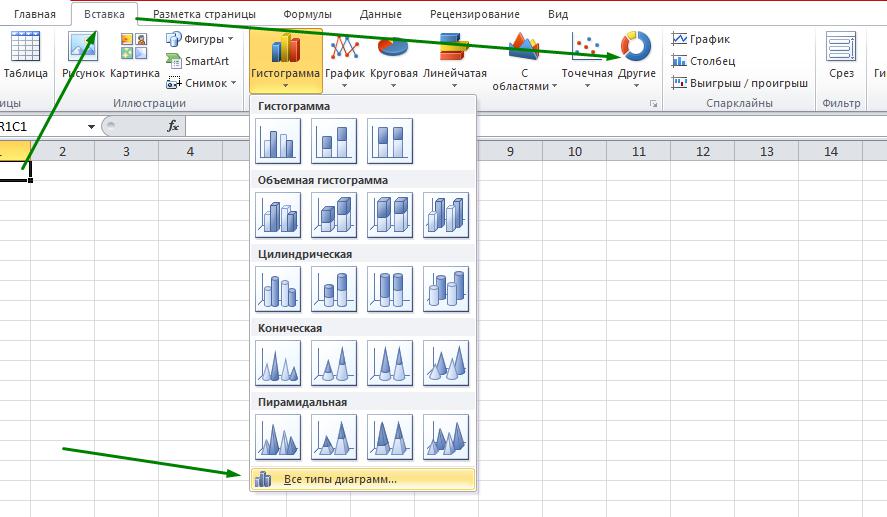
Кроме того, можно открыть всплывающее меню у любой из диаграмм и выбрать пункт «Все типы диаграмм…». После выбора нужного типа в программе появится окошко с диаграммой.
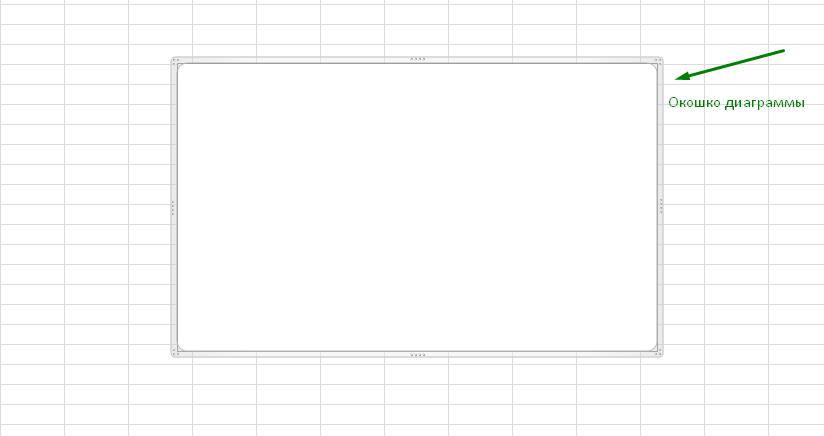
Заполнение диаграммы
Если до создания диаграммы в ячейках уже имелись необходимые данные, чтобы они отобразились в диаграмме, следует проделать следующие действия:
- Нажать правой кнопкой мыши на диаграмму.
- Выбрать пункт «Выбрать данные…».
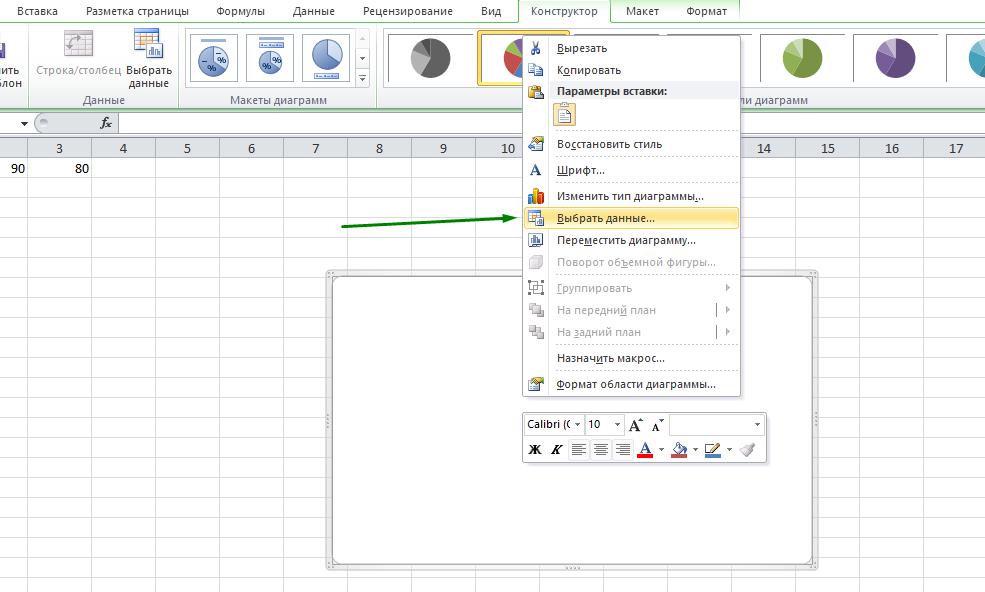
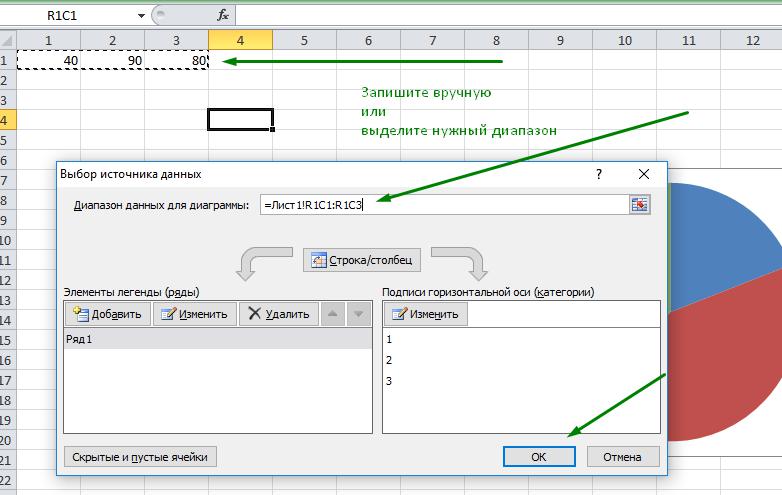
После данных действий в окошке появится диаграмма, которую после можно будет редактировать и форматировать.
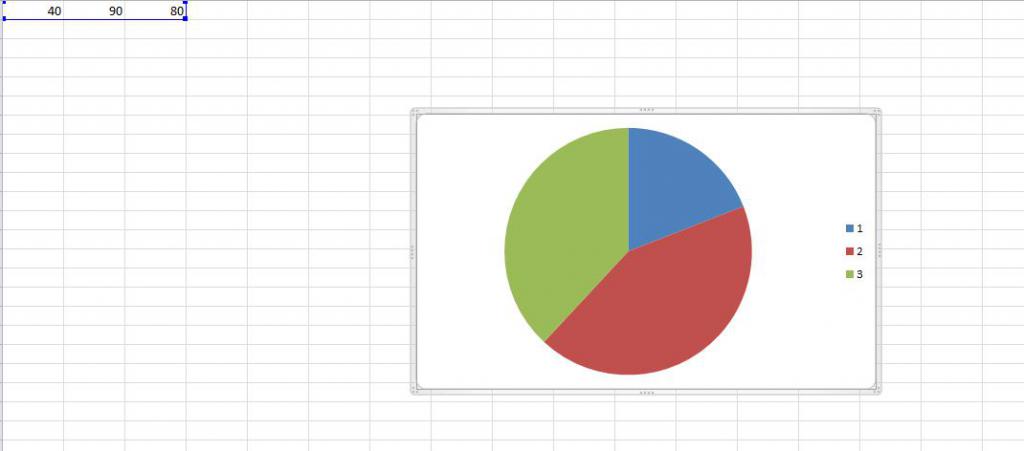
Если же вы создали диаграмму в пустом файле, то для начала вам понадобится ввести в ячейках необходимые сведения, после чего проделать вышеуказанные действия.
Диаграмма в "Ворде"
Мы разобрались с основами того, как сделать диаграмму в "Эксель". Это очень нужные сведения, поскольку при создании диаграммы в "Ворде" придется сначала работать в "Эксель". Итак, чтобы создать диаграмму в "Ворде", необходимо Выбрать вкладку «Вставка» и нажать на кнопку «Диаграмма».
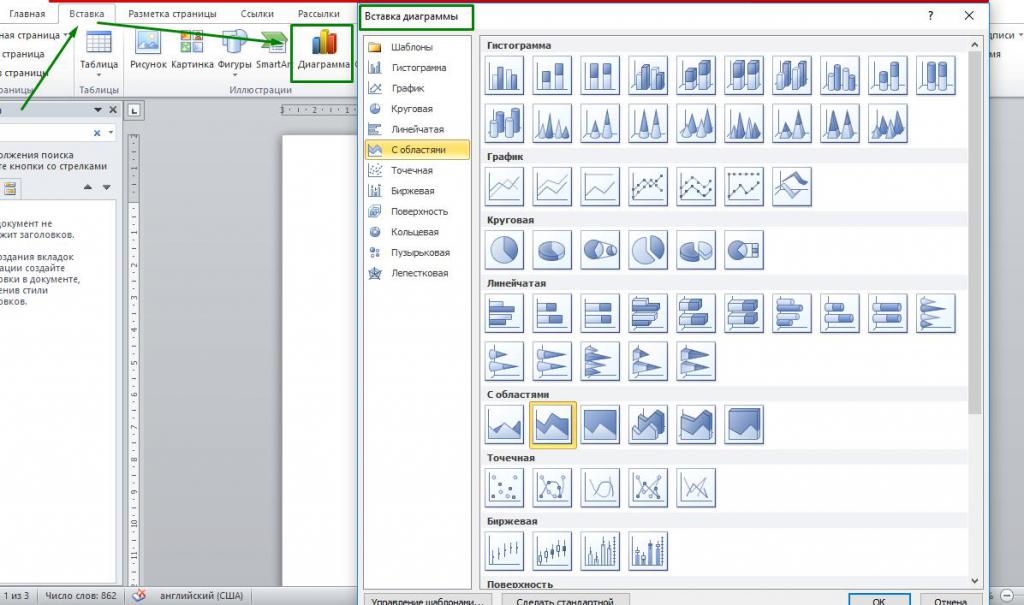
Появится окно с различными видами диаграмм, которые только есть в "Ворде". Выберите необходимую вам, нажмите на нее, а затем на «Ок». У вас появится диаграмма и тут же откроется файл Excel, в котором можно будет вводить сведения для отображения в диаграмме. При любых изменениях документа в Excel диаграмма в "Ворде" будет автоматически изменяться.
Форматирование диаграммы
Мы разобрались с основами того, как сделать диаграмму в «Ворд», но у диаграмм существует широкий спектр возможностей форматирования. Чтобы поработать над форматом диаграммы, необходимо сделать окно с диаграммой активным, нажав на него левой кнопкой мыши. В верхней части "Ворда" сразу появится вкладка «Работа с диаграммами». Именно с использованием этой вкладки и происходит все форматирование. Эта вкладка разбивается еще на три:
- "Конструктор";
- "Макет";
- "Формат".
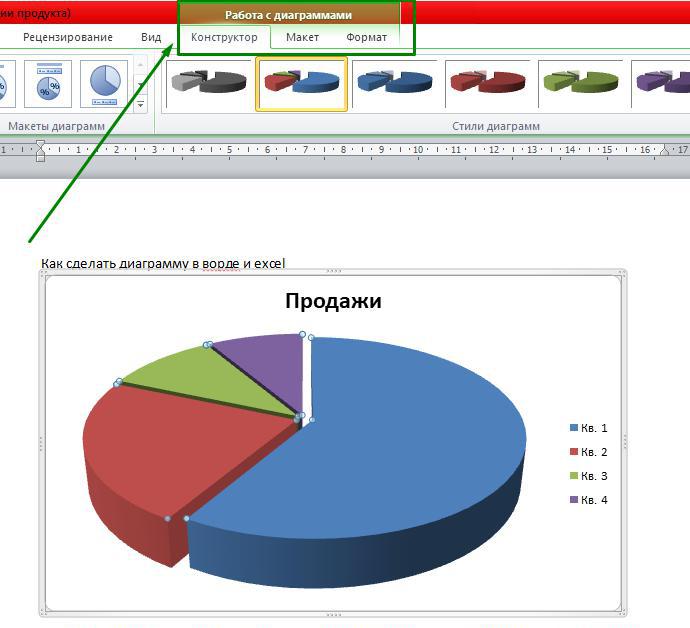
"Конструктор" отвечает за то, как сделать диаграмму другого типа, выбирать или изменять данные в Excel, выбирать варианты макета диаграмм, а также менять цветовую гамму.
Вкладка "Макет" дает возможность вставить различные рисунки, фигуры и надписи, а Выбрать расположение заголовка и формат подписей данных. Благодаря вкладке "Формат" мы можем не использовать макеты для цветовой гаммы, а, например, самостоятельно выбрать цвет заливки для того или иного фрагмента диаграммы, а также контуры и многое другое.
Пример
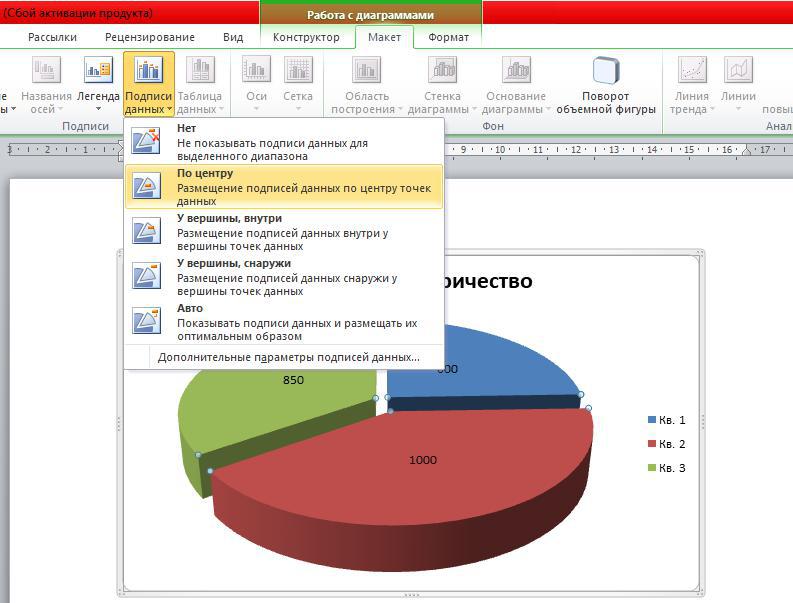
Чтобы до конца понять, как сделать диаграмму, для примера создадим в «Ворде» круговую диаграмму. Укажем в ней сведения о платах за электричество жителями трех квартир. Допустим, в одной квартире платят 600 рублей, во второй – 1000 рублей, а в третьей — 850 рублей.
Открываем в «Ворде» вкладку «Вставка», нажимаем на кнопку «Диаграмма» и выбираем, например, разрезанную круговую диаграмму. У нас появится диаграмма и откроется Excel. В Excel в первом столбце, начиная со второй строки, мы введем номера квартир (кв. 1, кв. 2, кв. 3) а во втором уплату за электричество (600, 1000, 850 рублей).
В первой строке укажем название таблицы, в нашем случае «Плата за электричество». При нажатии на Enter все изменения сохранятся в диаграмме в «Ворде».
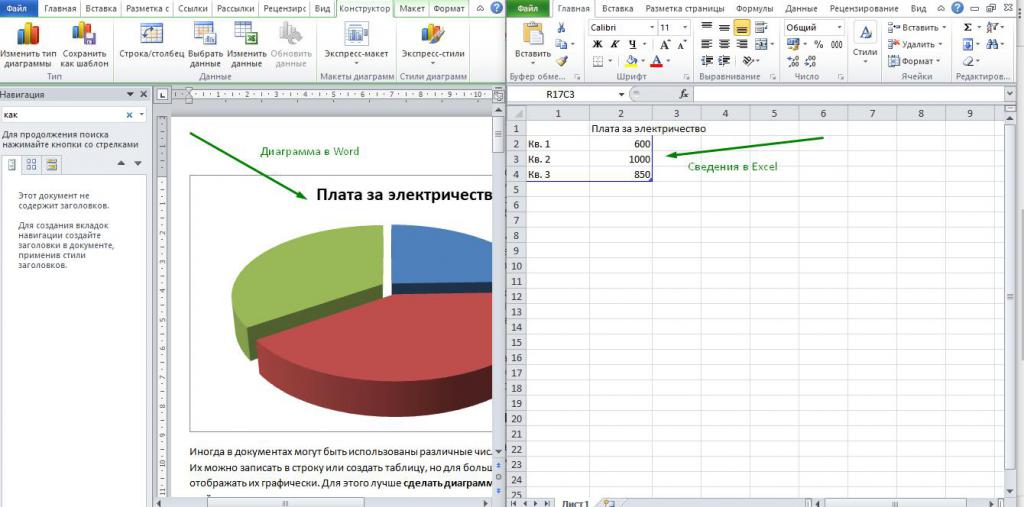
Так же, как сделать круговую диаграмму, можно создать и любые другие. Для того чтобы у пользователя отображались еще и цифровые значения диаграммы, необходимо зайти в раздел «Макет» и выбрать «Подписи данных». Можно разместить подписи в центре, внутри и снаружи, использовать автоматическую расстановку.
Удаление диаграммы
Как сделать диаграмму выяснили, но что если диаграмма вам больше не нужна? Удалить ее очень просто, как в "Ворде", так и в "Эксель".
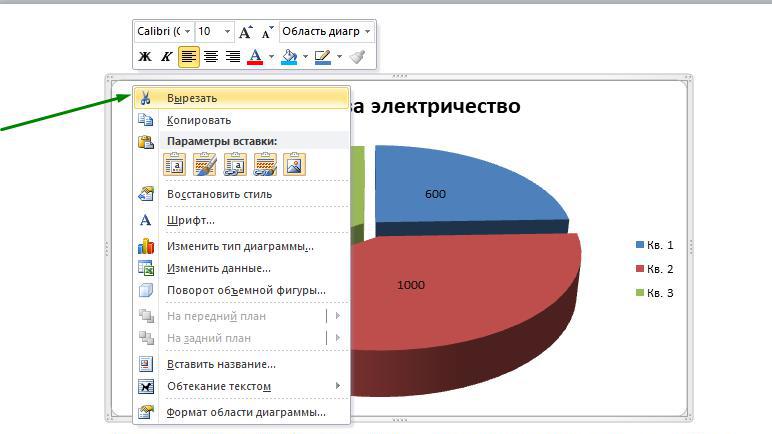
Так, для удаления диаграммы вам понадобится нажать правой кнопкой мышки на окне диаграммы и выбрать пункт «Вырезать». Диаграмма исчезнет, но если вы удаляете диаграмму в "Excel", сведения, которые она отображала, останутся.



