
Как расширить ячейку в таблице ворд
В приложении Word на мобильных устройствах можно изменять ширину столбцов, высоту строк и размер таблиц с помощью сенсорного экрана.
На устройстве с Android или планшете с Windows
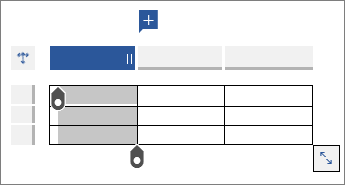
Чтобы изменить размер строки или столбца, коснитесь экрана над столбцом или перед строкой и перетаскивайте маркеры. Чтобы изменить размер всей таблицы, перетаскивайте маркер внизу таблицы.
На iPhone или iPad
Чтобы изменить размер строки или столбца, коснитесь экрана над столбцом или перед строкой и перетаскивайте маркеры. Чтобы изменить размер всей таблицы, перетаскивайте маркер внизу таблицы.
Настройка расширения ячеек таблицы с содержимым в Word
Word обычно автоматически переносит текст в ячейке таблицы. Тем не менее если для строк задана точная высота, ячейки не будут расширяться при добавления в них содержимого. Чтобы высота строки изменялась в зависимости от объема содержимого в ячейке, выполните следующие действия:
- Выделите таблицу.
- Чтобы выбрать таблицу, вы можете выбрать ее.
- Щелкните таблицу правой кнопкой мыши, выберите свойства таблицыи перейдите на вкладку Строка.
- Установите флажок Высота.
- Выберите стрелку рядом с строкой Высота, а затем выберите по крайней мере.
- Нажмите кнопку ОК.
- Чтобы текст был виден, щелкните правой кнопкой мыши выбранную таблицу и выберите распределить строки равномерно.


Нужна дополнительная помощь?
Нужны дополнительные параметры?
Изучите преимущества подписки, просмотрите учебные курсы, узнайте, как защитить свое устройство и т. д.




В сообществах можно задавать вопросы и отвечать на них, отправлять отзывы и консультироваться с экспертами разных профилей.
Изменение ширины столбца и высоты строки
Если вам нужно расширить или уменьшить ширину строк Excel и высоту столбцов, существует несколько способов их настройки. Если вы работаете в режиме макета страницы (представление > представления книги > макет страницы), можно указать ширину столбца или высоту строк в дюймах, сантиметрах и миллиметрах. По умолчанию единицами измерения являются дюймы. Перейдите в раздел Файл > Параметры > Дополнительно > Отображение и выберите параметр из списка Единицы на линейке. При переключении на обычный режим ширина столбцов и высота строк отображаются в точках.
Отдельные строки и столбцы могут иметь только один параметр. Например, один столбец может иметь ширину в 25 пунктов, но он не может быть шириной 25 точек для одной строки и 10 точек для другой.
Минимальный, максимальный и стандартный размеры строк и столбцов
В приведенной ниже таблице показаны минимальный, максимальный и стандартный размеры для строк и столбцов в точках.
Установка заданной ширины столбца

- Выберите столбец или столбцы, ширину которых требуется изменить.
- Перейдите в раздел Главная >Ячейки >формат.
- В разделе Размер ячейки выберите Ширина столбца.
- Введите значение в поле Ширина столбцов.
- Нажмите кнопку ОК.
Совет: Чтобы быстро задать ширину одного столбца, щелкните его правой кнопкой мыши, выберите Пункт Ширина столбца, введите нужное значение и нажмите кнопку ОК.
Автоматическое изменение ширины столбца в соответствии с содержимым ячеек (автоподбор)
- Выберите столбец или столбцы, ширину которых требуется изменить.
- Перейдите в раздел Главная >Ячейки >формат.
- В разделе Размер ячейки выберите Автоподбор ширины столбца.
Примечание: Чтобы быстро настроить все столбцы на листе, выберите Выбрать все, а затем дважды щелкните любую границу между двумя заголовками столбцов.

Изменение ширины столбца в соответствии с шириной другого столбца
- Выделите ячейку, которая имеет нужную ширину.
- Нажмите клавиши CTRL+C или перейдите в раздел Главная >буфер обмена >Копировать.

- Щелкните правой кнопкой мыши ячейку в целевом столбце, наведите указатель на пункт Специальная вставка, а затем выберите Пункт Сохранить ширину исходных столбцов
 .
.
Изменение ширины по умолчанию для всех столбцов листа или книги
Значение ширины столбца по умолчанию указывает приблизительное количество символов стандартного шрифта, которое умещается в ячейке. Можно указать другое значение ширины столбца по умолчанию для листа или книги.
- Выполните одно из указанных ниже действий. >
- Чтобы изменить ширину столбца по умолчанию для листа, выберите вкладку листа.
- Чтобы изменить ширину столбца по умолчанию для всей книги, щелкните правой кнопкой мыши вкладку листа, а затем выберите Выбрать все листы на контекстное меню.

- Перейдите в раздел Главная >Ячейки >формат.
- В разделе Размер ячейки выберите Ширина по умолчанию.
- В поле Ширина столбца Стандартная введите новое измерение, а затем нажмите кнопку ОК.
- Windows — настройка поведения Excel при запуске
- Mac — настройка поведения Excel при запуске
Изменение ширины столбца с помощью мыши
Выполните одно из указанных ниже действий.
- Чтобы изменить ширину одного столбца, перетащите правую границу его заголовка до нужной ширины.
- Чтобы изменить ширину нескольких столбцов, выделите столбцы, ширину которых требуется изменить, а затем перетащите правую границу заголовка любого выделенного столбца.
- Чтобы изменить ширину столбцов в соответствии с содержимым ячеек, выберите столбец или столбцы, которые требуется изменить, и дважды щелкните правую границу заголовка одного из выделенных столбцов.
- Чтобы изменить ширину всех столбцов на листе, выберите Выбрать все, а затем перетащите границу заголовка любого столбца.
Установка заданной высоты строки
- Выберите строку или строки, высоту которых требуется изменить.
- Перейдите в раздел Главная >Ячейки >формат.
- В разделе Размер ячейки выберите Высота строки.
- В поле Высота строки введите нужное значение и нажмите кнопку ОК.
Изменение высоты строки в соответствии с содержимым ячеек
- Выберите строку или строки, высоту которых требуется изменить.
- Перейдите в раздел Главная >Ячейки >формат.
- В разделе Размер ячейки выберите Автоподбор высоты строки.
Совет: Чтобы быстро настроить все строки на листе, выберите Выбрать все, а затем дважды щелкните границу под одним из заголовков строк.
Изменение высоты строки с помощью мыши
Выполните одно из указанных ниже действий.
- Чтобы изменить высоту одной строки, перетащите нижнюю границу заголовка строки до нужной высоты.
- Чтобы изменить высоту нескольких строк, выберите нужные строки и перетащите нижнюю границу заголовка одной из выбранных строк.
- Чтобы изменить высоту строк для всех строк на листе, выберите Выбрать все, а затем перетащите границу под любым заголовком строки.
- Чтобы изменить высоту строки в соответствии с содержимым, дважды щелкните нижнюю границу заголовка строки.
Видео: изменение размера строк и столбцов таблицы
Excel для Microsoft 365 Word для Microsoft 365 Outlook для Microsoft 365 PowerPoint для Microsoft 365 Excel 2021 Word 2021 Outlook 2021 PowerPoint 2021 Excel 2019 Word 2019 Outlook 2019 PowerPoint 2019 Excel 2016 Word 2016 Outlook 2016 PowerPoint 2016 Office 2016 Еще. Меньше


Совет. Видео не на вашем языке? Попробуйте выбрать Скрытые субтитры .
Проверьте, как это работает!
Настроив размер строк и столбцов в таблицах, вы сможете вписать текст, добиться одинакового размера строк или столбцов либо просто оформить таблицы нужным образом.
Изменение ширины столбцов и строк
Чтобы изменить ширину, выполните одно из указанных ниже действий.
- Выделите границу столбца или строки, которую нужно переместить, и перетащите ее на требуемое расстояние по высоте или ширине.
- Выделите строки или столбцы, а затем на вкладке Макет выберите требуемую высоту и ширину.
- На вкладке Вид установите флажок Линейка, выделите нужную ячейку и перетащите маркеры на линейке.
Изменение высоты столбцов и строк
- Чтобы все строки в таблице имели одинаковую высоту, на вкладке Макет нажмите кнопку Выровнять высоту строк.
- Чтобы все столбцы в таблице имели одинаковую ширину, на вкладке Макет нажмите кнопку Выровнять ширину столбцов.
Автоподбор размера ячеек в соответствии с их содержимым
- Чтобы выполнить автоподбор для столбца, выделите его, а затем на вкладке Макет нажмите кнопку Автоподбор и выберите пункт Автоподбор по содержимому.
- Чтобы выполнить автоподбор для таблицы, выделите ее, а затем на вкладке Макет нажмите кнопку Автоподбор и выберите пункт Автоподбор по содержимому.
Как в Word Online уменьшить ячейку в таблице
Система Word Online позволяет создавать таблицы и базы данных, а Вставлять таблицы в текстовые документы. При этом у них есть широкий функционал для работы: можно форматировать таблицы под себя, изменять цвет текста, шрифт, его размер. Также можно менять размер ячеек, чтобы удобно вмещать в них текст. Как уменьшить ячейку в таблице Ворд Онлайн — читайте в этой статье.

Как уменьшить ячейку в таблице в Word Online
При работе в таблицах в Ворд Онлайн нет возможности изменить размер только одной отдельно взятой ячейки. Уменьшить или увеличить можно целый столбик или целую строку. Делается это следующим образом:
- Зайдите в таблицы в Word Online;
- Выберите нужный документ и откройте его;
- Зайдя вы увидите, что столбцы обозначены буквами, а строки пронумерованы, теперь определите какой ряд и/или столбик вам нужно уменьшить;
- Определите его местоположение (это может быть, например, А2, В4, С7 и т. д.);
- Чтобы изменить размер просто наведи курсор мышки на букву столбца (если хотите поменять его) или на число строки (если меняете ее) и кликните;
- Область выделится синим, теперь переведите курсор на тот край столбца/строки, который хотите изменить, вместо указателя мыши у вас должен появится значок со стрелкой, концы которой разнонаправлены;
- Зажмите левую кнопку мыши и передвиньте границу в нужном направлении.

Второй вариант уменьшить ячейки — это указать необходимые размеры вручную:
- Для этого также кликните на столбец/строку, чтобы он выделился синим цветом, так вы будете понимать, что редактируете нужную область;
- Кликните на правую кнопку мыши держа курсор на корне строки/столбца;
- В появившемся меню кликните на «Изменить размер строки» (или столбца);
- Вручную введите нужный размер в соответствующей строчке (в скобках вам укажут рекомендуемый размер).
В этом меню можно кликнуть на «Автоподбор размера», тогда столбик автоматически подстроиться под размер текста.

Как изменить ячейки в таблице в мобильном приложении
Изменять размеры строк и столбцов можно со своего смартфона. Для этого откройте приложение Word Online и найдите документ для редактирования. Затем:
- Кликните на корень (то есть на основную ячейку, где указана буква (для столбцов) или число (для строк);
- Она подсветится синим цветом;
- Также там появится небольшой серый кружок со стрелочками внутри рядом с нужным вам объектом;
- Зажмите его пальцем и тяните в нужную сторону;
- Когда найдете подходящий размер, отпустите этот значок, размер сохранится.

Как менять размер ячеек в таблице в текстовом документе
Иногда таблицы необходимо использовать и в текстовых документах. И там возникает необходимость изменить размер ячеек. Сделать это несложно:
- Наведите курсор на границу ячейки: сбоку — если нужно поменять ширину, сверху или снизу — если нужно поменять высоту;
- Вместо указателя мыши должен появиться значок с разнонаправленными стрелками;
- Зажмите левую кнопку мыши и тяните в нужную сторону, пока размер ячеек вас не устроит;
- Затем просто отпустите кнопку, размер зафиксируется.
Частые вопросы:
- Как уменьшить размер таблицы в Word Online
- Как посчитать сумму в таблице Word Online
- Как в таблицу Word Online добавить новую ячейку
- Как в таблице в Word Online разделить ячейку
Как нарисовать таблицу по размерам
Приветствую, друзья! Табличные данные часто присутствуют в текстовых документах для более наглядного отображения каких-то показателей. И от правильного форматирования таблицы зависит общее восприятие размещенной там информации. Сегодня разберёмся как в ворде нарисовать таблицу по размерам ее столбцов и строк.
Прежде чем создать таблицу необходимо определиться с количеством строк и столбцов. Далее выбрать подходящую ориентацию страницы. Для широкой таблицы предпочтительно выбрать — альбомную, для узкой – книжную.
Вставляем таблицу, с заданным количеством ячеек, любым удобным для вас способом. О способах вставки таблиц читайте здесь.
Задаём точный размер таблицы
Следующий шаг позволит нам задать строгие внешние размеры таблицы.
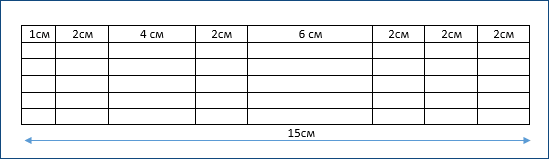
Необходимо кликнуть внутрь таблицы, чтобы активировать возможность работы с ней. Если вы не указали при вставке таблицы никаких дополнительных параметров, то она будет растянута по ширине всей доступной текстовой области (в зоне белой шкалы горизонтальной линейки), а ее столбцы автоматически выровняются по ширине.
Для указания точных размеров заходим в ленте инструментов Работа с таблицами – Макет – Свойства.
В открывшемся окне на вкладке Таблица поставьте галочку в чек бокс (указано стрелкой) и пропишите желаемую ширину таблицы. Нажмите ОК.
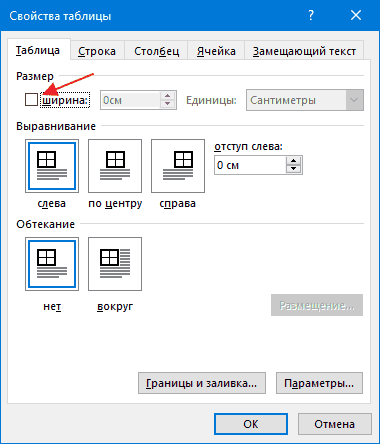
Если вы не можете изменить ширину столбцов до нужных размеров и при изменении ширины одного меняется ширина другого, то снятие галочки с чек бокса устранит это неудобство.
Теперь внешние размеры таблицы будут ограничены. Вы сможете влиять только на ширину столбцов внутри таблицы.
Задаём высоту строки
Для задания одинаковой высоты строк во всей таблице выделите ее. Далее в ленте инструментов выбираем Работа с таблицами – Макет – Свойства.
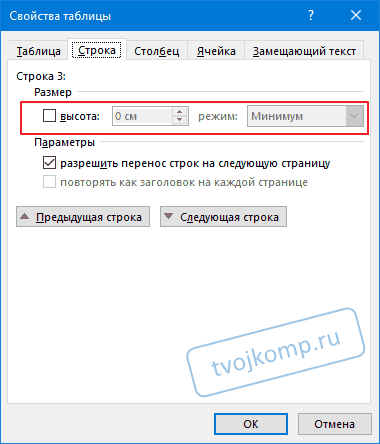
В диалоговом окне переходим на вкладку Строка ставим галочку в чек боксе высота и указываем требуемую высоту строк и режим (отмечено красной рамкой). Минимум – задаст минимальное значение для всех строк. Максимальная высота будет ограничиваться только содержимым ячеек. Поэтому высота строк в таблице будет различаться, так как зависит от наполнения информацией. Если вы хотите жестко ограничить высоту строк, то поставьте режим Точно.
Чтобы задать размеры для одной строки, достаточно кликнуть в нее правой кнопкой мыши для вызова контекстного меню. Из которого выбрать команду Свойства таблицы для задания параметров указанной строки.
Задаём ширину столбцов
Для указания размера столбца кликните в нем по любой ячейке правой кнопкой и вызовите свойства таблицы. Прейдите на вкладку Столбец, задайте требуемый размер ширины и, нажав кнопку Следующий столбец или Предыдущий столбец, перейдите к указанию размера других столбцов в таблице. После нажмите ОК.
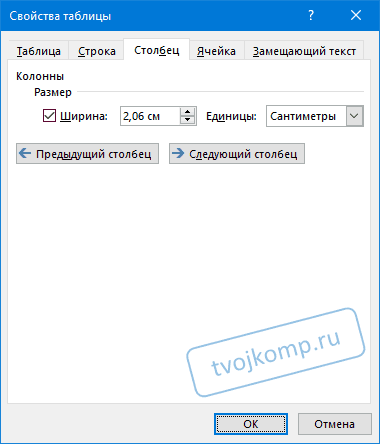
Теперь ваша таблица будет строго соответствовать заданным размерам.
Хотите знать как создавать таблицы с объединением ячеек или строк? Читайте статью про сложные таблицы в Word.
Надеюсь, что статья была полезна вам. Поделитесь ей в социальных сетях (кнопки ниже).
P.S. По просьбе читателя блога Сергея Яковлевича Гребенюка, я сделал в Microsoft Word с помощью таблицы шахматную доску, а с помощью автофигур — фигуры шашек. Это было необходимо для создания изображений различных шашечных позиций. Вот ссылка на вордовский документ https://yadi.sk/i/O2SmHvyF3Pvujr Посмотрите видео, как можно расставить фигуры и сделать скриншот позиции с помощью программы Ножницы, которая входит в состав операционной системы Windows версии 7 и выше.
Возможности Word невероятно велики. Я иногда и сам поражаюсь, чего только не сделаешь в этой программе.
Важно! Оцени лайком или дизлайком статью!
12 34 588 views
Вам также может быть интересно

Работа с таблицами 5 12 051 views
Приветствую, друзья! Создавая текстовые документы в редакторе Word, мы можем добавлять в них таблицы.
Работа с таблицами 4 16 247 views
Здравствуй, дорогой читатель! Сегодня я расскажу, как создать сложную таблицу в Word 2010 и

Работа с таблицами 10 51 081 views
Приветствую тебя, дорогой читатель! Наверное, ты замечал, что большое количество информации мы получаем в

Сайтостроение 4 2 047 views
Приветствую, друзья! Вот уже более 4 лет я пользуюсь услугами платного хостинга. А перед

Осваиваем компьютер 2 7 289 views
Здравствуйте, друзья! Я думаю, что у каждого владельца компьютера уже определился список программ, которыми
Осваиваем компьютер 2 1 272 views
Цена компьютера тоже немаловажный критерий. Производительность устройства напрямую связано с его стоимостью. Найти золотую



