
Увеличить размер страницы в Ворде возможно с помощью специального ползунка, который используется для изменения масштаба. Это один из самых простых и удобных методов. Чтобы использовать этот инструмент, нужно нажать на фиксатор левой кнопкой мыши и, не отпуская, перемещать его вправо. Вы можете уменьшить размер страницы, передвигая ползунок влево.

Если нажать на иконку с изображением плюса в правом углу, размер страницы будет увеличиваться на 10% с каждым щелчком.
Способ 2: Верхняя рабочая панель
На верхней рабочей панели текстового редактора размещено множество инструментов Word. В разделе «Вид» вы найдете опции, позволяющие адаптировать интерфейс приложения. Для того чтобы увеличить размер страницы, выполните следующие шаги:
- В открытом документе нажмите на вкладку «Вид» в верхней панели. Раздел «Масштаб» предусматривает расширенные настройки отображения размера страницы. Для увеличения нажмите на кнопку «По ширине страницы». В этом случае лист будет занимать все окно интерфейса редактора Ворд.

- Чтобы вручную настроить масштаб страницы, кликните по соответствующей кнопке.

- В открывшемся окне выберите один из доступных вариантов. Также можно самостоятельно прописать значение в строке «Произвольный», затем нажать на клавишу «Enter».
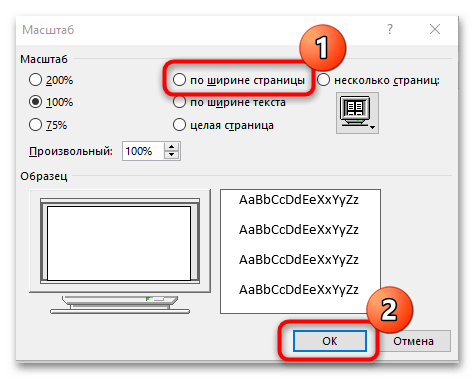
Для восстановления первоначального значения масштаба страницы нажмите на кнопку с надписью «100%».
Способ 3: Горячая клавиша
Существует способ, позволяющий расширить страницу в Ворде без интерфейса программы. Чтобы воспользоваться функцией масштабирования, зажмите клавишу «Ctrl» и одновременно прокручивайте колесо мышки вверх.
Увеличить масштаб без мыши на ноутбуках можно с помощью тачпада. Для этого нужно касаться его двумя пальцами, а потом раздвигать их, чтобы изображение заполнило весь экран. Чтобы уменьшить размер, пальцы нужно свести вместе.
Разметка страниц в Word
При подготовке документа в Word важным аспектом оформления является регулирование разметки страницы. В данную разметку входят такие параметры, как ориентация листа, поля, масштабирование, что позволяет оценить, как текст будет выглядеть при печати.
Ориентация страницы
Программа Word предоставляет пользователям выбор между двумя типами ориентации страниц: книжной и альбомной. Альбомная ориентация подразумевает горизонтальное размещение страницы, в то время как книжная ориентация предполагает ее вертикальное расположение.

Как изменить ориентацию страницы?
1. Перейдите во вкладку «Макет» (в прошлых версиях называется «Разметка страницы»).
2. В группе команд «Параметры страницы» выберите «Ориентация»:

3. Отобразится меню. Для смены ориентации страницы выберите «Книжная» или «Альбомная»:

4. Поменяется ориентация страницы.
Поля страницы
Поле представляет собой область, которая отделяет текст от границ документа. В стандартных настройках документа используются «Обычные» поля. При желании размеры полей можно настроить по своему усмотрению.
Форматирование полей страницы
Word предлагает широкий выбор размеров полей.
1. Откройте вкладку «Макет» и выберите команду «Поля»:

2. Появится меню. Выберите один из вариантов полей:

3. Поля документа изменятся.
Настраиваемые поля
Microsoft Word позволяет настраивать размер полей в диалоговом окне «Параметры страницы».
1. Нажмите команду «Поля» во вкладке «Макет». В раскрывающемся меню выберите пункт «Настраиваемые поля»:

2. В появившемся окне «Параметры страницы» настройте необходимые значения для каждого поля, затем нажмите «OK»:

3. Поля документа изменятся.
Размер страницы
По умолчанию размер страницы нового документа составляет: «21 см на 29,7 см». В зависимости от поставленных задач, можно настроить любой размер страницы документа.
Как изменить размер страницы?
Word предлагает широкий выбор размеров страниц.
1. Во вкладке «Макет» нажмите команду «Размер»:

2. Откроется меню. Текущий размер страницы будет выделен. Выберите требуемый размер страницы:

3. Размер страницы документа изменится.
Пользовательские настройки размеров страницы
Word позволяет настраивать размер полей в диалоговом окне «Параметры страницы».
1. Нажмите команду «Размер» во вкладке «Макет». В меню выберите пункт «Другие размеры бумаги» (в прошлых версиях «Другие размеры страниц»):

2. В появившемся окне «Параметры страницы» настройте нужные значения «Ширины» и «Высоты», а затем нажмите «OK»:



