
Нужно выделить текст и зажать левую кнопку мыши, а затем поставить курсор после 1 абзаца и отпустить его. В процессе перетаскивания текста курсор немного изменит свою форму, и будет отображаться пунктирная линия, которая показывает, куда в итоге будет вставлен текст. Текст переместиться вверх.
Как удалить лишние символы в тексте?
Самый простой способ удалить какой-либо знак из текста документа Word – перейти на вкладку «Главная», в группе кнопок «Редактирование» кликнуть по кнопке «Заменить», в появившемся диалоговом окне написать удаляемый символ в поле «Найти», поле «Заменить на» при этом оставить пустым и нажать кнопку «Заменить» либо « . ..
Как перенести текст на предыдущую страницу в ворде?
Принудительное добавление разрыва страницы перед абзацем
- Выделите абзац, перед которым нужно вставить разрыв страницы.
- В меню Формат выберите пункт Абзац и откройте вкладку Положение на странице.
- Установите флажок С новой страницы.
Как перенести текст на другую страницу?
Перейдите в >разметкистраницы, выберите «Разрыв»,а затем — «Страница«.
- Щелкните или нажмите в документе место, куда вы хотите вдохнуть разрыв страницы.
- Выберите Вставка > Разрыв страницы.
Как в ворде разделить лист на 2 части по горизонтали?

Разделение страницы на 2 части в Word горизонтально Откройте раздел « Вид » и выделите группу инструментов « Окно ». Нам нужен инструмент « Разделить ». Нажимаем на него и видим, что документ разделен полосой по горизонтали на 2 блока.
Как написать вверху таблицы Продолжение таблицы?
Подписываем продолжение таблицы: 1 способ Открывайте нужный документ и пролистывайте его до той страницы, где есть нужная таблица. Затем на верхнем листе установите курсор в конец текста в последней правой ячейке и нажмите «Ctrl+Enter». Добавится разрыв страницы, и она поделится на 2 части.
Как переносить таблицы по госту?
Перенос длинных таблиц с большим числом строчек оформляется без нижней ограничительной черты на предыдущей странице. При разрыве номер и название указываются только в начале (с правой стороны), на следующем листе пишется «Продолжение или окончание таблицы…» (ГОСТ 1.
Как подписывать таблицы в Ворде по госту?
Размещая собранную и обработанную информацию в таблице, придерживайтесь следующих требований ГОСТа:

- Заголовки начинайте с прописной буквы, подзаголовки – со строчной.
- Заголовки, названия столбцов пишите в единственном числе.
- Точку после заголовков и подзаголовков не ставьте.
Как в ворде текст поднять вверх
В программе Word это делается очень легко и существует несколько способов. Вы можете сделать следующее: 1) Сначала выделите текст, который нужно поднять, затем вырежьте его, используя комбинацию клавиш «Ctrl» + «X». 2) Затем поместите курсор в нужное место и вставьте этот текст, используя «Ctrl» + «V».
Как сдвинуть текст в ворде вверх?
Изменение интервала между символами
- Выделите текст, который хотите изменить.
- На вкладке «Главная» нажмите кнопку запуска диалогового окна «Шрифт», затем перейдите на вкладку «Дополнительно. …
- В поле «Интервал» выберите «Разреженный» или «Сглаженный», а затем введите желаемое значение в поле «Для.
Как свободно перемещать текст в ворде?
Метод перетаскивания позволяет использовать мышь для перемещения текста.

- Выделите текст, который хотите переместить.
- Нажмите и удерживайте левую кнопку мыши, затем перетащите текст туда, куда вы хотите его вставить. …
- Отпустите левую кнопку мыши, текст переместится.
Как перемещать текст в Ворде 2010?
Шаг 1: Выделите часть текста, используя один из методов выделения текста. Шаг 2: Теперь наведите указатель мыши на выделенный текст, удерживайте левую кнопку мыши и удерживайте ее при перемещении по документу.
Как в ворде передвинуть строку влево?
Переместите курсор на одно слово влево. Нажмите клавишу, а затем, не отпуская ее, нажмите клавишу со стрелкой. Отпустите обе клавиши. Не давите слишком сильно; используйте так же, как клавишу, при одновременном нажатии с буквенной клавишей для ввода заглавной буквы.
Какой клавишей поднять текст вверх?
1) Сначала выделите текст, который нужно поднять, затем вырежьте его с помощью комбинации клавиш «Ctrl» + «X». 2) Затем поместите курсор в нужное место и вставьте этот текст, используя «Ctrl» + «V». Другой вариант: перетащить текст мышью.
Как в ворде поднять текст в таблице?
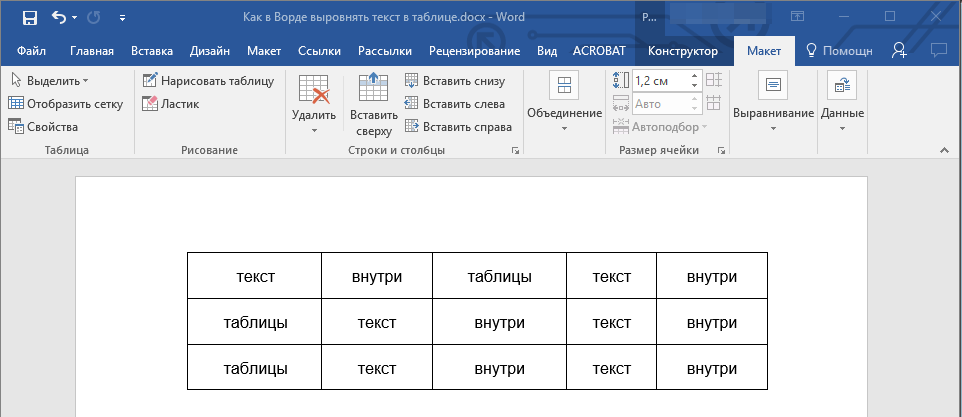
Выровнять текст в таблице

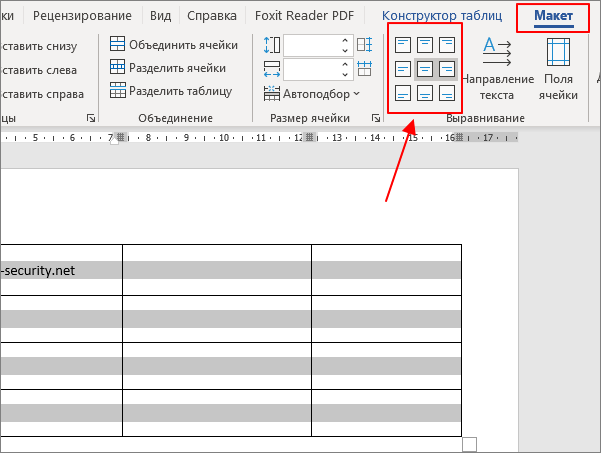
- Выделите все данные в таблице или отдельные ячейки (столбцы или строки), содержимое которых вы хотите выровнять.
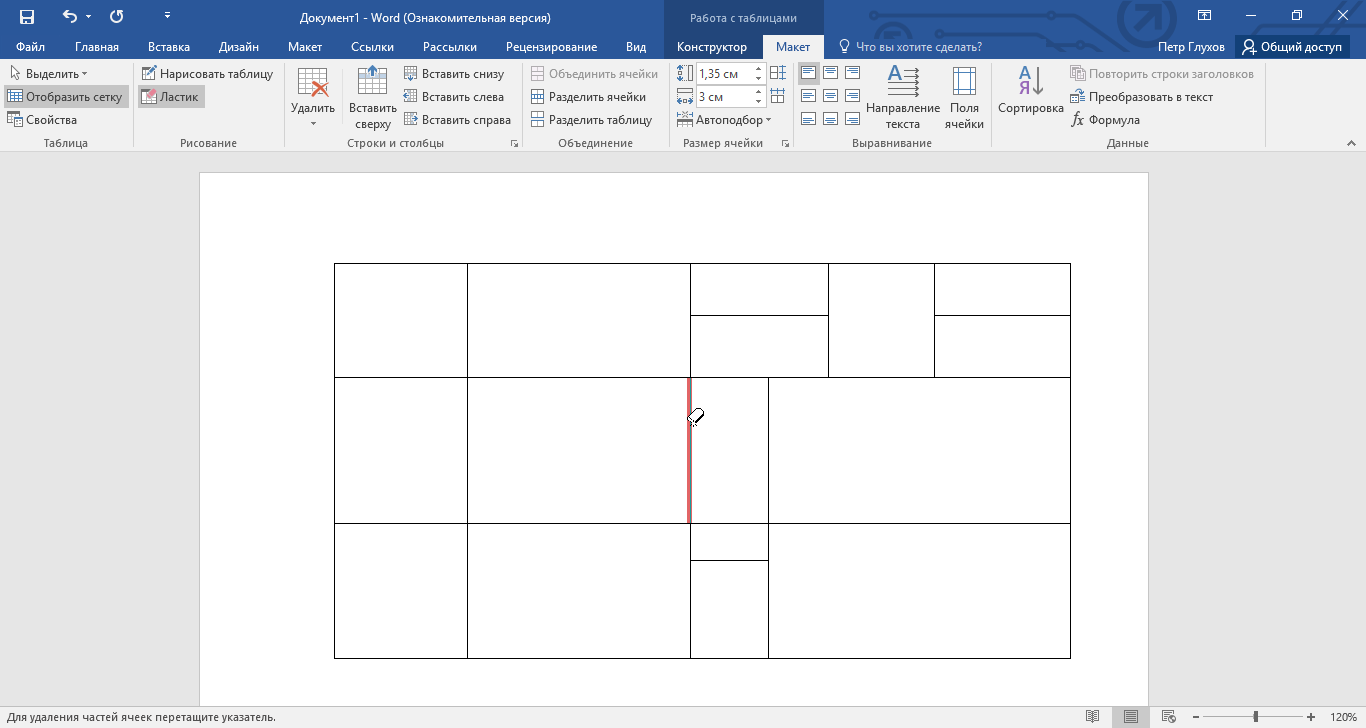
- В основном разделе «Работа с таблицами» перейдите на вкладку «Макет”.
- Нажмите кнопку «Выровнять», расположенную в группе «Выравнивание”.
Что нужно сделать чтобы переместить фрагмент текста?
Чтобы переместить небольшой объем текста, вы можете использовать «перетаскивание»: наведя указатель мыши на выделенную часть текста, нажмите и удерживайте левую кнопку мыши. Рядом со стрелкой курсора появится пунктирная линия. Также, удерживая кнопку мыши, переместите курсор в то место в тексте, куда вы хотите вставить фрагмент.
Как скопировать текст и перенести его?
Используйте сочетания клавиш:
- Windows. Ctrl + C (копировать), Ctrl + X (вырезать) и Ctrl + V (вставить).
- mac OS. + C (копировать), + X (вырезать) и + V (вставить).
Как в Ворде вставить текст без форматирования?
Вставить в Word только простой текст без форматирования

Чтобы установить его по умолчанию, откройте Microsoft Word и выберите «Файл»> «Параметры». Затем перейдите на вкладку «Дополнительно» и прокрутите вниз, пока не появится параметр «Вырезать, копировать и вставить .
Как выровнять текст по центру в ворде?
Выделите текст, который нужно выровнять по центру, в группе «Параметры страницы» и щелкните вкладку «Макет». В поле списка Вертикальное выравнивание выберите Центр. В поле «Применить» выберите параметр для выделенного текста и нажмите кнопку «ОК.
Как сделать красивую шапку в ворде?
Вариант 1: с выравниванием по правому краю
- Откройте документ Word, в котором вы хотите создать заголовок, и поместите курсор в начало первой строки.
- Нажимайте клавишу «ENTER» столько раз, сколько строк в заголовке. …
- Установите курсор в начало первой строки, введите в нее необходимые данные.
Как начать писать с новой строки?

— установите курсор там, где должен начинаться разрыв строки, — нажмите клавиши Shift + Enter, — курсор переместится на новую строку, оставаясь в том же абзаце.
Как правильно выровнять текст по ширине в ворде?
Выровнять текст по ширине
- Щелкните в любом месте абзаца, который нужно выровнять по ширине.
- На вкладке «Главная» в группе «Абзац» нажмите кнопку «Выровнять текст .
Как перенести абзац в ворде?
Принудительный разрыв страницы перед абзацем
- Выделите абзац, перед которым вы хотите вставить разрыв страницы.
- На вкладке «Главная» в Word или на вкладке «Формат текста» в сообщении Outlook щелкните средство запуска диалогового окна «Абзац» .
- Выберите вкладку «Строка и разрывы страниц .
Как переместить страницу вверх или вниз в Word
Во время работы над документом вам часто нужно перемещать текстовый курсор, чтобы изменить место ввода.
Перемещение точки вставки
Точка вставки — это мигающая вертикальная полоса, которая показывает место, куда будет вставляться текст при вводе.

- Щелкните в любом месте документа.
Точка вставки перемещается туда, где вы щелкнули, или, по крайней мере, как можно ближе. Если щелкнуть в поле или после конца текста ближе к низу страницы, точка вставки переместится в ближайшую точку, на которую она способна.
Вы также можете перемещать точку вставки с помощью клавиатуры. Этот метод описан в таблице ниже.
| Пресс | Чтобы переместить точку вставки |
|---|---|
| Стрелки (↑ ↓ ← →) | Вверх или вниз на одну строку; или влево или вправо на один символ. |
| Дом | В начало текущей строки. |
| Конец | В конец текущей строки. |
| Страница вверх | На один экран вверх, прокручивая страницу на такое же расстояние. |
| Страница вниз | Вниз на один экран с прокруткой страницы на такое же расстояние. |
| Ctrl + стрелки (↑ ↓ ← →) | Вверх или вниз на один абзац; или влево или вправо одно слово. |
| Ctrl + Home |
Прокрутка документа
Когда документ становится достаточно длинным, перемещаться по нему с помощью одной только клавиатуры может быть сложно. Вы можете использовать полосы прокрутки в правой и нижней частях окна для быстрого перемещения по документу.
- Нажимайте кнопки со стрелками вверху, внизу и по бокам полосы прокрутки, чтобы прокручивать по одной строке за раз.
- Нажмите и перетащите полосу прокрутки для быстрого перемещения по документу, отпустив ее, когда вы дойдете до нужной страницы.
Использование панели навигации

Если у вас есть более длинный документ с несколькими страницами или вы разбили документ на разделы с заголовками, вы можете использовать панель навигации для быстрого перемещения по разделам и страницам.
- Щелкните вкладку View на ленте.
- Установите флажок Панель навигации в группе Показать. Панель навигации появляется в левой части экрана, показывая заголовки, используемые в документе. Щелкнув один, вы перейдете к этому заголовку.
- Щелкните страниц . Теперь в области навигации отображается каждая страница документа в виде эскиза.
- Щелкните страницу в области навигации.
Word переходит прямо к выбранной странице.
Нажмите, чтобы скачать
Бесплатно для распространения с нашими комплиментами; мы надеемся, что вы рассмотрите наше платное обучение.
Расположение абзацев (Microsoft Word)
Обратите внимание: Эта статья предназначена для пользователей следующих версий Microsoft Word: 97, 2000, 2002 и 2003. Если вы используете более позднюю версию (Word 2007 или более позднюю), этот совет может вам не подойти

. Чтобы просмотреть версию этого совета, написанную специально для более поздних версий Word, щелкните здесь: Упорядочивание абзацев.
Автор Allen Wyatt (последнее обновление 3 марта 2018 г.) Этот совет относится к Word 97, 2000, 2002 и 2003
Иногда вам нужно переместить абзац или два в документе. Например, вы можете захотеть переместить абзац из его текущего местоположения в положение перед предыдущим абзацем. Вы можете быстро перемещать абзацы, выполнив следующие действия:
- Поместите точку вставки в абзац, который вы хотите переместить.
- Удерживая нажатыми клавиши Shift и Alt , нажмите Стрелка вверх или Стрелка вниз , чтобы переместить абзац.
WordTips — ваш источник недорогого обучения работе с Microsoft Word. (Microsoft Word — самая популярная в мире программа для обработки текстов.) Этот совет (1219) относится к Microsoft Word 97, 2000, 2002 и 2003. Вы можете найти версию этого совета для ленточного интерфейса Word (Word 2007 и более поздних версий) здесь:

Расстановка пунктов .
Биография автора
На его счету более 50 научно-популярных книг и множество журнальных статей. Аллен Вятт является всемирно признанным автором. Он является президентом Sharon Parq Associates, компании, предоставляющей компьютерные и издательские услуги. Узнайте больше об Аллене…
Обучение стало проще! Быстро научитесь форматировать, публиковать и делиться контентом с помощью Word 2013. С Шаг за шагом , вы задаете темп, развиваете и практикуете необходимые навыки именно тогда, когда они вам нужны! Ознакомьтесь с Microsoft Word 2013 Step by Step уже сегодня!
Подписаться
БЕСПЛАТНАЯ УСЛУГА: Получайте подобные советы каждую неделю в WordTips, бесплатном информационном бюллетене по продуктивности. Введите свой адрес и нажмите «Подписаться».
Просмотреть последний информационный бюллетень.

(Ваш адрес электронной почты никому и никогда не передается. )
Как поднять текст в ворде вверх таблице: 60 фото

Видеоинструкция, как в программе ворд поднять таблицу вверх. Текстовая версия статьи смотрим по ссылке.
Просмотры: 18548
Как в Ворде выровнять текст в таблице фотки


Как поднять текст в Ворде вверх? фотоизображения




Как написать текст перед таблицей в ворде — YouTube фотокартины





7 трюков с таблицами в Word, о которых вы могли изображения

Вопросы и ответы
Как поднять текст вверх в таблице Ворд?
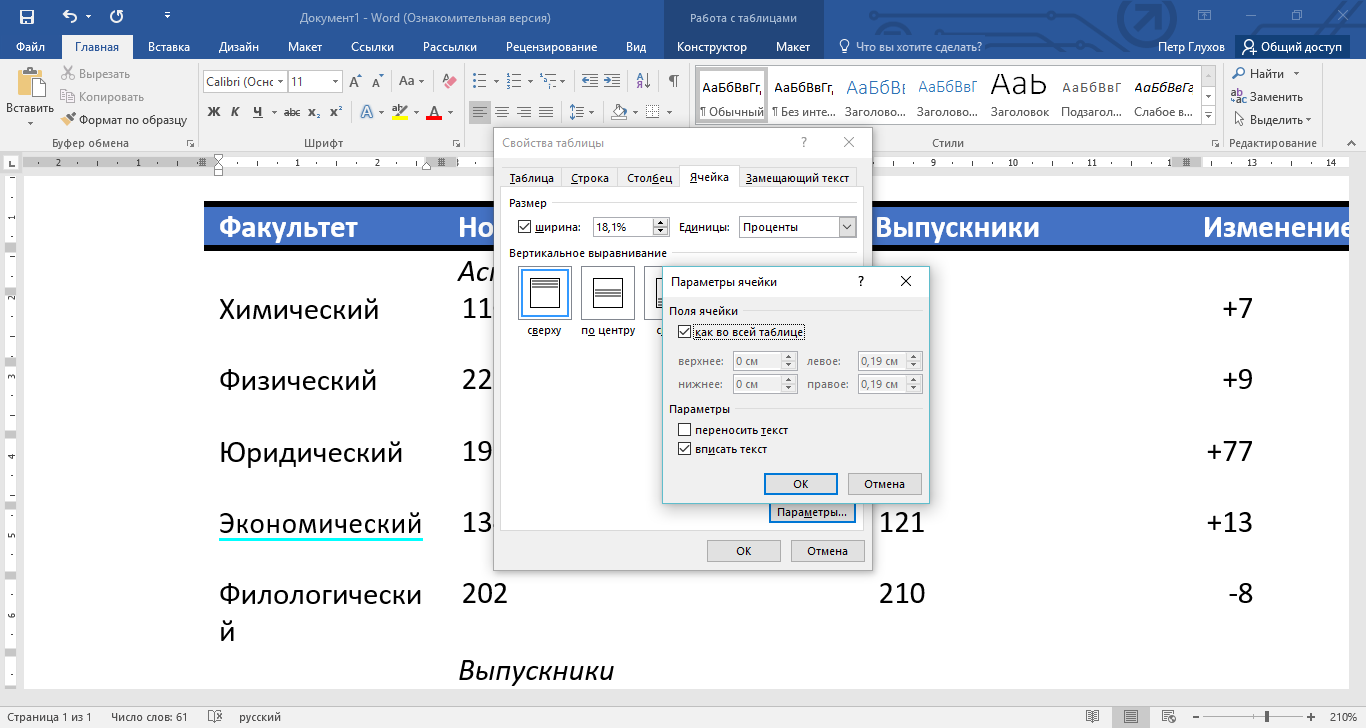
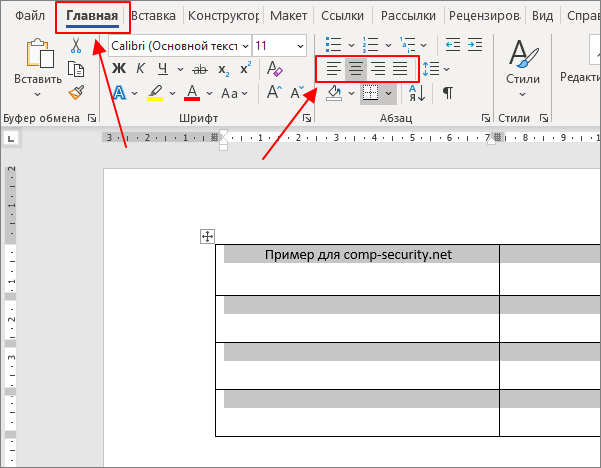
- Выделите ячейки с текстом, который вы хотите выровнять.
- На вкладке Главная выберите один из указанных ниже вариантов выравнивания.
- Чтобы выровнять текст по вертикали, выберите Выровнять по верхнему краю , Выровнять по середине или Выровнять по нижнему краю .
Как поднять текст на строку вверх?
Выделите строчку или часть текста, которую вы хотите переместить вверх. Нажмите правой кнопкой мыши на выделенном тексте и выберите пункт «Поднять» в контекстном меню, либо воспользуйтесь комбинацией клавиш Ctrl + Shift + ↑. Выбранная строчка будет перемещена вверх относительно других строчек в документе.
Как сверху таблицы написать текст Ворд?
Ставим курсор в первую ячейку таблицы (в самое начало) и нажимаем Control+Shift+Enter. Этот способ работает во всех случаях, в отличие от простого нажатия Enter, который не сработает, если таблица стоит, например, после разрыва раздела. СПАСИБО МУЖИК.
Как поднять строку в таблице в Ворде?
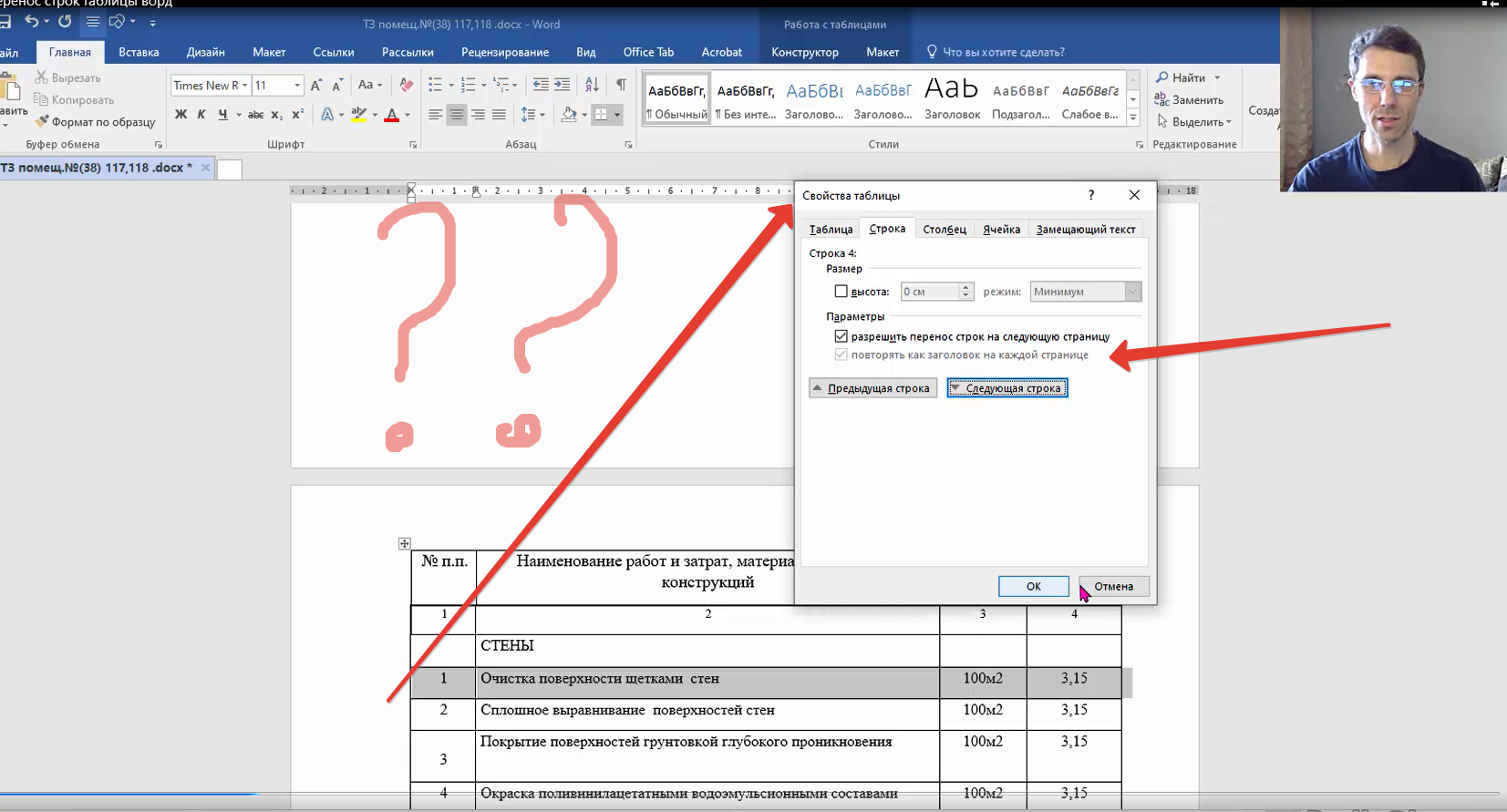
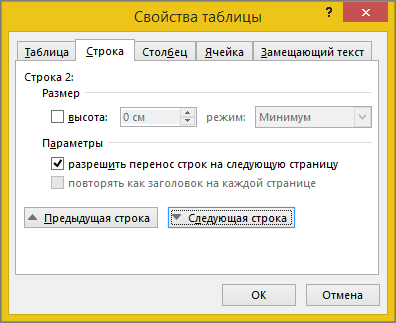
Щелкните таблицу правой кнопкой мыши, выберите свойства таблицыи перейдите на вкладку Строка. Установите флажок Высота. Выберите стрелку рядом с строкой Высота, а затем выберите по крайней мере. Нажмите кнопку ОК.
Как сделать чтобы текст в таблице был сверху?
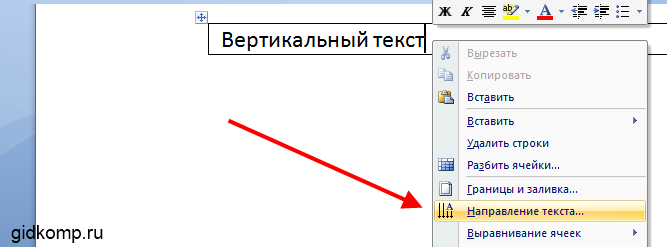
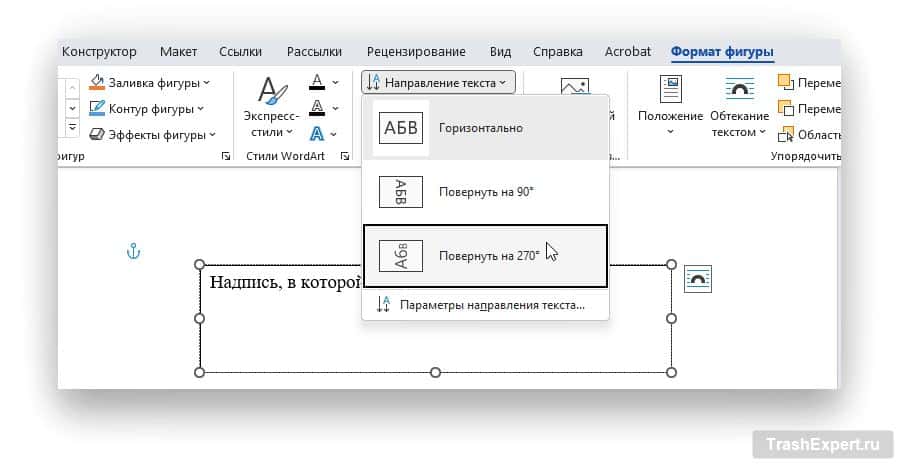
Щелкните правой кнопкой мыши границу фигуры или надписи. В контекстном меню выберите команду Формат фигуры, а затем в левой панели выберите вкладку Надпись. В разделе Формат текста выберите нужный параметр в списке Вертикальное выравнивание.
Привет, гики и компьютерные энтузиасты! Я Алекс, программист и фанат всего, что связано с ОС и софтом.Здесь вы найдете всё: от обзоров последних версий Windows, MacOS и Linux до крутых малоизвестных программ, которые сделают вашу цифровую жизнь проще. Расскажу, как выжать максимум из вашей ОС, поделюсь секретными фишками и лайфхаками для популярных программ.
Смещение элементов вверх или вниз в Word
Если в MS Word необходимо сместить текст с заданной периодичностью, используйте отступы в окне «Абзац». Для смещения вверх/вниз применяют категорию «Интервал перед/после», устанавливая стандартные значения 6 или 12 пт. Для лучшего отображения текста поэкспериментируйте с величинами.
Подробнее: Настройка абзацных отступов в Microsoft Word

Если нужно сместить фрагмент на новую страницу, установите курсор перед его началом и вызовите окно «Абзац». На вкладке «Положение на странице» установите переключатель «С новой страницы», щелкните «ОК». После закрытия окна фрагмент съедет вниз и начнется на новом листе.

Если открыть это же окно, убрать галочку с опции «С новой страницы» и подтвердить действие, текст автоматически поднимется и встанет на свое место.

Вариант 2: Отдельные буквы
Чтобы сместить несколько букв относительно заданной плоскости:



Вариант 3: Подстрочный и надстрочный знак
Выделите фрагмент, подлежащий редактированию. На панели инструментов есть две рядом стоящие кнопки, которые располагают символы в верхнем/нижнем индексе. Нажав на них, вы преобразуете текст.

Для увеличения скорости форматирования фрагмента используйте горячие клавиши: CTRL+= (выше основной клавиатуры) для подстрочного индекса и CTRL+SHIFT+= – для надстрочного.
Подробнее: Ввод надстрочного и подстрочного индекса в Microsoft Word
Вариант 4: Надпись
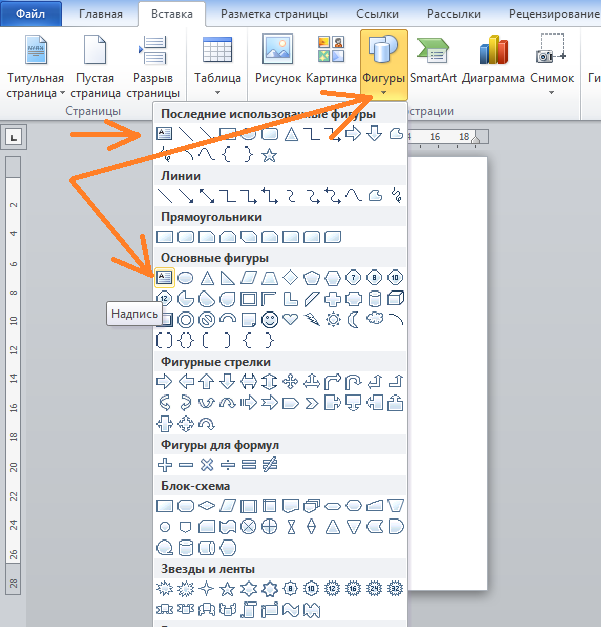
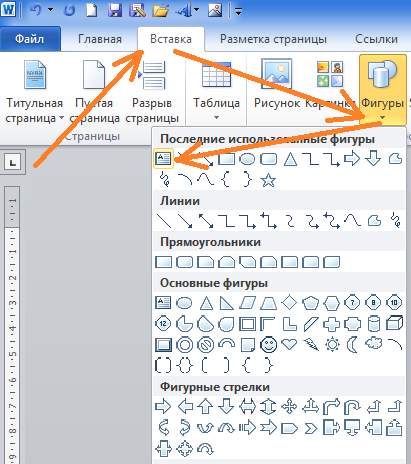
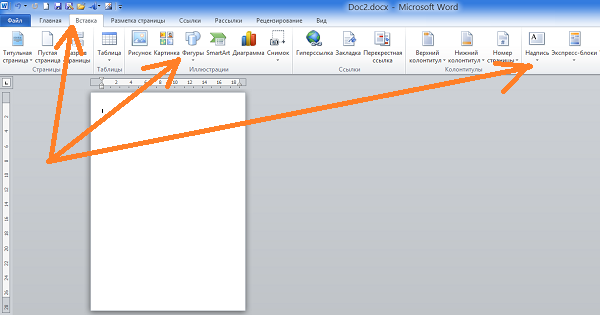
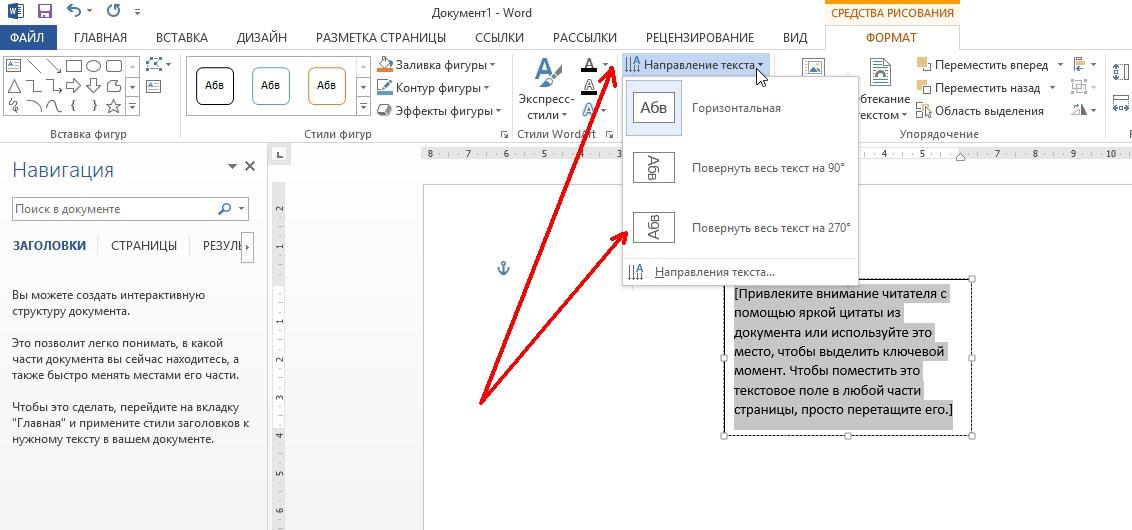
При необходимости сдвига текста в надписи перейдите в меню «Вставка» – «Фигуры» – «Надпись», начертите фигуру в положенном месте и пропишите необходимый текст.

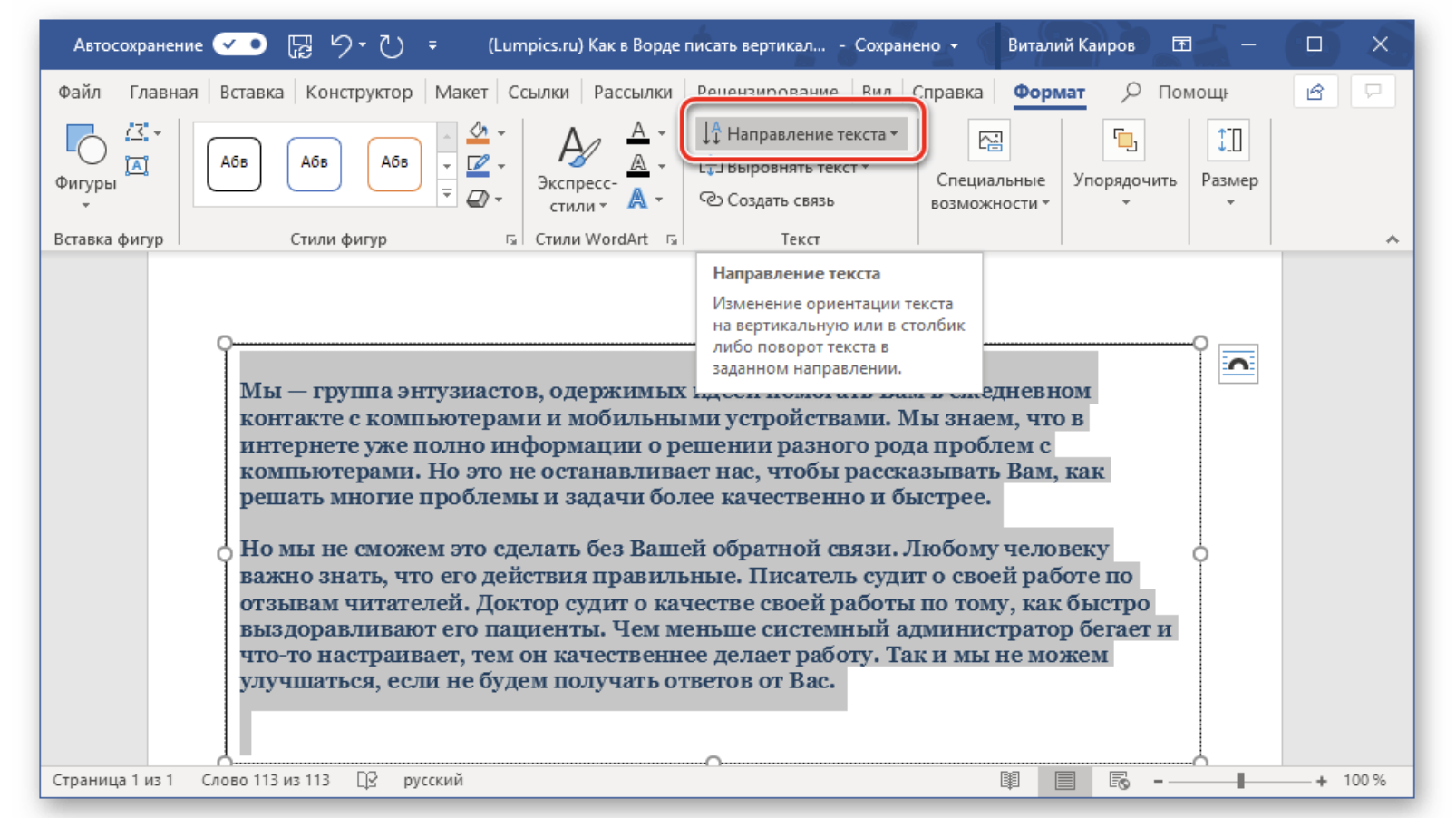
Перейдите в меню «Формат», раскройте опцию «Выровнять текст» и выберите понравившееся положение. При этом текст не нужно выделять, написанное сдвигается «в полном составе» и выравнивается «По верхнему краю», «По середине» или «По нижнему краю».

Вариант 5: Разрывы
Чтобы сместить текст вниз до начала новой страницы, можно сделать разрыв. Перейдите во вкладку «Макет» («Разметка страницы») и выберите «Разрывы» – «Со следующей страницы».

После этого вы увидите, что весь текст, расположенный за курсором «съехал» на новый лист. Если просмотреть в режиме отображения непечатных знаков (CTRL+SHIFT+8), можно увидеть, что после предыдущего абзаца отсутствуют какие-либо знаки, например, Enter.
Подробнее: Невидимые знаки форматирования в Microsoft Word

Вариант 6: Боковая линейка
Если у вас не отображается линейка, включите ее на вкладке «Вид» (установите галочку «Линейка»).
Подробнее: Включаем отображение линейки в Microsoft Word

Установите курсор в тексте, наведите мышку на границу серого и белого полей слева от текста, удерживайте кнопку мыши и потяните вниз.

Чтобы поднять текст вверх и таким образом создать особую рабочую зону, перелистните к концу страницы и, аналогично удерживая мышку, подтяните границу вверх.

При уменьшении масштаба вы заметите, что на всех листах рабочая зона находится в указанном с помощью линейки интервале.
Подробнее: Расширяем страницу в документе Microsoft Word

Самый простой способ (однако он приводит к проблемам с форматированием) – это опускать текст с помощью клавиши Enter и поднимать вверх с помощью BackSpace.
- ← Браузер Opera: отключение безопасного соединения
- Включение и настройка тачпада на ноутбуках с Windows 10 →



