
Люди, которые хоть раз использовали текстовый редактор MS Word, скорее всего, знают, где можно изменить размер шрифта. Это небольшое окно на вкладке «Главная» в группе инструментов «Шрифт». В раскрывающемся списке этого окна представлены стандартные размеры шрифта, от самых маленьких до самых больших — просто выберите нужный.
Однако многие пользователи не в курсе, как увеличить размер шрифта в Ворде более чем на 72 единицы, установленные по умолчанию, или как уменьшить его ниже минимальных 8 единиц, а также как задать любое другое произвольное значение. На самом деле это не так сложно, и мы вскоре объясним, как это сделать.
Изменение размера шрифта на нестандартные значения
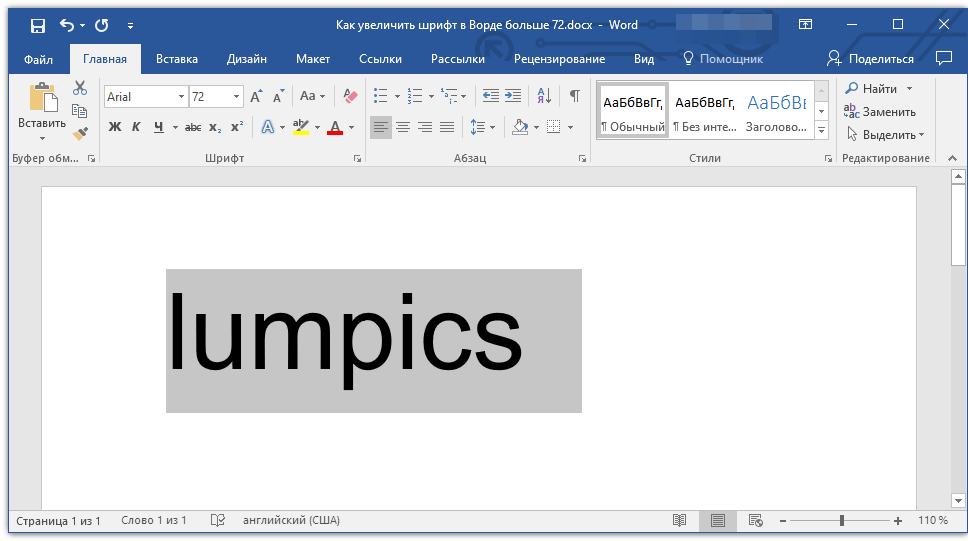
Замечание: Если вы собираетесь добавить текст, просто нажмите на то место, где он должен появиться.
На панели быстрого доступа во вкладке «Главная» в группе инструментов «Шрифт», в окошке, расположенном рядом с названием шрифта, где указано его числовое значение, кликните мышкой. 
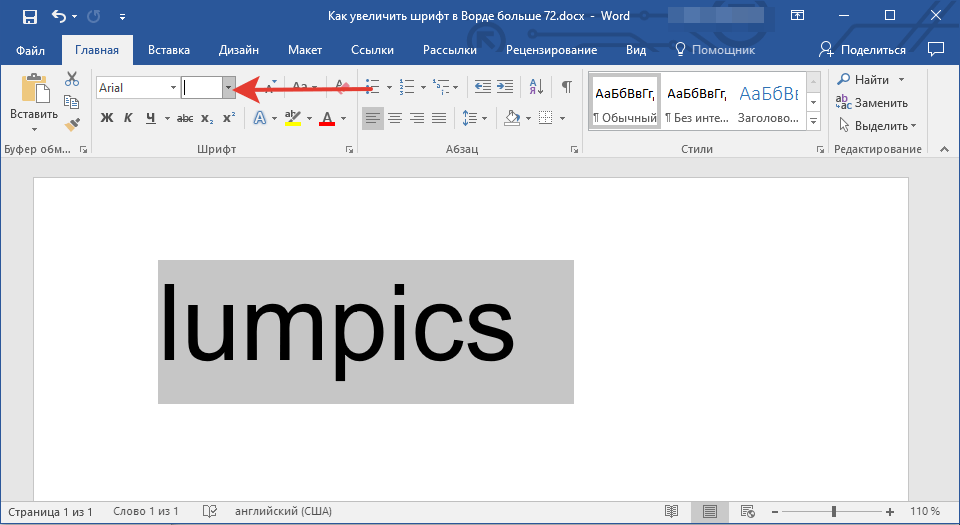
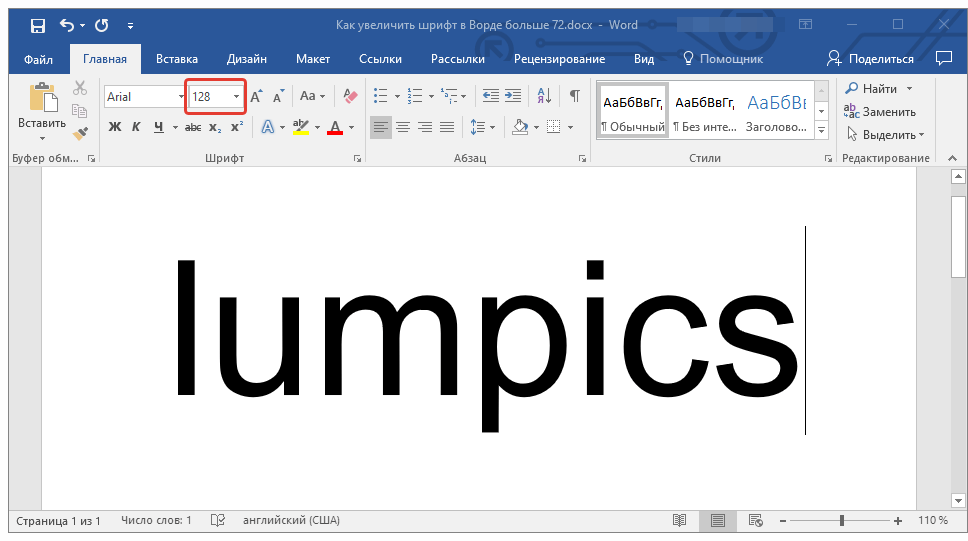
Точно таким же образом вы можете изменить размер шрифта и в меньшую сторону, то есть, меньше стандартных 8. Кроме того, аналогично можно задавать и произвольные значения, отличные от стандартных шагов.
Пошаговое изменение размера шрифта
Не всегда легко определить, какой размер шрифта будет оптимальным. Если вы тоже не уверены, можете постепенно подбирать размер шрифта, изменяя его по шагам.
- Выделите фрагмент текста, размер которого требуется изменить.
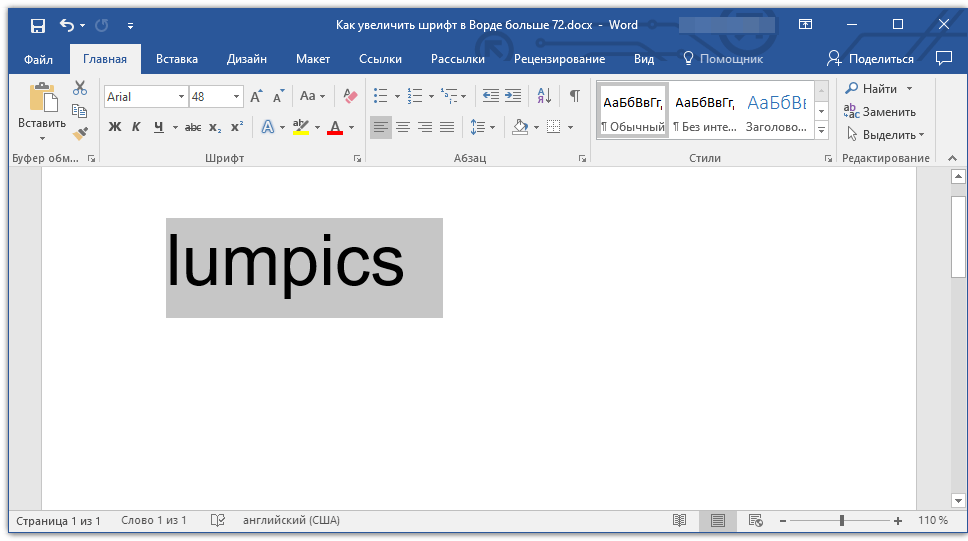

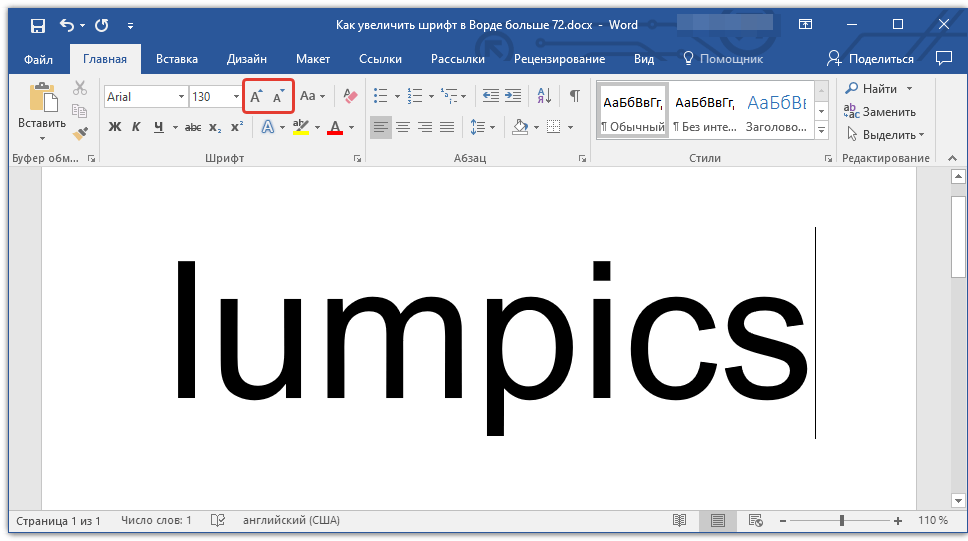
Обратите внимание: Применение кнопок для поэтапной настройки размера шрифта дает возможность изменять его величину только в пределах установленных значений (шагов), но не в произвольном порядке. Тем не менее, с помощью данного метода возможно установить размер шрифта больше стандартных 72 или меньше 8 единиц.
Узнать больше о том, что еще можно делать со шрифтами в Ворде и как их изменять, вы можете узнать из нашей статьи.
Увеличение или уменьшение шрифта в Ворде выше или ниже обычных значений осуществляется достаточно легко. Желаем вам удачи в дальнейшем изучении всех нюансов этой программы.
Как сделать большой шрифт в Word
В процессе работы с текстовыми файлами в редакторе Word зачастую применяются шрифты размером меньше 72. В связи с этим при необходимости установить крупный шрифт многие пользователи испытывают затруднения. Они не осведомлены о том, как в Word увеличить размер шрифта свыше 72. Если вы столкнулись с такой проблемой, этот материал будет для вас полезным.
Делаем большой шрифт с помощью выпадающего списка
Чтобы увеличить размер шрифта в Word 2007, 2010, 2013 или 2016, самым простым способом будет использование выпадающего меню «Размер шрифта», расположенного на вкладке «Главная». Этот элемент можно найти в верхнем левом углу окна программы, рядом с выбором шрифтов. На представленном ниже скриншоте видно, как это выглядит в редактируемом документе Word 2010.
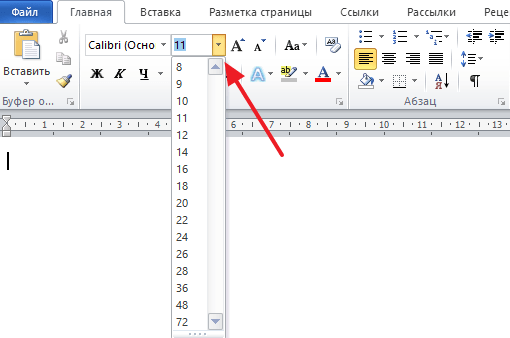
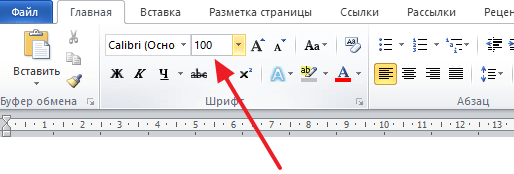
По умолчанию, в списке доступны размеры шрифта от 8 до 72. Если вам подходит один из стандартных размеров, то его можно просто выбрать из списка. Если же вам нужен шрифт с размером больше 72, то в этом тоже нет никакой проблемы. Просто выделяете мышкой текущее значение размера шрифта и вводите любое другое значение с помощью клавиатуры. Например, можно ввести число 100 и получить шрифт размеров в 100 пунктов.
Если вы используете Word 2003, то там все примерно также. На панели с инструментами есть выпадающее меню со списком размеров шрифта. В нем можно выбрать один из стандартных размеров либо можно ввести нужный размер шрифта с помощью клавиатуры.
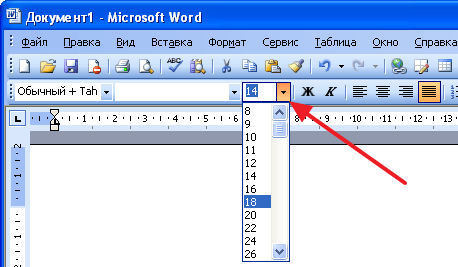
Шрифты с размером больше 72 также отлично поддерживаются Word 2003.
Делаем большой шрифт с помощью кнопки «Увеличить размер шрифта»
Кроме этого в новых версиях Word (например, в Word 2007, 2010, 2013 и 2016) есть еще один инструмент для изменения размер шрифта. Это кнопки «Увеличить размер» и «Уменьшить размер», которые находятся справа от выпадающего списка с размерами шрифта.
Данные кнопки позволяют увеличить или уменьшить размер шрифта на один шаг согласно списку размеров. То есть, если у вас сейчас установлен 14 шрифт, то после нажатия на кнопку «Увеличить размер» вы получите 16 шрифт (следующее значение в списке размеров шрифта).
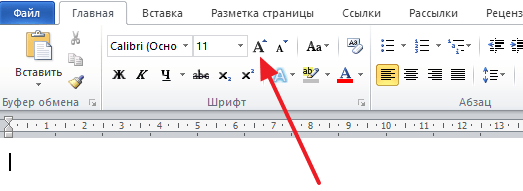
После 72 размера шрифта увеличение происходит на 10 пунктов (80, 90, 100, 110 и т.д.).
Делаем большой шрифт с помощью окна «Шрифт»
Вы можете сделать большой шрифт с помощью окна «Шрифт», которое открывается с помощью комбинаций клавиш CTRL+D или CTRL-SHIFT-P. В данном окне сосредоточены все настройки, которые касаются шрифтов. Среди прочего здесь есть и размер шрифта.
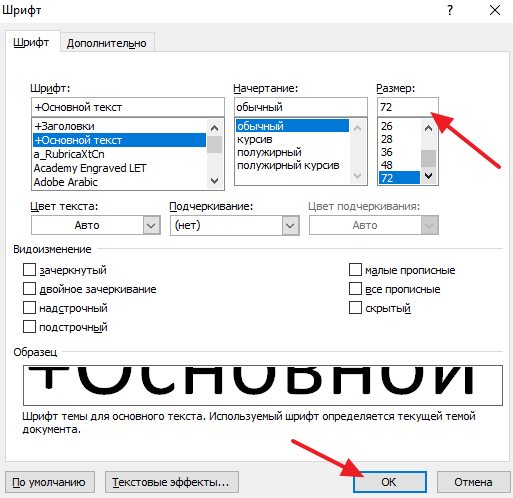
Для того чтобы сделать шрифт с размером больше 72 нужно ввести свое значение в поле «Размер» и сохранить настройки с помощью кнопки «Ок».



