
Как сделать таблицу в MS Word и МойОфис ("живые" примеры)
Сегодняшняя заметка целиком и полностью посвящена офисной работе — созданию и редактированию табличек в текстовых редакторах MS Word и МойОфис (прим.: рос. аналог зарубежного MS Office).
С одной стороны — вроде бы и ничего сложного, а с другой — когда впопыхах нужно быстро "сварганить" сложную табличку — многие пользователи теряются, и не знают как разделить ячейки, изменить границы, цвета и т.д. (да и вопросы на блоге периодически всплывают).
Собственно, попытаемся эту задачу упростить.
Дополнение!
Кстати, если у вас нет классич. Word и Excel (из MS Office) или вам их нельзя устанавливать — то их могут заменить аналоги, спец. редакторы — https://ocomp.info/chem-zamenit-word-i-excel.html
Работа с таблицами: примеры из MS Word
Создание
Вариант 1
Пожалуй, наиболее простой способ добавить небольшую табличку в документ Word выглядит так:
- сначала необходимо поставить курсор в нужное место на странице;
- затем перейти в меню "Вставка" ;
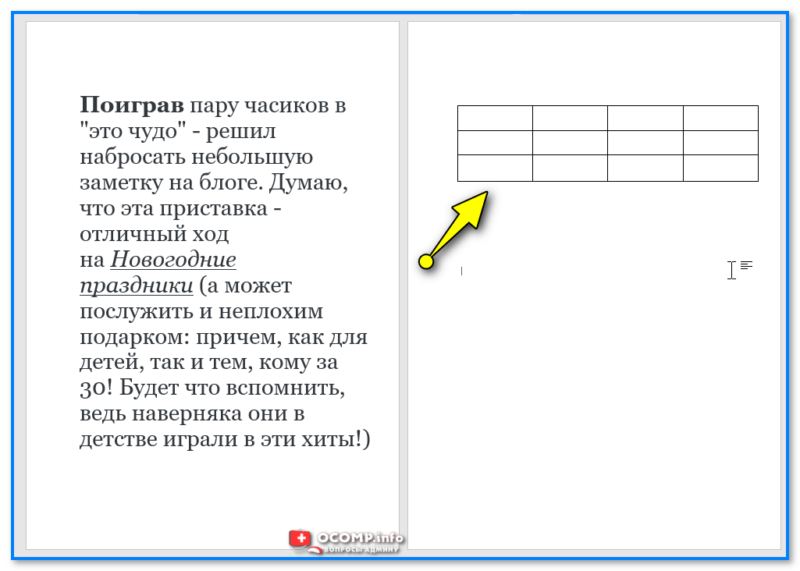
- во вкладке "Таблица" выбрать нужное количество строк и столбцов — сразу же после этого в документе появится табличка. Задача выполнена?!
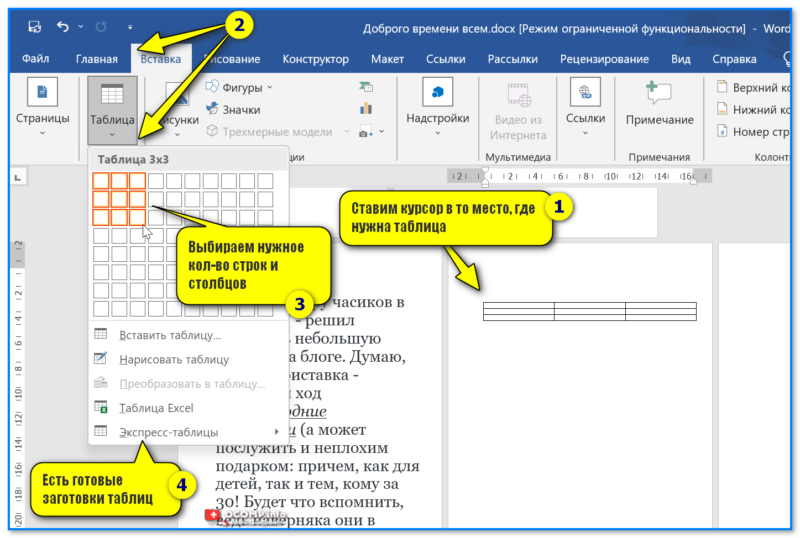
Вставка таблицы — Word
Разумеется, потянув мышкой за границы таблицы — можно изменить ее высоту строку, ширину столбцов и пр. размеры.
Кстати, в этой же вкладке ( "Вставка / Таблицы" ) есть экспресс таблицы с готовым оформлением, которые могут подойти под ряд задач. Рекомендую обязательно просмотреть ее!
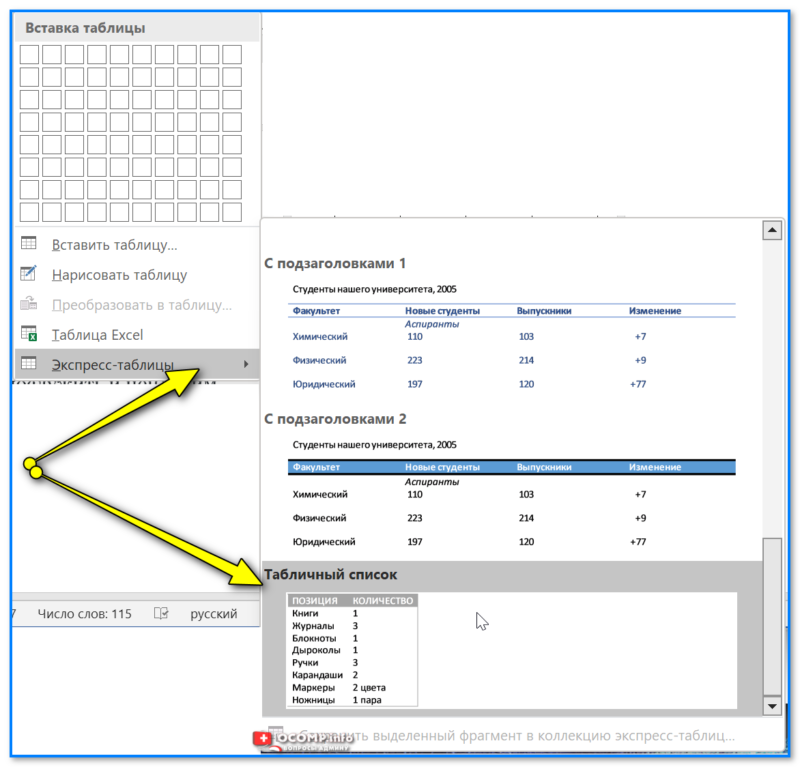
Готовые таблицы с подзаголовками и оформлением
Вариант 2 (рисование)
Если вы не знаете сколько вам нужно столбцов и строк (или есть сложности с их подсчетом) — то таблицу можно нарисовать! (Вкладка: "Вставка / Таблица / Нарисовать. " ).
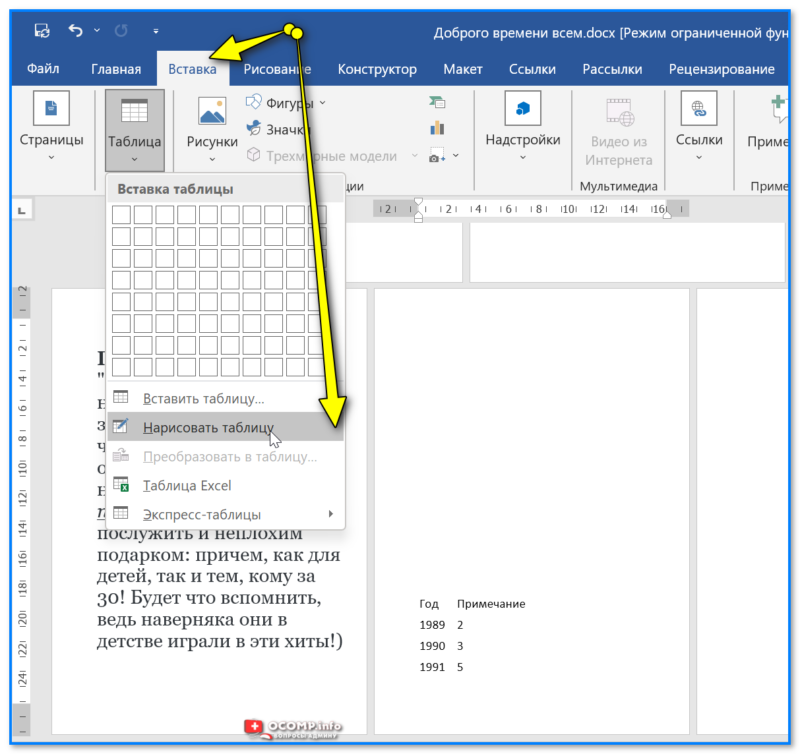
Вставка — нарисовать таблицу — Word
После активации вышеприведенной функции — можно мышкой рисовать "палочки", конструируя из них табличку любой конфигурации. См. пример ниже.
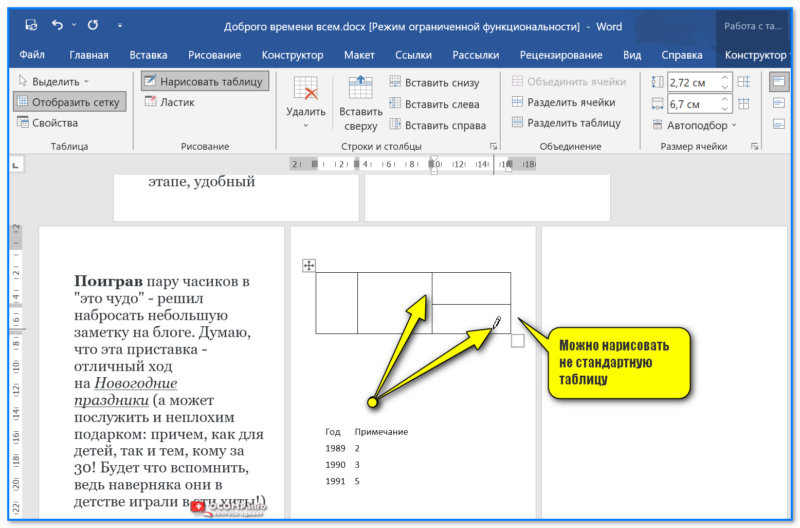
Можно нарисовать не стандартную таблицу — Word
Вариант 3
В сети можно найти сотни готовых шаблонов табличек (например, на сайте https://freshdesignweb.com/ собрано 70 готовых шаблонов). Можно открыть страничку с подобной табличкой и скопировать ее к себе в документ (клавиши: Ctrl+C, Ctrl+V).
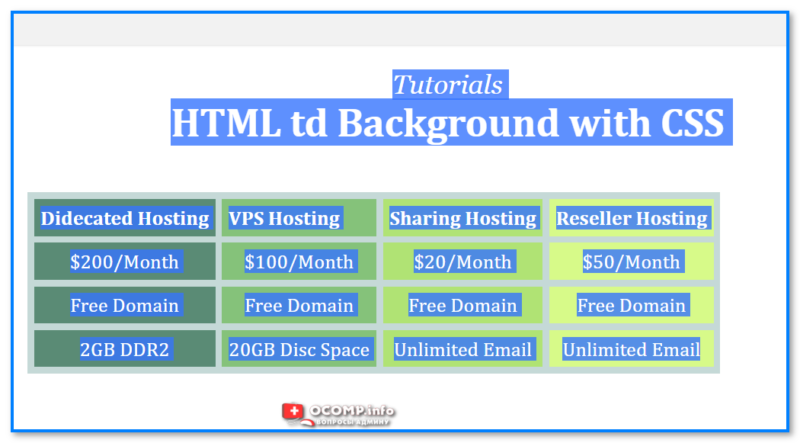
Выделяем и копируем таблицу
Далее останется только поменять значения в табличке на свои. Легко?!
Способ хорош тем, что мы сразу же получаем табличку нужных нам размеров + красиво оформленную!
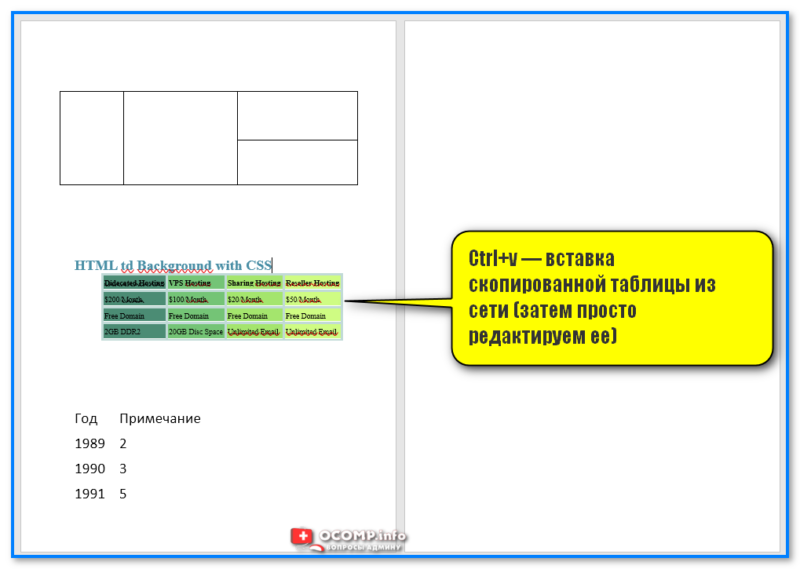
Ctrl+V — вставка скопированной таблицы из сети (затем просто редактируем ее)
Вариант 4 (преобразование из текста)
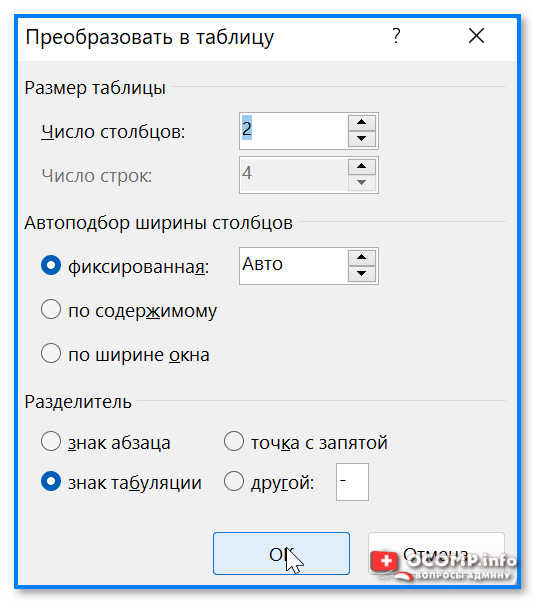
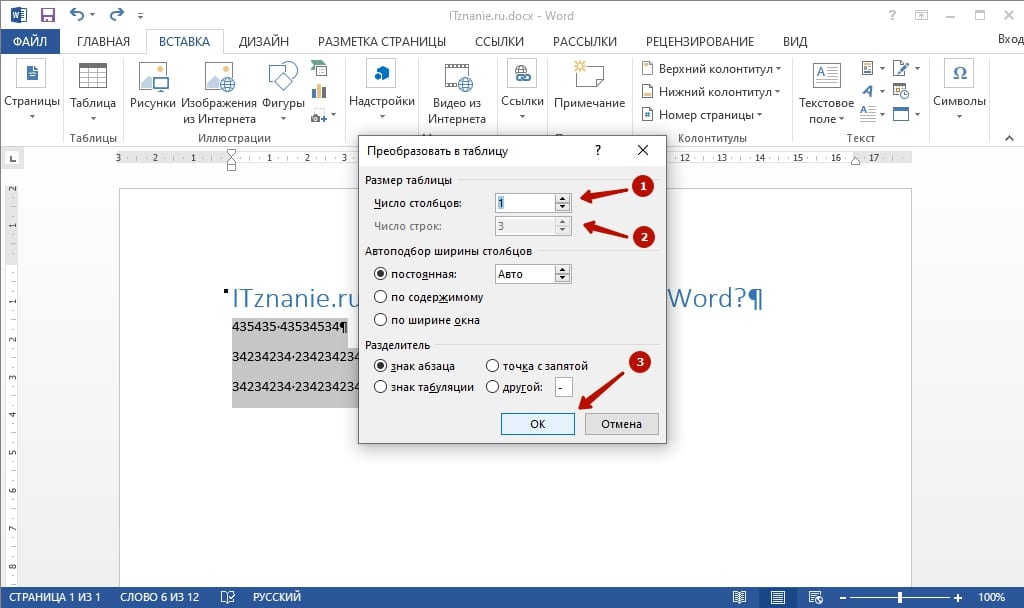
Если у вас на странице есть боле-менее структурированные текстовые данные и вы из них хотите сделать таблицу — попробуйте воспользоваться функцией "Преобразовать в табличку. " (вкладка "Вставка / Таблицы" ).
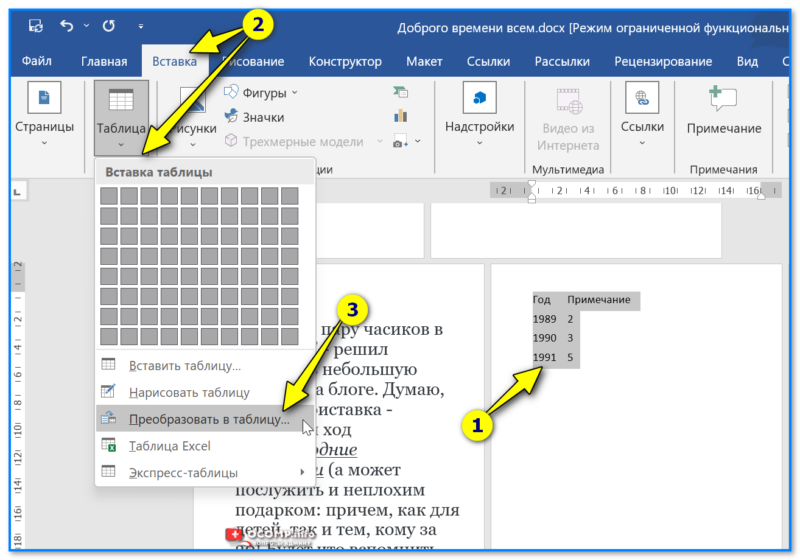
Вставка — Таблицы — Преобразовать таблицу — Word
От пользователя требуется лишь указать число столбцов, их ширину и разделитель (можно оставить по умолчанию).
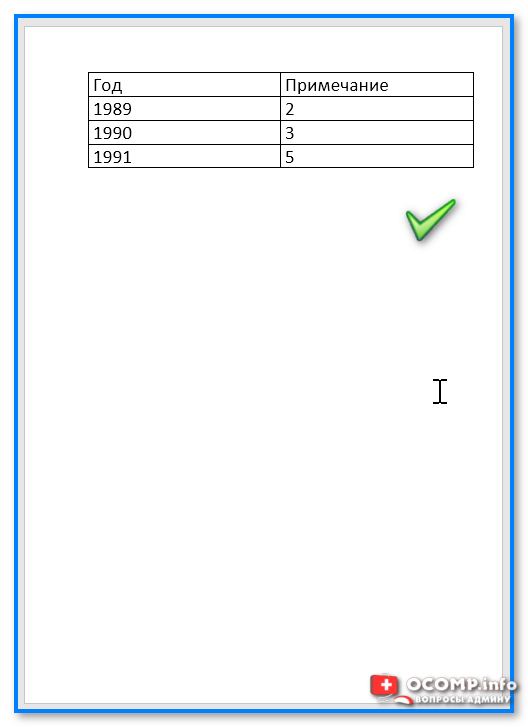
Далее текст будет автоматически распределен по столбцам и ячейкам таблицы. См. пример ниже.
Вариант 5 (из Excel)
Если вы уже подготовили табличку в Excel — то ее можно просто-напросто скопировать и вставить в Word (клавиши стандартные: Ctrl+С — скопировать выделенную таблицу; Ctrl+V — вставить).
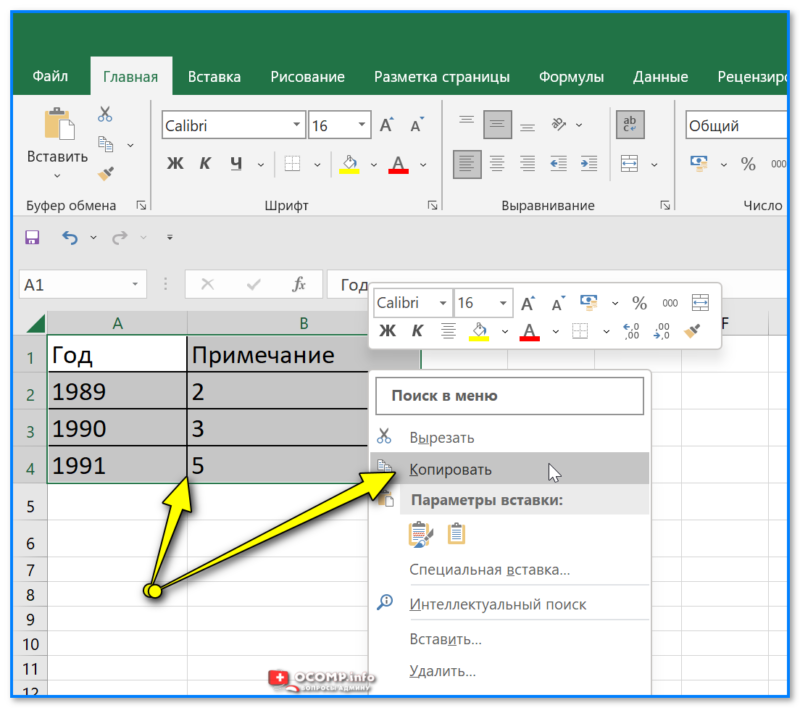
Копировать таблицу — Excel
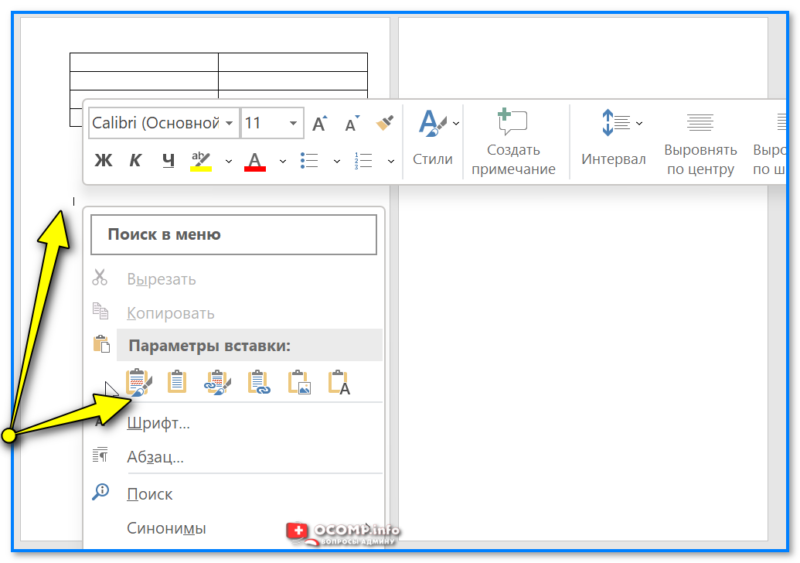
Параметры вставки — Word
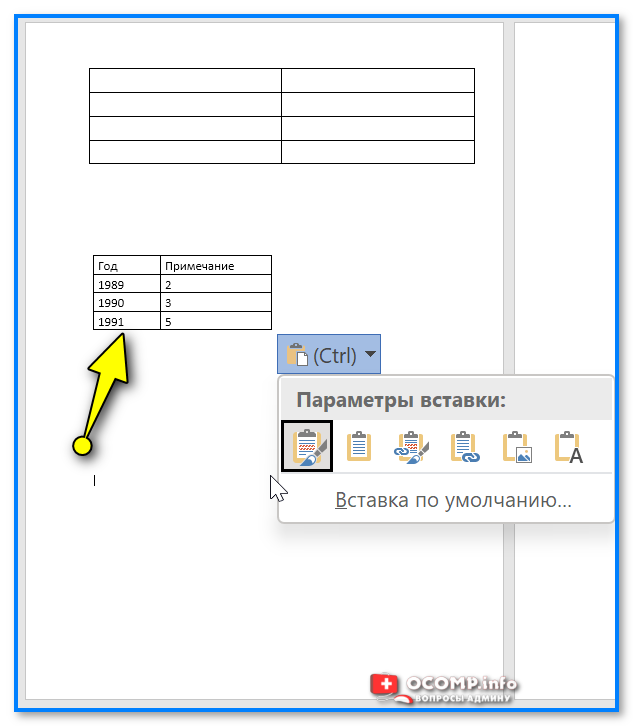
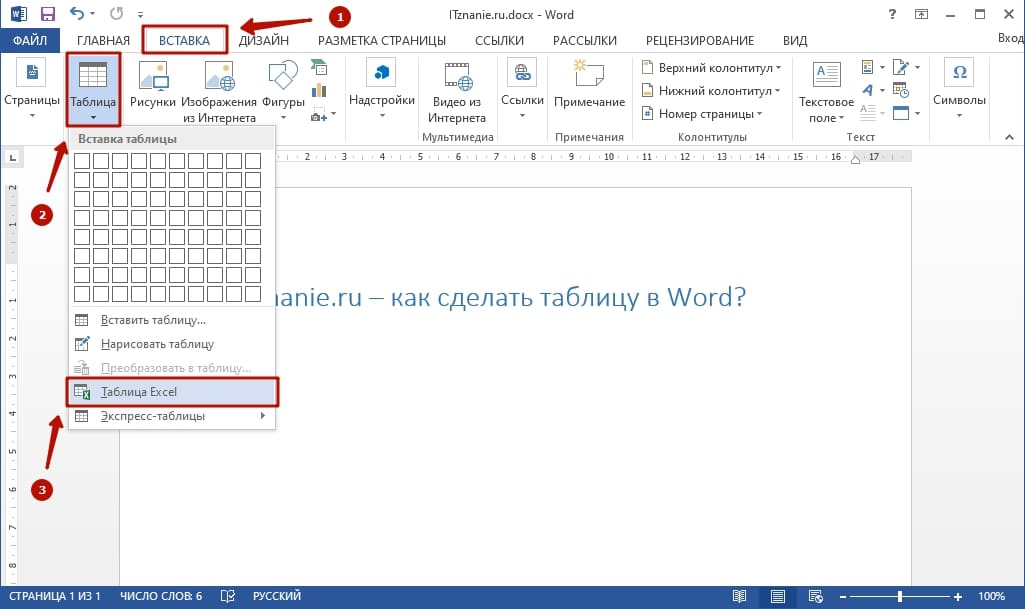
Кстати, если в Word вам нужна таблица как в Excel (в которую можно писать формулы) — то можно воспользоваться инструментом "Вставка / Таблица / Excel" (см. скрин ниже).
В помощь!
5 основ Excel (обучение): как написать формулу, как посчитать сумму, сложение с условием, счет строк и пр. — https://ocomp.info/kak-napisat-formulu-v-excel.html
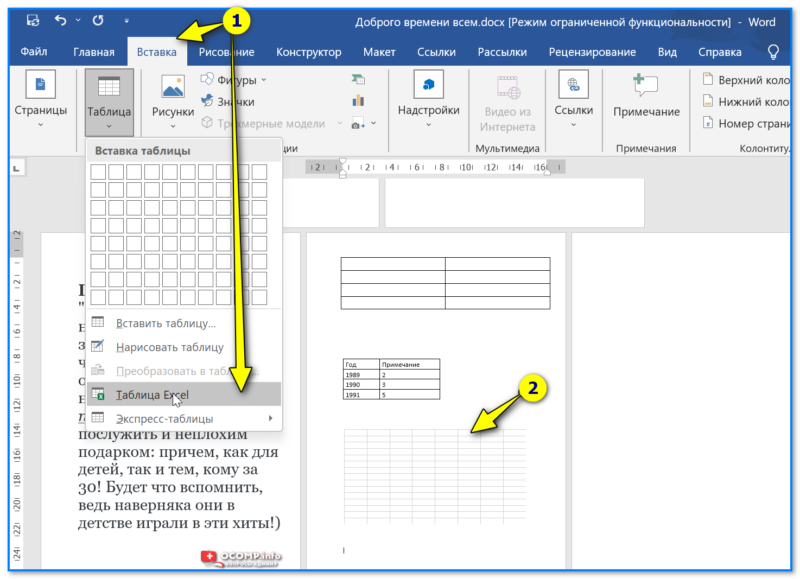
Таблица Excel в Word — в ней можно писать формулы
Далее останется только заполнить ее и вписать нужные формулы.
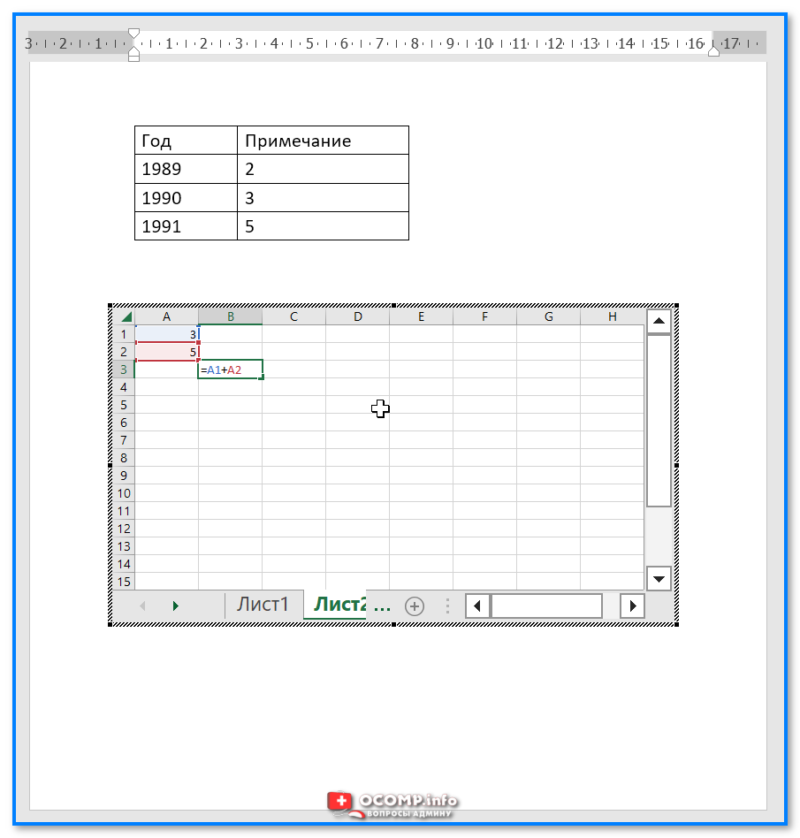
Пишем формулы в таблице Excel, которая находится в Word
Добавление столбца, строк (+ их разделение)
- поставить курсор в таблицу (в нужное место);
- нажать правую кнопку мышки;
- в контекстном меню раскрыть меню "Вставить" — в нем можно будет выбрать что следует добавить: строку/столбец.
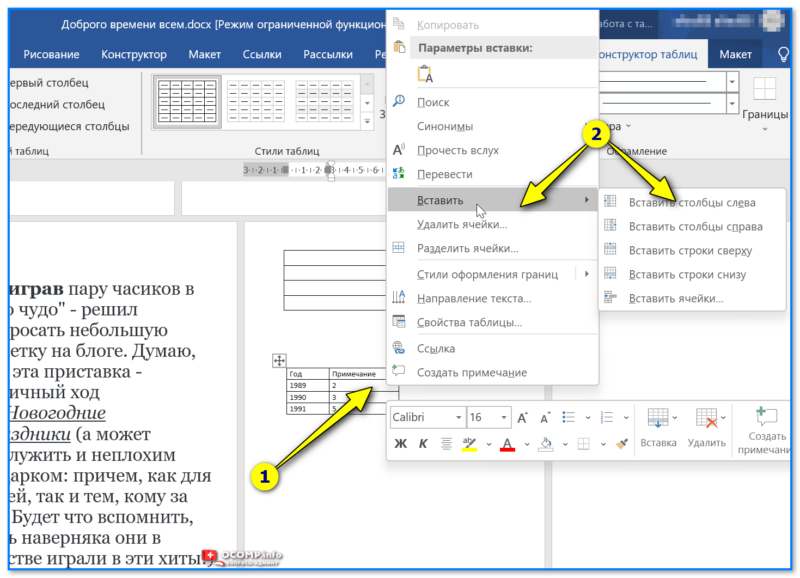
Вставить столбец слева — Word
- открыть меню "Вставка / Таблица / Нарисовать. " ;
- затем карандашом провести необходимые линии (для разделения столбцов и строк на 2). Таким образом можно доделать таблицу до весьма сложной структуры.
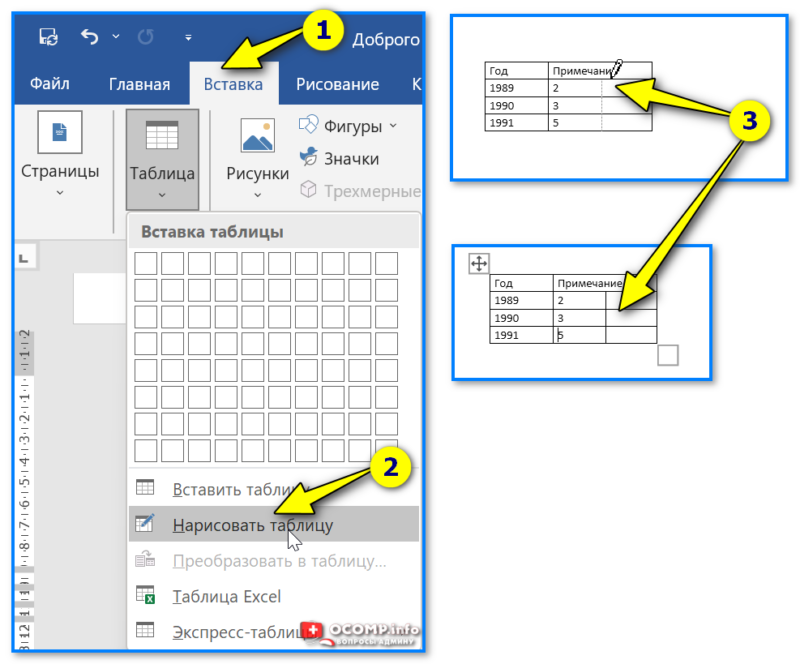
Нарисовать таблицу — добавляем столбец
Объединение ячеек, строк
Для этого достаточно выделить нужные 2 ячейки в таблице, затем нажать правой кнопкой мышки по ним и в меню выбрать опцию "Объединить ячейки" . См. "живой" пример ниже.
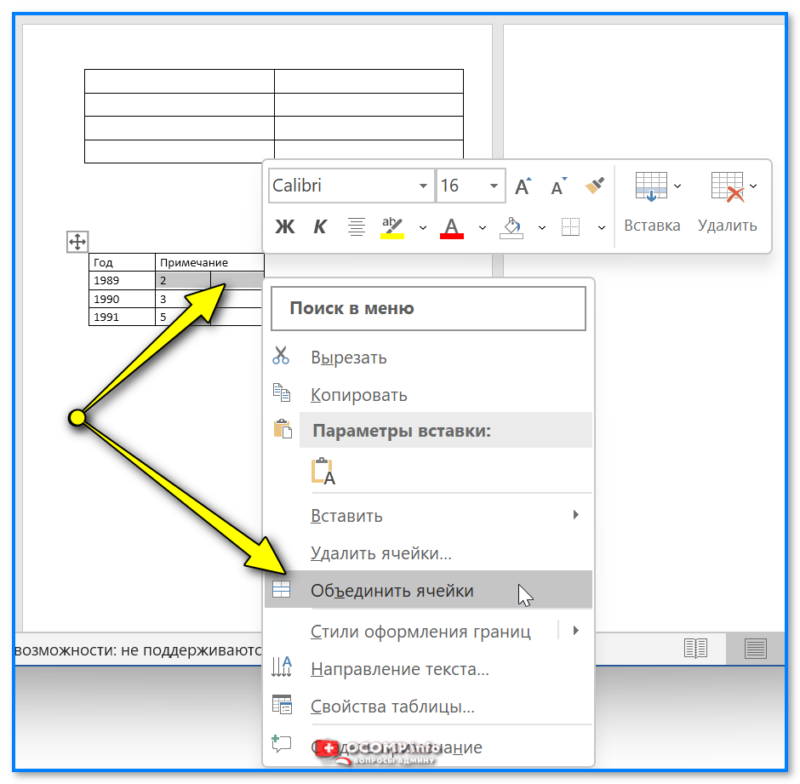
Объединить ячейки — Word
Кстати, объединять можно не только конкретные ячейки, но и целый строки!
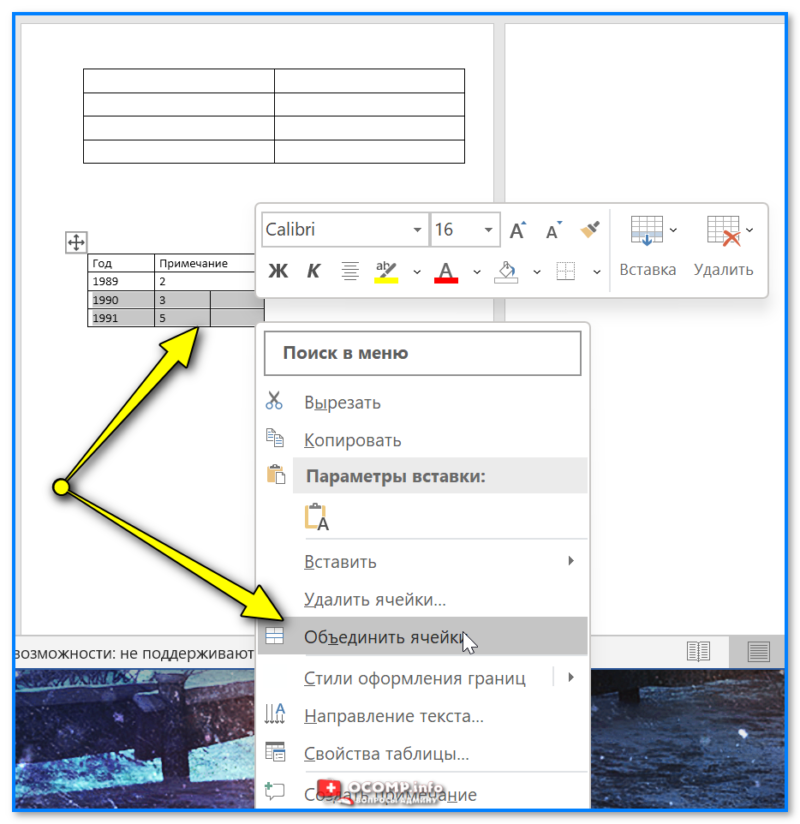
Объединять можно не только ячейки, но и строки
Удалить столбцы, ячейки, строки
Удаление столбцов, строк и ячеек происходит аналогично их объединению: достаточно выделить ненужное, затем сделать правый клик мышкой и в меню выбрать "Удалить столбцы. " (или то, что требуется).
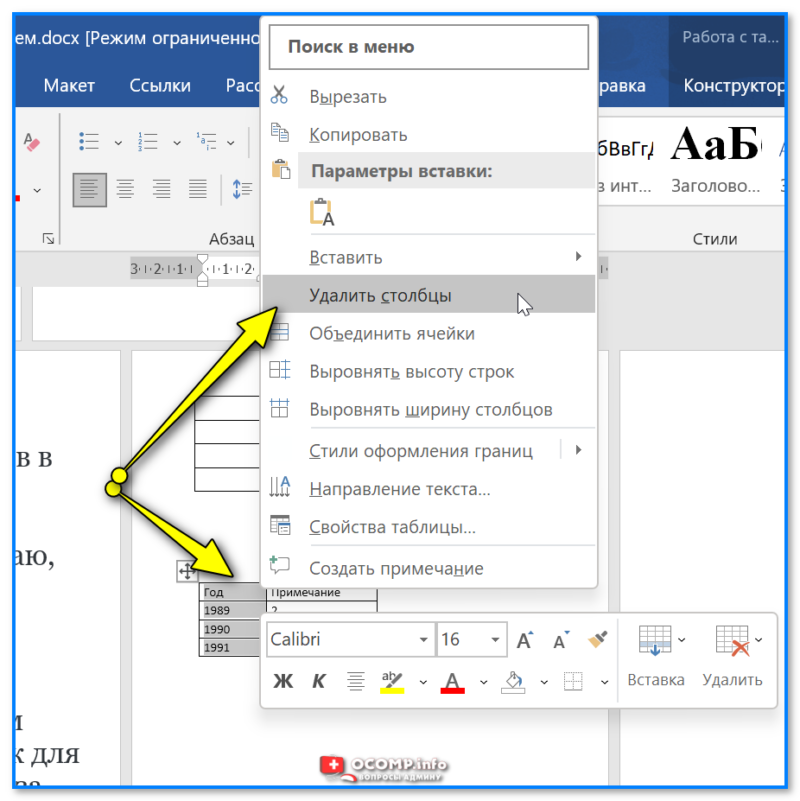
Кстати, когда вы ставите курсор в любое место таблицы — в верхнем меню можно открыть вкладку конструктора и воспользоваться там встроенным меню удаления.
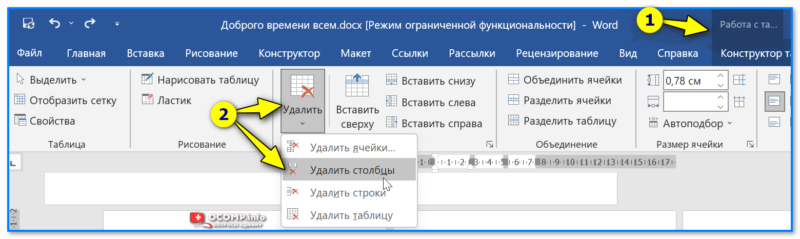
Удалить столбцы — Word
Оформление: меняем раскраску, границы и пр
Созданную таблицу можно "раскрасить" в необходимые цвета (это удобно, когда нужно хорошо выделить какие-нибудь данные).
Для заливки таблицы определенным цветом — просто выделите ее (или определенный участок), а затем в меню сверху "Конструктор таблиц" укажите цвет заливки. В своем примере ниже взял зеленый.
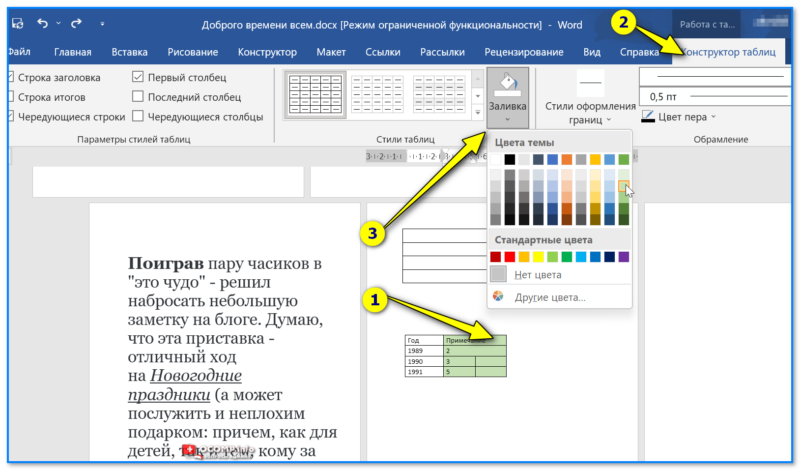
Также можно изменить и стиль границ — вместо обычной тоненькой черной прямой сделать ее жирной или двойной. Для этого воспользуйтесь инструментом "Раскраска границ" .
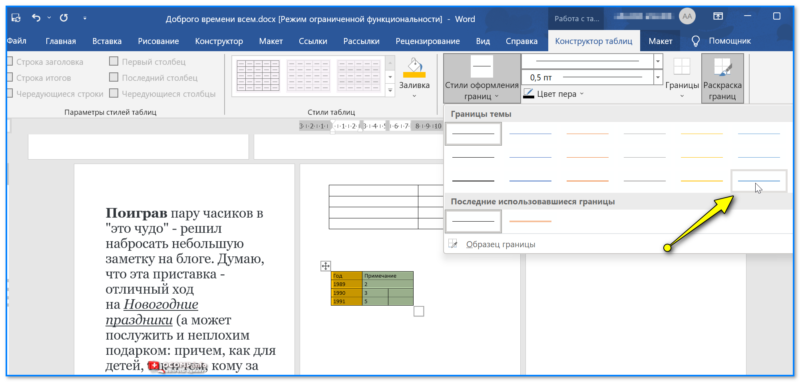
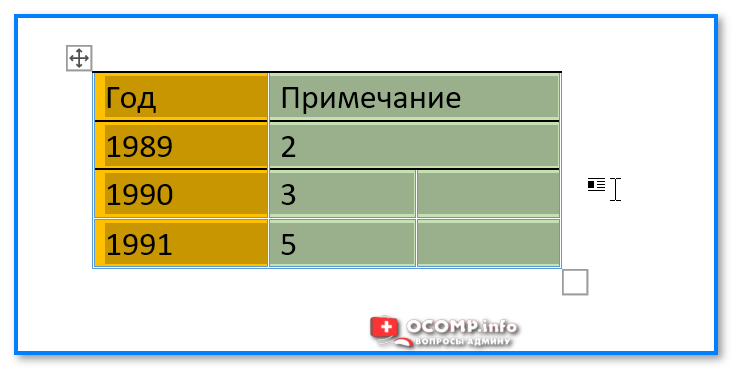
Границы и заливка выполнены! Итоги. (Word 2019)
Примеры из МойОфис
Если кто еще не знаком с"МойОфис" — то это российский аналог зарубежного MS Office, который начал набирать популярность у нас в стране в посл. год-два (возможно, эффект санкций).
В общем-то, пакет приложений относительно неплох, и позволяет подготавливать довольно объемные документы.
Ниже приведу пару слов о том, как работать с таблицами в этом МойОфис.
1) Для добавления таблицы в документ — необходимо перейти во вкладку "Вставка / Таблица" . Затем указать количество строк и столбцов, которое вам понадобиться (можно указать примерное кол-во, т.к. потом легко удаляется всё лишнее).
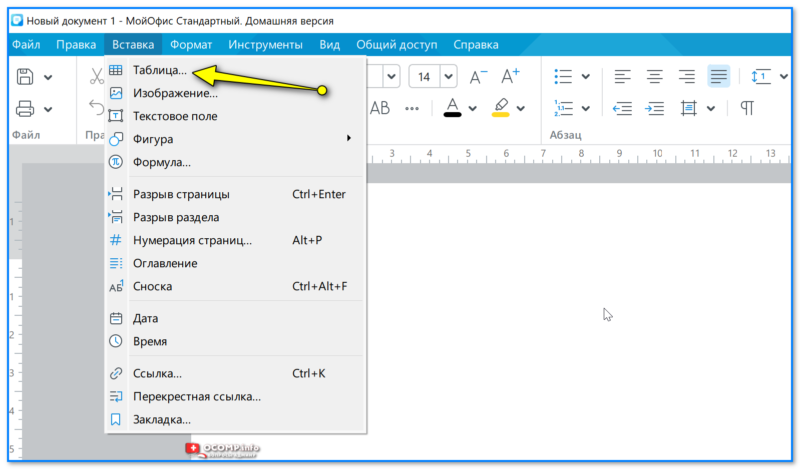
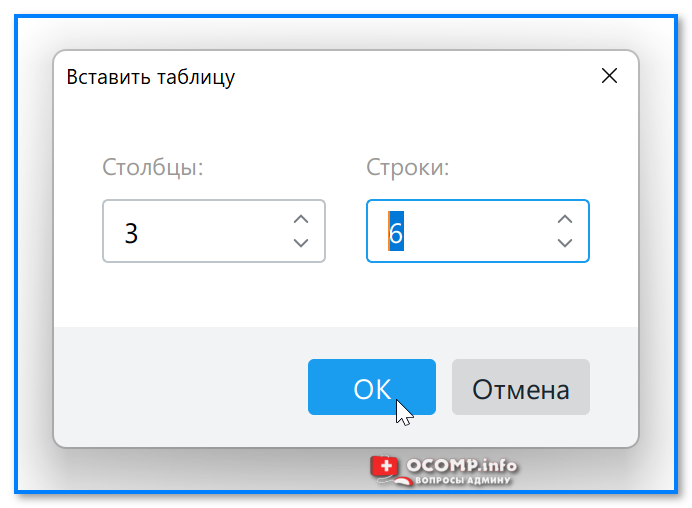
Число строк и столбцов
Далее можно заполнять таблицу. Кстати, когда вы ставите курсор в любую ячейку таблицы — в верхнем меню появляются функции для ее редактирования:
- вставка ячеек, строк, столбцов;
- удаление -//-;
- объединение ячеек;
- заливка ячеек определенным цветом;
- настройка границ и пр. См. скриншот ниже.
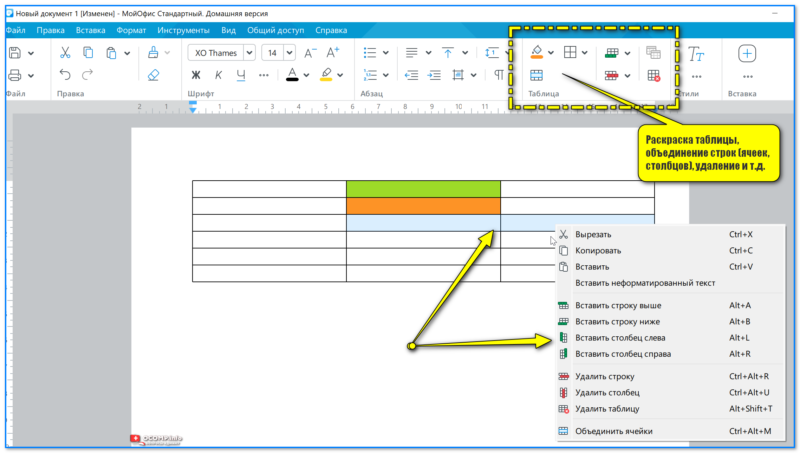
Раскраска таблицы, объединение строк (ячеек, столбцов), удаление и т.д. (МойОфис)
За сим у меня пока всё. Дополнения по теме — приветствуются в комментариях ниже.
Как создать таблицу в Word – 6 способов

MS Office
На чтение 5 мин
Редактор Word используется не только для набора текста. Дополнительный функционал открывает пользователю огромное количество опций, которые помогают преподнести информацию доступно, четко и структурировано. Один из распространенных вариантов как это сделать – создать таблицу в программе Ворд. Для этого предусмотрено несколько простых методов.
Как сделать таблицу в Word: 6 способов
Информация по способам создания таблиц подходит для любой версии программы. Немного будет отличаться интерфейс в зависимости от версии, но все необходимые кнопки для решения этой задачи имеются всегда на панели управления. Работать и заполнять ячейки можно любым из 6 способов. После их изучения пользователь поймет какой из них подходит в каждом конкретном случае.
Ниже показаны примеры создания таблицы в MS Word 2013
Способ 1: Создание вручную
На панели управления в Word присутствует закладка «Вставка». Через нее происходит добавление практически всех нетекстовых элементов на страницу редактора. Новая таблица появится среди текста именно через эту вкладку.
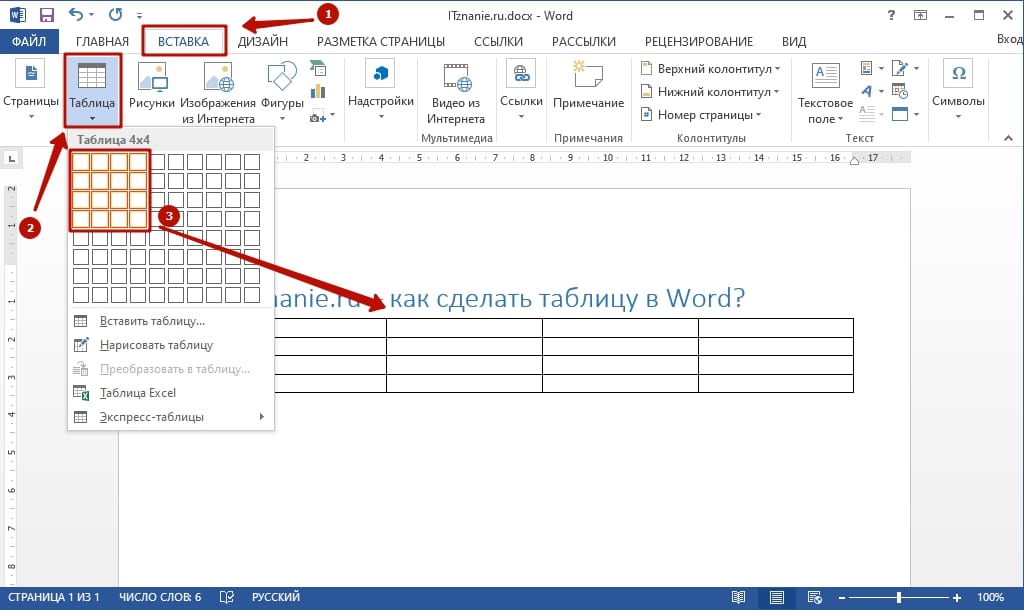
- Установить курсор левой кнопкой мыши в том месте страницы, где должна располагаться первая ячейка.
- Открываем вкладку «Вставка», переходим к опции «Таблица».
- При нажатии на инструмент возникает окно со множеством клеток, в которых нужно выбрать количество строк и столбцов предполагаемой таблицы. Для выбора мышкой водим по нужному количеству ячеек: по горизонтали выбираем строки, по вертикали – столбцы. Для удобства выбранные клетки подсвечиваются желтым цветом. Затем подтвердить выбор нажатием левой кнопки.
Подходит в том случае, если число строк не превышает 8, а количество столбцов – 10 шт. При необходимости вставить большее число элементов, воспользуйтесь другим методом.
Если пользователю в процессе заполнения не хватит пустых ячеек или, наоборот, останутся излишки, то элементы всегда можно удалить или добавить по мере надобности.
Прочитать ещё статью: Как убрать примечания в ворде справа, слева и при печати
Способ 2: По размеру таблицы
Применяется в случае, если уже имеется готовая версия в рукописном или печатном варианте, т. е. автор точно знает сколько клеток по горизонтали и вертикали ему необходимо для заполнения.
3 шага как сделать такую таблицу в Ворде:
- «Вставка» – инструмент «Вставить таблицу».
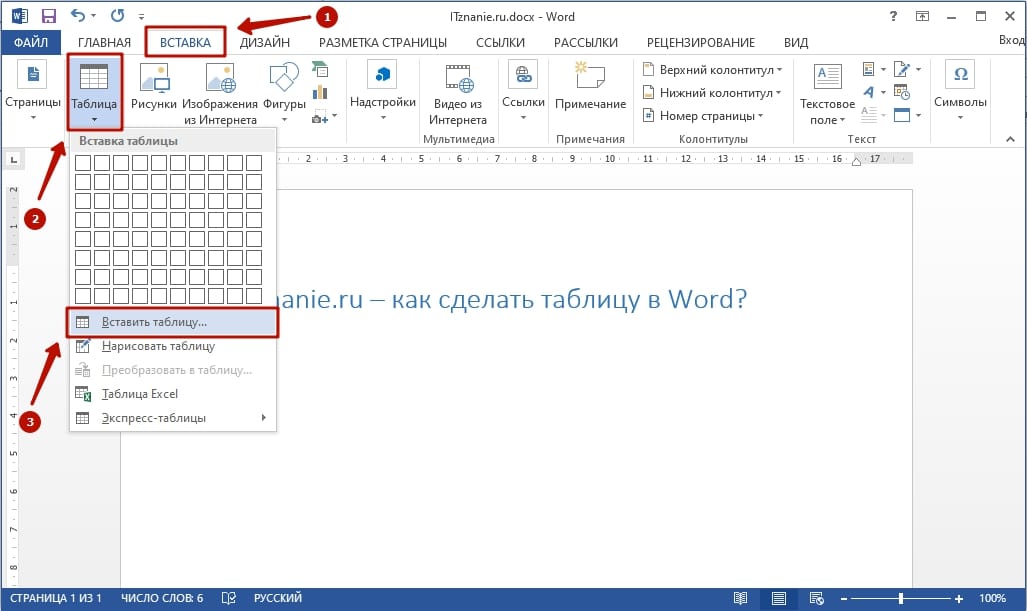
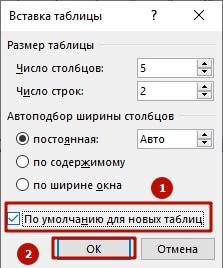
- В открывшемся окне указываем число строк и столбцов. Дополнительно можно отметить ширину столбцов, выбрав 1 из 3 вариантов.
- Нажимаем «ОК».
В месте установки курсора появляется таблица, готовая к заполнению.
Если планируется в документе использование одинаковых шаблонов, то поставьте отметку «по умолчанию для новых таблиц». Тогда при вставке не нужно дополнительно настраивать параметры вручную, сразу нажимаете «ОК». Вставка по заданным значениям готова.
Автору не нужно будет каждый раз редактировать ячейки, чтобы они все имели одинаковый внешний вид.
Способ 3: Нарисовать таблицу
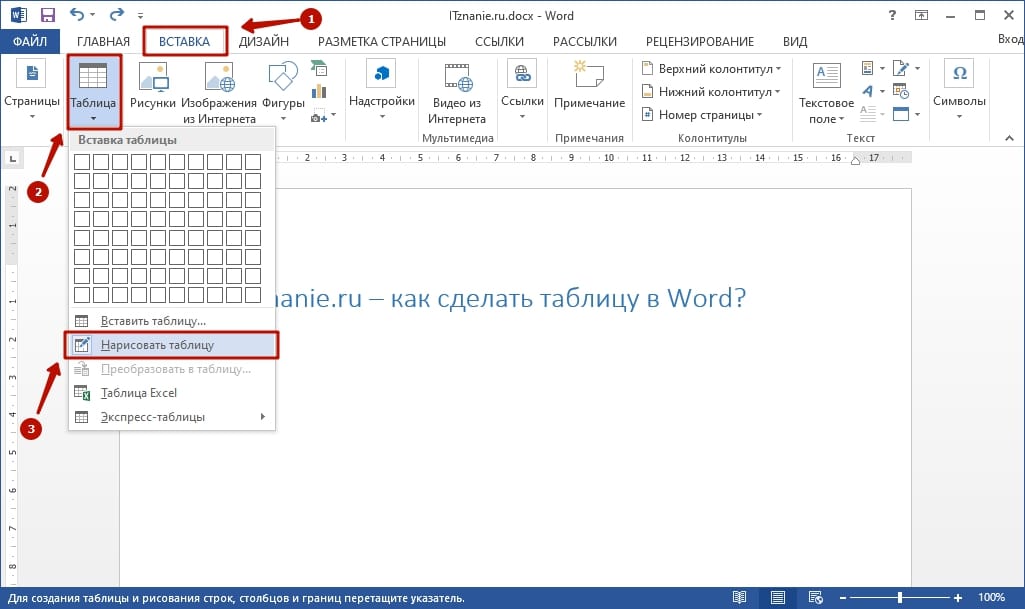
Подойдет для нестандартных таблиц, которые трудоемко сделать другими способами. Также понравится тем, кто любит рисовать. Начало работы стандартное: «Вставка» – в открывшемся меню нажимаем «нарисовать таблицу».
Программа переходит в режим рисования, о чем сообщает появление карандаша вместо привычного курсора на экране монитора. Точно так же, как от руки, пользователь сможет нарисовать таблицу в документе. Сначала обозначают внешние границы. Затем приступаем к внутреннему заполнению. Одно нажатие – один элемент.

После первого сделанного элемента на панели инструментов откроется вкладка «Макет», которая позволит редактировать вид под запросы автора.
Нажатие кнопки Esc возвращает редактор в режим набора текста. Также перейти к заполнению можно двойным щелчком мыши в нужной клетке.
Способ 4: Преобразовать в таблицу
Подходит, если текстовая информация может быть подана в таком виде. Автор сначала набирает текст, а затем остается только сделать табличку.
Прочитать ещё статью: Как добавить видео в презентацию PowerPoint — 3 способа
При формировании текста важно, чтобы для каждой клетки он был написан с новой строки или через точку с запятой. Word преобразует в ячейки также написание через Tab.
- Выделяем мышкой текст, который нужно преобразовать.
- Нажимаем «Вставка».
- Выбираем инструмент «Преобразовать в таблицу».
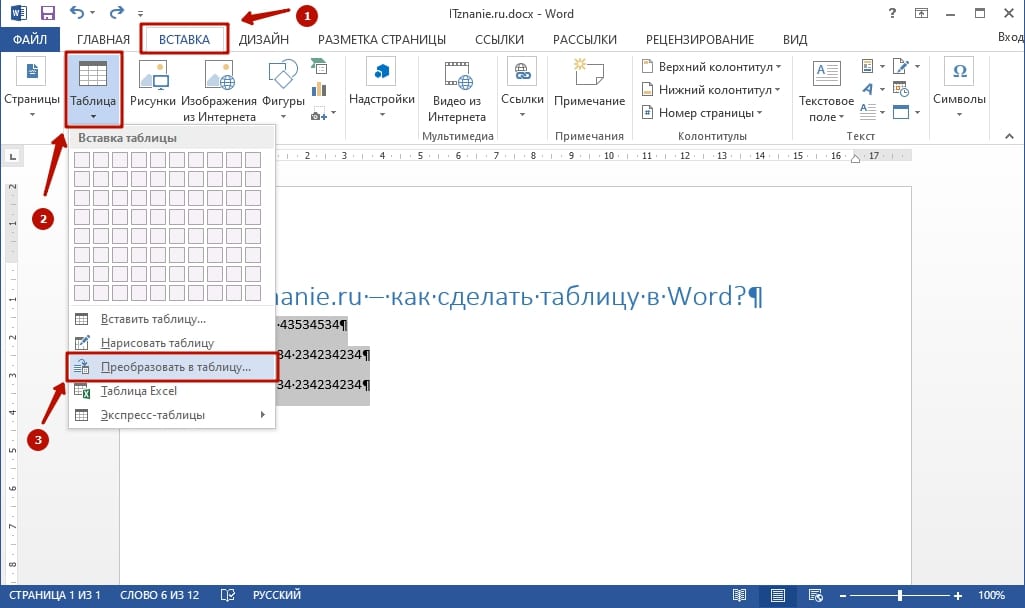
- В окне устанавливаем число столбцов. Количество строк редактор подсчитает самостоятельно. Устанавливаем «точку» в пункте «автоподбор ширины столбцов», выбираем знак разделителя.
- Нажимаем «ОК» для сохранения данных.
Возможно использование не для всех текстов, поэтому не относится к самым удобным и быстрым методам.
Способ 5: Вставить таблицу Excel
Пакет офисных программ Microsoft дополняет друг друга, позволяя существенно расширять функционал и возможности. Для создания больших таблиц с формулами и автоматическими расчетами используется Excel. Иногда необходимо, чтобы такая таблица появилась в программе Word. Разработчиками данная опция предусмотрена.
Существует 2 метода как вставить таблицу Excel:
- Экспортировать готовый вариант через специальную вставку, вставку из файла или путем простого копирования из Excel в Word.
- «Вставка» – «Таблицы Excel».
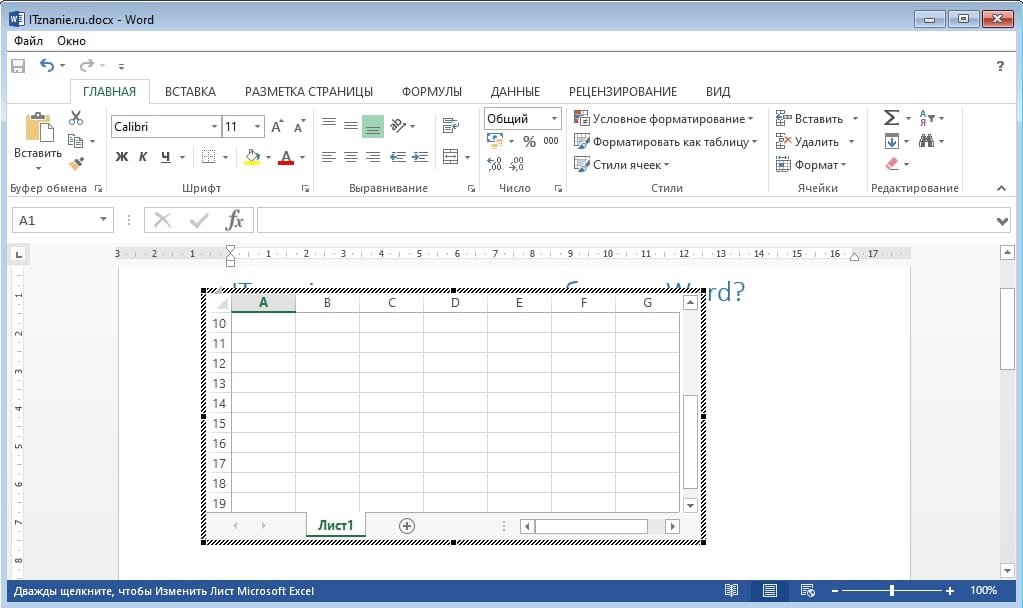
На листе появляется небольшое окно в виде 1 страницы программы Excel. Верхняя панель с инструментами станет похожа на ту, которая характерна для табличного редактора. Заполнение ячеек ведется стандартными для Excel инструментами. Пользователь может применять формулы, сортировку и множество других опций, которых нет в вордовских документах.
При нажатии на любом свободном месте листа панель инструментов приобретает характерный для текстового документа вид.
Способ 6: Добавить экспресс-таблицы
Следующий вариант как создать таблицу – это использование заготовок или шаблонов. Разработчики предусмотрели несколько из них, которые имеют стандартный вид, оформление и подходят для решения многих задач.

Чтобы ими воспользоваться, открываем меню «Вставка». Наводим мышку на «Экспресс-таблицы», появляется всплывающее окно с готовыми шаблонами. При нажатии на выбранную заготовку левой кнопкой мыши она появляется на странице. Пользователь очищает ячейки и добавляет собственную информацию.
Прочитать ещё статью: Как перевернуть таблицу в Ворде — простые способы
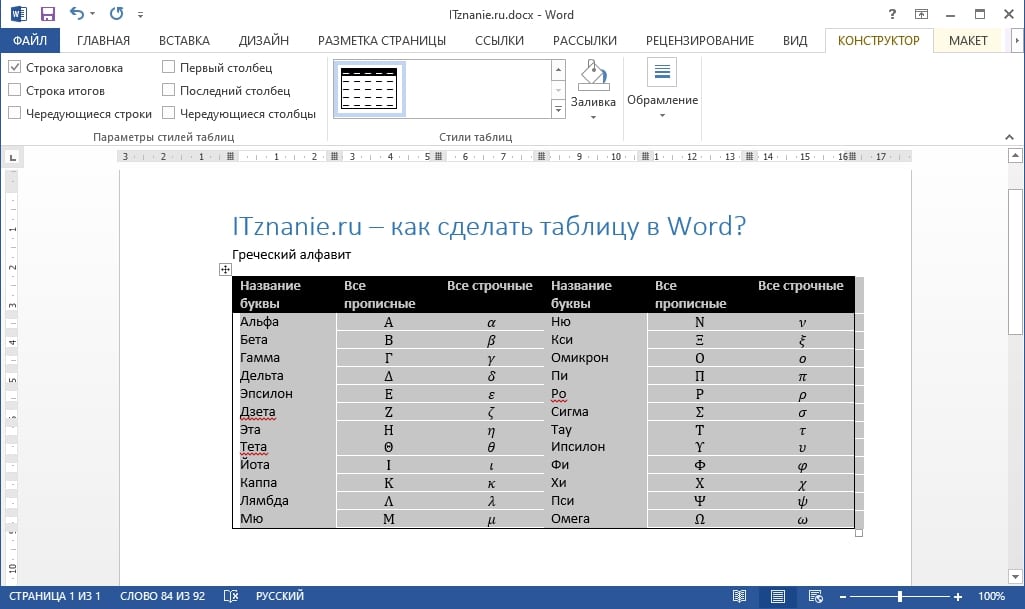
Расширить количество шаблонов можно своими заготовками. Тогда при однотипной работе не придется каждый раз создавать таблицу. Дополнительным преимуществом является то, что все таблицы для одного проекта всегда будут одинаковы по внешнему виду, а значит и документ визуально проще воспринимается.
Каждый метод создания таблицы в Word имеет свои плюсы и минусы. Зная столько различных вариантов, пользователь всегда сможет выбрать оптимальный вариант, который удовлетворит его запросы и поможет в достижении цели.



