
На самом деле, вопрос очень двусмысленный, так как можно спрашивать про размер шрифта в документе или размер отображаемой области, при наборе текста. Ответим на оба вопроса. Далее по тексту.
re>Реклама на nextontext.ru
Как увеличить текст в ворде
Если мы говорим о масштабе рабочей области, то с уверенностью можно сказать, что многие программы (не только ворд) поддерживают увеличение и уменьшение масштаба страницы или документа, а также поддерживают горячие клавиши для быстрого увеличения и уменьшения масштаба.
Попробуйте зажать клавишу Ctrl и прокрутите колесо мыши, чтобы увеличить или уменьшить изображение. Это также прекрасно сработает в вашем браузере, сделайте это сейчас, пока читаете этот совет.
Как увеличить текст в Яндексе? Довольно распространенный вопрос, среди пользователей сети интернет. Размер рабочей области можно увеличить (поисковую выдачу Яндекс) используя клавиатуру и мышь — нажимаем CTRL + прокручиваем колесо мыши, используя только клавиатуру — нажимаем CTRL + “Плюс” или “Минус”
re>Реклама на nextontext.ru
Можно изменять размер рабочей области, исключительно с клавиатуры (это отлично подойдет для тех, кто работает на ноутбуке), зажимаем CTRL + кнопка “Плюс” или “Минус”.
Примечание для пользователей работающих на Mac OS! Для Вас увеличение или уменьшение рабочей области в приложениях, в том числе в ворде осуществляется нажатием клавиши CMD + клавиша “Плюс” или “Минус”.
Может случится такое, что Вы переборщите с увеличением размера рабочей области в ворде, поэтому можно подогнать рабочую область по умолчанию. Для того, чтобы сбросить размер рабочей области по умолчанию нажмите сочетание клавиш CTRL + 0 (ноль).
Увеличить размер шрифта в Word
Тут совсем все просто! Открываем документ Ворд — выделяем текст — увеличиваем размер шрифта (см. картинку ниже).

re>Реклама на nextontext.ru
Как сделать большой шрифт в Word
При работе с текстовыми документами в редакторе Word обычно используются шрифты небольшого размера. Поэтому, когда возникает необходимость сделать действительно большой шрифт, то большинство пользователей сталкивается с трудностями. Они просто не знают, как в Word сделать шрифт больше 72. Если вы также столкнулись с подобной задачей, то данный материал должен вам помочь.
Делаем большой шрифт с помощью выпадающего списка
Если вам нужно сделать большой шрифт в Word 2010, 2007, 2013 или 2016, то для этого проще всего воспользоваться выпадающим списком «Размер шрифта», который доступен на вкладке «Главная». Данный список находится в левой верхней части окна программы, рядом со списком доступных шрифтов. На скриншоте внизу показано, как это выглядит в текстовом редакторе Word 2010.
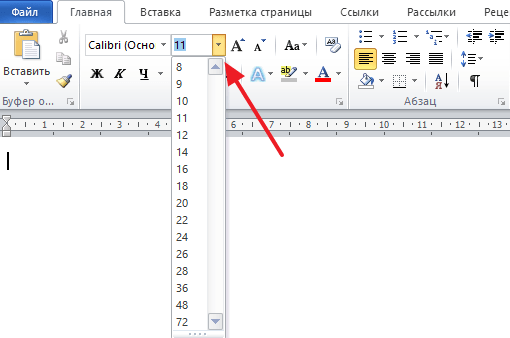
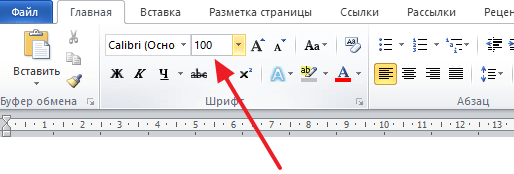
По умолчанию, в списке доступны размеры шрифта от 8 до 72. Если вам подходит один из стандартных размеров, то его можно просто выбрать из списка. Если же вам нужен шрифт с размером больше 72, то в этом тоже нет никакой проблемы. Просто выделяете мышкой текущее значение размера шрифта и вводите любое другое значение с помощью клавиатуры. Например, можно ввести число 100 и получить шрифт размеров в 100 пунктов.
Если вы используете Word 2003, то там все примерно также. На панели с инструментами есть выпадающее меню со списком размеров шрифта. В нем можно выбрать один из стандартных размеров либо можно ввести нужный размер шрифта с помощью клавиатуры.
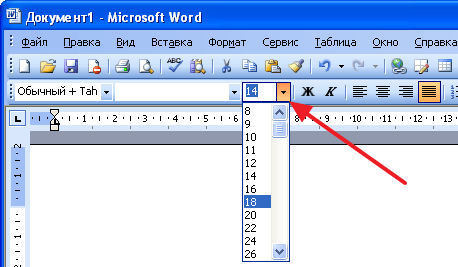
Шрифты с размером больше 72 также отлично поддерживаются Word 2003.
Делаем большой шрифт с помощью кнопки «Увеличить размер шрифта»
Кроме этого в новых версиях Word (например, в Word 2007, 2010, 2013 и 2016) есть еще один инструмент для изменения размер шрифта. Это кнопки «Увеличить размер» и «Уменьшить размер», которые находятся справа от выпадающего списка с размерами шрифта.
Данные кнопки позволяют увеличить или уменьшить размер шрифта на один шаг согласно списку размеров. То есть, если у вас сейчас установлен 14 шрифт, то после нажатия на кнопку «Увеличить размер» вы получите 16 шрифт (следующее значение в списке размеров шрифта).
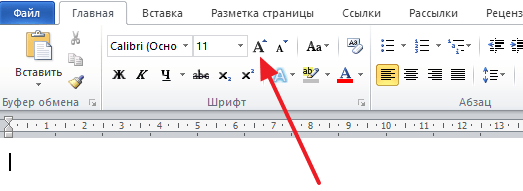
После 72 размера шрифта увеличение происходит на 10 пунктов (80, 90, 100, 110 и т.д.).
Делаем большой шрифт с помощью окна «Шрифт»
Вы можете сделать большой шрифт с помощью окна «Шрифт», которое открывается с помощью комбинаций клавиш CTRL+D или CTRL-SHIFT-P. В данном окне сосредоточены все настройки, которые касаются шрифтов. Среди прочего здесь есть и размер шрифта.
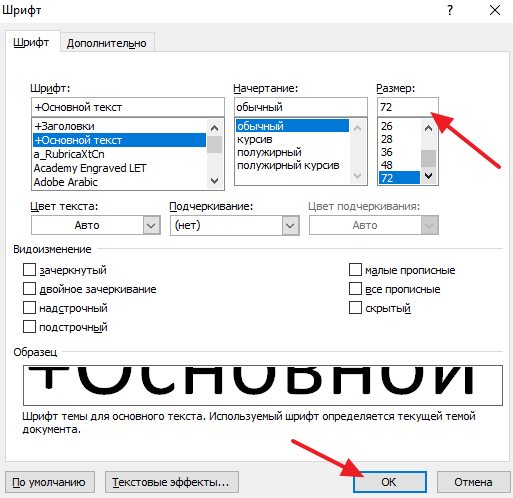
Для того чтобы сделать шрифт с размером больше 72 нужно ввести свое значение в поле «Размер» и сохранить настройки с помощью кнопки «Ок».
- Как перевернуть страницу в Word
- Как построить график в Excel
- Как установить шрифты
- Как увеличить шрифт в браузере
- Как сделать альбомную страницу в Word
Как сделать шрифт больше 72 в Word

Вы когда-нибудь работали над проектом в Microsoft Word и вам нужно было сделать текст больше стандартного максимального размера? Word обычно ограничивает размер шрифта 72 пунктами, что может быть недостаточно для определенных задач, таких как баннеры, плакаты или специальные художественные проекты. К счастью, есть способы выйти за пределы этого ограничения. В этом руководстве обсуждается, как сделать шрифт больше 72 в Word.
Переключать
Зачем выходить за рамки 72 очков?
Прежде чем углубляться в методы, давайте обсудим, почему вам может понадобиться сделать шрифты больше предустановленного предела в 72 пункта. Более крупные шрифты могут быть полезны во многих сценариях, включая:
- Доклады: Крупный текст может привлечь внимание и выделить важные моменты.
- Плакаты и баннеры: Крупный шрифт гарантирует, что ваше сообщение будет видно издалека.
- Проекты в области изобразительного искусства: Индивидуальные шрифты и размеры могут сделать ваши работы уникальными и запоминающимися.
Базовые настройки размера шрифта
Microsoft Word предоставляет простые возможности для настройки размера текста непосредственно через панель инструментов. Вот краткое напоминание:
- Выделите текст, размер которого хотите изменить.
- Перейдите в Главная меню.
- Найдите поле размера шрифта в группе «Шрифт».
- Введите любое число до 72 баллов.
Поскольку 72 балла может оказаться недостаточно для ваших нужд, давайте рассмотрим, как превзойти этот лимит.
Использование более крупных размеров шрифта с помощью диалогового окна «Шрифт»
Один из простых способов увеличить текст более чем на 72 пункта — напрямую ввести желаемый размер шрифта в диалоговом окне «Шрифт». Вот как это сделать:
- Выделите текст, размер которого вы хотите изменить.
- Press Ctrl + D для открытия диалогового окна «Шрифт».
- В Размер введите число больше 72, например 100 или 150.
- Нажмите OK для внесения изменений.
Этот метод должен без проблем работать в большинстве версий Microsoft Word.
Использование кнопки «Увеличить размер шрифта»
Хотя кнопка «Увеличить размер шрифта» обычно ограничена предустановленными шагами размера, иногда многократное нажатие может вывести размеры шрифта за пределы их типичного предела. Выполните следующие действия:
- Выберите текст.
- Перейдите в Главная меню.
- Нажмите на Увеличить размер шрифта кнопка (обозначается более крупной заглавной буквой) A со стрелкой вверх).
- Продолжайте нажимать, пока не достигнете желаемого размера.
Этот метод, хотя и требует много времени, иногда может помочь вам преодолеть барьер в 72 балла.
Создание очень большого текста с помощью текстового поля или WordArt
Вот еще один прием, который особенно полезен для создания визуально эффектных документов:
- Перейдите в Вставить меню.
- Выберите текст Box or WordArt из вариантов.
- Введите текст в текстовое поле или в WordArt.
Текстовые поля и элементы WordArt имеют собственные параметры размера, что обеспечивает большую степень настройки.
Шаги по настройке размера текста текстового поля:
- Щелкните внутри текстового поля.
- Выделите текст.
- Вернитесь к Главная вкладку и отрегулируйте размер так же, как и раньше. Здесь вы можете выйти за пределы 72-точечного лимита.
Действия по настройке размера текста WordArt:
- Щелкните по тексту WordArt.
- Используйте параметры форматирования для изменения размера.
- Кроме того, вы можете вручную изменить размер поля WordArt, щелкнув и перетащив углы.
WordArt часто дает вам еще больше творческой свободы благодаря различным стилям, эффектам и цветам.
Использование пользовательского масштабирования в параметрах печати
Для таких проектов, как плакаты и баннеры, иногда лучше использовать параметры масштабирования печати, доступные в Word. Вот как:
- Перейдите на Файл >Печать .
- Нажмите на Свойства принтера или эквивалентные параметры печати для вашего принтера.
- Найдите такие настройки, как «Масштаб по размеру бумаги» или «Пользовательское масштабирование».
- Отрегулируйте масштаб, чтобы текст выглядел крупнее после печати.
Хотя это не приведет к непосредственному увеличению размера шрифта в документе, но позволит вам печатать более крупный текст, увеличив его масштаб.
Настройка размера шрифта в разных версиях Microsoft Word
Различные версии Microsoft Word предлагают различные функциональные возможности. Давайте рассмотрим, как добиться больших размеров текста в нескольких наиболее популярных версиях:
Microsoft Word 2010 и 2013
- Выделите текст.
- Щелкните правой кнопкой мыши и выберите шрифт .
- Введите размер шрифта больше 72 пунктов.
Microsoft Word 2016 и более поздние версии
- Выделите текст.
- На вкладке «Главная» просто введите большее число в раскрывающемся списке размера шрифта.
Даже более новые версии Word обычно следуют аналогичной схеме, но в них могут быть добавлены функции для дополнительной настройки.
Использование кода VBA для установки большего размера шрифта
Для тех, кто немного знаком с кодированием, VBA (Visual Basic for Applications) может быть еще одним инструментом для создания больших шрифтов. Вот простой скрипт, с которого можно начать:
- Press Alt + F11 чтобы открыть редактор VBA.
- Вставьте новый модуль через Вставить >Модули.
- Вставьте следующий код:
re>Sub SetLargeFontSize() Selection.Font.Size = 150 ' Change 150 to your desired size End Sub
Скрипты VBA могут автоматизировать различные задачи и предлагать индивидуальные решения для настройки определенных метрик шрифта.



