
Высоту строки можно быстро изменить перетаскиванием нижней границы строки.
- Наведите указатель мыши на границу строки так, чтобы он превратился в двунаправленную стрелку ( рис. 2.106).
- Нажмите на левую кнопку мыши и перетащите границу строки.

увеличить изображениеРис. 2.106. Изменение высоты строки перетаскиванием границы
Если при этом держать нажатой клавишу ALT, то на вертикальной линейке будет указана высота каждой строки таблицы.
Для точной установки высоты строк в таблице можно воспользоваться контекстной вкладкой Макет.
- Установите курсор в любую ячейку строки таблицы или выделите несколько смежных строк.
- В счетчике Высота строки таблицы группы Размер ячейки установите требуемое значение ( рис. 2.107).
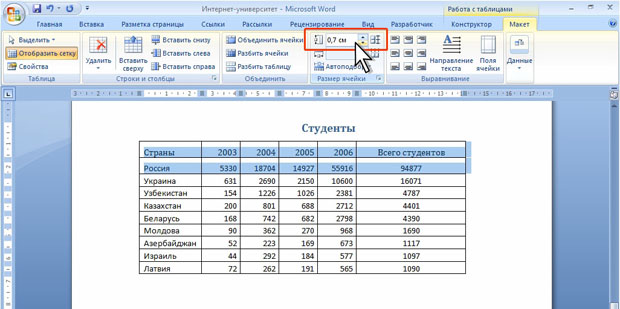
увеличить изображениеРис. 2.107. Точная установка высоты строк
Высота строк обычно устанавливается в режиме автоподбора. Например, если установлена высота строки 0,7 см, то при увеличении количества текста или размера шрифта в ячейках строки высота будет автоматически увеличиваться. При уменьшении количества текста высота строки будет автоматически уменьшаться, но не будет меньше установленного значения (0,7 см). Режим автоподбора можно отключить.
- Установите курсор в любую ячейку строки таблицы или выделите несколько строк.
- Во вкладке Макет в группе Таблица нажмите кнопку Свойства.
- Во вкладке Строка окна Свойства таблицы ( рис. 2.108) в поле списка режим выберите параметр Точно.
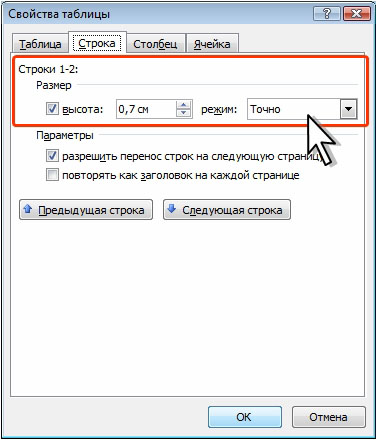
Рис. 2.108. Отключение автоподбора высоты строки
Выравнивание высоты строк
Можно выровнять высоту нескольких смежных строк или всех строк таблицы.
- В первом случае выделите выравниваемые строки, во втором — достаточно установить курсор в любую ячейку таблицы.
- Во вкладке Макет в группе Размер ячейки нажмите кнопку Выровнять высоту строк (см. рис. 2.107).
Для выделенных строк или всех строк таблицы будет установлено среднее значение высоты, но таким образом, чтобы полностью отображалось содержимое самой высокой строки.
Изменение ширины столбцов
Ширину столбца можно быстро изменить перетаскиванием его границы. Следует иметь ввиду, что при этом может изменяться ширина смежных столбцов.
- Наведите указатель мыши на границу столбца так, чтобы он превратился в двунаправленную стрелку ( рис. 2.109).
- Нажмите на левую кнопку мыши и перетащите границу столбца.
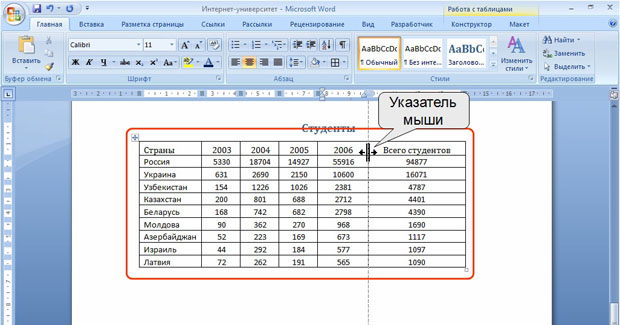
увеличить изображениеРис. 2.109. Изменение ширины столбца перетаскиванием границы
Если при этом держать нажатой клавишу ALT, то на горизонтальной линейке будет указана ширина каждого столбца таблицы без учета левого и правого полей ячеек.
Для точной установки ширины столбцов в таблице можно воспользоваться контекстной вкладкой Макет.
- Установите курсор в любую ячейку столбца таблицы или выделите несколько смежных столбцов.
- В счетчике Ширина столбца таблицы группы Размер ячейки установите требуемое значение ( рис. 2.110).
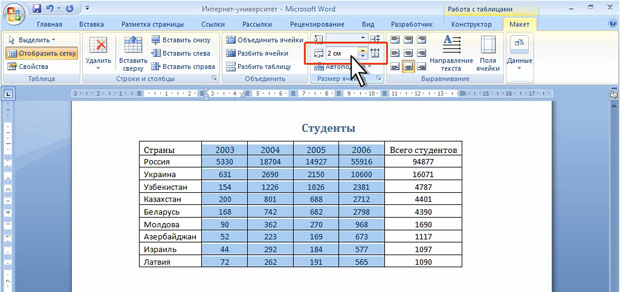
увеличить изображениеРис. 2.110. Точная установка ширины столбцов строк
Если выделено несколько столбцов, счетчик Ширина столбца таблицы может некорректно работать при установленных режимах автоподбора ширины столбцов Автоподбор по содержимому или Автоподбор по ширине окна.
Автоподбор ширины столбцов
Можно подобрать ширину столбцов в зависимости от количества текста в ячейках.
- Установите курсор в любую ячейку таблицы.
- Во вкладке Макет в группе Размер ячейки нажмите кнопку Автоподбор и выберите требуемый вариант ( рис. 2.111). Автоподбор по содержимому — автоматическое изменение ширины столбцов в таблице по размеру вводимого текста. Автоподбор по ширине окна — автоматическое изменение ширины столбцов таким образом, чтобы таблицы занимала всю ширину страницы. При изменении параметров страницы (поля, ориентация страницы, размер бумаги) ширина таблицы изменяется автоматически. Фиксированная ширина столбцов — прекращение режима автоподбора ширины столбцов.
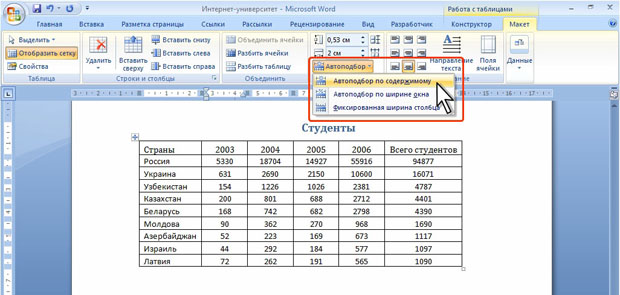
увеличить изображениеРис. 2.111. Автоподбор ширины столбцов
При работе в других вкладках для автоподбора ширины столбцов можно воспользоваться контекстным меню.
- Щелкните правой кнопкой мыши по любой ячейке столбца таблицы и выберите команду Автоподбор.
- В подчиненном меню выберите требуемый вариант.
Выравнивание ширины столбцов
Можно выровнять ширину нескольких смежных столбцов или всех столбцов таблицы.
- В первом случае выделите выравниваемые столбцы, во втором — достаточно установить курсор в любую ячейку таблицы.
- Во вкладке Макет в группе Размер ячейки нажмите кнопку Выровнять ширину столбцов (см. рис. 2.110).
Для выделенных столбцов или всех столбцов таблицы будет установлено среднее значение ширины.
Одновременное изменение высоты всех строк и ширины всех столбцов таблицы
- Наведите указатель мыши на маркер таблицы, расположенный около ее правого нижнего угла так, чтобы он превратился в двунаправленную стрелку ( рис. 2.112).
- Нажмите на левую кнопку мыши и перетащите маркер. В процессе перетаскивания указатель мыши примет вид крестика, а граница таблицы будет отображаться пунктиром.
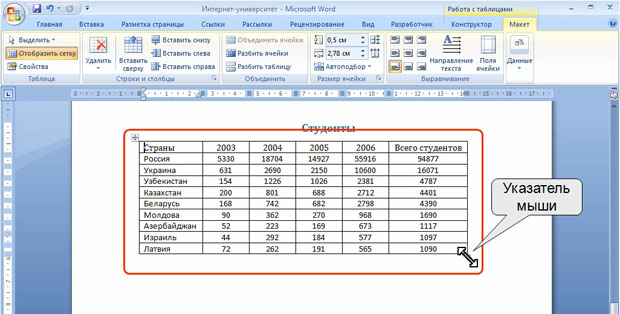
увеличить изображениеРис. 2.112. Изменение высоты всех строк и ширины всех столбцов
Объединение и разделение ячеек
Объединение ячеек
Объединять можно только смежные ячейки, которые суммарно образуют прямоугольную область.
- Выделите объединяемые ячейки.
- Во вкладке Макет в группе Объединить нажмите кнопку Объединить ячейки ( рис. 2.113).
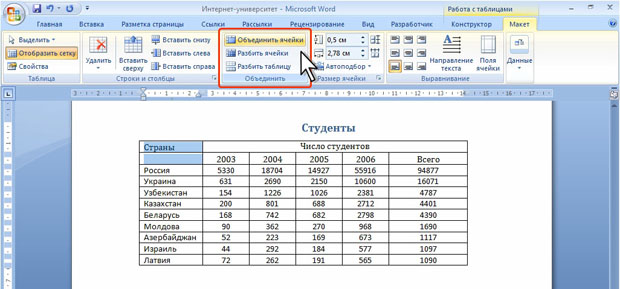
увеличить изображениеРис. 2.113. Объединение ячеек
При работе в других вкладках для объединения ячеек можно щелкнуть правой кнопкой мыши по выделенным ячейкам и в контекстном меню выбрать команду Объединить ячейки.
При работе во вкладке Конструктор для объединения ячеек можно использовать "ластик".
- Нажмите кнопку Ластик в группе Нарисовать таблицу. Указатель мыши примет вид ластика
- Щелкните или при нажатой левой кнопке мыши проведите ластиком по границе между объединяемыми ячейками ( рис. 2.114).
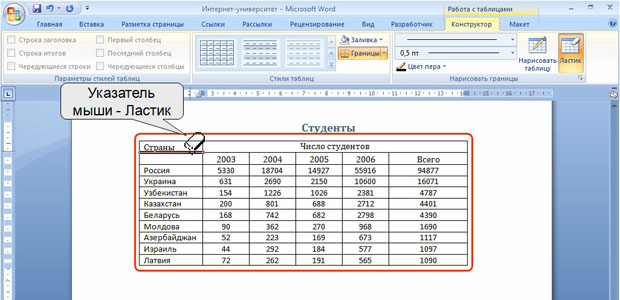
увеличить изображениеРис. 2.114. Объединение ячеек "ластиком"
Разделение ячеек
Ячейку можно разделить на части, как по вертикали (столбцы), так и по горизонтали (строки).
- Установите курсор в разделяемой ячейке или выделите несколько разделяемых ячеек.
- Во вкладке Макет в группе Объединить нажмите кнопку Разбить ячейки (см. рис. 2.113).
- В окне Разбиение ячеек ( рис. 2.115) укажите требуемое число столбцов и строк, на которые разделяется ячейка.
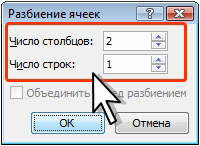
Рис. 2.115. Разделение ячейки
Разделение таблицы
Таблицу можно разделить по горизонтали.
- Установите курсор в любой ячейке строки, с которой будет начинаться новая таблица.
- Во вкладке Макет в группе Объединить нажмите кнопку Разбить таблицу (см. рис. 2.113) или нажмите комбинацию клавиш CTRL + SHIFT + ENTER.
Как в Word Online уменьшить ячейку в таблице
Система Word Online позволяет создавать таблицы и базы данных, а Вставлять таблицы в текстовые документы. При этом у них есть широкий функционал для работы: можно форматировать таблицы под себя, изменять цвет текста, шрифт, его размер. Также можно менять размер ячеек, чтобы удобно вмещать в них текст. Как уменьшить ячейку в таблице Ворд Онлайн — читайте в этой статье.

Как уменьшить ячейку в таблице в Word Online
При работе в таблицах в Ворд Онлайн нет возможности изменить размер только одной отдельно взятой ячейки. Уменьшить или увеличить можно целый столбик или целую строку. Делается это следующим образом:
- Зайдите в таблицы в Word Online;
- Выберите нужный документ и откройте его;
- Зайдя вы увидите, что столбцы обозначены буквами, а строки пронумерованы, теперь определите какой ряд и/или столбик вам нужно уменьшить;
- Определите его местоположение (это может быть, например, А2, В4, С7 и т. д.);
- Чтобы изменить размер просто наведи курсор мышки на букву столбца (если хотите поменять его) или на число строки (если меняете ее) и кликните;
- Область выделится синим, теперь переведите курсор на тот край столбца/строки, который хотите изменить, вместо указателя мыши у вас должен появится значок со стрелкой, концы которой разнонаправлены;
- Зажмите левую кнопку мыши и передвиньте границу в нужном направлении.

Второй вариант уменьшить ячейки — это указать необходимые размеры вручную:
- Для этого также кликните на столбец/строку, чтобы он выделился синим цветом, так вы будете понимать, что редактируете нужную область;
- Кликните на правую кнопку мыши держа курсор на корне строки/столбца;
- В появившемся меню кликните на «Изменить размер строки» (или столбца);
- Вручную введите нужный размер в соответствующей строчке (в скобках вам укажут рекомендуемый размер).
В этом меню можно кликнуть на «Автоподбор размера», тогда столбик автоматически подстроиться под размер текста.

Как изменить ячейки в таблице в мобильном приложении
Изменять размеры строк и столбцов можно со своего смартфона. Для этого откройте приложение Word Online и найдите документ для редактирования. Затем:
- Кликните на корень (то есть на основную ячейку, где указана буква (для столбцов) или число (для строк);
- Она подсветится синим цветом;
- Также там появится небольшой серый кружок со стрелочками внутри рядом с нужным вам объектом;
- Зажмите его пальцем и тяните в нужную сторону;
- Когда найдете подходящий размер, отпустите этот значок, размер сохранится.

Как менять размер ячеек в таблице в текстовом документе
Иногда таблицы необходимо использовать и в текстовых документах. И там возникает необходимость изменить размер ячеек. Сделать это несложно:
- Наведите курсор на границу ячейки: сбоку — если нужно поменять ширину, сверху или снизу — если нужно поменять высоту;
- Вместо указателя мыши должен появиться значок с разнонаправленными стрелками;
- Зажмите левую кнопку мыши и тяните в нужную сторону, пока размер ячеек вас не устроит;
- Затем просто отпустите кнопку, размер зафиксируется.
Частые вопросы:
- Как уменьшить размер таблицы в Word Online
- Как посчитать сумму в таблице Word Online
- Как в таблицу Word Online добавить новую ячейку
- Как в таблице в Word Online разделить ячейку



