

MS Office
На чтение 5 мин
Форматирование документа в Microsoft Word – это один из важных этапов его оформления. В данном вопросе особую роль играют абзацы, ведь иногда их требуется оформить каким-то конкретным образом, например, для последующей печати и сдачи. Именно этому и посвящена данная статья. Давайте разбираться, как сделать абзац в Ворде.
Руководство по форматированию документа
Абзацем называется участок текста, который может состоять из одного или нескольких предложений. Зачастую при написании текста стоит руководствоваться правилом «Одна законченная мысль – один абзац». В Ворде такие фрагменты разделяются между собой клавишей «Enter», которая делает перенос на новую строку.
У абзаца есть несколько параметров, которые можно настроить:
- Размер и тип шрифта
- Выравнивание
- Отступы и поля
- И другие
Попробуем разобраться, как до них добраться и изменить по своему усмотрению.

Если вы три раза подряд быстро кликните левой кнопкой мыши по текстовому фрагменту, то он выделится от начала до самого конца. Затем правой кнопкой по выделению, чтобы вызвать контекстное меню. И нажмите на соответствующий пункт в открывшемся списке.

Здесь можно изменить основные параметры.
Пройдемся по самым важным:
- Выравнивание текста.
- Уровень вложения.
- Отступы слева и справа. Если включить «Зеркальные отступы», то они будут одинаковыми.
- Первая строка – отступ или выступ конкретно для первой строки.
- Интервалы до и после фрагмента, межстрочный
Сохраните изменения с помощью кнопки «ОК». Ну а если вы хотите, чтобы они использовались для всего документа по умолчанию, то нажмите на соответствующую кнопку.
Также настройки можно задать для всех документов Word в будущем. Для этого:
- Во вкладке «Главная» отыщите блок «Стили».
- Щелкните правой кнопкой мыши по стилю «Обычный».
- Выберите «Изменить…» в контекстном меню.

- Настройте все по своему усмотрению.
- Отрегулируйте отступы и межстрочные интервалы с помощью отмеченных иконок.

- Поставьте галочку напротив пункта «В новых документах» и нажмите «ОК» для сохранения изменений.
Прочитать ещё статью: Как установить собственный шрифт в Ворд на ПК и смартфоне
Теперь давайте на конкретном примере разберемся, как сделать абзацы в Ворде по госту. Существует два основных нормативных документа: ГОСТ 2.105-95 и 7.32-2001. Но вам стоит ориентироваться на конкретные требования, ведь они могут быть несколько измененными, например, другой шрифт или его размер.

Поменять шрифт можно в настройках стиля или просто на вкладке «Главная», используя параметры из соответствующей секции. Зачастую требуется Times New Roman с кеглем 14.

Следующий пункт – поля и отступы. Настроить поля можно из вкладки «Макет».
Верхнее и нижнее – 2 см, левое – 3 см, правое – 1 см.

Нажмите «ОК», чтобы применить изменения.
Дальше, нужно поставить красную строку или отступ первой строки абзаца. Для этого выделите соответствующий фрагмент текста, вызовите контекстное меню и нажмите на отмеченный пункт.

Выравнивание требуется по ширине. Для первой строки – отступ на 1.25 см. Межстрочный множитель – 1.
Если это необходимо, то выставьте отступы и интервалы, нажмите на кнопку «ОК».
Для максимально правильного результата все предложенные действия следует выполнять с пустым документом Microsoft Word.
Интервалы между абзацами

Мы уже объяснили, как выставить интервал между абзацами в Ворде. Чтобы выделить весь текст, нажмите комбинацию клавиш Ctrl + A. А затем щелкните правой кнопкой мыши и выберите нужный пункт.

Здесь нам интересен раздел «Интервалы». Выставьте в графах «Перед» и «После» подходящие значения, ориентируясь на требования по оформлению или на предварительный просмотр в разделе «Образец», а затем нажмите кнопку «ОК».
А если вы хотите убрать интервал между абзацами, то для обоих граф выставьте значение «0». Тогда расстояние между разными абзацами будет таким же, как между строками внутри него.
Полезные горячие клавиши
Напоследок пройдемся по нескольким горячим клавишам, которые могут упростить работу с Microsoft Word:
- Ctrl + J / L / R / E – разные варианты выравнивания (по ширине, левому и правому краю, по центру)
- Ctrl + 1 – межстрочный интервал с множителем 1
- Ctrl + 5 – с множителем 2
- Ctrl + 0 – включить или отключить интервал размером с 1 строку.
- Ctrl + M – увеличить отступ слева
- Ctrl + Shift + M – уменьшить его
- Ctrl + T – выступ для выделенного фрагмента текста
- Ctrl + Shift + T – удалить выступ
Прочитать ещё статью: Как объединить две таблицы в Word — 5 способов

Чтобы вернуть форматирование по умолчанию, нажмите комбинацию Ctrl + Q или кликните по иконке со стирательной резинкой на вкладке «Главная».
Убрать пробелы
Иногда между абзацами в Word вставляются пробелы. Есть простой способ, как убрать эти пробелы. Выполните предложенные шаги:
- Выделите нужный текстовый фрагмент.
- На вкладке «Главная» кликните по отмеченной иконке.

- Для междустрочных интервалов выставьте значение «0».
- Поставьте галочку для параметра «Не добавлять …».
- Нажмите на кнопку «ОК».

Если все сделано правильно, то пробелы пропадут.
Подведение итогов
Мы постарались раскрыть основные моменты, которые относятся к оформлению текстовых документов в Microsoft Word. Вам в любом случае следует ориентироваться на определенные требования и настраивать форматирование именно по ним. А если в требованиях отсылаются к ГОСТы, то можно воспользоваться теми параметрами, которые указаны в статье (Times New Roman, 14 кегль и т. д.). Ну и заодно можно посмотреть на сами ГОСТы, как они выглядят и какое у них содержимое.
Как сделать абзац 1,25 см в Word
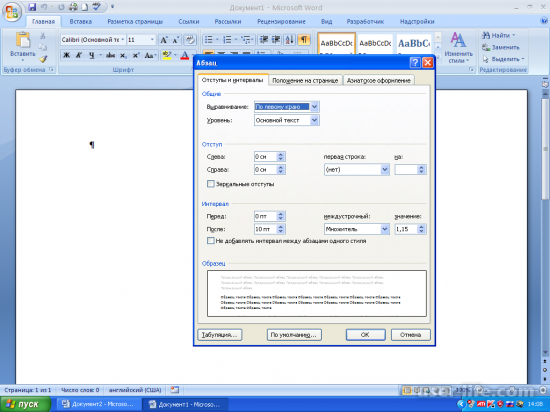

Всем привет! Сегодня поговорим про самые эффективные способы разобраться с проблемой того как сделать абзац 1,25 см в Ворде. Итак, поехали!
Дабы устроить отступ абзаца в 1,25 см в Word, исполните эти шаги.
В случае если документ готовый (уже с словами и т. п.), сначала выделите слова кнопками Ctrl + A. В случае если он незапятнанный, пропустите данный шаг.
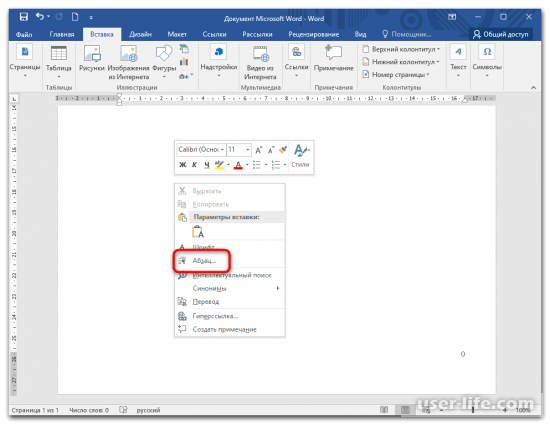
Щелкните правой кнопкой мыши по пустующему пространству в документе и из контекстного окна изберите «Абзац».
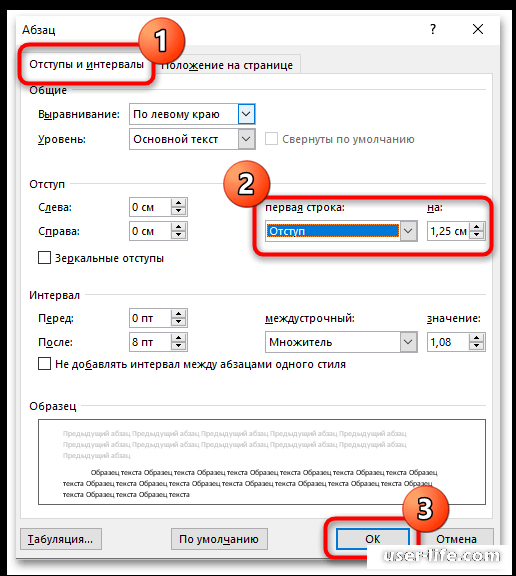
В открывшемся окошке отыщите блок «Отступ» и в пункте «первая строка», правее текста «отступ» введите цифру 1,25 при поддержке стрелок или же вручную (при ручном вводе разграничивайте цифры запятой, а не точкой).
Отступ абзаца в 1,25 см применяется в дипломных или же курсовых работах, рефератах или же научных заметках. Устроить его возможно во всем документе Microsoft Word, в том числе и в случае если он всецело готов, и ныне потребуется верно его оформить. Для сего действуйте сообразно памятке.
Щелкните правой кнопкой мышки по пустующему пространству в документе, дабы отразить контекстное окно. В перечне нажмите на параметр «Абзац».
На вкладке с настройкой отступов и интервалов отыщите блок «Отступ». Раскройте окно 1 строчки и изберите сообразные место.
В фон справа с поддержкой стрелок введите необходимое – «1,25 см». Дабы конфигурации вступили в мощь, нажмите на кнопку «ОК».
Окошко закроется, а при вводе слов в документе красноватая строчка с отступом в 1,25 см станет бывать замеченной механически.
Дабы устроить отступы в готовом документе, для начала рекомендовано отметить слова. Устроить это возможно с поддержкой композиции кнопок «Ctrl + A» или же верхней панели задач, выбрав на вкладке «Главная» в блоке «Редактирование» опцию «Выделить», вслед за тем «Выделить все». Впоследствии сего остается щелкнуть правой кнопкой мыши по словам и обнаружить контекстный перечень настроек.



