
Готовую диаграмму можно редактировать. Если щелкнуть указателем мыши по пустому месту внутри диаграммы, то она выделится вся. Выделенный элемент можно копировать, удалять перемещать или изменять его размеры.
Настроить размеры и расположение диаграммы на рабочем листе можно с помощью мыши. Размеры диаграммы изменятся, если потянуть указателем мыши (прижимая левую клавишу мыши) за рамку диаграммы. То есть размеры диаграммы можно изменить точно таким же образом, как и размеры любого окна в Windows.
Если установить указатель мыши на диаграмму и прижать ее левую клавишу, то указатель примет форму тонкого черного крестика со стрелочками. В этом случае, перемещая такой указатель мыши при нажатой левой клавише, можно передвинуть диаграмму как единое целое со всеми надписями.
Редактирование текстовых надписей в диаграмме.
Если щелкнуть указателем мыши по любому элементу диаграммы, то он будет выделен. Двукратный щелчок мыши по элементу диаграммы (или однократный по уже выделенному элементу) позволяет редактировать данный элемент. Например, если вы хотите изменить шрифт подписей на осях, достаточно щелкнуть по надписи мышью, и появится диалоговое окно Шрифт, с помощью которого можно изменить размеры, тип, цвет и ориентацию текста.
Форматирование осей.
Если дважды щелкнуть указателем мыши по оси диаграммы, то появится диалоговое окно Формат оси, которое содержит пять вкладок: Вид, Шкала, Число, Шрифт, Выравнивание. Ось Х называется осью категорий, ось Y называется осью значений.
Во вкладке Вид можно выбрать тип, толщину, цвет линии, можно сделать ось невидимой, можно выбрать ориентацию меток осей и т.д. Во вкладках Шрифт и Выравнивание можно изменить размеры, тип, цвет и ориентацию подписей меток осей.
Во вкладке Число можно изменить частоту делений на оси категорий, если указать значение больше 1. Во вкладке Шкала можно изменить местоположение первого маркера. Галочка в поле Пересечение с осью Y определяет, где выводится первая точка в каждом ряду данных относительно оси значений. По умолчанию этот флажок присутствует при построении линейчатых диаграмм и гистограмм и снимается при построении диаграмм с областями и графиками. В результате при построении линейчатых диаграмм остается небольшой промежуток между осью и первым маркером, а диаграммах с областями и графиками первые маркеры выводятся прями на ось значений.
Изменение размеров элементов диаграммы

Можно изменить размеры только некоторых элементов диаграммы.
1. Выделите элемент диаграммы.
2. Перетащите элемент маркер рамки элемента.
Внимание! Размеры заголовка диаграммы и заголовков осей, элементов подписей данных, несмотря на наличие маркеров при выделении, изменить нельзя.
Оформление диаграммы
Выбор стиля оформления
Стиль оформления диаграммы определяет, в первую очередь, цвета элементов диаграммы. В группе Стили диаграмм вкладки Конструктор щелкните по кнопке Дополнительные параметры галереи стилей. Выберите требуемый вариант.
Средства оформления элементов диаграммы
Независимо от выбранного стиля диаграммы можно оформлять ее отдельные элементы. Для этого используют элементы вкладки Формат (рис. 10).
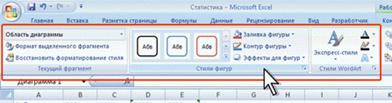
Рис. 10. Оформление элементов диаграммы
Кроме того, для установки параметров оформления элементов можно использовать диалоговые окна. Для отображения окна выделите элемент диаграммы и в группе Текущий фрагмент вкладки Формат нажмите кнопку Формат выделенного элемента.
Диалоговые окна для разных элементов имеет примерно одинаковый вид (рис. 11). В левой части окна отображается список разделов (вкладок) окна. В правой части – элементы для настройки параметров элемента.
Рис. 11. Диалоговые окна для оформления элементов диаграммы
При изменении параметров в данном диалоговом окне внесенные изменения незамедлительно применяются к выбранному элементу диаграммы, что позволяет оценить результат изменения, не закрывая диалоговое окно. Однако в связи с немедленным применением измененных параметров кнопка Отмена в этом диалоговом окне отсутствует. Чтобы удалить изменения, необходимо нажать кнопку Отменить на панели быстрого доступа.
Выбор стиля оформления элемента
Стиль оформления элемента определяет цвет и эффекты заливки элемента, параметры линии контура и эффекты, примененные при оформлении элемента.
1. Выделите элемент диаграммы.
2. В группе Стили фигур вкладки Формат щелкните по кнопке Дополнительные параметры галереи стилей.
3. Выберите требуемый вариант.
Заливка элементов диаграммы
Заливку элемента можно установить самостоятельно, независимо от выбранного стиля элемента.
1. Выделите элемент диаграммы.
2. В группе Стили фигур вкладки Формат щелкните по кнопке Заливка фигуры и выберите цвет заливки.
3. После выбора цвета можно выбрать вариант градиентной заливки. В меню кнопки по кнопке Заливка фигуры выберите команду Градиентная, а затем конкретный вариант.
4. Вместо выбора цвета заливки, можно использовать заливку текстурой. В меню кнопки щёлкните по кнопке Заливка фигуры и выберите команду Текстура, а затем конкретный вариант.
Аналогично можно изменить контур (линии) элементов диаграммы, добавить эффекты оформления элементов диаграммы
Особенности оформления осей
Большинство типов диаграмм, за исключением круговых и кольцевых, имеют оси. Количество осей на диаграмме может быть различным: от одной на лепестковой диаграмме, до трех на объемных гистограммах и диаграммах с областями.
Одна из осей является осью значений. По ней отсчитывают значения рядов данных диаграммы. Как правило, это вертикальная ось (ось Y). Ось, вдоль которой строятся ряды данных, называют осью категорий. Как правило, это горизонтальная ось (ось Х).
На некоторых типах объемных диаграмм может иметься ось рядов данных.
При оформлении осей диаграммы может потребоваться настройка параметров оси. Это можно сделать только с помощью диалогового окна Формат оси.
1. Выделите ось диаграммы.
2. В группе Текущий фрагмент вкладки Формат нажмите кнопку Формат выделенного элемента.
3. В разделе Параметры оси окна Формат оси выберите и установите требуемые параметры.
4. Для оси значений можно установить максимальное и минимальное значение оси, цену основных и промежуточных делений, установить другие параметры.
5. Для оси категорий можно установить интервал между подписями, порядок категорий, расстояние подписи от оси и другие параметры.
Оформление шрифта элемента
Для установки параметров шрифта диаграммы можно воспользоваться элементами группы Стили WordArt вкладки Работа с диаграммами/Формат. Однако использование этих элементов назначает эффекты WordArt для шрифта элементов, что не всегда приводит к хорошему результату. Для установки обычных параметров шрифта удобнее пользоваться элементами вкладки Главная.
1. Выделите элемент диаграммы.
2. Установите требуемые параметры с использованием элементов групп Шрифт и Выравнивание вкладки Главная.
Восстановление параметров оформления
Можно отказаться от всех параметров оформления элемента, назначенных после применения стиля к диаграмме.
1. Выделите элемент диаграммы.
2. В группе Текущий фрагмент вкладки Формат нажмите кнопку Восстановить форматирование стиля.
1.1. Скопируйте основные данные таблицы (без верхнего заголовка) и вставьте в нижние строки так, чтобы получилась таблица для четырёх кварталов.
1.2. Измените ширину столбцов по содержанию.
1.3. Измените данные. Для 2 квартала увеличение объёмов на 2, для 3 квартала – на 3, а для 4 квартала – на 5.
1.4. Подведите итог по каждому кварталу. В последней строке подведите итоги года.
1.6. Скопируйте таблицу на второй лист и скройте строки с видами доставки, оставив только итоговые строки по кварталам.
1.8. Постройте гистограмму с группировкой.
1.9. Откройте графический редактор Paint и нарисуйте конверт, посылочный ящик и пакет. Раскрасьте рисунки в разные цвета. Выделите нарисованный пакет и скопируйте его в буфер обмена.
1.10. Вернитесь в Excel и выделите на диаграмме Ряд «пакеты», щёлкнув левой кнопкой мыши по первому столбику гистограммы и на вкладке Главная щёлкните по кнопке Вставить в группе Буфер обмена.
1.11.Перейдите на вкладку Формат в группе Текущий фрагмент нажмите кнопку Формат выделенного фрагмента. На левой панели выберите Заливка и отметьте кнопку размножить. Закройте окно.
1.12. Аналогично измените оформление для столбиков, показывающих доставку посылок и пакетов (рис. 12).

Рис. 12. Нестандартное оформление гистограммы
1.13. Оформите диаграмму по итогам года в виде кольцевой с разделёнными сегментами.
1.14. Измените оформление диаграмм. В первой диаграмме переместите легенду вниз и добавьте значения рядов. Во второй диаграмме удалите легенду, добавьте процентное значение и название каждой доли (рис. 13).

Рис. 13. Кольцевая диаграмма
Задание №2.
2.2. Скройте строки с промежуточными значениями и столбец Дата, оставив только итоги по месяцам.
2.3. Постройте диаграмму с областями по данным о спросе и продажах и лепестковую диаграмму по сумме выручки по месяцам.

Рис. 14. Диаграмма с областями
2.4. Оформите диаграммы в соответствии с рисунком (рис.14 и 15). Для того, чтобы добавить на диаграмму название ряда, на вкладке Макет нажмите кнопку Вставить и выберите Надпись.

Рис. 15. Лепестковая диаграмма
Построение поверхностей. Для построения поверхности предварительно необходимо задать таблицу значений функции в узлах прямоугольной сетки, соответствующей выбранным шагам.
Задание №3. Построение поверхности «седло» по функции z=x 2 -y 2 , х и у от -3 до 3 с шагом 0,5.
3.1. Заполните таблицу (используя функцию автозаполнения) следующими значениями: ячейки B1:N1 и ячейки A2:A14 значениями х и у от -3 до 3 с шагом 0,5.
3.2. В ячейку В2 внесите формулу, вычисляющую z: =B$1^2-$A2^2. Значения должны браться из верхней строки (знак доллара ставится перед номером строки) и крайнего правого столбца (знак доллара ставится перед буквой, обозначающей столбец).
3.3. Используя функцию автозаполнения, заполните этой формулой всю таблицу.
3.4. Выделите полученную таблицу. На вкладке Вставка в группе Диаграммы выберите Поверхности и первый вариант слева. Сравните полученный результат с рисунком 16.

Рис. 16 Поверхность «седло»
Задание №4. Самостоятельная работа.
4.1. Постройте поверхность по функции z=x 2 +y 2 х и у от -3 до 3 с шагом 0,5. Должен получиться параболоид вращения, представленный на рисунке 17.

Рис. 17. Поверхность «параболоид вращения»
4.2. Постройте поверхность по функции z= х и у от -1 до 1 с шагом 0,1. Должна получиться экзотическая поверхность, называемая «обезьянье седло, представленная на рисунке 18.

Рис. 18 Поверхность «обезьянье седло»
Как расширить столбцы в диаграмме в ворде
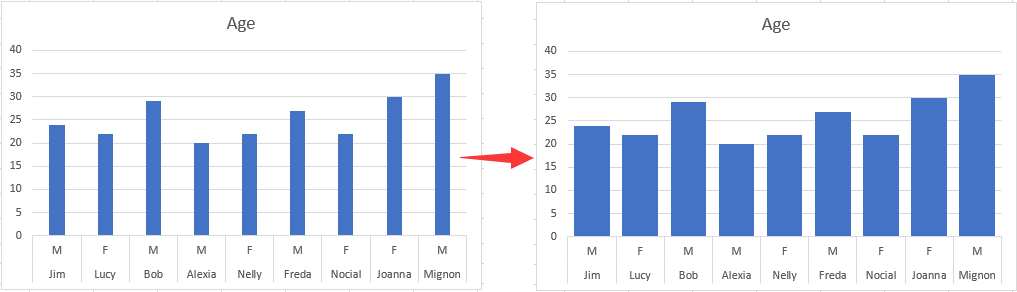
Настройте гистограмму, чтобы сделать ее шире в Excel
Чтобы сделать полосу на столбчатой диаграмме шире, сделайте следующее.
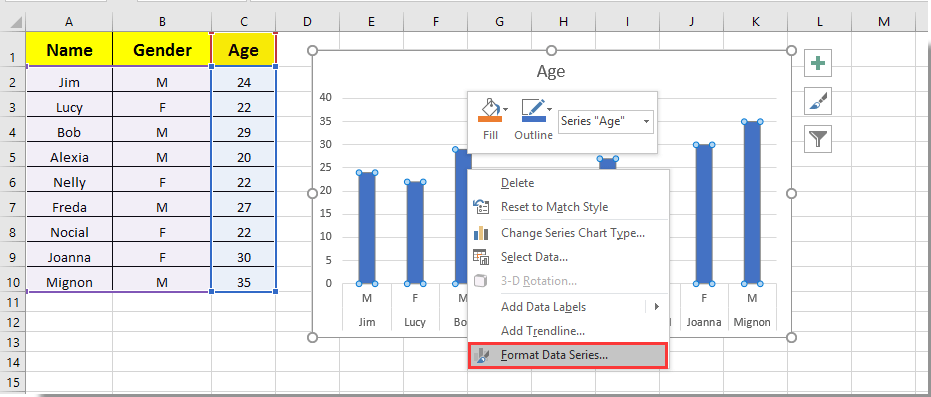
1. Щелкните любую полосу на линейчатой диаграмме и щелкните ее правой кнопкой мыши, затем выберите Форматировать ряд данных из контекстного меню. Смотрите скриншот:
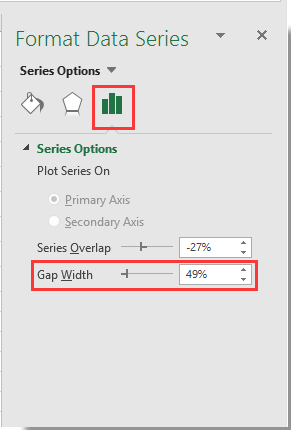
2. Во всплывающем Форматировать ряд данных панель, переместите Zoom бар из Ширина зазора влево, пока ширина полосы не будет соответствовать вашим потребностям под Варианты серий раздел. Смотрите скриншот.
3. Закрой Форматировать ряд данных панель.
Затем вы увидите, что столбцы на указанной гистограмме становятся шире, как показано на скриншоте ниже.

Разблокируйте магию Excel с помощью Kutools AI
- Умное исполнение: выполнение операций с ячейками, анализ данных и создание диаграмм — и все это осуществляется с помощью простых команд.
- Пользовательские формулы: Создавайте индивидуальные формулы для оптимизации рабочих процессов.
- VBA-кодирование: Пишите и внедряйте код VBA без особых усилий.
- Интерпретация формулы: Легкое понимание сложных формул.
- Перевод текста: преодолевайте языковые барьеры в своих таблицах.
Расширьте свои возможности Excel с помощью инструментов на базе искусственного интеллекта. Скачать сейчас и испытайте эффективность, как никогда раньше!
Лучшие инструменты для офисной работы
Улучшите свои навыки работы с Excel с помощью Kutools for Excel и почувствуйте эффективность, как никогда раньше. Kutools for Excel предлагает более 300 расширенных функций для повышения производительности и экономии времени. Нажмите здесь, чтобы получить функцию, которая вам нужна больше всего.
Вкладка Office: интерфейс с вкладками в Office и упрощение работы
- Включение редактирования и чтения с вкладками в Word, Excel, PowerPoint , Издатель, доступ, Visio и проект.
- Открывайте и создавайте несколько документов на новых вкладках одного окна, а не в новых окнах.
- Повышает вашу продуктивность на 50% и сокращает количество щелчков мышью на сотни каждый день!



