

Растягиваем текст по ширине в Word
На вкладке «Главная» располагаются все необходимые для работы с документом инструменты. Чтобы растянуть текст по ширине в Ворде с помощью рабочей панели, действуйте следующим образом:
- С помощью перетаскивания курсора левой кнопки мыши выделите текст или фрагмент, которые нужно расширить.
![]()
- Перейдите на вкладку «Главная», затем нажмите по кнопке «Выровнять по ширине», которая отображается в виде ровных полосок в разделе «Абзац».
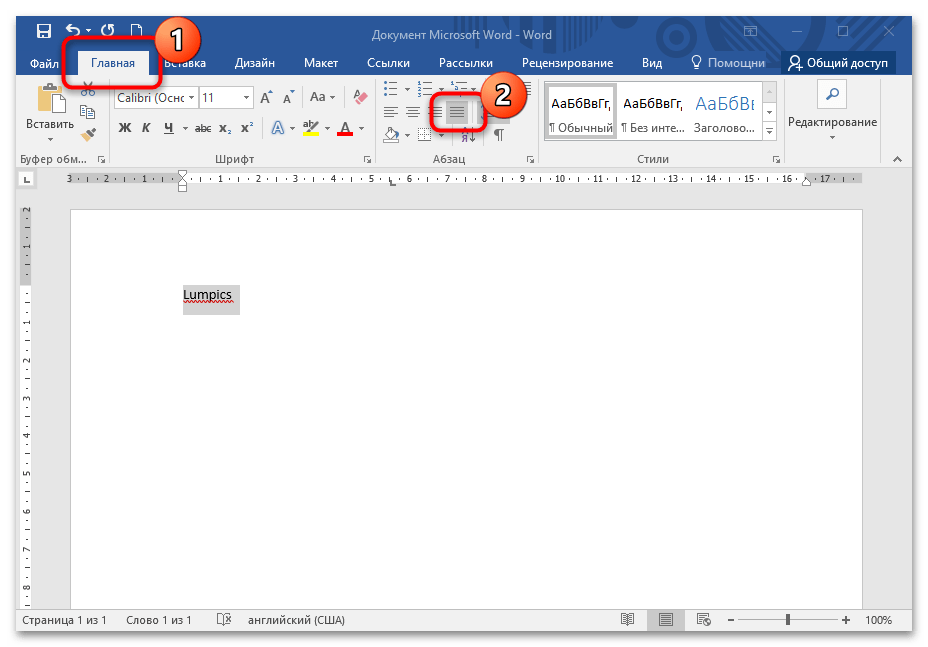
После этого текст равномерно распределится между полями документа. Кроме того, в этом разделе доступно другое выравнивание: по левому и правому краю, а также по центру.
Для выравнивания текста по ширине страницы можно использовать сочетание горячих клавиш «Ctrl + J» с выделением фрагмента.
Способ 2: Раздел «Абзац»
В Microsoft Word доступны и расширенные настройки текста. Раздел «Абзац» предусматривает блок «Образец», где есть предпросмотр отформатированного текста. Выровнять документ можно также до работы — в этом случае текст будет растянут сразу после ввода. Если нужно растянуть текст в документе, сделайте так:
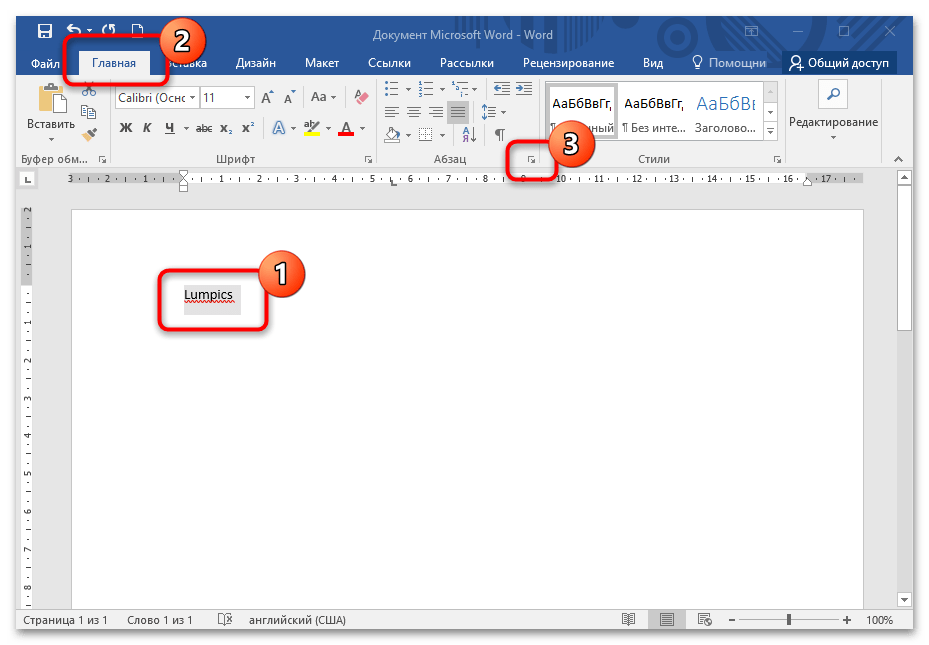
- Выделите фрагмент или абзац текста. Нажмите на вкладку «Главная», затем щелкните по стрелке для перехода в дополнительное окно «Абзац» в одноименном разделе на панели инструментов.
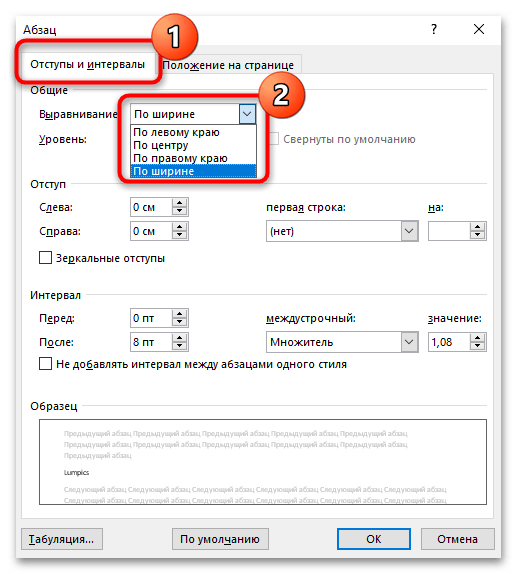
- На вкладке с отступами и интервалами в пункте «Общие» раскройте меню «Выравнивание». В списке выберите «По ширине».
- Кликните по кнопке «ОК» внизу, чтобы изменения вступили в силу.
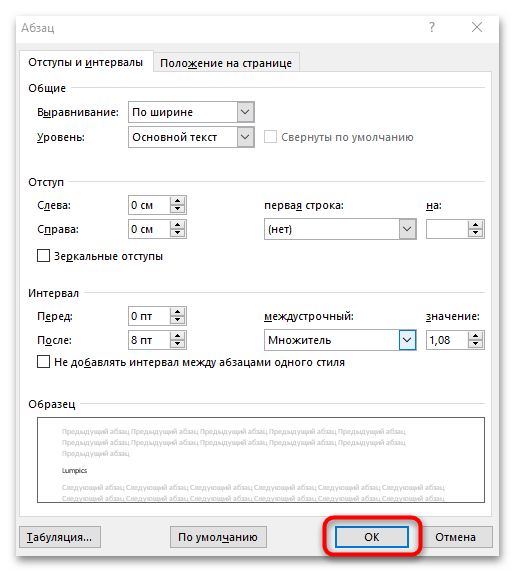
Окно «Абзац» используется, когда нужно отформатировать абзац или текст документа полностью. Кроме того, здесь доступны полезные инструменты, позволяющие задать отступы строк или интервалы между абзацами.
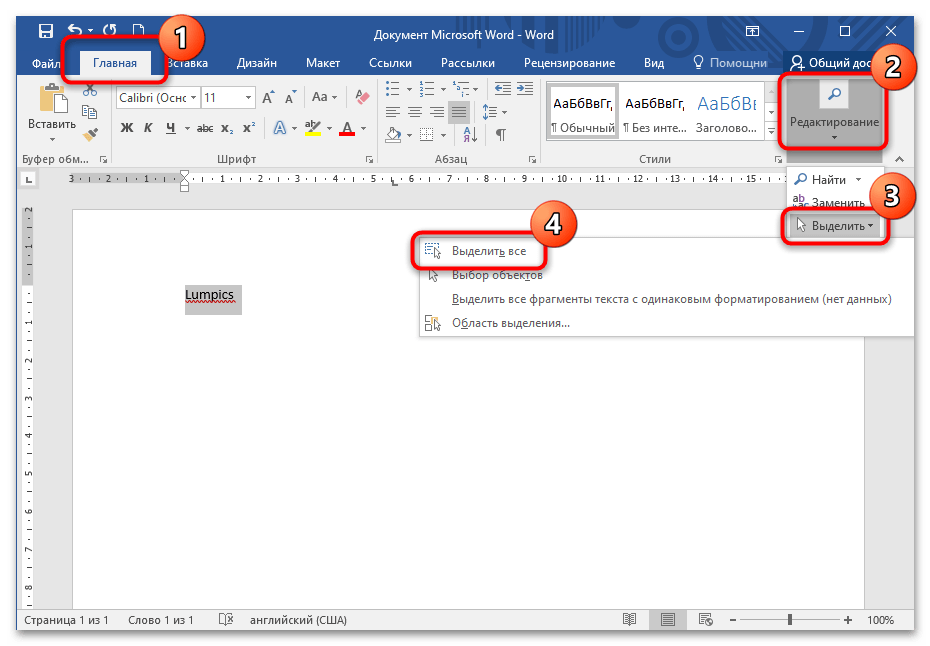
Все изменения внесутся только для фрагмента, который выделен. Если нужно отформатировать весь текст, то его можно выделить с помощью комбинации клавиш «Ctrl + A» или через верхнюю панель инструментов в блоке «Редактирование».
Способ 3: Линейка
Инструмент «Линейка» позволяет растянуть текст документа в Ворде, убрав поля. Она активируется на вкладке «Вид» в блоке «Показать». Все параметры для регулировки отображаются под панелью инструментов над листом документа. Нижние ползунки на линейке предназначены для регулировки отступа слева и справа.
Перемещайте ползунки в нужные стороны до тех пор, пока не достигнете требуемого результата. Верхний ползунок слева задает отступ первой строки абзаца.
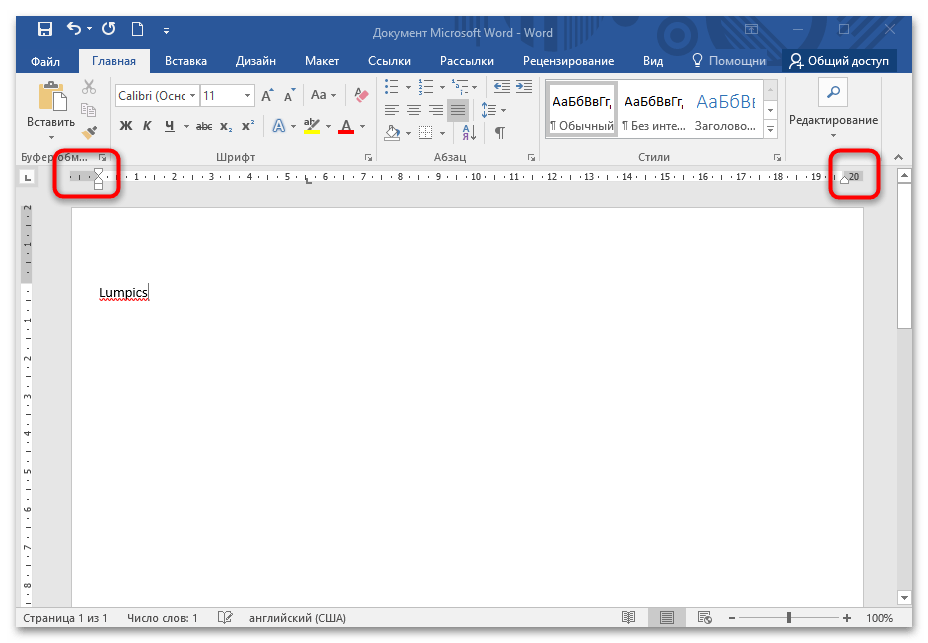
Чтобы вовсе убрать поля по бокам, наведите курсор мыши на границу белого и серого цвета на линейке для отображения стрелки с двумя концами. При перетягивании ее вбок поля документа полностью убираются.
Как в Word выровнять текст по ширине: урок
Всем привет на портале WiFiGiD.RU. В сегодняшнем простом уроке мы коснемся основ самих основ программы Ворд, и поговорим про горизонтальное выравнивание текста по ширине. Тема действительно очень важная, так как вы, скорее всего, будете пользоваться этими знаниями постоянно. Таким образом вы сможете настраивать текст и делать его красивым, удобным и более читаемым.
Если что-то будет не понятно – сразу пишите в комментариях. Поехали!
Способ 1: Панель инструментов
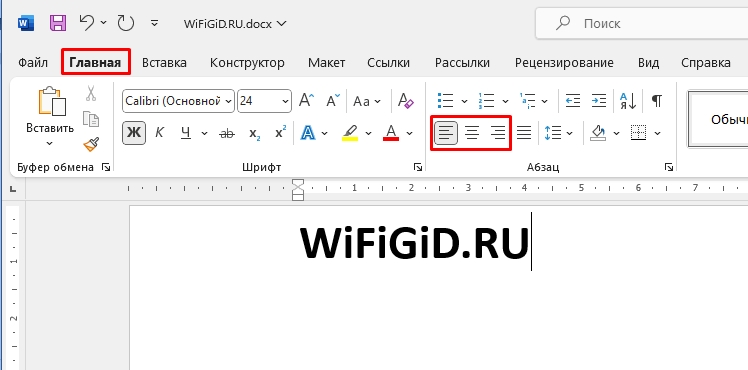
Давайте посмотрим, как в Word выровнять текст по ширине. Для этого можно использовать специальные кнопки на панели инструментов. Для начала установите курсор на нужный абзац. Если вы хотите сделать выравнивание по ширине определенного блока текста, то его нужно выделить с помощью зажатой левой кнопкой мыши. После этого переходим на «Главную» вкладку, находим раздел «Абзац».
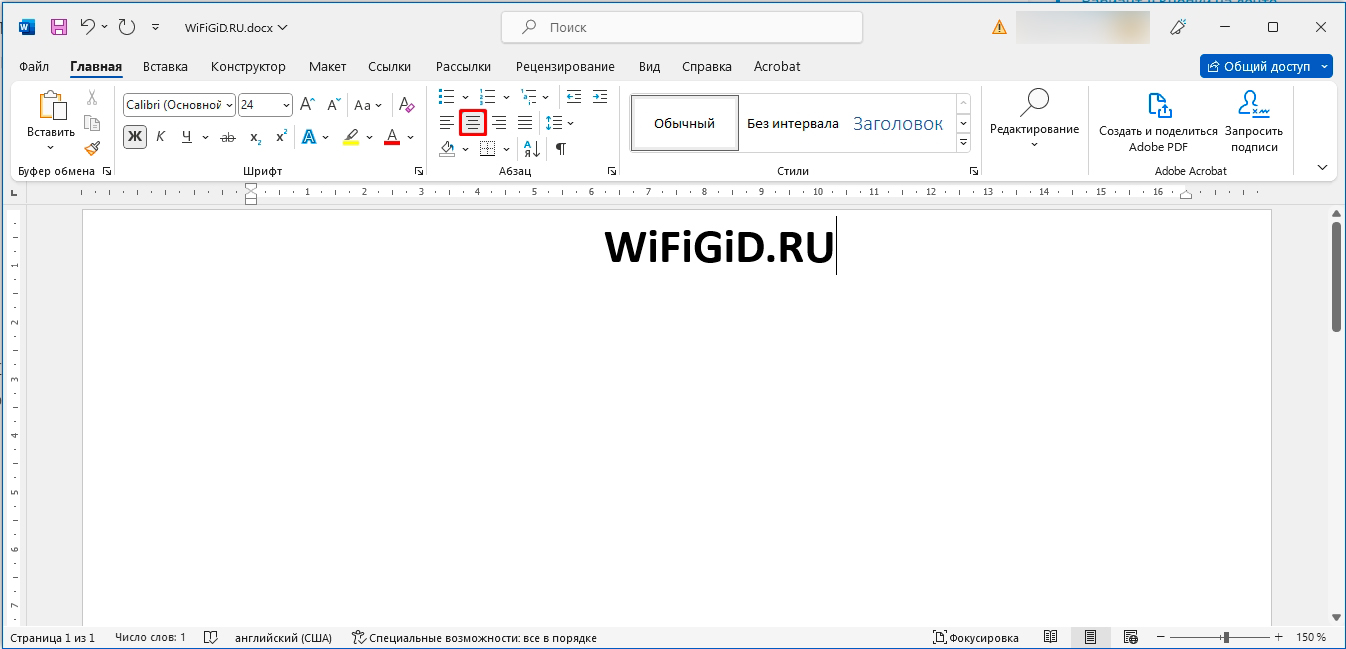
Теперь нас интересуют три кнопки, которые я выделил на скриншоте ниже.
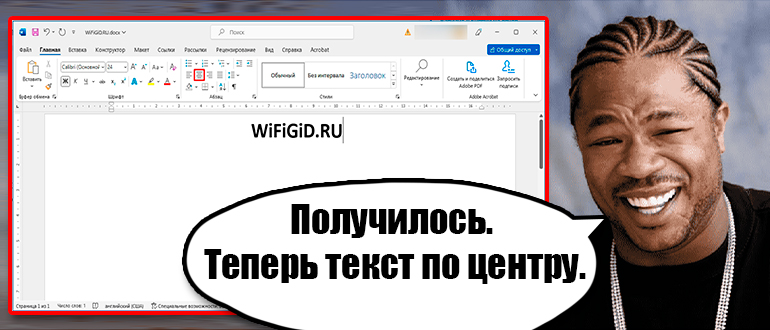
Например, чтобы произвести выравнивание данного слова по центру, нажмите по центральной кнопке, как на картинке ниже. Теперь самостоятельно попробуйте выровнять текст с левой и правой стороны с помощью соседних кнопок.
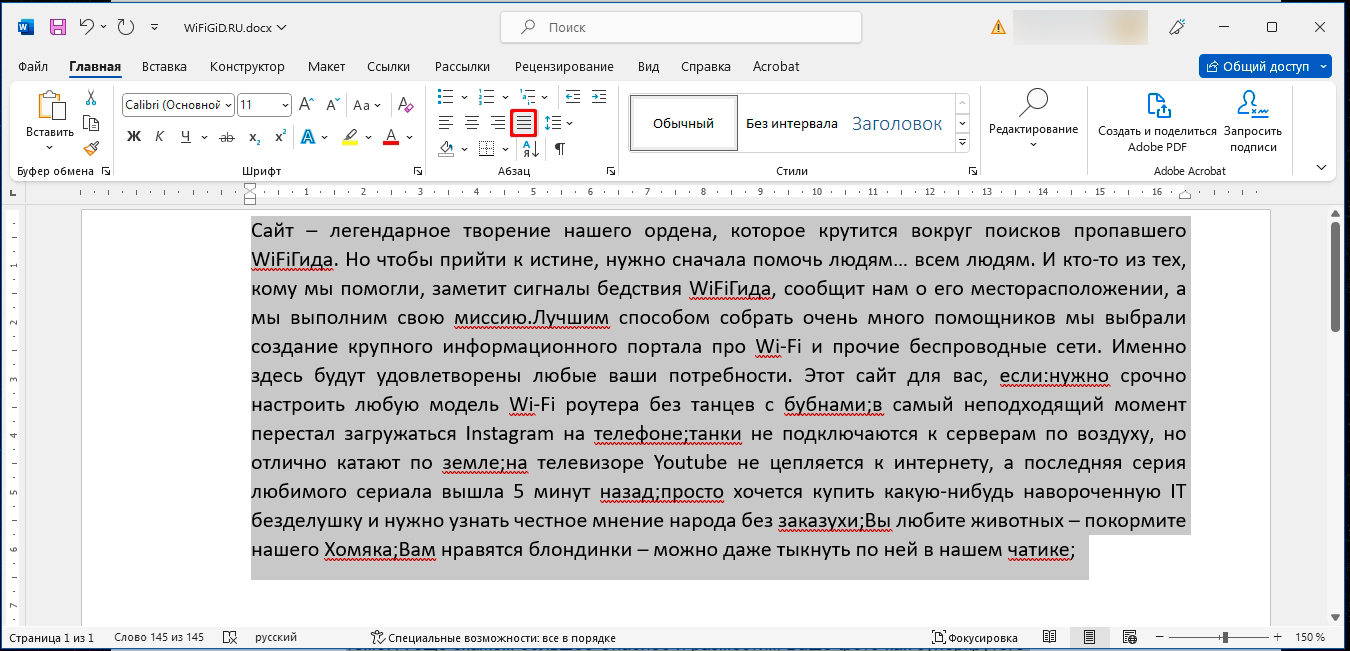
Немного поговорим про кнопку, которая находится справа. Она нужна для того, чтобы заполнить текст равномерно по краям листа, так чтобы буквы располагались ровно по границе. Текст, конечно, выглядит красиво, но использовать я его не советую. Внимательно присмотритесь к отступам между слов – они стали разными. Из-за этого ухудшается читабельность текста, и глаза быстрее устают.
Данные кнопки также работают и в ячейках таблицы, а также фигурных блоках. В целом эти кнопки работают везде, где можно вставить текст, поэтому их нужно запомнить.
Способ 2: Горячие клавиши
Отформатировать текст по ширине в Ворде можно с помощью горячих клавиш. Вообще, если вы собираетесь много и долго работать в этой программе, то я советую выучить их наизусть. Они существенно сократят вам свободное время при работе с Word документами. Можете попробовать сделать то же самое, что мы делали в прошлой главе, только для этого используем кнопки на клавиатуре
| Кнопки | Выравнивание |
| Ctrl + L | Слева |
| Ctrl + R | Справа |
| Ctrl + E | В центре |
| Ctrl + J | По всей ширине листа документа |
Способ 3: Табуляция
Представим себе ситуацию, что нам нужно изменить расположение определенного блока текста и сдвинуть его вправо или влево. Для этих целей мы можем использовать табуляцию или специальные бегунки, которые находятся на линейке в самом верху. Попробуйте выделить один абзац.
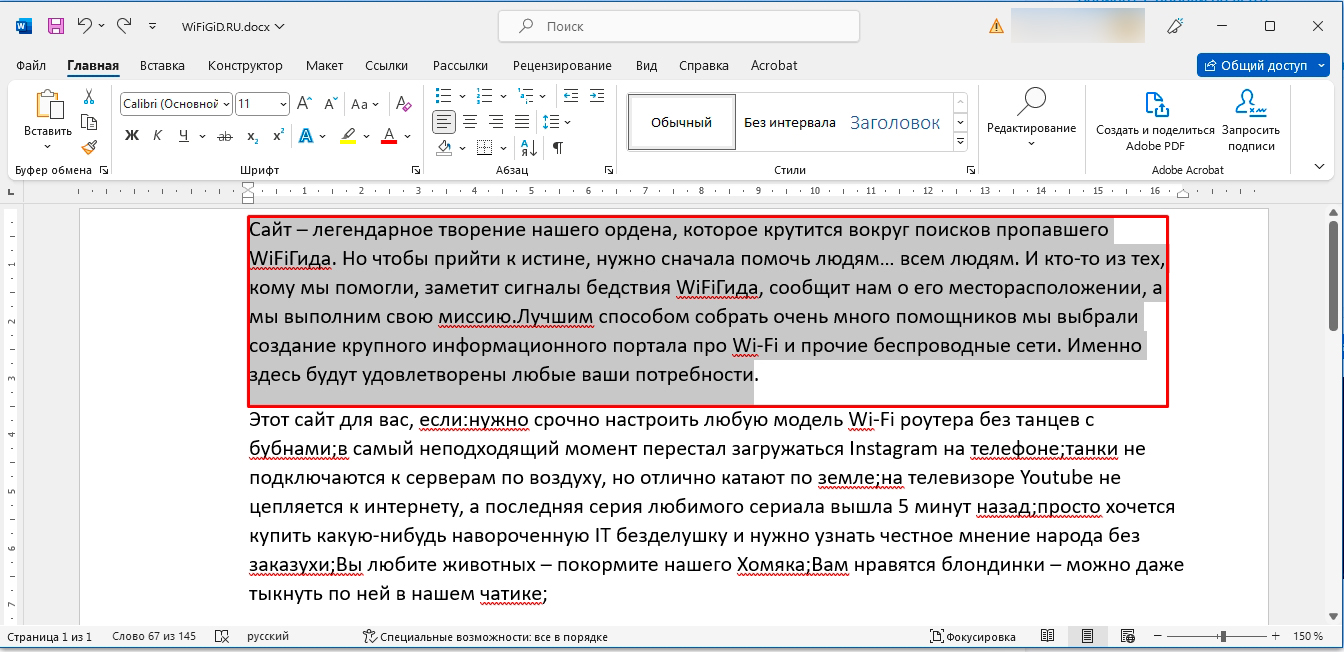
После этого нажмите по кнопке табуляции на клавиатуре:
ПРИМЕЧАНИЕ! Она находится левее буквы «Q».
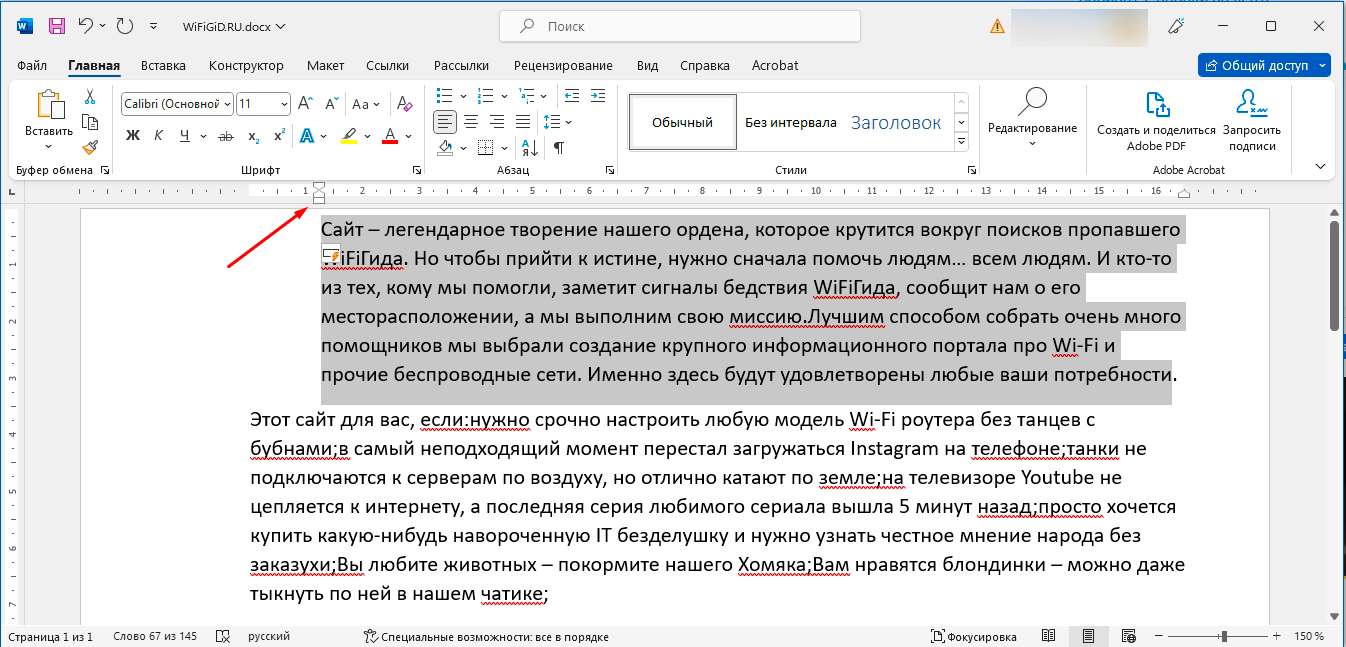
Вы можете заметить, как весь текст сдвинулся, а левая граница аналогично изменилась на нашей верхней линейке. Я очень советую более подробно почитать про табуляцию, так как эта тема очень важная при работе с документами. Дополнительно обязательно почитайте про параметры страницы, которые и определяют отступы на листе.
Видео
Совет 1: Как в Word растянуть текст
Текстовый процессор Microsoft Office Word имеет, вероятно, самые продвинутые инструменты для форматирования текста среди всех знаменитых редакторов текста. В частности, в нем есть вероятность несколькими методами растягивать текст по горизонтали и вертикали. Проще каждого сделать это, увеличив размер шрифта, но если данный вариант не подходит по каким-то причинам, дозволено задействовать другие вероятности Word.

Вам понадобится
- Текстовый процессор Microsoft Office Word 2007 либо 2010.
Инструкция
1. Дабы растянуть текст в строках абзацев документа, примените к нему выравнивание по ширине – «полную выключку». Для этого вначале выделите каждый текст (Ctrl + A) либо надобный его фрагмент, а после этого либо нажмите сочетание клавиш Ctrl + J, либо кликните по четвертой иконке в нижнем ряду группы команд «Абзац» на вкладке «Основная». Позже этого Word отформатирует абзацы, увеличив пробелы между словами там, где это допустимо. Всеобщее число строк и страниц в документе при этом не увеличится.
2. Если требуется растянуть текст по вертикали, увеличьте применяемый в документе межстрочный промежуток. Для этого тоже необходимо выделить каждый текст либо его часть. Сделав это, раскройте выпадающий список, прикрепленный к кнопке «Промежуток» в той же группе команд «Абзац» – она размещена справа от описанной в предыдущем шаге. В списке выберите один из шести предлагаемых вариантов либо откройте окно для ручной установки необходимого значения, щелкнув по строке «Другие варианты междустрочных промежутков». В итоге метаморфозы этого параметра число строк в документе не изменится, но они будут растянуты на большее число страниц.
3. При необходимости сберечь и нынешнее выравнивание, и межстрочный промежуток для растягивания текста дозволено изменить пропорции букв – сделать их шире, сохранив высоту. Для этого выделите надобный фрагмент текста и кликните по маленькому значку, размещенному на вкладке «Основная» правее наименования группы команд «Шрифт» – она открывает отдельное окно настроек из 2-х вкладок. Вызвать это окно дозволено и с применением «жгучих клавиш» Ctrl + D.
4. Перейдите на вкладку «Добавочно» и в выпадающем списке у надписи «Масштаб» выберите значение 150% либо 200%. Если эти два варианта вас не устраивают, воспользуйтесь выпадающим списком из дальнейшей строки – «Промежуток». Установите в нем значение «Разреженный», а после этого подберите подходящий промежуток между буквами в пунктах – для этого предуготовлено окошко справа от выпадающего списка. В заключение нажмите кнопку OK.
Совет 2: Как растянуть окно
Рабочее окно компьютера является частью интерфейса системы. Но новичкам, только освоившимся с самыми первыми азами управления собственным персональным компьютером, данный термин неизвестен и наверно вызовет явственные затруднения при попытках разобраться в нём. Если многообразие меню в окне может несколько смутить, то неумение руководить его размерами способно доставить реальные неудобства.

Вам понадобится
- Компьютер под управлением операционной системы Windows, исходные навыки по работе с компьютером
Инструкция
1. Для того дабы растянуть окно , передвиньте курсор в верхний правый угол рабочего окна. Вам понадобится квадратный значок, находящийся между крестиком закрытия и чёрточкой, которая его сворачивает. Таким образом, вы развернете окно на каждый экран. Одним щелчком левой клавишей мышки по нему вы добьетесь желанного итога. Повторным щелчком туда же вы вернете бывшие размеры окна.
Всецело развернуть окно дозволено и иным путём. Для этого примитивно щёлкните двукратно мышкой по верхнему краю окна, вернее, по его шапке. В этом случае метаморфозы так же обратимы при повторном воздействии.
2. Используйте стрелку курсора на краях окошка, если хотите вольно руководить его размером. Подвигайте курсором у всякого из краёв, пока он не превратится в двойную стрелку. После этого, зажав левую кнопку мыши, оттяните край в сторону. Тип изменений, тот, что вы хотите задать, зависит от выбранной стороны окошка.
Соответственно, высота меняется при ухвате за нижний либо верхний края, а растягивание правого и левого краёв регулируют ширину. Верную квадратную форму такими путями получить не так легко. Если вам надобно пропорциональное квадратное рабочее окно , оттягивайте его, держа курсор на одном из углов. То есть, вы можете расширять либо сжимать окно по диагонали, целиком.



