Примечания в тексте Word
Примечания можно делать при проверке документов Microsoft Word в электронном виде. Конечно, проверять или читать любые документы всегда удобнее в бумажном виде. Однако прогресс не стоит на месте, введение дистанционного формата работы и учебы прививает нам новые привычки и навыки. Один из таких полезных навыков, это проверка (рецензирование) документов с использованием функционала текстового редактора MS Word Office.
Привычка делать пометки на полях. Давать возможность подумать, предложить свой вариант изложения. Просто замечания. Я использовал для подсказок: распечатывал текст вместе с примечаниями, в которых были записаны подсказки, где и как была взята та или иная информация.
Как вставить примечание в документе Word
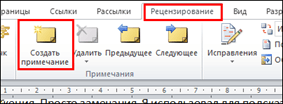
Для того чтобы вставить примечание в текст нужно выделить фрагмент текста или отдельный элемент (слово, число, формулу и т.д.), перейти в группу рецензирование в ленте с кнопками управления нажать кнопку «Создать примечание». При этом должна появиться такая выноска (смотри рисунок), в которой и нужно прописать примечание. Обратите внимание, что в выноске указывается слово «Примечание» и, в квадратных скобках, автор рецензии (в данном случае ПW – это Пользователь Windows) и порядковый номер примечания. Это сделано для удобства, так как рецензировать документ могут несколько людей.
А так отображается выноска примечания:
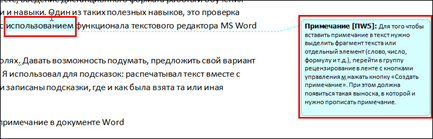
Таких выносок можно сделать сколько угодно много. Даже к одному и тому же слову можно делать несколько выносок.

Как изменить и удалить примечание в Ворде
Изменить примечание можно так же, как и обычный текст: устанавливаем курсор в блоке примечания и исправляем, удаляем, дописываем и т.д.
Для удаления примечаний рядом с кнопкой «Создать примечание» во вкладке рецензирование находим кнопку удалить, нажатие которой удаляет примечание. Чтобы добиться этого, нужно сначала указать курсором какое именно примечание требуется убрать, без этого кнопка «Удалить» не будет активной. Однако возможно удалить все примечания.

Как скрыть и отобразить примечание
После проверки текста рецензентами предложенные иборьбы и замечания можно либо принять, либо отклонить. Для этого есть соответствующие кнопки в группе изменения.
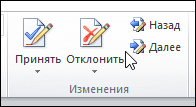
При этом блоки рецензирования будут исчезать, поскольку надобность в них пропадает.
Также, можно показать на экране исходный или измененный документ, отобразить иборьбы (примечания) на исходном тексте или на измененном. Эти возможности скрываются под следующей кнопкой.

Если требуется показать замечания только определенного или определенных рецензентов, то и это тоже можно сделать так, как показано на рисунке
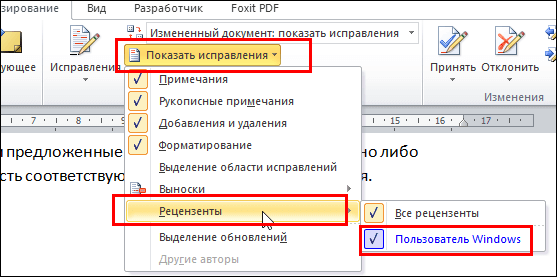
Как видно на рисунке, будут показаны все рецензенты, из которых следует выбрать нужных и поставить напротив них значок галочки, следовательно наш документ проверял только один ПW
Как изменить шрифт и цвет примечания
Для лучшего отображения можно изменить цвет и ширину блока примечаний, можно отобразить линию выноски или убрать ее. Все это, как видно из рисунка ниже, можно сделать, открыв окно «Параметры исправлений», кнопка открытия которого прячется под кнопкой «Иборьбы»

Само окно выглядит таким образом
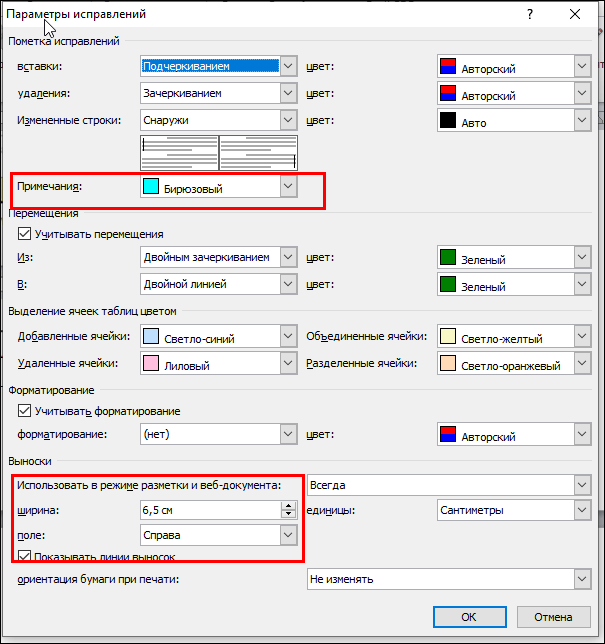
На рисунке красными прямоугольниками выделены поля, где можно изменить цвет поля примечания, его размеры и отобразить выноски. Из чего ясно, что различных функций для иборьбы и рецензирования в Ворде еще очень много.
Таким образом, мы познакомились и понемногу стали в своей работе с документами Word использовать примечания. Научились их редактировать и настраивать на свой вкус.
Увеличить шрифт в примечании word
Как показано на снимке экрана ниже, если вы хотите увеличить размер шрифта текста комментариев в документе Word, что вы можете сделать? В этой статье мы покажем вам два способа решения этой проблемы.
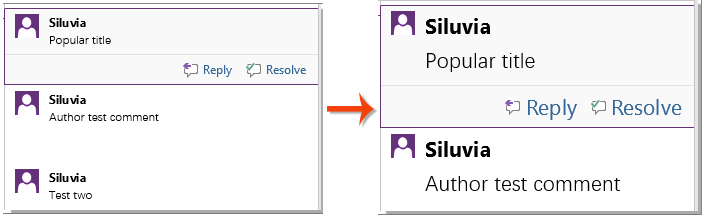
Измените размер шрифта выноски комментария с помощью встроенной функции в Word
Вы можете напрямую изменить размер шрифта всплывающего текста на панели «Все стили» в Word. Пожалуйста, сделайте следующее.
1. нажмите Ctrl + другой + Shift + S , чтобы открыть Стили панель.
2. в Стили панели, нажмите Опции. Смотрите скриншот:

3. В дебюте Параметры панели стилей окно, выберите Все стили из Выберите стили для показа выпадающий список.

4. Затем нажмите OK вернуться к Стили панель, прокрутите вниз, чтобы найти Воздушный шар линию, щелкните кнопку, чтобы развернуть раскрывающийся список, а затем щелкните Изменить. Смотрите скриншот:

5. в Изменить стиль в окне выберите нужный размер шрифта в форматирование раздел, как показано на скриншоте ниже, а затем щелкните OK .
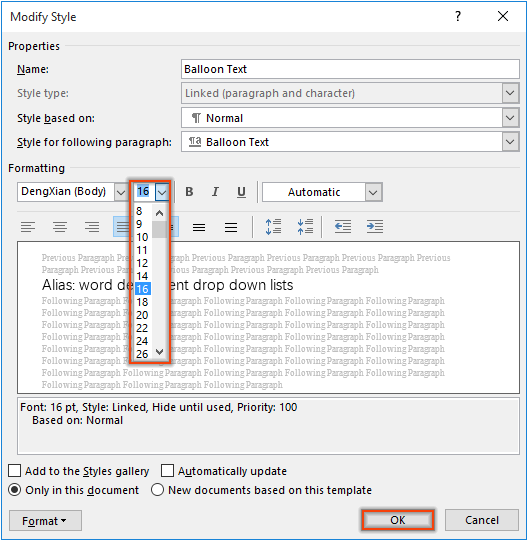
6. Закрой Стили панель.
Затем размер шрифта всех всплывающих окон комментариев изменяется на указанный.
Внимание: Настройка будет применяться ко всем комментариям в будущем.
Измените размер шрифта выноски комментария с помощью кода VBA
В этом разделе представлен код VBA, который поможет вам легко изменить размер шрифта всплывающего окна комментариев в документе Word.
1. В документе вы измените размер шрифта выноски комментария, нажмите кнопку другой + F11 , чтобы открыть Microsoft Visual Basic для приложений окно.
2. В окне нажмите Вставить > Модули. Затем скопируйте ниже код VBA в окно модуля.
Код VBA: изменить размер шрифта всплывающего окна комментария в Word
Sub SetCommentTextStyle() 'Updated by ExtendOffice 20181112 Dim objComment As Comment Dim objDoc As Document Dim strFontName As String Dim strFontSize As String Set objDoc = ActiveDocument strFontName = InputBox("Enter text font name here: ", "Font name") strFontSize = InputBox("Enter font size here: ", "Font size") With objDoc For Each objComment In .Comments objComment.Range.Font.Name = strFontName objComment.Range.Style = ActiveDocument.Styles("Balloon Text Char") Next objComment End With ActiveDocument.Styles("Balloon Text").Font.Size = Val(strFontSize) End Sub3. нажмите F5 ключ для запуска кода.
4. В первом Kutools for Word диалоговом окне введите новый шрифт для вашего комментария и нажмите OK.
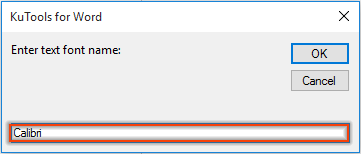
5. В секунду Kutools for Word в диалоговом окне введите нужный размер шрифта и щелкните OK.

Затем размер шрифта всех всплывающих окон комментариев изменяется на указанный в текущем документе.
Лучшие инструменты для офисной работы
Kutools for Word — Повысьте свой опыт работы со словом с помощью Over 100 Замечательные особенности!
Легкая очистка: Убрать Дополнительные места / Разрывы разделов / Текстовые поля / Гиперссылки / Дополнительные инструменты для снятия см. Удалить группа.
➕ Креативные вставки: Вставлять Разделители тысяч / Флажки / радио кнопки / QR код / Штрих-код / Несколько изображений / Узнайте больше в Вставить группа.

Хотите попробовать эти функции? Загрузите Kutools for Word прямо сейчас!
Бесплатная загрузка Купить Узнайте больше о Kutools для Word
Лучшие инструменты для офисной работы
Kutools for Word — 100+ инструментов для Word
- Kutools AI Особенности: Создать, Перезапись, Суммировать, Переведите Документы / Получите быстрые ответы / Польский документ (сохранить формат)
- Владение документами: Разделить страницы / Объединить документы / Пакетное преобразование в PDF
- ✏ Редактирование содержания: Пакетный поиск и замена / Изменить размер всех изображений
- Легкая очистка: Удалить лишние пробелы / Удалить разрывы разделов
- ➕ Креативные вставки: Вставить разделители тысяч / Вставьте флажки / Создание QR-кодов
Как изменить шрифт в примечании Word
В Microsoft Word, пользователь может изменить свойства текста, включая шрифт, размер, цвет, а также его начертание, сделав его жирным, курсивом или подчеркнутым. Посмотрите картинку ниже, которая является наглядной иллюстрацией панели форматирования на вкладке Главная ленты инструментов Microsoft Word, а также описание каждого из инструментов, содержащихся в ней.
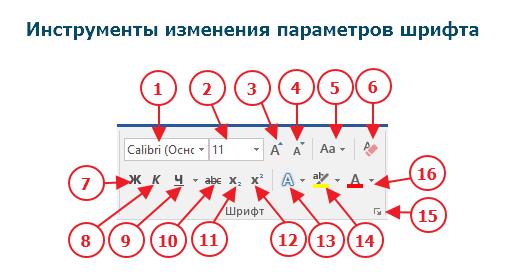
1. Выбор новой гарнитуры шрифта для текста. 2. Выбор размера шрифта.
3. Последовательное увеличение размера шрифта на одно значение из доступного списка размеров пункта 2. 4. Последовательное уменьшение размера шрифта на одно значение из доступного списка размеров пункта 2. 5. Выбор отображения шрифта: Как в предложениях, все строчные, ВСЕ ПРОПИСНЫЕ, Начинать С Прописных, иЗМЕНИТЬ РЕГИСТР. 6. Удаление всего форматирования из выделенного фрагмента (остается только текст).
7. Задает полужирное начертание текста. 8. Задает курсивное (наклонное) начертание тексту. 9. Подчеркивает выделенный текст. Возможно указать тип линии подчеркивания и ее цвет. 10. Зачеркивание выделенного текста. 11. Создание маленьких символов внизу строки (индексов).
12. Создание маленьких символов вверху строки (степень). 13. Изменение внешнего вида текста. Выбор эффекта из галереи. 14. Выделение фона за текстом, заданным цветом из доступной палитры. 15. Вызов расширенных настроек шрифта. Открывается в отдельном окне.
16. Изменение цвета текста. Доступно большое количество цветов.
- Изменение гарнитуры и начертания шрифта
- Изменение размера шрифта
- Изменение цвета шрифта
- Практическая часть
Изменение гарнитуры и начертания шрифта
Чтобы изменить начертание шрифта в документе Microsoft Word, выполните указанные ниже действия.
- Выделите текст, который вы хотите изменить.
- Щелкните стрелку вниз рядом с полем «Название шрифта» (номер 1) на панели форматирования. (Если вы хотите изменить шрифт в полужирный, курсив или подчеркивание, нажмите соответственно на кнопки Ж, К или Ч на панели форматирования.)
- После нажатия на стрелку вниз для шрифта, вы можете выбрать любой из всех установленных шрифтов на вашем компьютере. Выберите шрифт, который вы хотите использовать, и выделенный текст изменится.
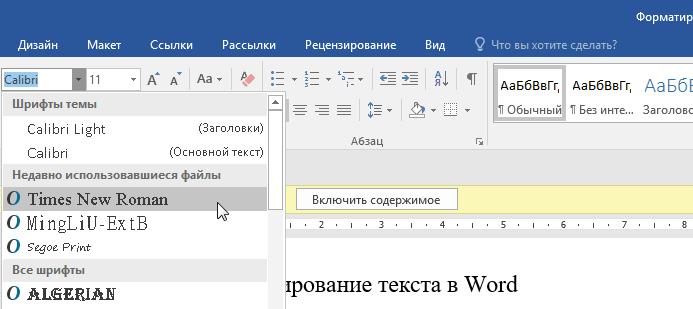
Примечание: Если вы не сделали выделения текста, то изменения отобразятся при вводе нового текста.
Изменение размера шрифта
Чтобы изменить размер шрифта в Microsoft Word, выполните указанные ниже действия.
- Выделите текст, который вы хотите изменить.
- Щелкните стрелку вниз рядом с полем Размер на панели форматирования. Часто, по умолчанию используется Размер 11, как показано в приведенном выше примере.
- После нажатия на стрелку вниз для размера, вы сможете выбрать любой из доступных размеров. Некоторые шрифты не масштабируются, поэтому они могут иметь ограниченный выбор размеров.
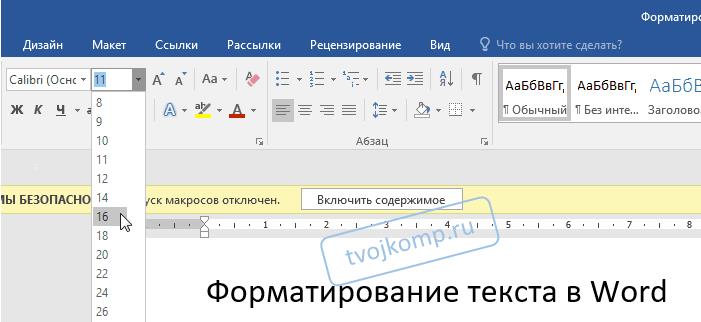
Примечание: Если вам необходимо задать размер, которого нет в списке доступных, то введите его в поле размера шрифта с помощью цифровых клавиш и нажмите кнопку Enter для применения к тексту.
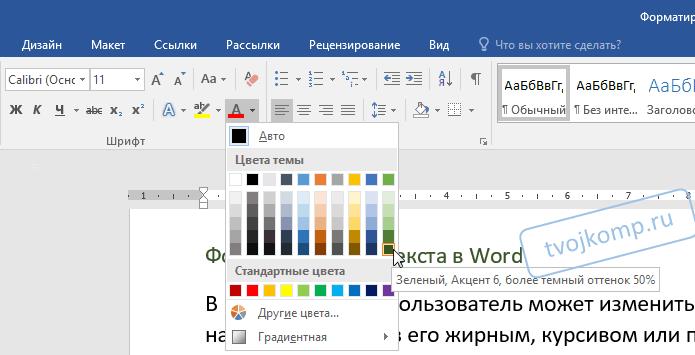
Изменение цвета шрифта
Чтобы изменить цвет шрифта, выполните указанные ниже действия.
- Выделите текст, который вы хотите изменить.
- Щелкните стрелку вниз рядом со значком цвет. Это обычно отображается как буква «А» с красным подчеркиванием, как показано в приведенном выше примере.
- После нажатия на стрелку вниз выберите нужный цвет для текста.
Практическая часть
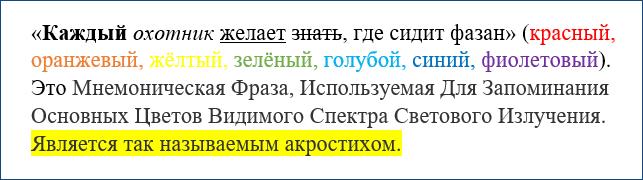
Для закрепления навыков по форматированию текста выполните следующее задание. Наберите или скопируйте текст в свой текстовый редактор.
«Каждый охотник желает знать, где сидит фазан» (красный, оранжевый, жёлтый, зелёный, голубой, синий, фиолетовый). Это мнемоническая фраза, используемая для запоминания основных цветов видимого спектра светового излучения. Является так называемым акростихом.
Используя теоретические навыки данной статьи измените текст следующим образом:
- Задайте всему тексту гарнитуру шрифта Times New Roman и размер 14.
- Измените цвет слов, обозначающих цвет соответствующим цветом текста.
- В первом предложении сделайте первое слово полужирным, второе — курсивом, третье — подчеркнутым, четвертое — зачеркнутым.
- Во втором предложении измените шрифт в режим «Начинать С Прописных» (смотри рисунок в начале статьи номер 5).
- В третьем предложении выделите текст желтым фоном.