Как изменить шрифт на телефоне в ворде?
На вкладке Главная в группе Шрифт выполните одно из указанных ниже действий. в правом нижнем углу экрана. Чтобы изменить шрифт, нажмите поле Шрифт, а затем выберите нужный шрифт. Чтобы изменить размер шрифта, нажмите поле Размер шрифта, а затем выберите нужный размер.
Как увеличить шрифт на телефоне в ворде?
- Откройте настройки устройства .
- Нажмите Спец. возможности Размер шрифта.
- Передвигайте ползунок, чтобы выбрать нужный размер.
Как сделать красивый шрифт в ворде?
Теперь прописываете текст, который необходим для оформления, выделите его, во вкладке «Главная» найдите блок «Шрифт». Здесь в выпадающем списке выберите понравившийся вариант.
Как изменить шрифт уже написанного текста?
Чтобы изменить размер уже набранного текста, сначала его нужно выделить. Для этого наведите курсор (стрелку или палочку) в самое его начало или в самый конец. Затем нажмите левую кнопку мыши и, не отпуская ее, тяните в другой конец, пока все слова не закрасятся. Теперь осталось изменить размер.
Почему у меня не меняется шрифт в ворде?
Причины Как бы банально и грустно это не звучало, но причина того, что в Ворде не меняется шрифт, всего одна — выбранный вами шрифт не поддерживает язык, на котором написан текст. . Подобная проблема особенно характерна для текста, напечатанного на русском языке, особенно, если выбран сторонний шрифт.
Как в ворде сделать буквы определенного размера?
Выделите текст или ячейки с текстом, который нужно изменить. Чтобы выделить весь текст в документе Word, нажмите клавиши CTRL+A. На вкладке Главная в поле Размер шрифта выберите нужный размер шрифта.
Как увеличить размер шрифта на клавиатуре телефона?
- Заходят в настройки мобильного устройства;
- Выбирают раздел Специальные возможности, а затем Размер шрифта;
- Изменяют размер шрифта при помощи бегунка.
Какой самый красивый шрифт в ворде?
Самый красивый шрифт в Word – это WordArt.
Как установить красивые шрифты?
Чтобы сменить шрифт по умолчанию, нужно зайти в «Настройки — Дисплей — Шрифт — Стиль Шрифта». Просто нажмите в списке на шрифт, который вам понравился, а затем подтвердите выбор. Смена шрифта произойдет мгновенно.
Как правильно оформить текст в ворде?
- шрифт — Times New Roman, 14 кегль
- междустрочный интервал — 1,5 строки, безо всяких отступов «до» и «после»
- абзацный отступ должен быть одинаковым на протяжении всего текста и равняться 1,25 см
- выравнивание текста — по ширине
Как можно изменить тип шрифта?
- Шаг 1: Откройте Word.
- Шаг 2: Одновременно нажмите Ctrl + Shift + F, чтобы открыть диалоговое окно «Шрифт».
- Шаг 3: Здесь выберете нужный шрифт, стиль шрифта, размер и цвет.
- Шаг 4: Теперь нажмите кнопку «По умолчанию».
Как сделать другой шрифт в Ворд?
- Перейдите в >шрифт >шрифта. Вы также можете нажать и удерживать +D, чтобы открыть диалоговое окно Шрифт.
- Выберите нужный шрифт и размер.
- Выберите значение Поумолчанию, а затем — Да.
- Нажмите кнопку ОК.
Какие шрифты подходят для русского языка?
Двенадцать шрифтов с высокими буквами. Все шрифты поддерживают русский язык (кириллические буквы). Перечень названий: Corki Regular, Corki Rounded, Corki Rounded Tuscan, Corki Tuscan, Duke Fill, Duke Regular, Duke Shadow, Hagin Caps Medium, Hagin Caps Thin, Illusign Grotesque, Magnum, K141, Topaz.
Как изменить шрифт в презентации Powerpoint 2003?
- На вкладке "Главная" в группе "Редактирование" выберите "Заменить", а затем выберите "Заменить шрифты".
- В диалоговом окне "Замена шрифта" в поле "Заменить" выберите шрифт, который нужно заменить.
Увеличение букв на клавиатуре в Android
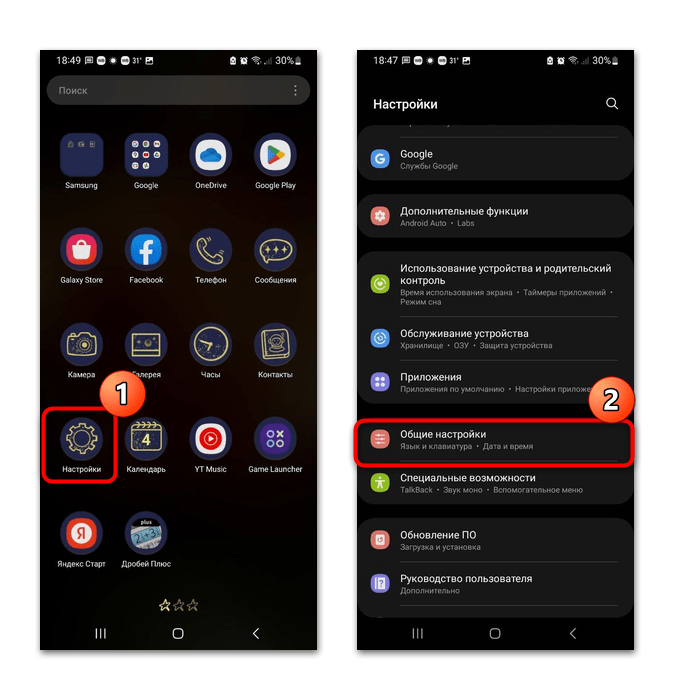
Фирменная клавиатура Samsung на Android-устройствах предполагает тонкие настройки отображения раскладки. В отличие от большинства аналогичных инструментов, здесь предусматривается изменение размера не только клавиатуры, но и шрифта на ней. Если у вас модель от Samsung, и вы используете предустановленную клавиатуру, действовать нужно следующим образом:
- Откройте штатные «Настройки», затем перейдите в раздел «Общие настройки».
![]()
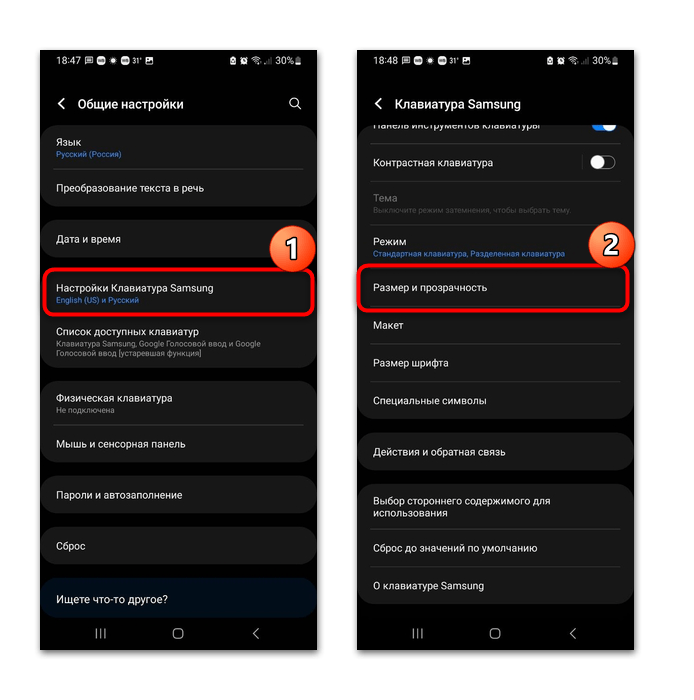
- Коснитесь строки «Настройки Клавиатура Samsung», потом нужно выбрать пункт «Размер и прозрачность».
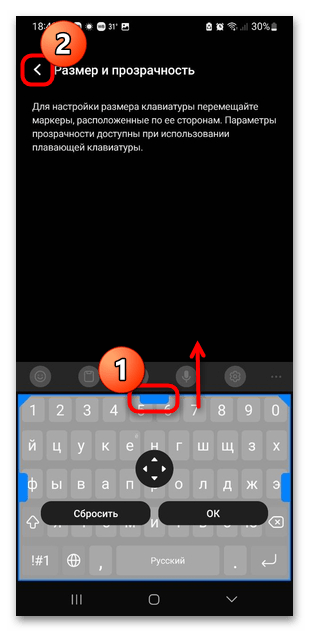
- В новом окне с помощью регуляторов можете выставить ее размер, после чего буквы на клавиатуре тоже станут несколько увеличены. Вернитесь в предыдущее меню.
- Нажмите на строку «Размер шрифта», после чего можно выбрать параметр с помощью ползунка. Чтобы сделать буквы больше, перетащите его правее к знаку плюса.

На этом настройка клавиатуры от Samsung завершена. Еще раз отметим, что рассмотренная возможность есть только у владельцев мобильных устройств от этой компании. Во многих других смартфонах, как правило, используются сторонние решения, например Gboard (чаще всего) либо пользователи сами устанавливают клавиатуру из Плей Маркета, но у многих из них отсутствует функция увеличения именно букв.
Способ 2: Сторонние клавиатуры
Как уже было написано, не все клавиатуры поддерживают увеличение букв на раскладке, но практически все можно увеличить или уменьшить относительно экрана. Таким образом, сам шрифт тоже может стать немного больше. Ранее мы писали об этом более подробно на примере наиболее популярных клавиатур, которыми чаще всего пользуются владельцы Android-устройств. К слову, вы можете отдельно установить специальную клавиатуру с увеличенными буквами, о чем также написано в отдельном материале по ссылке ниже.
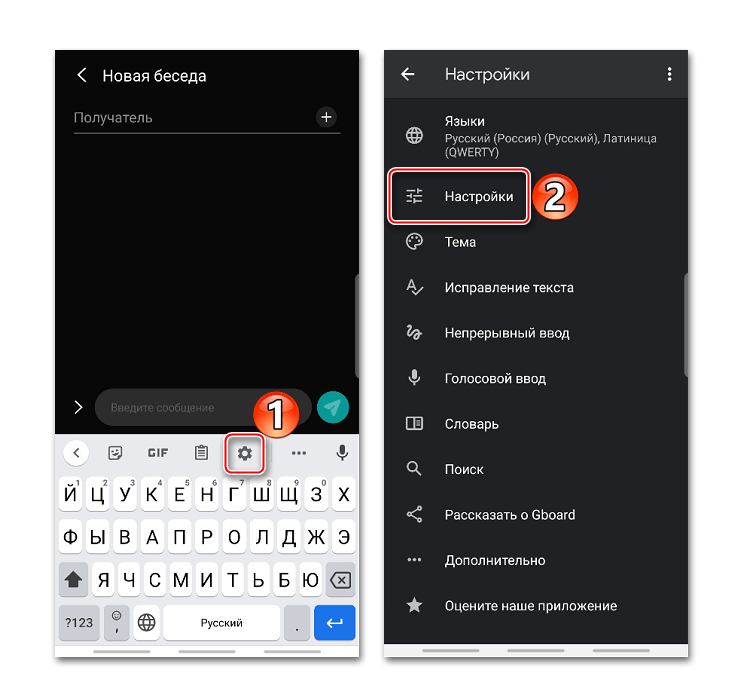
Подробнее: Способы увеличения клавиатуры на устройствах с Андроид
Способ 3: Увеличение размера шрифта в системе
В качестве альтернативы можете попробовать увеличить буквы в самой системе, однако такой вариант подойдет не всем, поскольку шрифт будет больше и в меню, и в названиях приложений, и в интерфейсе программ. Но стоит рассмотреть и такой метод:
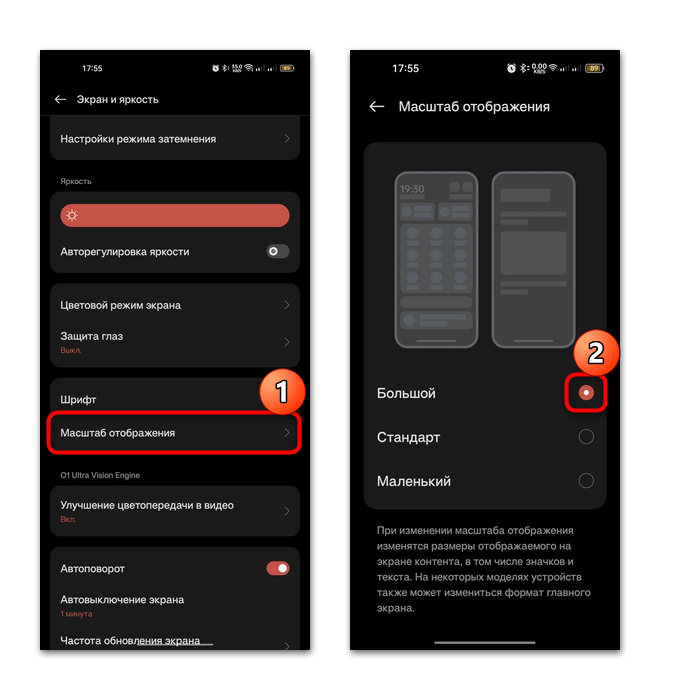
- Откройте системные «Настройки» и перейдите в раздел «Экран и яркость».

- Найдите блок с параметрами шрифта и масштаба интерфейса. Сначала выберите строку «Шрифт» (может называться по-другому, например «Размер и жирность текста»), а в новом окне вы сможете увеличить размер букв с помощью ползунка. В некоторых версиях ОС есть и настройки стиля шрифта. По завершении изменения параметров не забудьте нажать на кнопку «Применить».
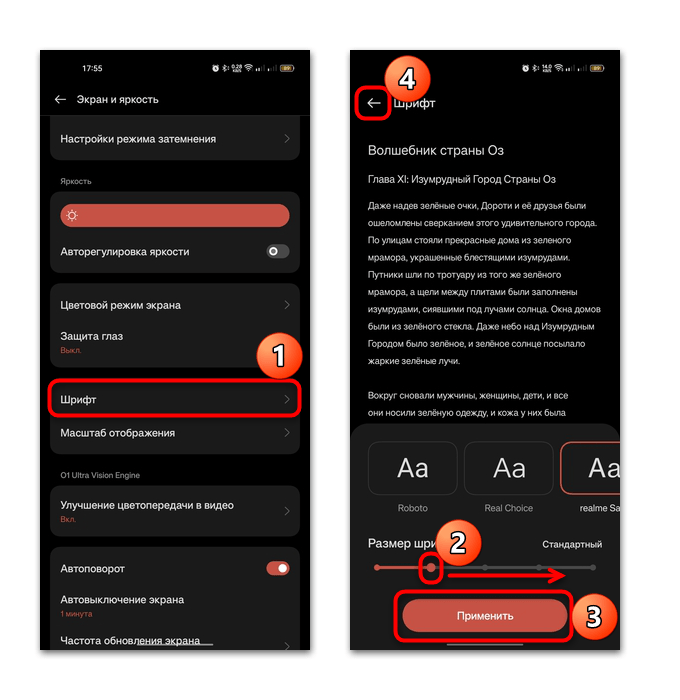
- Вернитесь к предыдущему меню и тапните по строке «Масштаб отображения». Здесь выбирается размер отображаемого на экране контента, в результате смены которого станут больше не только иконки и меню, но и шрифт клавиатуры. В нашем случае доступно несколько вариантов: большой, стандарт и маленький. Выберите один из них, после чего интерфейс сразу преобразится и получится понять, насколько будет увеличен шрифт.