
При работе с текстовыми документами в редакторе Word обычно используются шрифты небольшого размера. Поэтому, когда возникает необходимость сделать действительно большой шрифт, то большинство пользователей сталкивается с трудностями. Они просто не знают, как в Word сделать шрифт больше 72. Если вы также столкнулись с подобной задачей, то данный материал должен вам помочь.
Делаем большой шрифт с помощью выпадающего списка
Если вам нужно сделать большой шрифт в Word 2010, 2007, 2013 или 2016, то для этого проще всего воспользоваться выпадающим списком «Размер шрифта», который доступен на вкладке «Главная». Данный список находится в левой верхней части окна программы, рядом со списком доступных шрифтов. На скриншоте внизу показано, как это выглядит в текстовом редакторе Word 2010.
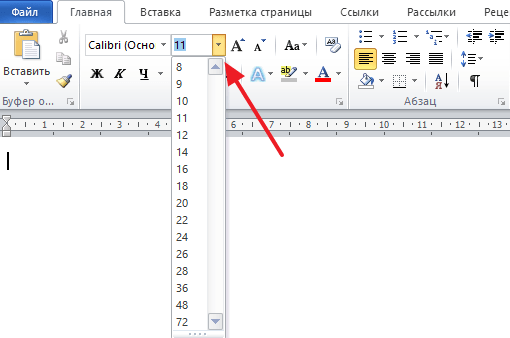
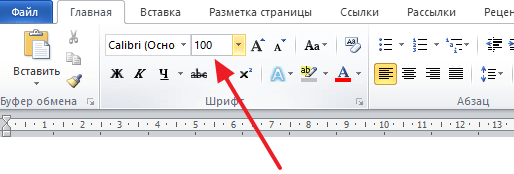
По умолчанию, в списке доступны размеры шрифта от 8 до 72. Если вам подходит один из стандартных размеров, то его можно просто выбрать из списка. Если же вам нужен шрифт с размером больше 72, то в этом тоже нет никакой проблемы. Просто выделяете мышкой текущее значение размера шрифта и вводите любое другое значение с помощью клавиатуры. Например, можно ввести число 100 и получить шрифт размеров в 100 пунктов.
Если вы используете Word 2003, то там все примерно также. На панели с инструментами есть выпадающее меню со списком размеров шрифта. В нем можно выбрать один из стандартных размеров либо можно ввести нужный размер шрифта с помощью клавиатуры.
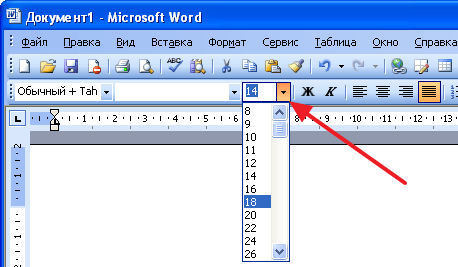
Шрифты с размером больше 72 также отлично поддерживаются Word 2003.
Делаем большой шрифт с помощью кнопки «Увеличить размер шрифта»
Кроме этого в новых версиях Word (например, в Word 2007, 2010, 2013 и 2016) есть еще один инструмент для изменения размер шрифта. Это кнопки «Увеличить размер» и «Уменьшить размер», которые находятся справа от выпадающего списка с размерами шрифта.
Данные кнопки позволяют увеличить или уменьшить размер шрифта на один шаг согласно списку размеров. То есть, если у вас сейчас установлен 14 шрифт, то после нажатия на кнопку «Увеличить размер» вы получите 16 шрифт (следующее значение в списке размеров шрифта).
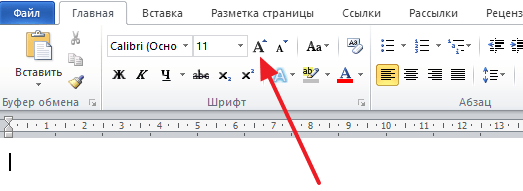
После 72 размера шрифта увеличение происходит на 10 пунктов (80, 90, 100, 110 и т.д.).
Делаем большой шрифт с помощью окна «Шрифт»
Вы можете сделать большой шрифт с помощью окна «Шрифт», которое открывается с помощью комбинаций клавиш CTRL+D или CTRL-SHIFT-P. В данном окне сосредоточены все настройки, которые касаются шрифтов. Среди прочего здесь есть и размер шрифта.
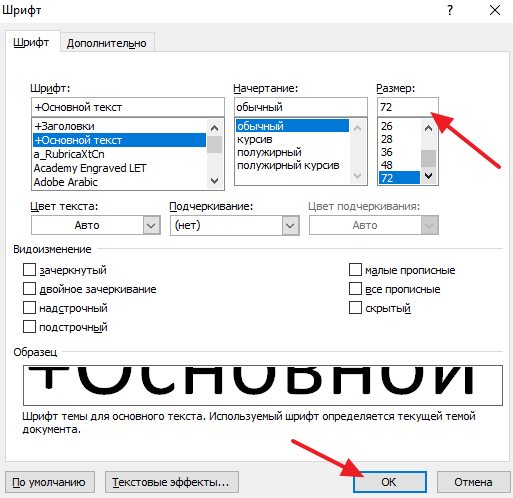
Для того чтобы сделать шрифт с размером больше 72 нужно ввести свое значение в поле «Размер» и сохранить настройки с помощью кнопки «Ок».
- Как перевернуть страницу в Word
- Как построить график в Excel
- Как установить шрифты
- Как увеличить шрифт в браузере
- Как сделать альбомную страницу в Word
Как в Word сделать текст большими буквами: решение
Всем привет! Сегодня у нас будет суперкороткая статья, где мы вновь постараемся решить очередную проблему. Представим себе ситуацию, что нам нужно в Ворде сделать текст заглавными буквами. Обычно проблема стоит в изменении регистра текста, когда нечаянно забываешь выключить режим «Caps Lock». Я открою для вас небольшую тайну, но обе эти проблемы решаются одинаково.
Давайте я покажу, как это можно сделать.
Инструкция
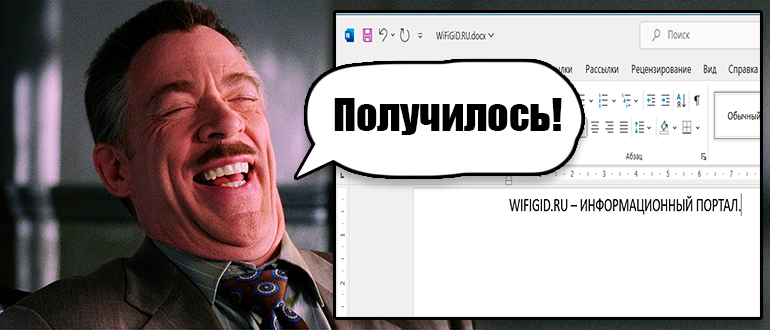
Итак, как же нам в Word сделать все буквы текста большими. На самом деле все делается очень просто:
- Выделите текст, с помощью зажатой левой кнопкой мыши.
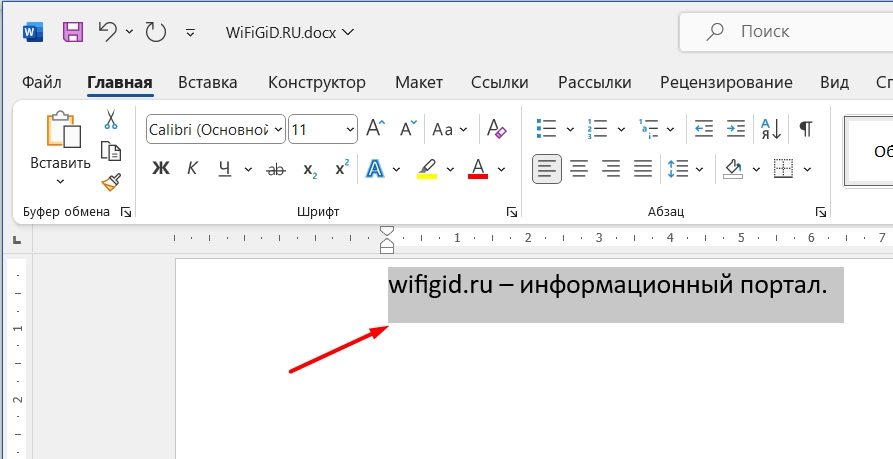
- В разделе «Главная» найдите подраздел «Шрифт» там, где мы обычно изменяем размер и стиль букв. Теперь найдите кнопку с двойной буквой – «Аа».
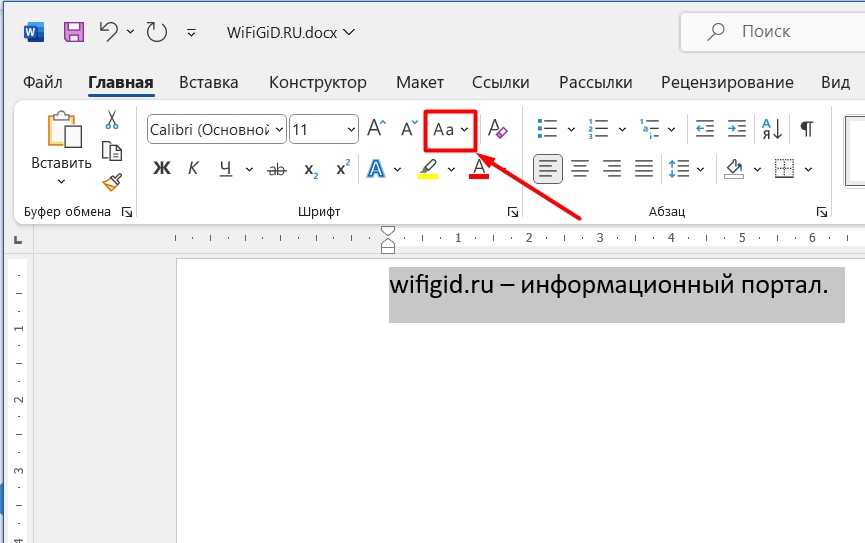
- В контекстном меню выбираем «Все прописные». Ну или вы можете выбрать другой вариант.
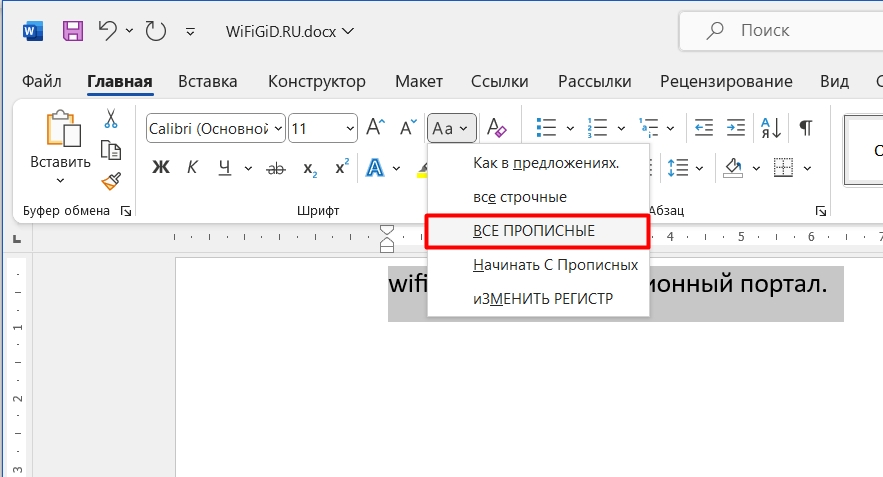
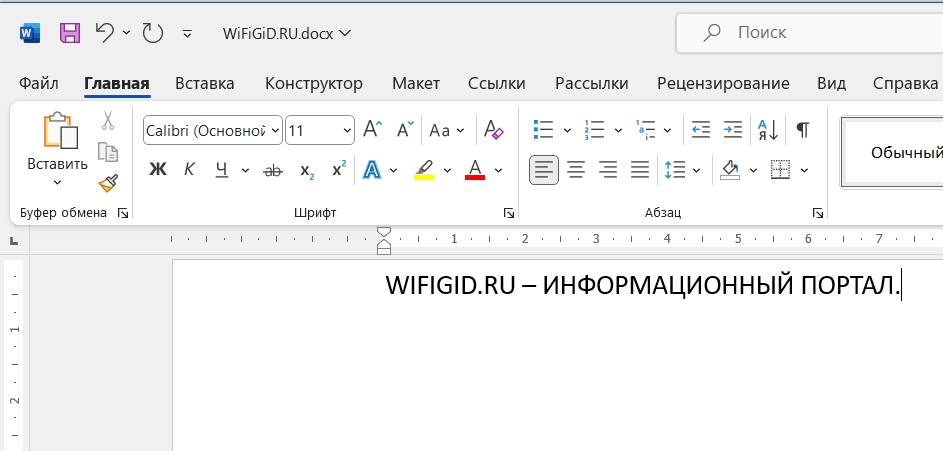
- Вот такой вот красивый результат у нас получился, но это еще не все.
- Вы можете быстро изменять режимы написания текста из того самого меню – для этого одновременно зажмите клавиши:
Shift + F3
Как изменить режим ввода букв?
Все же решил описать эту проблему. Если по каким-то причинам вы вводите текст большими, или наоборот маленькими буквами – вам нужно изменить режим ввода текста. Это можно сделать с помощью кнопки:
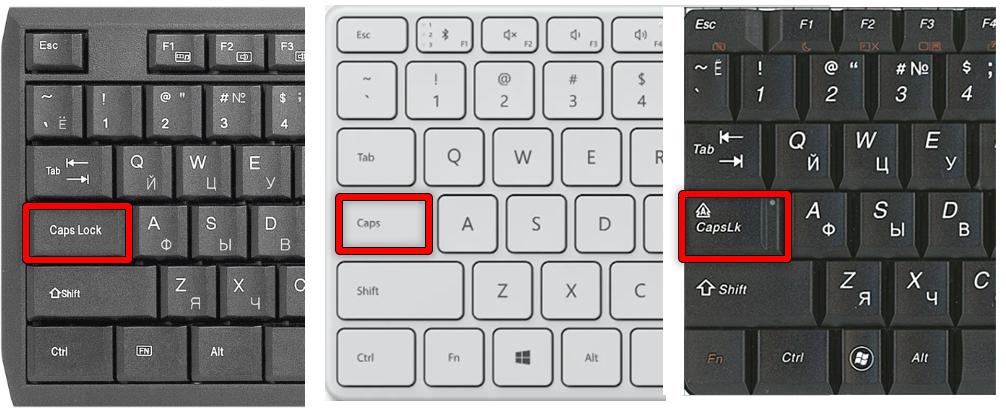
Кнопка всегда находится выше левого «Shift», но может иметь разные наименования или даже картинку. На этом все, дорогие друзья портала WiFiGiD.RU. Если я что-то упустил, или у вас остался нерешенный вопрос – смело пишите в комментариях, и наша команда постарается вам помочь. Старайтесь писать как можно подробнее, чтобы мы смогли понять вас.



