
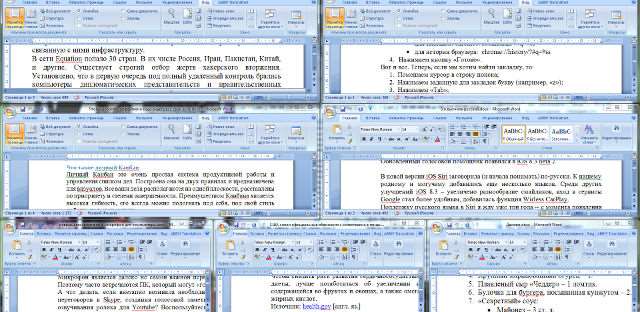
Мне часто приходиться работать с несколькими документами Word. Удобно, когда все они одновременно отображаются на экране (конечно, если размер его достаточно большой). Но на днях я узнал, что многие не знают, как одновременно открыть несколько документов Word в одном окне. А, между тем, существует несколько способов сделать это. О них я и расскажу в этой статье.
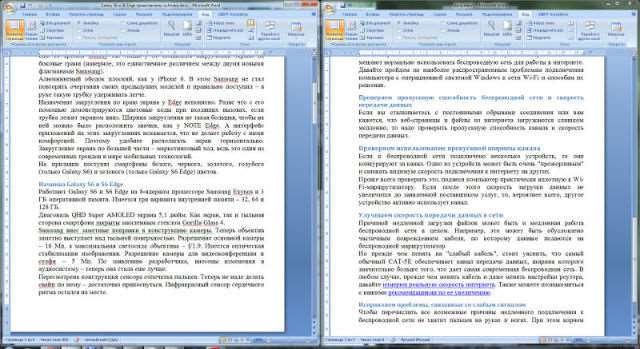
В результате окна с двумя открытыми документами будут показаны рядом друг с другом. Их размер измениться таким образом, чтобы пространство экрана поровну разделилось.
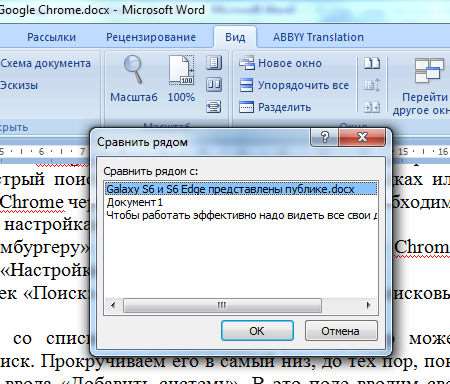
ЗАМЕЧАНИЕ: Этот способ позволяет одновременно отобразить только два документа. Если в MS Word открыто три и более файлов, то появиться диалоговое окно «Сравнить рядом». В нем надо выбрать документ, который будет показан рядом с тем, который активен в данный момент. Кликаем по нему левой кнопкой мыши и нажимаем «ОК».
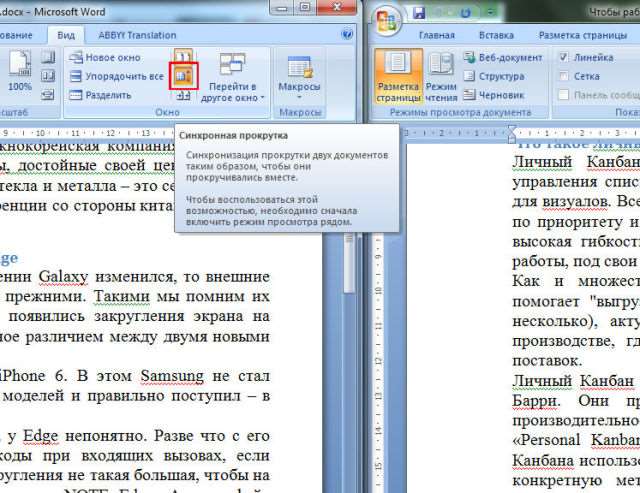
Если мы хотим, чтобы колесо мыши одновременно прокручивало два показанных рядом документа, надо нажать кнопку «Синхронная прокрутка». Она расположена сразу под кнопкой «Рядом» во вкладке «Вид». Теперь, прокручивая текст в одном из документов, вы заметите, что в соседнем он прокручивается с той же скоростью.
Чтобы вернуть первоначальный размер окнам, которые мы расположили рядом друг с другом, надо снова нажать на кнопку «Рядом» в группе «Окно» панели «Вид» в любом из двух документов.
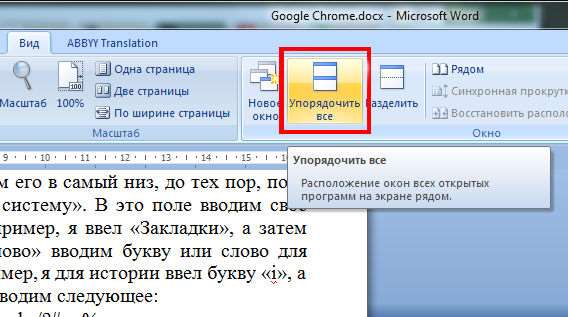
Если мы хотим одновременно отобразить на экране более двух документов, то надо нажать кнопку «Упорядочить все» в группе «Окно» вкладки «Вид». Обратите внимание, что на экране одновременно будут показаны только те документы, которые не были свернуты.
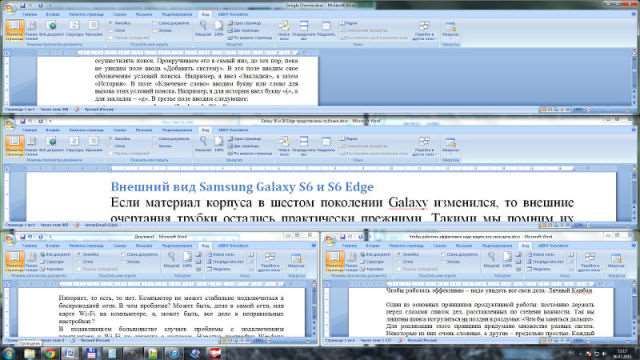
Площадь экрана будет автоматически разделена между развернутыми окнами MS Word. Синхронная прокрутка в этом режиме невозможно. Нам придется перемещаться по каждому из документов отдельно.
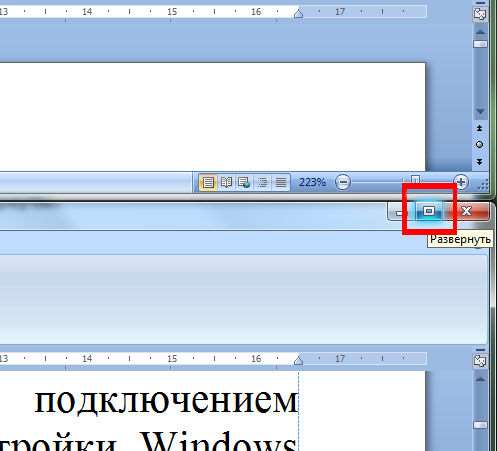
Вернуть размер окон в исходное положение, как это было в случае с использованием функции «Рядом» теперь невозможно. Нам придется самостоятельно перетягивать мышкой края окон, оптимизируя их размеры. Если мы временно переходим к работе только с одним документом, то можно развернуть его на весь экран (при этом кнопка «Развернуть» в правом верхнем углу окна превращается в «Свернуть в окно»). Когда нам снова понадобиться одновременно увидеть несколько документов, нажимаем кнопку «Свернуть в окно» и все возвращается к исходному положению.
ЗАМЕЧАНИЕ: Если диагональ экрана небольшая, то одновременное открытие трех и более документов может сильно затруднить работу с ними. Несколько расширить рабочее пространство поможет сворачивание панели инструментов (команда «Свернуть ленту» в настройках панели быстрого доступа). Если мы попытаемся расположить рядом слишком много документов, то панель инструментов будет убрана автоматически.

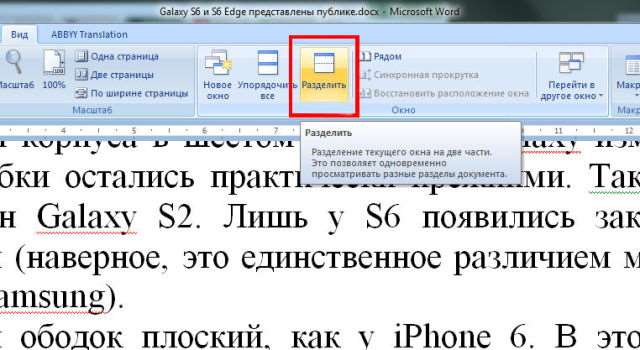
В Microsoft Word есть Возможность одновременно увидеть разные части одного и того же документа. Для этого надо нажать на кнопку «Разделить» во вкладке «Вид». После этого указатель мыши оказывается посередине открытого документа. Горизонтальная разделительная черта между двумя «видами» документа будет проведена в том месте, где мы кликнем левой кнопкой мыши.
В дальнейшем можно переместить границу между двумя отображениями одного и того же документа с помощью мыши. Подводим указатель к границе — он приобретает вид двух горизонтальных линий со стрелками вверх и вниз — нажимаем левую кнопку мыши и перетягиваем разделительную черту.
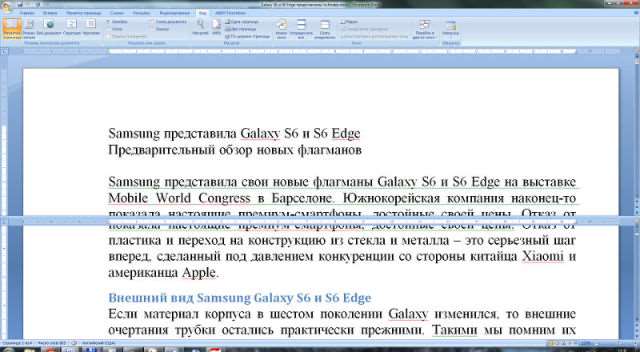
Чтобы убрать разделение документа на две части надо нажать кнопку «Снять разделение» во вкладке «Вид» (в нее превратилась кнопка «Разделить» после нажатия).
И последнее замечание: хотя мы можем одновременно расположить на экране несколько документов, в каждый момент времени мы работаем только с одним из них, расположенном в активном окне. У активного окна строка заголовка (в которой указано название открытого файла) имеет более интенсивный цвет по сравнению с остальными.
Еще интересное:
Одновременный просмотр двух частей документа Word
Набирая или редактируя большой вордовский документ, иногда приходится разделить на экране файл для одновременного просмотра двух частей документа.
Как сделать одновременный просмотр двух частей документа Word
Например, вы пишите реферат и вам нужно видеть оглавление, что бы не нарушить смысловую последовательность текста.

Для этого под лентой справа находится иконка в виде горизонтальной черты, похожа на "толстый" знак минус. Наводим курсор мыши на него, он примет вид разделителя и тянем вниз до середины или на одну треть экрана.

Теперь ваш документ визуально разделен пополам и можно в верхней части изменить масштаб, зажав клавишу ctrl и покрутив колесико мышки на себя или от себя. При этом масштаб нижней части документа останется неизменным.

Так работать с Word документом гораздо удобней, можно копировать названия глав и разделов и вставлять в текст по мере необходимости.
Если вы хотите узнать, как сделать оглавление в курсовую или реферат, читайте в статье Форматирование и настройка оглавления в Word.
В этом видео показано как сделать одновременный просмотр двух частей документа Word
Рекомендуем смотреть видео в полноэкранном режиме, в настойках качества выбирайте 1080 HD, не забывайте подписываться на канал в YouTube, там Вы найдете много интересного видео, которое выходит достаточно часто. Приятного просмотра!
Понравилась статья? Поделитесь ею с друзьями и напишите отзыв в комментариях!
Связанные статьи
- Как сделать презентацию в PowerPoint, презентация с нуля в Рower Point 2016 — 20/02/2022 08:33
- Как сделать презентацию в PowerPoint, презентация с нуля в Рower Point 2016 — (видео) — 24/11/2021 18:48
- Как изменить текст в колонтитуле Word шаблона из Excel на VBA — (видео) — 30/10/2021 08:40
- Как заполнить шаблон excel из экселевской таблицы — (видео) — 22/02/2021 16:19
- Исправляем ошибку VBA № 5854 слишком длинный строковый параметр в шаблоне word из таблицы excel 255 символов — 21/02/2021 08:54
- Как заполнить Word шаблон из таблицы Excel Часть 2 — (видео) — 21/06/2020 07:32
- Как заполнить Word шаблон из таблицы Excel Часть 1 — (видео) — 18/06/2020 16:19
- Установка WordPress через CPanel — (видео) — 02/06/2019 14:46
- Быстрая автозамена текста в MS Word — (видео) — 20/05/2019 17:14
- JavaScript — Объектная модель документа или DOM — 08/09/2018 15:49
- Коэффициент туманности текста и статистика удобочитаемости в Word — 02/06/2018 08:20
- Как перенести вордпресс на хостинг reg.ru, перенос WordPress на хостинг 8 простых шагов — (видео) — 28/04/2018 18:38
- Android and Jsoup. Парсим вебсайт на вордпрессе. Расписание уроков — часть 3 — 15/01/2018 18:25
- Перенос WordPress на хостинг: 8 простых шагов — 31/12/2017 07:07
- Как поставить пароль на Word, защита документа — (видео) — 14/09/2017 16:56
- Как поставить пароль на Word. Защита документов — 14/09/2017 16:49
- Одновременный просмотр двух частей документа Word — (видео) — 12/09/2017 18:30
- Как сделать объявления с отрывными листочками в word — (видео) — 10/09/2017 15:21
- Как сделать объявления с отрывными листочками в word. Скачать шаблон объявления — 10/09/2017 14:12
- Как сделать из Word PDF файл, в Open Office, онлайн конвертеры — (видео) — 09/09/2017 15:38
Новые статьи
- Коэффициент туманности текста и статистика удобочитаемости в Word — 02/06/2018 08:20
- Как поставить пароль на Word. Защита документов — 14/09/2017 16:49
Предыдущие статьи
- Как сделать объявления с отрывными листочками в word. Скачать шаблон объявления — 10/09/2017 14:12
- Как сделать из Word PDF файл, в Open Office, онлайн конвертеры — 09/09/2017 14:27
- Изменение междустрочных интервалов в Word — 06/05/2017 15:44
- Фигуры WordArt в MS Word: добавление и оформление WordArt в ворде — 06/05/2017 14:51
- Как вставить SmartArt в MS Word, иерархии, циклы, рисунки, SmartArt с несколькими изображениями — 29/04/2017 16:05
- Создание и изменение гиперссылок в Word — 31/03/2017 19:08
- Подложка word, вставка рисунка в фон подложки — 21/03/2017 16:34
- Добавление номеров страниц в колонтитул в Word — 10/03/2017 20:06
- Форматирование и настройка оглавления в Word — 10/03/2017 19:45
- Печать документа в Word, параметры страницы — 14/02/2017 17:02
- Горячие клавиши в Microsoft Office Word — 04/06/2016 14:21
- Как убрать пробелы между словами в ворде — 02/06/2016 17:45
- Как сделать таблицу в ворде, три способа замены Excel — 04/02/2016 19:14
- Формулы в ворде, как использовать редактор формул — 07/01/2016 18:43
- Альбомный лист в ворде, как сделать страницу альбомной — 07/01/2016 10:05
- Помощь Word. Как начать работать в Ворде — 26/12/2015 15:48



