
Кликните правой кнопкой на файл и выберите опцию Смотреть историю. Ваш браузер запустит окно с боковой панелью, где будут отображены все доступные версии файла. Выберите нужную версию для просмотра.
Как посмотреть историю изменения в ворде?
Запустите текстовый редактор Word и откройте необходимый файл. Затем перейдите на вкладку «Рецензирование». В меню выберите раздел «Запись исправлений» и нажмите на кнопку «Иборьбы». Теперь все изменения в тексте будут отображаться; они будут выделены красными полосами по левому краю текста.
Как посмотреть предыдущие сохранения в Word?
Как восстановить изменения в документе Ворд?
Чтобы восстановить документ в Word, зайдите в меню «Файл» на ленте и выберите раздел «Открыть». В появившемся окне выберите необходимый файл Word. Нажмите на стрелку рядом с кнопкой «Открыть» и выберите опцию «Открыть и восстановить».
Можно ли посмотреть историю изменений в Excel?
Просмотр журнала изменений На вкладке Рецензирование нажмите кнопку Отслеживание изменений и выберите команду Выделить иборьбы. Имейте в виду, что в последних версиях Excel эта кнопка скрыта. Ниже описано, как ее отобразить.
Где лежат сохранения Word 2010?
При отсутствии изменений в расположении файлов в Word, автосохраняемые документы хранятся в невидимой папке AppData. Полный адрес этой папки автосохранения выглядит так: C:UsersИмя_ПользователяAppDataRoamingMicrosoftWord. Рекомендуется проверить и эту папку.
Можно ли отменить сохранение в ворде?
Нажимайте клавиши CTRL+Z или кнопку ( Отменить) на ленте, пока не исправите ошибку. Некоторые действия вы не сможете отменить, например выбор команд на вкладке Файл или сохранение файла. Если вы не можете отменить действие, команда Отменить будет неактивна (затенена). .
Как вернуть только что закрытый документ?
Если вы не смогли обнаружить недостающий файл в указанных местах, запустите Word и перейдите в меню Файл > Сведения > Управление документами > Восстановить несохраненные документы.
Как в ворде найти автосохранение?
Зайдите в меню > настройки > Сохранение. Активируйте опцию Автосохранение каждые x минут. Убедитесь, что включена опция Сохранять последнюю автоматически сохранённую версию при закрытии без сохранения. (либо часто нажимайте CTRL+S).
Как посмотреть историю изменения файла?
Как узнать историю файла Word
История внесения изменений в документ Word может быть полезна во многих ситуациях. Если вы хотите отслеживать, кто и когда вносил изменения в файл, или вам нужно восстановить предыдущую версию документа, знание истории файла может быть крайне полезным.
В данной статье мы рассмотрим, как узнать историю файла Word. Мы покажем вам простые шаги, которые позволят вам получить доступ к содержимому документа, а также к его версиям и изменениям.
Первым шагом для того, чтобы узнать историю файла Word, является открытие самого файла. Затем вам необходимо найти вкладку "История" в главном меню Word. При наличии истории изменений в документе, в этой вкладке будет доступна информация о версиях файла, а также о пользователях, внесших изменения.
Почему важно знать историю файла Word
Отслеживание изменений: История файла Word позволяет узнать, какие изменения были внесены в документ, когда и кем. Это может быть полезно для контроля версий документа, особенно при работе в команде, где несколько человек могут вносить свои коррективы. Просмотр истории изменений помогает отслеживать все внесенные правки и восстанавливать предыдущие версии, если это необходимо.
Обнаружение ошибок: Знание истории файла Word помогает обнаружить и исправить ошибки. Если вы обнаружили, что некоторая информация в документе была изменена или удалена без вашего ведома, вы можете проверить историю файла, чтобы найти ответственного пользователя и восстановить прежнее состояние документа.
Аудит и безопасность: История файла Word является важным инструментом для аудита и обеспечения безопасности документов. Знание, кто и когда вносил изменения, может помочь в случае возникновения проблем или споров. Оно также помогает предотвратить несанкционированный доступ к документам и контролировать работу с ними.
Трассировка изменений: История файла Word позволяет проследить эволюцию документа и увидеть, как он развивался со временем. Это может быть полезным при анализе работы над документом и позволяет узнать, какие идеи и корректировки были внесены на разных этапах его создания.
Все эти причины подчеркивают важность знания истории файла Word. Больше контроля и информации о происхождении и изменениях документа позволяют более эффективно управлять работой с текстовыми файлами и добиваться желаемых результатов.
Проверьте доступные методы
Для узнавания истории файла Word вы можете использовать несколько доступных методов:
1. Ознакомьтесь с историей изменений: Запустите документ Word и выберите вкладку "Рецензирование". В этой секции вы обнаружите множество инструментов для анализа и управления историей правок, такие как "Отобразить разметку" и "Принять/отклонить изменения".
2. История версий: В некоторых версиях Word предусмотрена функция "История версий". Вы можете открыть файл, нажать на вкладку "Файл" и выбрать "Информация". В разделе "Версии" вы сможете просмотреть все сохраненные версии файла и выбрать нужную для просмотра или восстановления.
3. Просмотреть свойства файла: Вы также можете просмотреть свойства файла Word, где обычно отображается информация о последней правке. Щелкните правой кнопкой мыши на файле Word, выберите "Свойства" и перейдите на вкладку "Детали". Здесь вы найдете такие сведения, как автор последней правки, дата и время изменений и другую полезную информацию.
Как узнать историю файла Word через функцию "Открыть"
Если вы хотите узнать историю изменений файла Word, можно воспользоваться функцией "Открыть" в программе Microsoft Word. Эта функция позволяет просмотреть список версий документа и узнать, кто и когда внес изменения.
Чтобы воспользоваться этой функцией, следуйте инструкциям ниже:
Таким образом, вы сможете узнать историю файла Word через функцию "Открыть" в программе Microsoft Word. Это может быть полезно, если вы хотите отследить изменения в документе или восстановить предыдущую версию файла.
Используйте команду "Версии файла"
Если вы хотите узнать историю файла Word, вам может помочь команда "Версии файла". Данная функция позволяет просмотреть все предыдущие версии документа, сохраненные автоматически или вручную.
Для того чтобы воспользоваться этой функцией, следуйте инструкциям ниже:
Команда "Версии файла" позволяет вам отслеживать изменения в документе, вносить нужные правки и сохранять различные варианты файла. Это удобно, когда вам необходимо вернуться к предыдущей версии документа или откатиться к более старому варианту.
Используя команду "Версии файла" в Word, вы можете легко узнать историю процесса работы над документом, что поможет вам более эффективно управлять своими файлами.
Как проверить историю файла Word через команду "Версии файла"
Функция "История версий" в Microsoft Word предоставляет возможность просматривать историю редактирования документа. Это полезный инструмент, который показывает, кто и в какой момент вносил правки, а также дает возможность отмены или восстановления старых версий файла.
Чтобы проверить историю файла Word через команду "Версии файла", необходимо выполнить следующие шаги:
После выполнения этих действий откроется список доступных версий файла. Здесь вы сможете увидеть даты и времена изменений, авторов этих изменений и выбрать конкретную версию для просмотра или восстановления.
Если вы хотите отменить последние изменения и вернуться к предыдущей версии файла, просто выберите нужную версию и нажмите кнопку "Открыть". Документ откроется в выбранной версии, и вы сможете сохранить его, чтобы отменить изменения в текущей версии.
Теперь, зная, как проверить историю файла Word через команду "Версии файла", вы сможете эффективно управлять своими документами, отслеживать изменения и легко восстанавливать предыдущие версии, если это необходимо.
Примените команду "Сравнить и объединить документы"
Если вам нужно сравнить два документа Word и объединить изменения, вы можете воспользоваться командой "Сравнить и объединить документы". Это очень полезная функция, которая поможет сэкономить время и избежать ошибок.
Чтобы использовать эту команду, откройте один из документов, который вы хотите сравнить. Затем перейдите во вкладку "Обзор" на панели инструментов Word.
На панели инструментов нажмите на кнопку "Сравнить" и выберите вариант "Сравнить и объединить документы".
Откроется окно "Сравнение документов". В этом окне вы можете выбрать другой документ, который вы хотите сравнить. Щелкните на кнопке "Обзор" и выберите нужный файл.
После выбора документов нажмите на кнопку "Сравнить". Word начнет анализировать два документа и покажет все изменения в новом документе.
В обновленном документе изменения будут маркированы различными цветами и изложены подробно. Вы сможете наблюдать, какие слова были изменены, добавлены или удалены в каждом из предложений.
Чтобы принять или отклонить изменения, вы можете использовать специальные кнопки на панели инструментов "Сравнить". Нажмите на кнопку "Принять" или "Отклонить", чтобы изменить документ в соответствии с вашими предпочтениями.
Не забывайте сохранять изменения в новый файл, чтобы не потерять оригинальные данные. Использование команды "Сравнить и объединить документы" поможет вам эффективно анализировать изменения и сотрудничать с другими авторами.
Как узнать историю файла Word через команду "Сравнить и объединить документы"
Команда "Сравнить и объединить документы" в Microsoft Word позволяет просмотреть историю изменений файла, а также сравнить разные версии документа. Это полезная функция, которая может быть использована, например, при работе над групповым проектом или при редактировании текста в сотрудничестве с другими людьми.
Для использования этой команды следуйте следующим шагам:
Используя команду "Сравнить и объединить документы", вы получите доступ к истории изменений файла Word, что позволит вам контролировать процесс редактирования и поискать ошибки или откатиться к предыдущей версии документа, если это необходимо.
История изменения документов word
Помимо множества функций, значительно упрощающих работу с документами, Microsoft Office обладает одной ключевой — программа может автоматически отслеживать изменения, внесенные в документ, и сохранять все версии. История документа позволяет вам восстановить предыдущую версию в Word, Excel или PowerPoint с помощью Windows 10 или веб-версии приложения.
Более того, с помощью истории можно одновременно посмотреть на несколько версий и сравнить их, отследить процесс создания документа.
Хоть это и полезная функция, которая позволит вам не беспокоиться о том, что вы или кто-то другой изменит документ, нужно помнить, что она работает только с документами, которые сохраняются в OneDrive, OneDrive для бизнеса или в SharePoint, причем в зависимости от платформы процесс включения этой функции может отличаться.
В этой инструкции мы расскажем, как включить историю в Office, чтобы восстанавливать прошлые версии документов.
Функция хранения всех версий и их просмотра доступна только при сохранении документа в OneDrive, поэтому в первую очередь нужно удостовериться, что Office 365, Office 2019 или Office 2016 подключены к облачной службе.
Как включить историю в Office
Чтобы подключить десктопную версию Office к OneDrive, сделайте следующее:
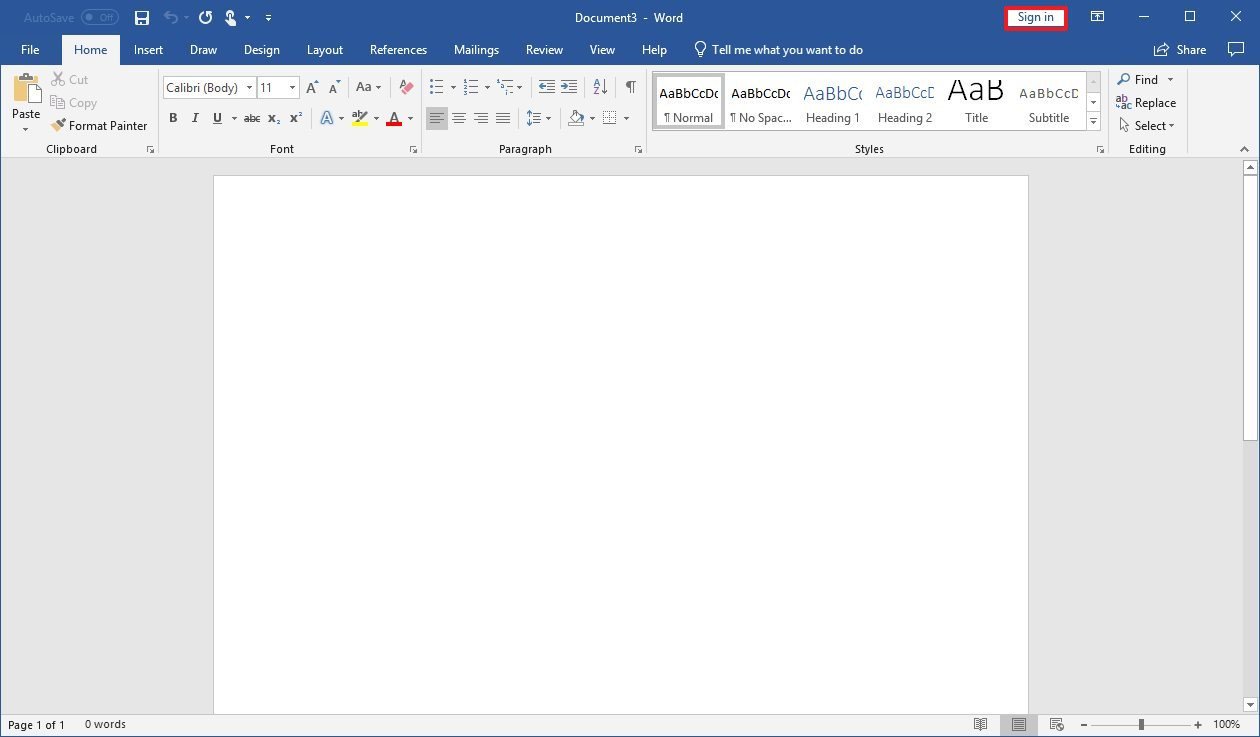
Выполнив эти шаги, воспользуйтесь инструкцией ниже, чтобы Office начал сохранять версии ваших документов в Word, Excel и PowerPoint.
Как пользоваться историей в Office
Вот что нудно сделать, чтобы воспользоваться историей в декстопной версии Office:
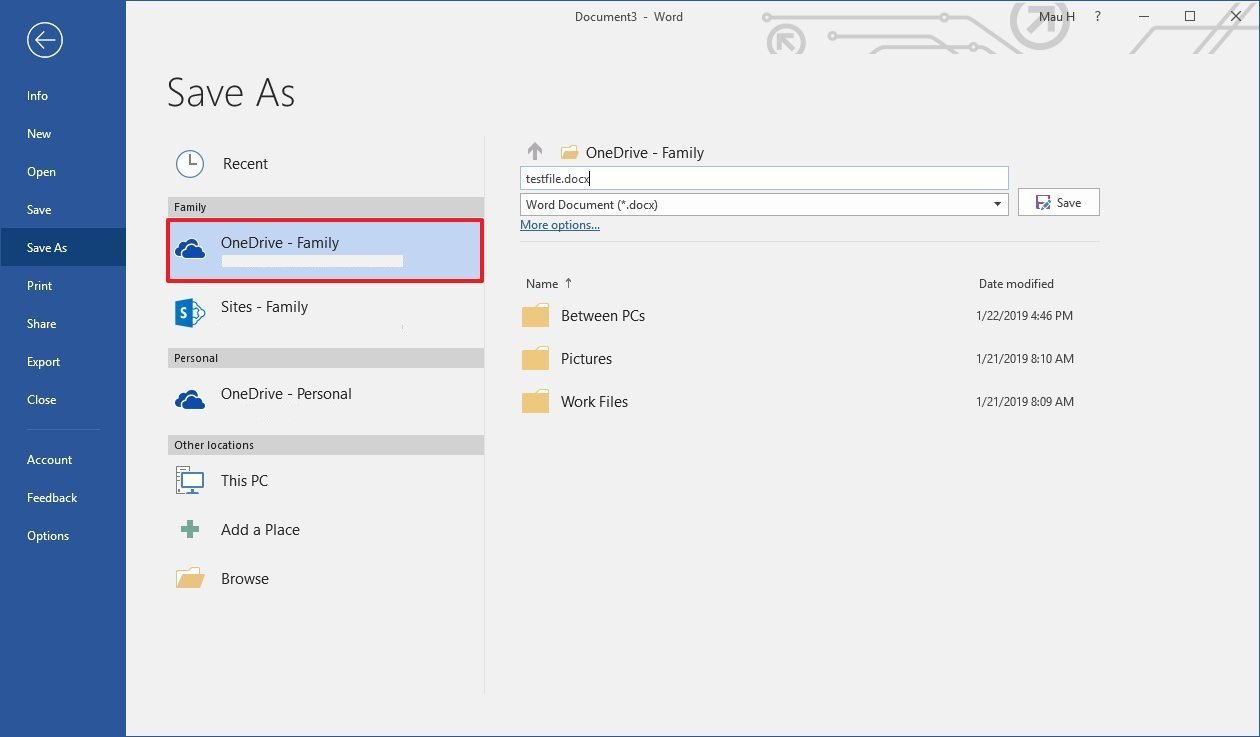
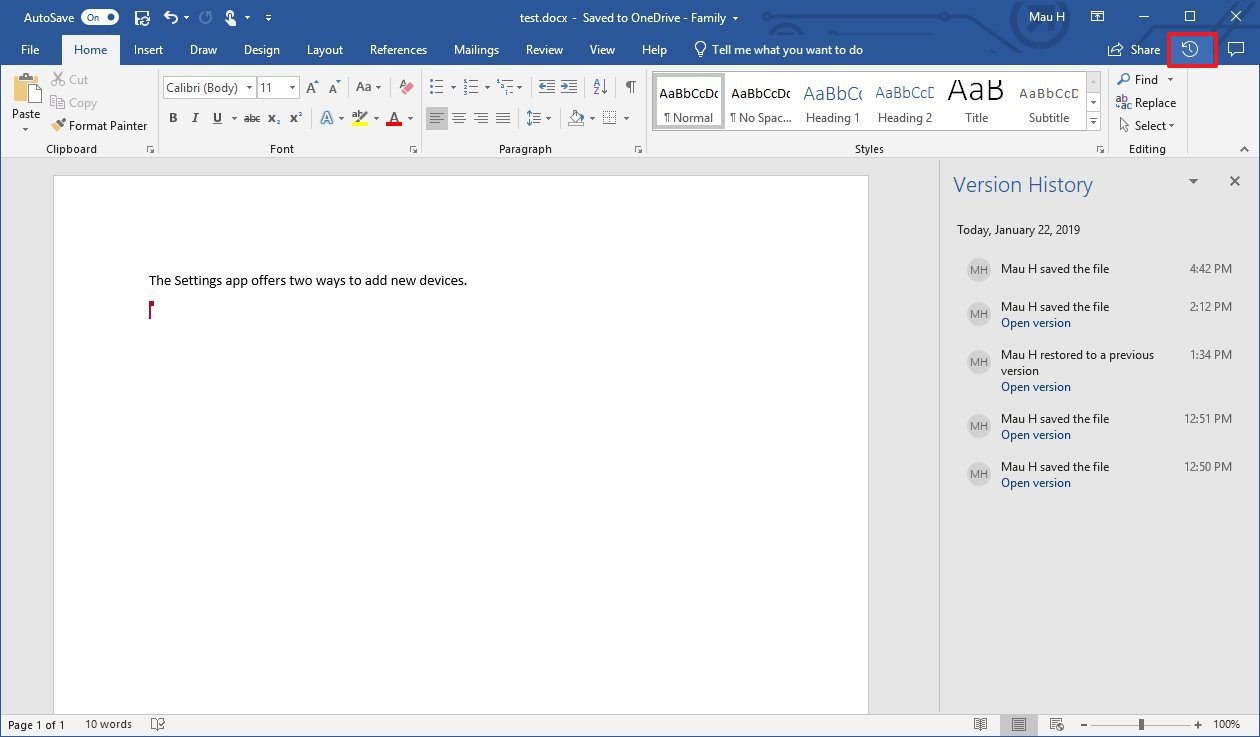
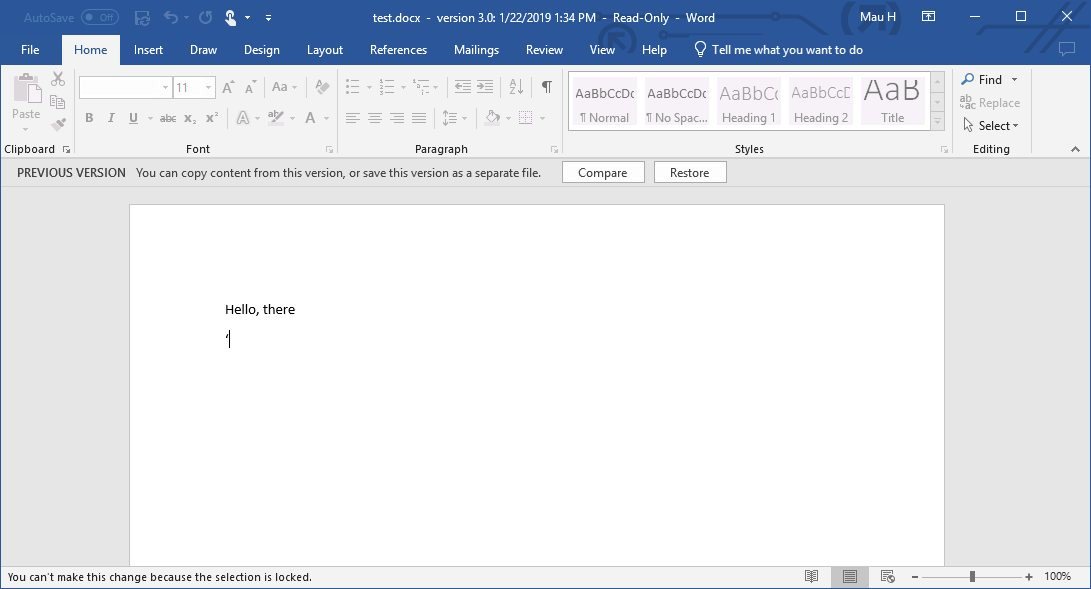
Когда вы выполните эти шаги, все версии документа можно будет просмотреть и восстановить.
Если вы восстановили не ту версию, не переживайте: Office создает резервную копию каждой версии, а значит, повторив все вышеперечисленные шаги, вы можете открыть правильную версию.
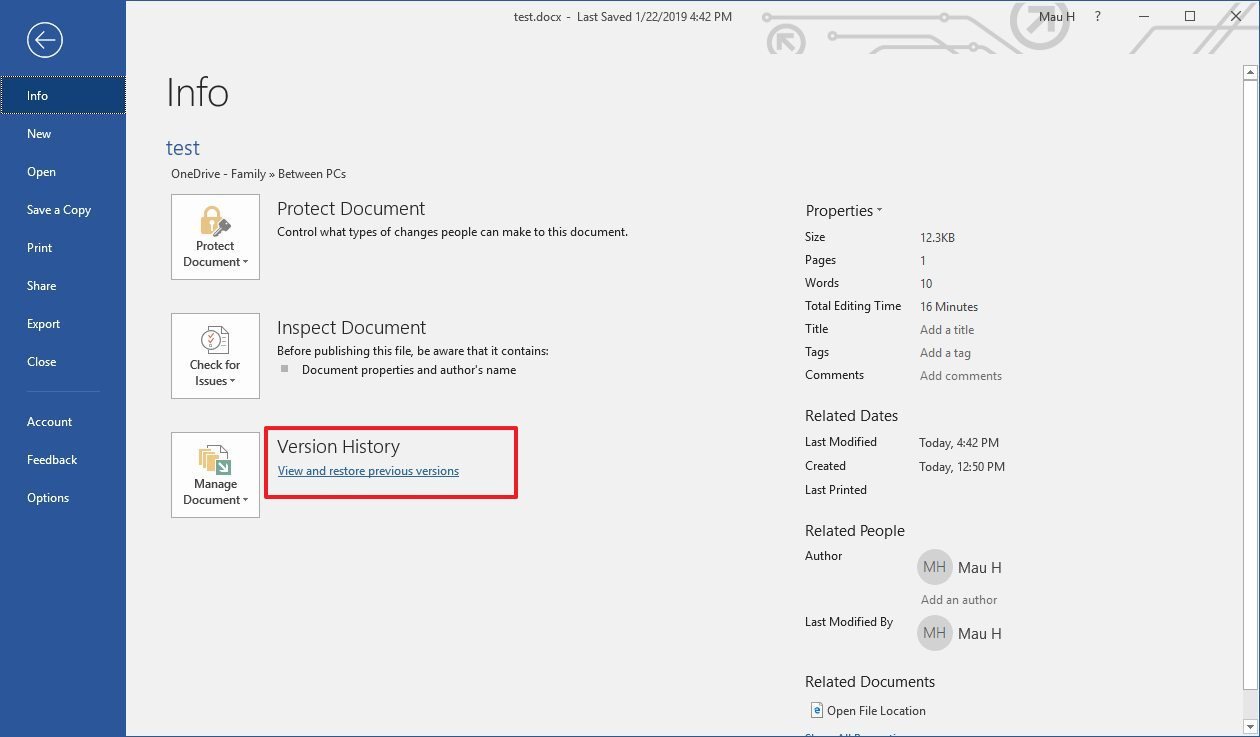
Вы можете зайти в раздел История документа через Файл > Информация, где нужно выбрать Просмотреть и восстановить прошлые версии.
Как открыть историю в Office онлайн
Если вы пользуетесь онлайн-версией Office, вы также можете просмотреть и восстановить предыдущие версии, но по какой-то загадочной причине здесь придется следовать другой инструкции, даже если вы пользуетесь OneDrive или OneDrive для бизнеса.
История документа Office через OneDrive
Чтобы просмотреть и восстановить предыдущие версии документа Office онлайн, проделайте следующее:
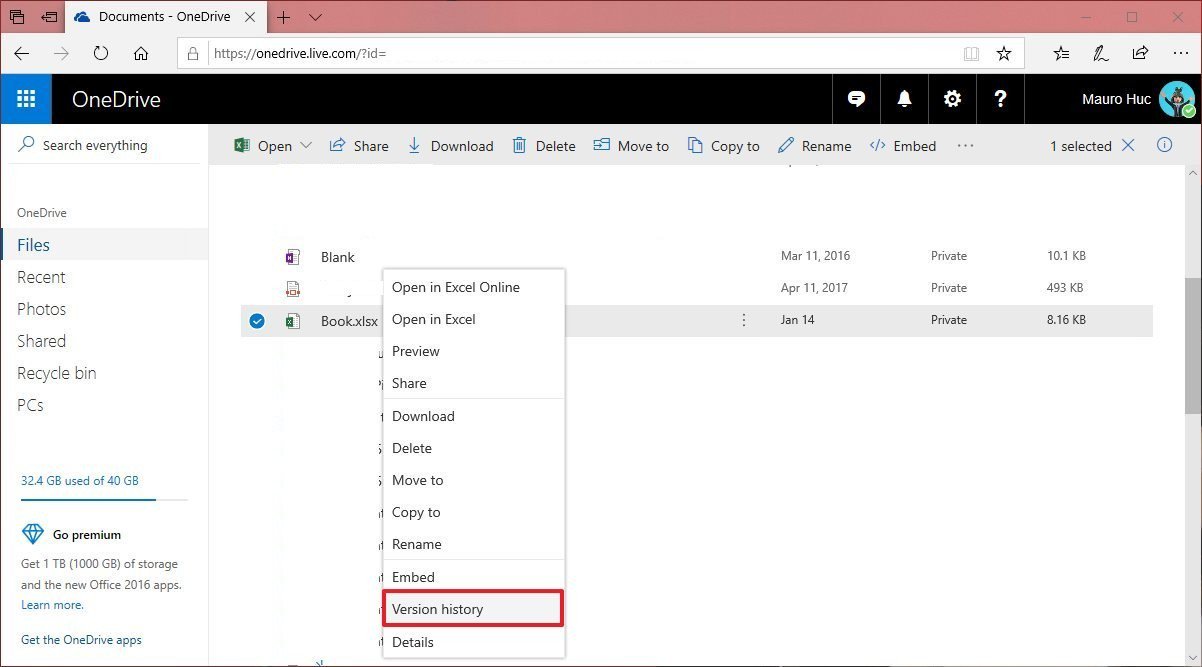
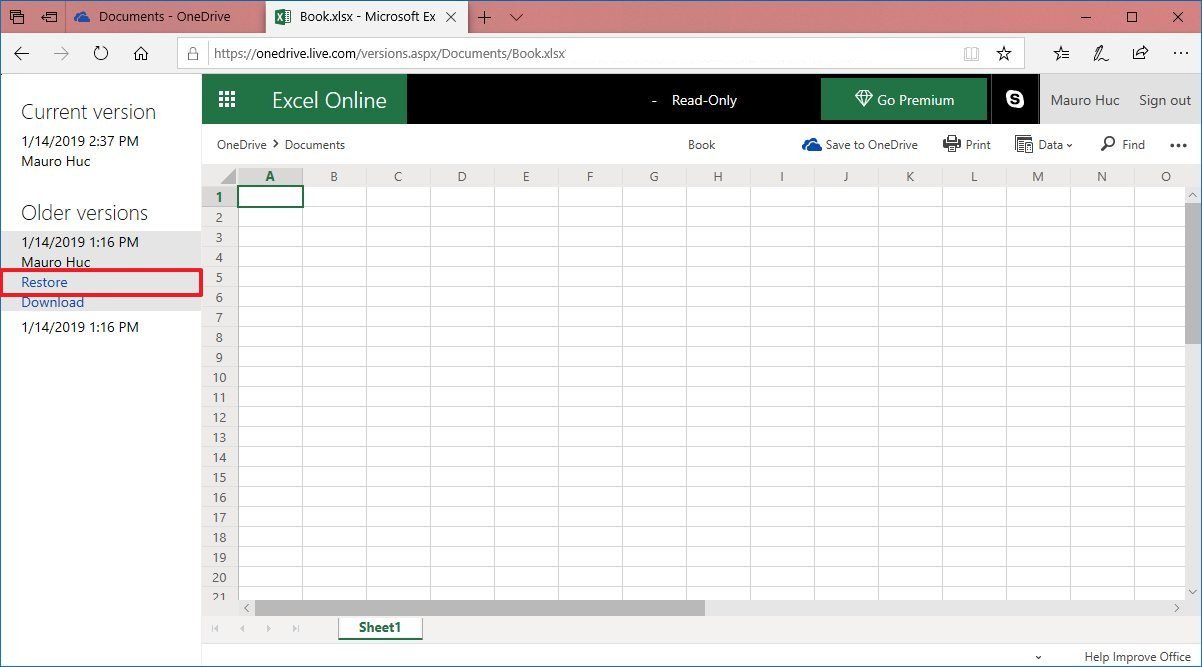
После выполнения этих шагов вы сможете начать работу со старой версией документа.
Как открыть историю документа в OneDrive для бизнеса
Если вы используете OneDrive для бизнеса, выполните следующие действия:
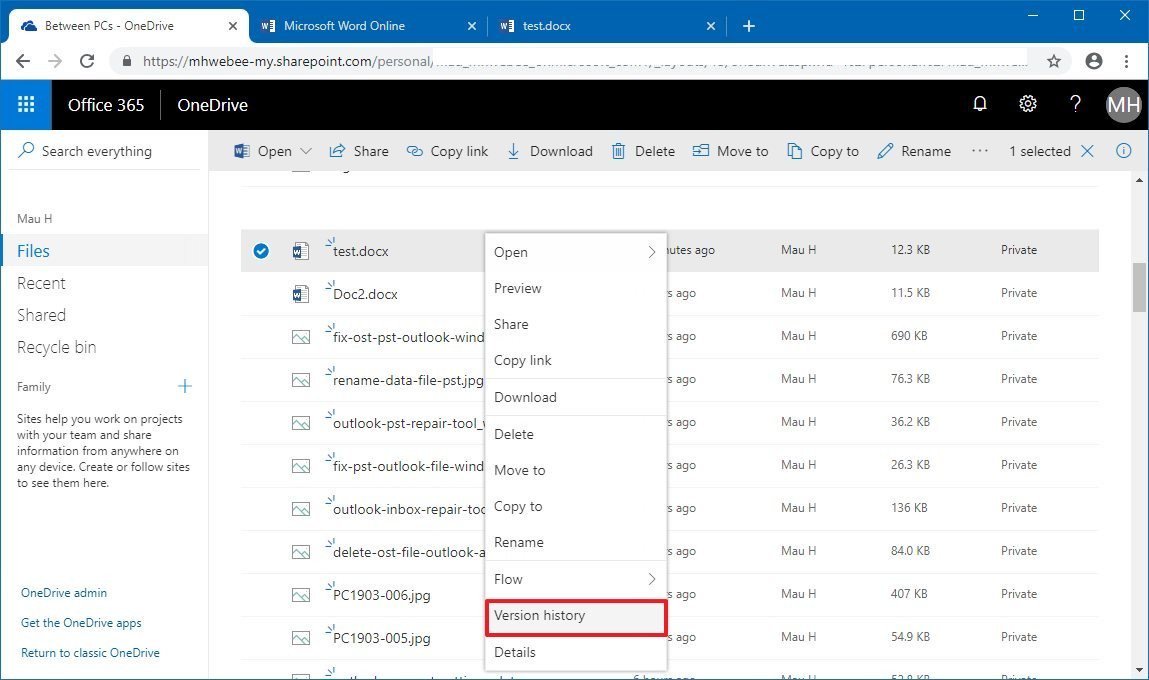
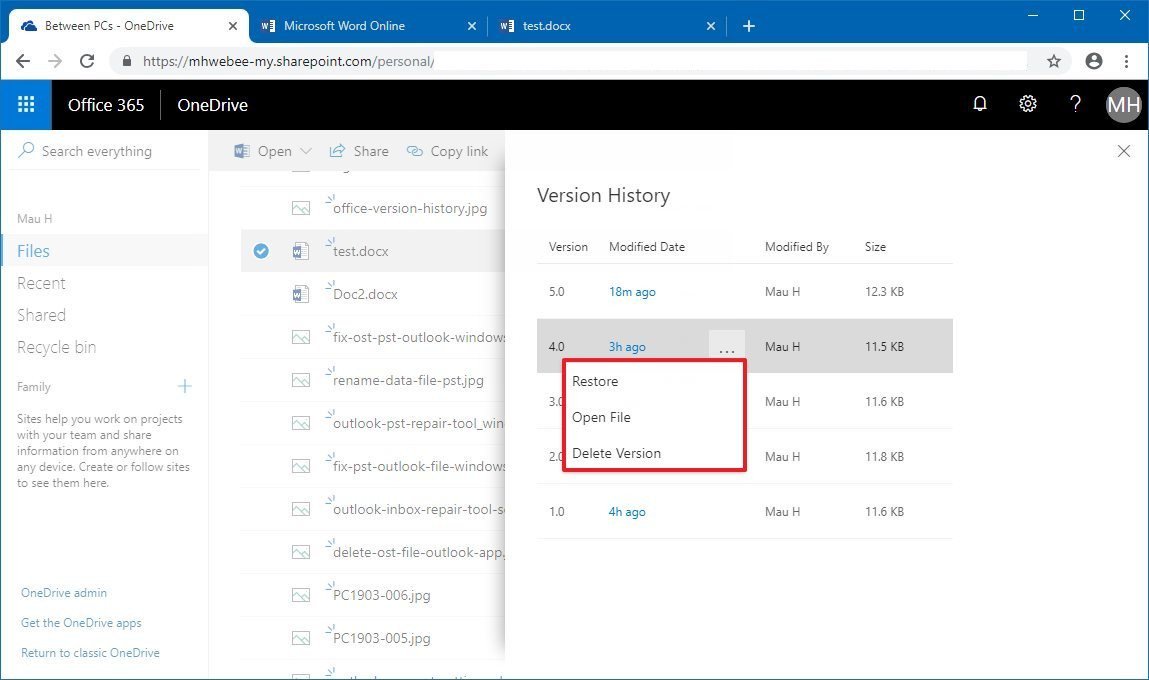
Если вы выбрали Восстановить, тогда вы можете начать работу с прошлой версией файла, открыв документ еще раз с помощью онлайн- или десктопной версии приложения. Однако, если вы выбрали Открыть файл, старая версия будет скачана и откроется в десктопном приложении. Затем вам понадобится нажать Восстановить, чтобы начать работать с одной из предыдущих версий.


Совет. Видео не на вашем языке? Попробуйте выбрать Скрытые субтитры .
Проверьте, как это работает!
Включите функцию «Иборьбы», чтобы отобразить все изменения в документе, а также — функцию «Показать иборьбы», чтобы увидеть все интересующие типы исправлений.
Отслеживание исправлений
Показать иборьбы
Хотите узнать больше?
Иборьбы в Word
Отключение регистрации изменений



