
Чтобы быстро активировать режим редактирования в Word, воспользуйтесь комбинацией клавиш Ctrl Shift E. Просто нажмите их одновременно, и редактирование будет включено. Теперь можете вносить изменения в текст документа.
Использование горячих клавиш предлагает удобный и быстрый способ активации и деактивации режима редактирования, избегая необходимости переключения на другие вкладки или использования мыши.
Использование режима правки в Word
Когда вы активируете режим редактирования в Word, у вас появляется возможность изменять текст документа и осуществлять требуемые правки. Все изменения будут видны в режиме редактирования.
Вы можете добавлять, удалять и редактировать текст, а также изменять форматирование, ссылки и другие элементы документа․ Режим правки помогает вам отслеживать все внесенные изменения и делать их видимыми для других пользователей․
Функция комментариев позволяет вам добавлять разъяснения или замечания к отдельным фрагментам текста. Комментарии способствуют прояснению значений внесенных изменений и обеспечивают взаимодействие с другими участниками, работающими над документом.
Внесение изменений в текст документа
В редакторе Word у вас есть возможность изменять текст документа. Для этого достаточно выделить необходимую часть текста и начать вводить новые символы или внести правки в уже написанное.
Вы можете изменять содержимое, форматирование, ссылки и другие элементы документа․ Каждое внесенное изменение будет отображаться в режиме правки, чтобы другие пользователи могли видеть, какой текст был изменен․
Чтобы сохранить внесенные изменения в текст, следует нажать на кнопку ″Сохранить″ или воспользоваться комбинацией клавиш Ctrl S. После этого изменения будут отражены в документе и станут доступными для всех пользователей.
Завершение работы с режимом правки
Чтобы завершить редактирование документа в Word, вам следует либо принять, либо отклонить все изменения, сделанные в тексте. Для этого выполните следующие шаги⁚
- Перейдите на вкладку Рецензирование в программе Word․
- В группе Запись исправлений нажмите на кнопку Принять все или Отклонить все в зависимости от того, какие изменения вы хотите принять или отклонить․
Когда вы примете или отклоните все внесенные изменения, режим редактирования завершится, и документ будет представлен без выделенных правок. Для сохранения изменений воспользуйтесь кнопкой "Сохранить" или нажмите сочетание клавиш Ctrl S.
Как включить режим правки в Word
Если вы часто сталкиваетесь с проверкой вордовских документов, то вам просто необходимо знать, как включить режим правки в Word и как им пользоваться. Данный инструмент программы просто незаменим, если вы хотите указать человеку на его ошибки, при этом не внося коррективы в его текст.
В нашей статье как раз и пойдет речь о том, как работает режим правки в Word. Мы рассказажем обо всех его особенностях, и в итоге вы самостоятельно сможете использовать названный режим, не прибегая при этом к инструкциям.
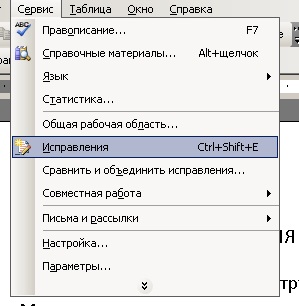
Первым делом, необходимо изначально войти в режим правки в Word. Делается это на разных версиях программы по-разному. Например, в «Ворде» 2003 года вам необходимо будет открыть вкладку «Сервис» и в ней отыскать пункт «Иборьбы» и нажать на него. В более поздних версиях все это делается через вкладку «Рецензирование».
В ней отыщите группу инструментов «Запись исправлений» и нажмите на кнопку «Иборьбы». Также советуется выбрать в выпадающем списке, который расположен рядом, пункт «Все иборьбы».
К слову, данный режим можно включить намного быстрее, использовав для этого горячие клавиши Ctrl+Shift+E.
Второй шаг: внесение исправлений
Допустим, вы увидели, что какое-то слово в тексте лишнее. В этом случае разумно его будет удалить. Так и сделайте, но оно при этом не исчезнет, а лишь зачеркнется, что даст понять другому пользователю, что вы имели в виду. Также исправление выделится красным цветом, для привлечения внимания.
Режим правки в Word очень помогает, если вы работаете с человеком на удаленном расстоянии. В этом случае вместо слов претензии вам всего-навсего нужно будет ему отправить документ с иборьбыми.
Порою выделения исправлений недостаточно, чтобы другой пользователь понял, в чем заключается его ошибка. В этом случае хорошо бы было расписать причину. Именно для этого в программе есть инструмент «Создать примечание», которое можно использовать лишь при включенном режиме правки.
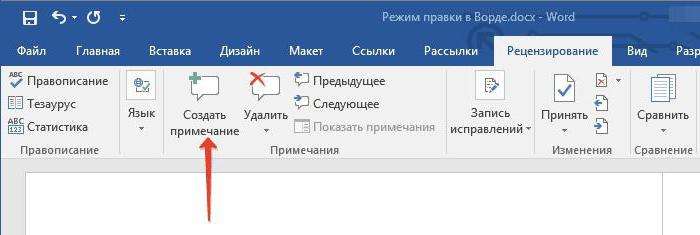
Если говорить о том, как убрать режим правки в Word, то сделать это довольно просто. Вам просто нужно повторно нажать на кнопку «Иборьбы».
Режим правки в ворде как включить
Если вы получили или открыли документ, но не можете внести изменения, возможно, он открыт только для просмотра в защищеном представлении. Чтобы изменить его, выполните указанные здесь действия.


Нужна дополнительная помощь?
Нужны дополнительные параметры?
Изучите преимущества подписки, просмотрите учебные курсы, узнайте, как защитить свое устройство и т. д.




В сообществах можно задавать вопросы и отвечать на них, отправлять отзывы и консультироваться с экспертами разных профилей.
Отслеживание изменений в документах Word 2003
В прошлый раз мы рассказали про то, как можно сравнить 2 документа Word. Иногда при совместной работе с документом важно видеть какие изменения внесли разные люди. Например 2 человека вместе составляют документ, и каждому необходимо узнать кто какие иборьбы вносит.
В Microsoft Word есть режим совместной работы с документами. Для того чтобы его включить необходимо в меню «Сервис» выбрать пункт «Иборьбы» (Рис. 1).
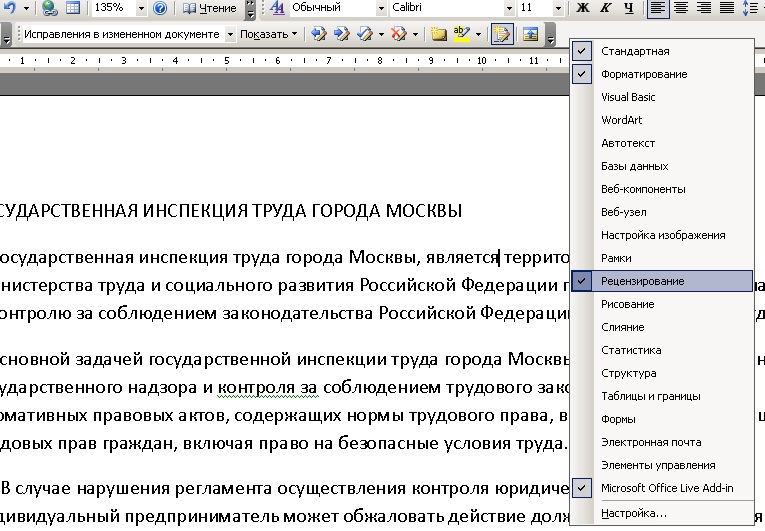
Появится панель «Рецензирование» (Рис 2), которую также можно включить нажав правой кнопкой мыши на свободном сером поле вверху и выбрав пункт «Рецензирование».
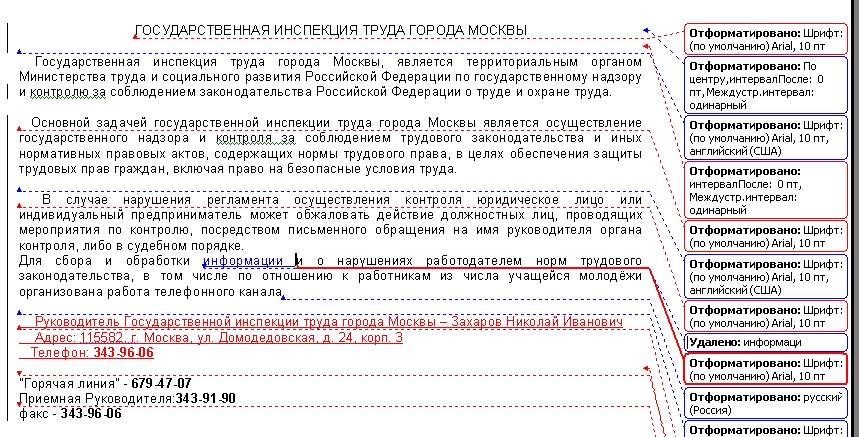
После этого иборьбы, который вносит каждый человек выделяются своим цветом (см. рис 3 – красный и синий цвет).
Каждое исправление можно принять или отклонить и вернуть к первоначальному виду. Можно принимать все иборьбы сразу, переходить от одного иборьбы к другому не пролистывая весь текст, просматривать иборьбы в исходном и измененном документе и пр. через панель «Рецензирование».
Прочтите также:
- Первый элемент списка
- Второй элемент списка
- Третий элемент списка
- Сравнение документов в Word 2003
- Отключение отображения форматирования в отслеживании изменений в документе Word
- Выделение цветами писем в Outlook 2003
- Сравнение документов в Word 2010
Инструкция для авторов: режим рецензирования в Word 2007

Итак, автор создал текст, сохранил его в файл с красивым названием «Речь нобелевского лауреата» и прислал в редакторское агентство GoreOtUma на редактуру и корректуру. Дальше с исходным авторским файлом будут работать еще два человека: редактор и корректор, а потом опять автор. Но эти трое (автор, редактор, корректор) находятся не за одну сотню километров друг от друга. Что делать?
Как им наладить взаимопонимание, как донести свои мысли и как получить ответы на возникшие вопросы? Перечитывать текст многократно, с раздражением высматривая изменения и внося правки друг к другу в свои документы? Ни в коем случае.
Нашлись умные люди и придумали в программе MS Word специальную функцию — режим рецензирования (или редактирования, или отображения всех изменений в тексте). В общем, называйте эту функцию как угодно, но благодаря ей автор увидит всю правку редактора и корректора, сможет принять/отклонить эту правку и ответить на вопросы, сидя за своим компьютером и просто открыв присланный редактором файл.
А потом все, что сделал автор в том же режиме рецензирования, смогут увидеть редактор и корректор. Правка каждого, кто работает с файлом, будет автоматически выделяться другим цветом. Таким образом, все иборьбы автора, редактора и корректора сохраняются в одном файле. Это очень важно для получения качественного результата.
Как включить режим рецензирования на вашем компьютере
Чтобы приступить к редакторской правке вашего текста, наш редактор откроет файл автора в MS Word 2007 и выберет вкладку «Рецензирование» (в верхней области панели инструментов) (рис. 1).
ВАЖНО! Все рисунки можно увеличить!
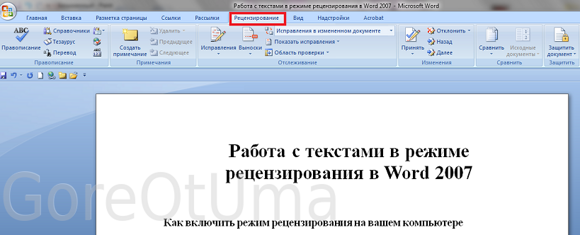
Рис. 1. Выбираем вкладку «Рецензирование»
Благодаря работе в режиме рецензирования, абсолютно все иборьбы, которые редактор будет делать в тексте, автор сможет видеть. Для этого наш редактор нажмет кнопку Иборьбы (рис. 2). Тогда все иборьбы автоматически будут выделяться в файле (например, красным цветом).
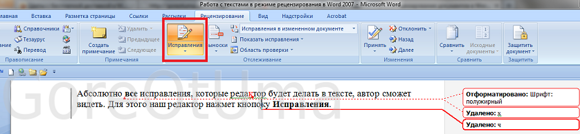
Рис. 2. Нажимаем кнопку «Иборьбы»
Когда редактор внесет всю необходимую правку, задаст свои вопросы автору в специальных примечаниях, он сохранит файл и перешлет его обратно автору. Название файла будет отличаться от исходного специальной пометой редактора: «Речь нобелевского лауреата_1-я редактура на снятие вопросов автору».
Автор откроет полученный от редактора файл в MS Word 2007 и будет работать по той же схеме, что и редактор: выберет вкладку Рецензирование (в верхней области панели инструментов), ознакомится с иборьбыми редактора/корректора. Если пожелает внести дополнительные иборьбы, нажмет кнопку Иборьбы, добавит всё, что нужно. Иборьбы автора в этом случае будут автоматически выделяться другим цветом, например синим. Когда текст снова вернется к редактору, на 2-ю (контрольную) редактуру, это позволит избежать путаницы.
Как редактор будет задавать вопросы автору в режиме рецензирования
Все довольно просто. В процессе работы с текстом в режиме редактирования редактор отмечает часть текста, слово или выражение (см. рис. 3), по которому возникла неясность:
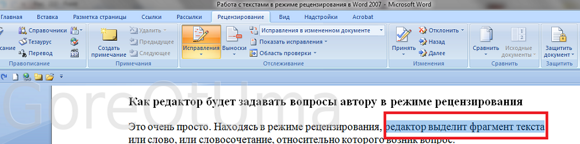
Рис. 3. Выделяем фрагмент текста, относительно которого нужно задать вопрос автору
Потом в верхней панели редактор нажмет кнопку Создать примечание (рис. 4). При этом выбранный фрагмент текста выделяется красным цветом, а на полях появится поле для ввода комментария. Кроме того, справа от кнопки Создать примечание станет активной кнопка Удалить примечания.
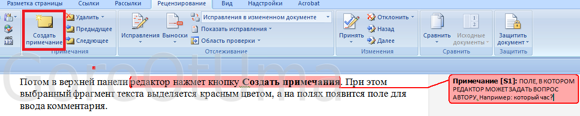
Рис. 4. Создаем примечания на полях текста
Для того чтобы ответить на вопрос в созданных редактором на полях примечаниях, автор должен аналогичным образом выделить нужный фрагмент, нажать кнопку Создать примечание. В новом окошке на поле справа набрать ответ. Созданное примечание будет тоже другого цвета, например зеленого, и всегда будет понятно, кто что спросил и кто что ответил. (Мы, как правило, просим авторов отвечать на вопросы редактора, не создавая новое окошко-примечание, т. е. непосредственно после нашего вопроса. Так можно сэкономить место и избежать путаницы.)
Как будут отображаться иборьбы и примечания редактора в режиме рецензирования
Есть несколько вариантов отображения внесенных исправлений и примечаний. Выбрать наиболее удобный можно, нажав кнопку Выноски (она находится справа от кнопки Иборьбы).
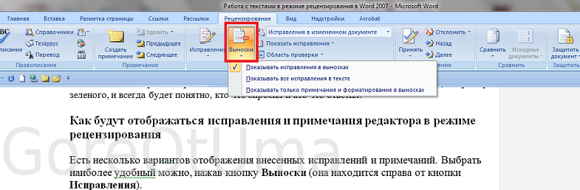
Рис. 5. Для выбора варианта отображения исправлений в тексте нажмите «Выноски»
После того как вы нажмете кнопку Выноски, появится выпадающий список из трех вариантов (рис. 6):
Вот так это будет выглядеть в тексте:
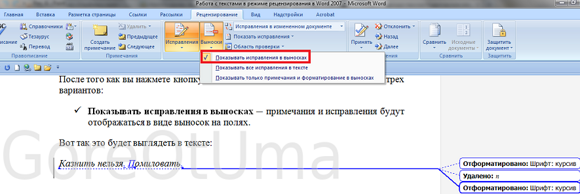
Рис. 6. Вариант отображения правки в выносках на полях
Таким образом, это будет выглядеть следующим образом:
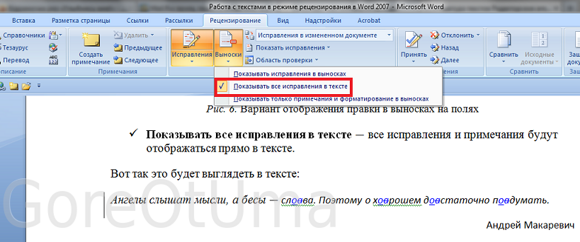
Рис. 7. Вариант отображения правки прямо в тексте
Почему правка в режиме рецензирования удобна и абсолютно безопасна для автора, редактора и корректора
Потому что в режиме рецензирования (рис. 8) всегда есть возможность:
Каким образом это сделать? С помощью верхнего выпадающего списка вы на любом этапе работы можете настроить нужный вам режим отображения изменений в документе:

Рис. 8. Выбор режима отображения правки в тексте
Как автору принять или отклонить правку редактора/корректора в режиме рецензирования
На панели Изменения собраны кнопки, с помощью которых можно принимать или отклонять внесенную редактором/корректором правку.

Рис. 9. Принять или отклонить исправление
Например, вы просмотрели несколько страниц текста и со всей правкой согласны. Вот и ладушки! Двигайтесь дальше. Главное, что вы наши правки увидели, согласовали, возражений нет.
Например, вы просмотрели несколько страниц текста и не согласны только с несколькими правками, т. е. хотите оставить авторский вариант. Тогда необходимо выделить только слово с ненужной правкой или словосочетание (предложение) и нажать кнопку Отклонить. (А можно просто написать в примечании на полях: «Оставить как есть». Редактор вернет ваш вариант самостоятельно.)
Как автору сохранить документ после внесения/принятия/отклонения правки в режиме рецензирования
Вы добрались до последнего предложения в тексте. Просмотрели всю правку редактора, ответили на вопросы в примечаниях, приняли/отклонили все, что посчитали нужным. Все ваши иборьбы видны в тексте, потому что в выпадающем списке выбрана строка Иборьбы в измененном документе (именно этот режим делает всю вашу правку видимой для редактора).
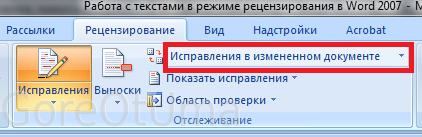
Рис. 10. Строка выбора из списка «Иборьбы в редактируемом документе»
Уважаемый автор, вы молодец! Честно сделали свою работу. Нажимайте сохранить и отправляйте текст нам, на контрольную вычитку. Не забудьте при сохранении в названии файла добавить «_от автора».
ВАЖНО! Пока кнопка Иборьбы остается оранжевой, т. е. нажатой, абсолютно все ваши действия с текстом фиксируются.
Что за чудо этот режим рецензирования :))))
Отслеживание изменений в Word

В режиме записи исправлений в Word любые правки, сделанные в документе, помечаются и вы можете отследить их.
Включения режима исправлений осуществляется нажатием кнопки Иборьбы на вкладке Рецензирование.
После этого вы увидете, что все внесенные изменения выделяются другим цветом.
Работа с иборьбыми
Все сделанные в режиме исправлений правки к документу могут быть притяны или отклонены.
Для того, чтобы принять или отклонить правку необходимо разместить курсор на этой правке, затем на вкладке Рецензирование нажать соответствующую кнопку
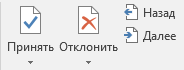
Работа с иборьбыми в Word
Навигация между изменениями возможно при помощи клавиш Назад и Далее (см. рисунок выше).
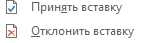
Кроме того, кликнув на правку правой кнопкой мыши вы увидите контекстное меню, которое также позволяет принимать или отклонять правки.
Сравнение двух файлов в Word
В этом видео-уроке мы рассказали как сравнить 2 файла и найти отличия между ними:
Объединение нескольких документов в один в Word
В этом видео-уроке мы рассказали о том, как с помощью Microsoft Word объединить несколько разных документов в один:
Расписание ближайших групп:



