
Поля в программе Microsoft Word — это невидимые границы вокруг текста, которые обозначают место, где текст заканчивается и начинаются поля. Чтобы сделать поля видимыми, нужно выполнить несколько простых действий:
В следующих разделах статьи мы расскажем вам, как включить отображение полей в программе Microsoft Word на разных версиях программы, включая Word 2016, Word 2013, Word 2010 и более ранние версии. Мы также поделимся полезными советами, как настроить отображение полей в документе, чтобы они были максимально удобными для работы.
Приготовьтесь узнать, как сделать свою работу в Word более продуктивной и эффективной с помощью видимых полей!

Зачем нужны видимые поля в Word?
Видимые поля в Word – это специальные области на странице, которые регулируют расположение и форматирование текста. Они могут использоваться для различных целей, и их наличие может быть полезно в работе с документами в программе Word.
1. Контроль за форматированием
Видимые поля позволяют увидеть и контролировать форматирование текста в документе. Они отображают границы абзацев, разрывы страниц, места перевода строки и другие элементы форматирования. Таким образом, вы можете точно определить, где начинается и заканчивается каждый абзац, а также какие элементы форматирования применены.
2. Редактирование сложных документов
При работе с документами, содержащими сложное форматирование, видимые поля могут быть очень полезны. Например, если у вас есть документ с многоуровневыми заголовками, списками и таблицами, видимые поля помогут вам легко управлять и редактировать структуру документа. Вы можете видеть, какие элементы форматирования затрагивают разные части текста и легко изменять их при необходимости.
3. Подготовка документа к печати
Видимые поля также могут быть полезны при подготовке документа к печати или публикации. Они позволяют точно определить места разрывов страниц и контролировать, чтобы важные элементы не были разделены на разных страницах. Также они позволяют увидеть, как текст будет выглядеть на печатной странице и внести необходимые корректировки, чтобы документ выглядел профессионально и аккуратно.
Видимые поля в Word предоставляют вам дополнительный контроль и гибкость при работе с документами. Они позволяют вам увидеть и контролировать форматирование, редактировать сложные документы и подготавливать их к печати. Использование видимых полей может значительно упростить вашу работу с документами и помочь вам создавать более профессиональные и организованные текстовые документы.
Текстовое поле в Microsoft Word
Общая информация о полях
Поля в Microsoft Word — это области на странице документа, которые ограничивают текст или элементы в определенной области. Они являются важным аспектом форматирования документов и позволяют создавать профессионально оформленные материалы.
Существует несколько типов полей, которые можно использовать в Word, включая поля для заголовков, номеров страниц, даты и времени, содержания и другие. Каждый тип поля имеет свои настройки и форматирование, которые можно настроить под свои нужды.
Поля для заголовков
Поля для заголовков позволяют автоматически создавать и обновлять заголовки различных уровней в документе. Они полезны для создания содержания или нумерации глав и разделов в документе.
Чтобы использовать поле для заголовка, необходимо сначала задать уровни заголовков в документе. Затем, в нужном месте документа, можно вставить поле заголовка и указать его уровень. При обновлении содержания или нумерации заголовки будут автоматически обновлены в соответствии с заданными уровнями.
Поля номеров страниц
Поля номеров страниц использованы для автоматической нумерации страниц в документе. Они очень полезны, особенно в документах с большим объемом информации, таких как диссертации или отчеты.
Чтобы вставить поле номера страницы, необходимо выбрать место на странице, где он должен быть размещен. Затем можно выбрать тип нумерации (например, арабские цифры, римские цифры, буквы и т. д.) и указать начальное значение номеров страниц.
Поля даты и времени
Поля даты и времени позволяют автоматически вставлять текущую дату и время в документ. Это удобно для создания отчетов или других документов, где требуется указать дату и время создания.
Чтобы вставить поле даты или времени, нужно выбрать место на странице, где оно должно быть размещено. Затем можно выбрать формат даты или времени и настроить его в соответствии со своими предпочтениями.
Поля содержания
Поля содержания позволяют автоматически создавать и обновлять содержание документа. Они полезны для документов с большим количеством разделов или глав, таких как книги или отчеты.
Чтобы использовать поле содержания, необходимо сначала определить стили для разделов или заголовков в документе. Затем можно вставить поле содержания и настроить его параметры. При обновлении содержания будут автоматически добавлены ссылки на разделы или заголовки, а также их номера страниц.
Все эти типы полей могут быть легко настроены и обновлены в документе Word. Они позволяют упростить процесс создания и форматирования документов, делая их более профессиональными и удобными для чтения и использования.

Как добавить видимые поля в Word?
При работе в программе Microsoft Word бывает полезно добавлять видимые поля, которые помогут в ориентировке и форматировании документа. В этой статье я расскажу вам, как добавить видимые поля в Word.
Шаг 1: Открыть настройки печати
Чтобы добавить видимые поля в Word, вам необходимо открыть настройки печати. Для этого вы можете нажать на кнопку «Файл» в верхнем левом углу программы, а затем выбрать пункт «Параметры печати».
Шаг 2: Зайти в настройки макета
В открывшемся окне «Параметры печати» выберите вкладку «Макет». В этом разделе вы сможете настроить видимые поля для вашего документа.
Шаг 3: Установить размер полей
В разделе «Размер полей» выберите нужные вам значения для верхнего, нижнего, левого и правого полей. Вы можете указать значения в сантиметрах, дюймах или других единицах измерения в зависимости от настроек вашей программы.
Шаг 4: Применить изменения
После того, как вы выбрали нужные вам значения для полей, нажмите кнопку «ОК», чтобы применить изменения. Теперь вы увидите видимые поля на странице вашего документа.
Это был краткий обзор того, как добавить видимые поля в Word. Надеюсь, эта информация окажется полезной для вас при работе с программой Microsoft Word.

Вариант 1: Использование функции «Отображать все поля»
Если вам нужно сделать поля в вашем документе Word видимыми, вы можете использовать функцию «Отображать все поля». Эта функция позволяет отобразить все скрытые или невидимые поля, которые могут быть в документе.
Чтобы включить функцию «Отображать все поля», следуйте этим шагам:
- Откройте ваш документ в Microsoft Word.
- Перейдите во вкладку «Файл» в верхней панели.
- Выберите пункт «Параметры» в выпадающем меню.
- В появившемся диалоговом окне «Параметры Word» выберите категорию «Расширенные параметры».
- Прокрутите вниз до раздела «Отображение документа».
- Установите флажок рядом с опцией «Отображать все поля».
- Нажмите кнопку «ОК», чтобы сохранить изменения.
Теперь все поля в вашем документе Word будут видимыми. Вы можете увидеть их вместе с текстом, который был скрыт ранее. Это может быть полезно, если вам нужно просмотреть или редактировать конкретные поля в документе.
Обратите внимание, что функция «Отображать все поля» отображает все поля в документе, включая скрытые поля, такие как поля автора или даты создания. Если вы не хотите видеть эти скрытые поля, вы можете отключить функцию, следуя тем же шагам и сняв флажок рядом с опцией «Отображать все поля».
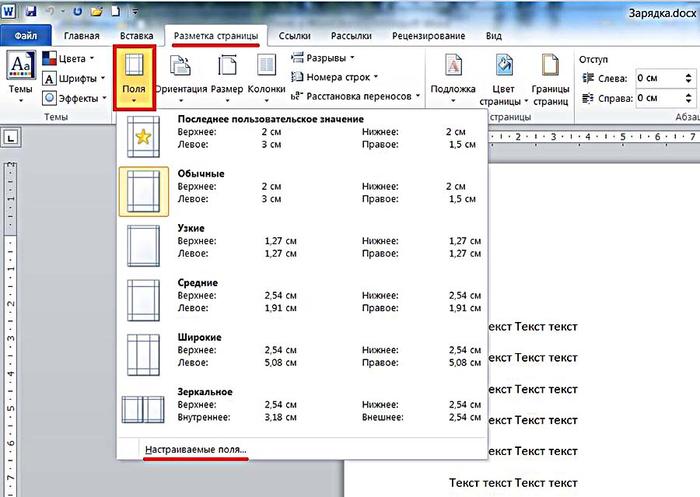
Вариант 2: Использование функции «Отображать поля только в режиме просмотра»
Для того чтобы поля в документе Word были видны только в режиме просмотра, можно использовать функцию «Отображать поля только в режиме просмотра». Эта функция позволяет скрыть поля при печати или сохранении документа, но при этом они будут видны при его просмотре.
Чтобы воспользоваться этой функцией, необходимо выполнить следующие шаги:
- Откройте документ в программе Word.
- Выберите вкладку «Файл» в верхнем левом углу программы.
- В открывшемся меню выберите пункт «Параметры».
- На панели слева выберите вкладку «Дополнительно».
- Прокрутите страницу вниз до раздела «Показать документ».
- Установите флажок напротив опции «Отображать поля только в режиме просмотра».
- Нажмите кнопку «OK», чтобы сохранить изменения.
После выполнения этих действий поля в документе будут скрыты при печати или сохранении, но при просмотре документа они будут видны. Это позволяет сохранить чистый внешний вид документа, не перегруженный различными элементами, но при этом иметь возможность просмотреть и использовать поля для редактирования или снятия необходимой информации.
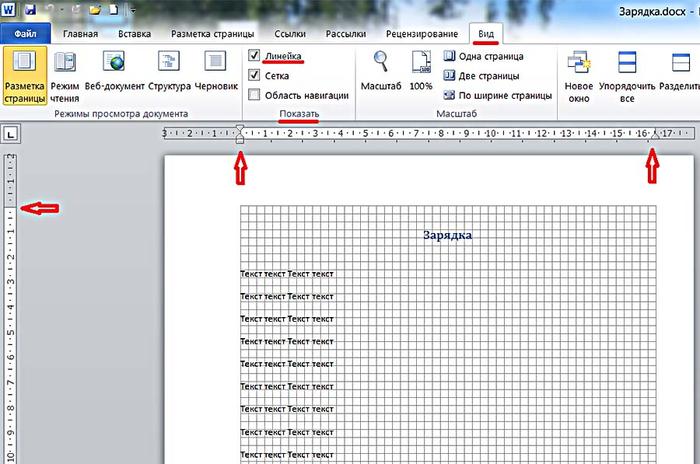
Как изменить видимость полей в Word?
Когда мы работаем с документами в Microsoft Word, иногда нам необходимо скрыть поля, чтобы они не отображались при печати или просмотре документа. В данном тексте мы расскажем, как изменить видимость полей в Word, чтобы они были либо видимы, либо скрыты.
1. Как сделать поля видимыми:
Чтобы сделать поля видимыми, нужно выполнить следующие действия:
- Откройте документ в Word.
- На панели инструментов выберите вкладку «Вид».
- В группе «Показывать/скрывать» убедитесь, что опция «Поля» не отключена. Если она отключена, то нажмите на нее, чтобы включить видимость полей.
2. Как скрыть поля:
Если вам необходимо скрыть поля в документе, следуйте инструкциям:
- Откройте документ в Word.
- На панели инструментов выберите вкладку «Вид».
- В группе «Показывать/скрывать» нажмите на опцию «Поля», чтобы скрыть их видимость.
Теперь вы знаете, как изменить видимость полей в Microsoft Word. Эти простые инструкции помогут вам контролировать отображение полей в ваших документах и использовать их в соответствии с вашими потребностями.

Изменение настроек видимости полей через «Опции» Word
Для того чтобы изменить настройки видимости полей в Microsoft Word, необходимо воспользоваться функцией «Опции». Это позволит вам контролировать, какие поля будут отображаться на вашем документе, а какие будут скрыты.
Шаг 1: Откройте «Опции»
Для начала, откройте программу Microsoft Word и выберите вкладку «Файл» в верхнем левом углу. Затем нажмите на «Опции», которые находятся в нижней части открывшегося меню.
Шаг 2: Перейдите во вкладку «Проверка»
После открытия «Опций» вам нужно перейти на вкладку «Проверка». Вы можете найти ее в левой части окна «Опции».
Шаг 3: Настройте видимость полей
На вкладке «Проверка» вы увидите различные настройки, связанные с проверкой и видимостью полей. Чтобы изменить настройки видимости полей, найдите раздел «Видимость полей» и выберите нужную опцию.
- Если вы хотите, чтобы все поля были видимыми, выберите опцию «Показывать все поля». Это позволит отображать все поля в документе.
- Если вы хотите, чтобы все поля были скрытыми, выберите опцию «Скрыть все поля». Это скроет все поля в документе и позволит вам видеть только содержимое.
- Если вы хотите выбирать, какие поля видны и какие скрыты, выберите опцию «Настроить видимость полей». Это позволит вам выбрать конкретные поля, которые будут отображаться или скрыты в документе.
После выбора нужной опции, нажмите на кнопку «ОК», чтобы сохранить изменения.
Шаг 4: Проверьте результат
После того, как вы изменили настройки видимости полей, проверьте результат, открыв документ. Теперь поля будут отображаться или скрыты в соответствии с вашими настройками.
Теперь вы знаете, как изменить настройки видимости полей через «Опции» Microsoft Word. Эта функция позволяет вам контролировать отображение полей и адаптировать их под ваши потребности.
Добавление текстового поля в Word
Изменение видимости полей на конкретном документе
Если вы хотите изменить видимость полей в конкретном документе, вам потребуется работать с функцией отображения/скрытия полей в Microsoft Word. Данная функция позволяет вам управлять видимостью полей в зависимости от ваших потребностей.
Для начала, откройте документ, в котором вы хотите изменить видимость полей. Затем следуйте следующим шагам:
Выберите поле, которое вы хотите скрыть или отобразить. Чтобы выбрать поле, просто щелкните на нем мышью.
Откройте окно «Параметры поля». Для этого кликните правой кнопкой мыши на выбранном поле и выберите пункт «Параметры поля» в контекстном меню.
Измените параметр отображения поля. В открывшемся окне «Параметры поля» найдите раздел, связанный с отображением поля, и выберите нужную опцию. Например, если вы хотите скрыть поле, выберите опцию «Не отображать поле».
Примените изменения. Нажмите кнопку «ОК» или «Применить», чтобы сохранить изменения и закрыть окно «Параметры поля».
После выполнения этих шагов выбранное поле должно изменить свою видимость в документе в соответствии с выбранными параметрами отображения.
Пример
Допустим, у вас есть документ с полем, отображающим текущую дату. Если вы хотите скрыть это поле, чтобы оно не отображалось при печати или просмотре, вам нужно:
Выделите поле текущей даты. Щелкните на нем мышью.
Выберите «Параметры поля». Щелкните правой кнопкой мыши на поле текущей даты и выберите «Параметры поля».
Установите параметр «Не отображать поле». В окне «Параметры поля» выберите опцию «Не отображать поле».
Примените изменения. Нажмите кнопку «ОК» или «Применить», чтобы сохранить изменения и закрыть окно «Параметры поля».
После выполнения этих шагов поле текущей даты будет скрыто и не будет отображаться в вашем документе.
Используя функцию отображения/скрытия полей в Microsoft Word, вы можете легко изменять видимость полей в конкретном документе в соответствии с вашими потребностями.



