
Мой начальник дал такое задание: нужно определить в разных документах частоту упоминаемых слов. Причем не отдельно выбранного слова, а именно сколько раз какое слово встречается. Если дадите готовое решение, буду очень благодарен.
Андрей, у меня есть нужный вам макрос с функцией. Но писал его не я, а по моей просьбе иноязычный товарищ (дело было в августе прошлого года). Вставляет в конце каждого упоминаемого слова в скобках количество его вхождений в тексте.
Правда, макрос вставляет и лишние символы (да и вообще, может быть избыточный код в нем). Просто скопируйте весь код в редактор VB для Word-а и запустите.
Если вы не знаете, как подключить к документу и применить эти макросы, изучите следующие заметки с сайта:
re>Sub WordFrequencyCounter() Dim WordList() As String Dim WordCount() As Long Dim nWords As Long Dim Index As Long Dim actDoc As Document Dim oRange As Range Dim aWord As Object Dim sWord As String Dim i As Long ReDim WordList(1) ReDim WordCount(1) WordList(1) = "" WordCount(1) = 0 nWords = 0 Set actDoc = ActiveDocument ‘ ‘ Count every word in the ActiveDocument ‘ For Each aWord In actDoc.Words sWord = Trim(aWord.Text) If IsOnlyPunctuation(sWord) Then sWord = "" If Len(sWord) > 0 Then Index = 1 While (Index > 0 And Index 0 Then If nWords = 0 Then nWords = 1 Else nWords = nWords + 1 Application.StatusBar = "Counting Tokens in Document: " " If Len(sWord) > 0 Then Index = 1 While (Index > 0 And Index ()-_" Chr(10) Chr(12) Chr(14) Chr(145) Chr(147) Chr(150) Chr(160) nIndex = 1 While (nIndex
Еще записи по вопросам использования Microsoft Word:
- вопросов и ответов по редактору Word (1 часть)
- 3 способа очистки списка недавно открытых документов
- Word 2007: добавляем свою вкладку и свои команды
- Word 2007: полотно, рисунки, линии
- Word 2007: смена формата сохранения файла
- Word 97 — решение проблемы с отображением символов на линейке
- Абзац с цветным фоном
- Автоматизация текстового набора в Word
- Автоматическая запись макроса
- Автоматическая нумерация билетов
- Автоматическая расстановка переносов
- Автоматическое обновление полей при открытии документа
- Автоматическое сохранение документа при его закрытии
- Автотекст с последовательной нумерацией
- Белый текст на синем фоне в Word 2007
- Быстрая смена ориентации страниц документа
- Быстрое перемещение между открытыми документами Word
- Быстрое создание нового документа на основе шаблона
- Быстрый ввод текста с помощью команды =rand()
- Ввод повторяющихся фрагментов текста в Word 2007
- Ввод часто повторяющихся фрагментов текста
- Вертикальное выравнивание текста
- Возможно ли запретить копирование текста из документа Word?
- Вопрос о работе с графиками (диаграммами) в Word
- Вопросы и ответы о гиперссылках в редакторе Word
Поиск текста в Word
Узнайте, как эффективно искать текст в Microsoft Word. Наше руководство поможет вам сделать это быстро и точно.
При работе с текстом, особенно с большими объемами, часто бывает необходимо найти слово или фрагмент текста. Для этого вы можете использовать текстовый поиск в Word. Для поиска в Word есть несколько вариантов:
- Простой поиск с помощью кнопки «Найти» (открывается панель навигации);
- Расширенный поиск, через кнопку «Заменить», есть вкладка «Найти».
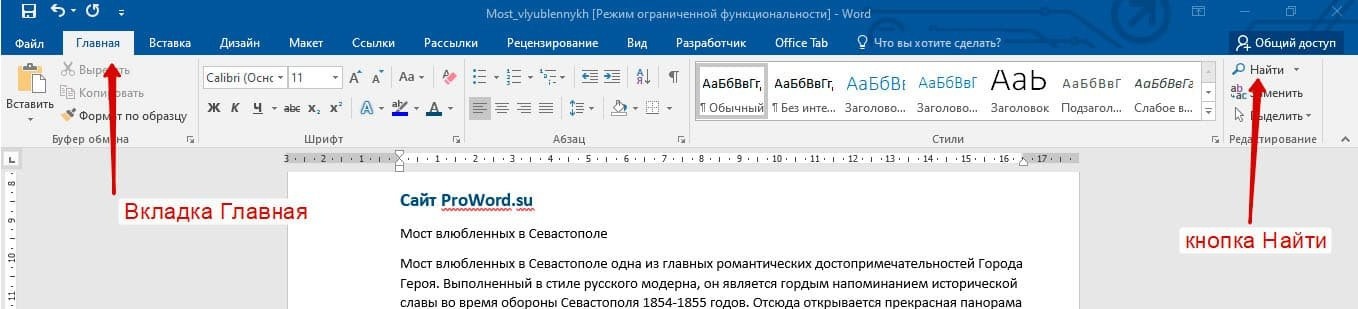
Самый простой поиск в Word – кнопка «Найти»
Самый простой поиск в Word — с помощью кнопки «Найти». Эта кнопка находится на вкладке «Главная» в правом углу.

Чтобы ускорить работу, для поиска в Word используйте комбинацию клавиш: CRL + F
После нажатия кнопки или комбинации клавиш откроется окно навигации, в котором вы можете ввести поисковые слова.

Это самый быстрый и простой способ поиска документа Word.
Для обычного пользователя больше ничего не нужно. Но если ваш бизнес заставляет вас искать более сложные фрагменты текста (например, вам нужно найти текст синего цвета), тогда вам необходимо использовать форму расширенного поиска.
Расширенный поиск в Ворде
Часто бывает необходимо искать в Word слова, которые отличаются по формату. Например, все слова выделены жирным шрифтом. Вот как вам поможет расширенный поиск.
Есть 3 варианта вызова расширенного поиска:
- В панели навигации после обычного поиска

- На кнопке «Найти» нужно нажать на стрелку вниз

- вам нужно нажать кнопку «Заменить», появится диалоговое окно. В окне перейдите на вкладку «Найти»

В любом случае все 3 варианта приводят к модулю: «Расширенный поиск».
Как в Word найти слово в тексте – Расширенный поиск
После открытия отдельного диалогового окна необходимо нажать кнопку «Еще»

После нажатия кнопки диалоговое окно развернется

Перед нами появилось большое количество настроек. Рассмотрим самое главное:
Направление поиска
В настройках можно указать направление поиска. Желательно оставить запись «Везде». Это сделает более реалистичным поиск слова в тексте, потому что поиск будет охватывать весь файл. Также есть режимы «Назад» и «Вперед». В этом режиме поиск начинается с курсора и идет вперед или назад по документу (вверх или вниз)

Поиск с учетом регистра
Поиск с учетом регистра позволяет искать слова в определенном регистре. Например, города пишутся с заглавной буквы, но репортер где-то может неосознанно написать название города строчной буквой. Чтобы облегчить поиск и проверку, вам необходимо использовать эту конфигурацию:

Поиск по целым словам
Если вы установите второй флажок «Только слово целиком», поиск будет выполняться не по символам, а по целым словам. Те, если вы введете в поиск только часть слова, он его не найдет. Например, вам нужно найти слово Word, при обычном поиске будут найдены все слова с разными окончаниями (Word, Word), но когда установлен флажок «Только слова целиком», этого не произойдет.

Подстановочные знаки
Самый тяжелый элемент — это символы подстановки. Например, нам нужно найти все слова, которые начинаются с буквы m и заканчиваются буквой k. Для этого в диалоговом окне поиска установите флажок «Подстановочный знак» и нажмите кнопку «Специальный», выберите нужный символ из раскрывающегося списка:

В результате Word найдет следующее значение:

Поиск омофонов
В Microsoft Word реализован поиск омофонов, но только на английском языке, для этого необходимо выбрать запись «Произносится как». В общем, омофоны — это слова, произносимые одинаково, но написанные и имеющие разное значение. Для такого поиска нужно нажать «Произносится как». Например, английское слово cell произносится так же, как и слово sell).

из-за отсутствия поддержки русского языка эффективность этой опции нулевая
Поиск по тексту без учета знаков препинания
Очень полезная опция «Игнорировать знаки препинания». Он позволяет вести поиск независимо от знаков препинания, особенно когда вам нужно найти предложение в тексте.

Поиск слов без учета пробелов
Включенный флажок «Игнорировать пробелы» позволяет находить фразы, содержащие пробел, но алгоритм поиска Word, похоже, его проглатывает.

Поиск текста по формату
Это очень полезно, когда вам нужно найти текст с определенным форматированием. Для поиска нужно нажать кнопку Формат, тогда у вас будет большой выбор форматов:

Например, в тексте я выделил жирным шрифтом текст «как найти слово в тексте Word». Весь текст выделен жирным шрифтом, а часть текста «слово в слове» подчеркнута.
В формате я выбрал жирный, подчеркнутый и русский. Следовательно, наше Слово — это лишь фрагмент «слова в тексте». Только выделено жирным шрифтом, подчеркнуто и по-русски.

После манипуляций не забудьте нажать кнопку «Неформатировать». Кнопка расположена справа от кнопки «Форматировать».
Специальный поиск от Ворд
Справа от кнопки «Форматировать» находится кнопка «Специальная». Есть огромное количество предметов для поиска

Вы можете искать по этому элементу:
- Только числа;
- Графические элементы;
- Объединительные пробелы или дефисы;
- Em и дефис;
- Разрывы разделов, страниц, строк;
- Пробелы (особенно актуальны при написании курсовых и тезисов);
- И многие другие элементы.
Старт:
Срок обучения: 2
Excel Basic
Этот курс разработан, чтобы дать вам практические знания Excel с целью использования его для более сложных тем в бизнес-статистике. Курс разработан с учетом двух типов учащихся: тех, кто имеет очень мало функциональных знаний об Excel, и тех, кто регулярно использует Excel и хочет улучшить свои навыки.
17 ₽ 0 ₽
8 ₽/мес рассрочка



