
Способ 1: Обычный поиск Для поиска необходимых сведений в документе применяется обычный поиск, который подразумевает ввод запроса с последующим выделением найденных результатов. Дополнительные настройки, такие как формат текста и символы, в этом случае не принимаются во внимание.
Вариант 1: Microsoft Word 2013 – 2021 Чтобы осуществить поиск текста в Microsoft Word 2013 – 2021, нужно открыть специальную панель навигации, которая позволяет лишь выделять участки текста, соответствующие введенному запросу. Среди дополнительных возможностей доступен анализ заголовков и страниц документа.
Чтобы открыть панель, используйте специальную кнопку на панели инструментов. Для этого перейдите на вкладку «Главная» и в правой части нажмите на пункт «Найти», который находится в блоке «Редактирование». Панель поиска появится слева, и вам нужно ввести текст, который вы хотите найти. Результаты будут отображены на панели ниже, а в тексте документа найденные слова будут выделены цветом (чаще всего желтым).
1. Определите, сколько раз в тексте произведения А. С. Пушкина «Капитанская дочка» встречается имя Емельян в любом падеже. Решение: 1) Открыть текстовый документ. 2) Открыть Панель поиска. 3) Ввести текст для поиска. 4) Проанализировать результат: здесь необходимо проверить, нет ли вхождения искомого слова в другое.
В этом случае это отсутствует. 5) Ниже вы можете увидеть часть экрана.

2. Узнайте, сколько раз в поэме Н. А. Некрасова «Кому на Руси жить хорошо» встречается слово «Мой», написанное с заглавной буквы. Необходимо учитывать только эту форму слова, игнорируя такие варианты, как «Мои», «Моего» и остальные. Алгоритм действий: 1) Запустите текстовый файл. 2) Включите Панель поиска. 3) Введите искомый текст.
4) Проанализировать результат: здесь необходимо проверить, нет ли вхождения искомого слова в другое. В данном примере этого нет. 5) Ниже предоставлен фрагмент экрана.

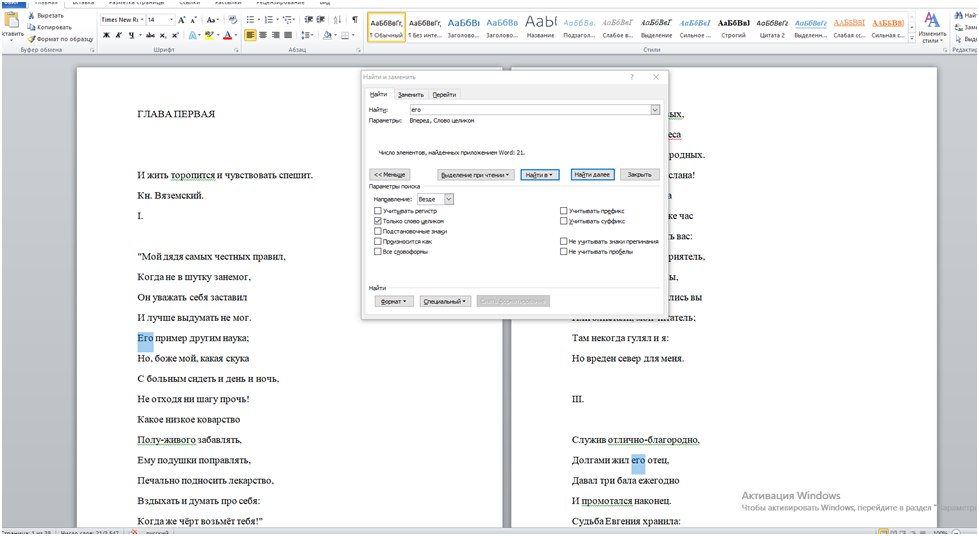
3. С использованием текстового редактора выясните, сколько раз, не включая сноски, встречается слово «его» или «Его» в произведении А. С. Пушкина «Евгений Онегин». Другие формы этого слова не нужно принимать во внимание. В ответе укажите лишь цифру. Инструкция: 1) Откройте текстовый файл. 2) Активируйте Панель поиска. 3) Введите искомое слово, первая буква – строчная.
4) Проанализируйте результаты: необходимо проверить, нет ли встречающихся вхождений искомого слова в других словах. В данном случае необходимо исключить 11 вхождений, которые находятся в других словах. 5) Ниже приведен пример фрагмента экрана

Вариант 2: Microsoft Word 2007 – 2010 В версиях Microsoft Word 2007 и 2010 поиск текста выполняется аналогичным образом, хотя имеются отличия в визуальном оформлении интерфейса. Поместите курсор в начало документа, чтобы провести анализ всего текста, затем откройте вкладку «Главная» и нажмите на кнопку «Найти», которая находится в разделе инструментов «Редактирование».
В открывшемся окне впишите в поле «Найти» свой запрос. Это может быть как один символ, так и целое предложение. Важно понимать, что найден будет текст, который точно соответствует введенной фразе, но без учета регистра. Кликните по кнопке «Найти далее», чтобы запустить процесс. В случае успеха соответствующий отрывок будет выделен в документе.
Последующие нажатия отобразят другие результаты на странице. При очередном нажатии по кнопке «Найти далее» может появиться всплывающее окно с надписью «Приложение Word завершило поиск документа». Это означает, что были найдены все отрывки текста в документе, которые соответствуют введенному запросу. В таком случае нужно кликнуть «ОК», чтобы закрыть окно.
В этом же окне можно осуществлять поиск искомого слова или словосочетания во всем документе сразу или в определенной его части (во втором случае предварительно необходимо будет выделить нужный фрагмент текста). Отвечает за такую функцию кнопка «Найти в», нажатие на которую открывает дополнительное меню, где следует выбрать параметр «Текущий фрагмент» или «Основной документ».
После этого в тексте выделятся все соответствующие введенному запросу результаты. Последняя функция стандартного поиска подразумевает выделение результата, которое не будет исчезать даже при чтении и редактировании документа. Чтобы ею воспользоваться, необходимо в окне кликнуть по кнопке «Выделение при чтении» и в появившемся контекстном меню выбрать пункт «Выделить все». На страницах документа найденные слова сразу же станут обрамлены желтым цветом. В дальнейшем, чтобы убрать этот эффект, потребуется снова кликнуть по той же кнопке, но в этот раз выбрать опцию «Снять выделение».
4. С помощью текстового редактора определите, сколько раз, не считая сносок, встречается слово «дом» или «Дом» в тексте романа в стихах А. С. Пушкина «Евгений Онегин». Другие формы слова «дом», такие как «дома», «домой» и т. д., учитывать не следует. В ответе укажите только число. Решение: 1) Открыть текстовый документ. 2) Открыть Панель поиска. 3) Ввести текст для поиска.
4) Для более точного поиска можно использовать дополнительные параметры поиска. В частности, чтобы осуществлялся поиск только слова целиком, нужно поставить соответствующую галочку. 5) Ниже предоставлен фрагмент экрана

5. В файле приведена книга Н.В. Гоголя «Вечера на хуторе близ Диканьки». Сколько раз слово «сабля» (во всех формах единственного и множественного числа) встречается в тексте повести «Страшная месть» (не считая сносок)? Регистр написания слова не имеет значения. В ответе укажите только число. Решение: 1) Открыть текстовый документ.
2) Выделить фрагмент, содержащий повесть «Страшная месть» 3) Открыть Панель поиска. 3) Ввести текст для поиска. Первая буква – строчная, последнюю букву не вводить. Тем самым можно найти все формы слова сабля. 4) При осуществлении поиска выбрать пункт «Текущий фрагмент». 5) Ниже предоставлен фрагмент экрана

Способ 2: Расширенный поиск Расширенный поиск, в отличие от стандартного, позволяет находить интересующую в документе информацию с учетом множества дополнительных параметров, например, учитывая при проверке регистр символов, подстановочные знаки и даже произношение слов. Важным является тот факт, что в каждой версии MicrosoftWord расширенный поиск осуществляется в основном одинаково.
Сначала нужно активировать расширенные параметры поиска. Это осуществляется в окне «Найти и заменить». Оказавшись в данном меню, нажмите на кнопку «Больше», чтобы увидеть полный список опций. Рассмотрим Пример 3 с применением расширенного поиска.
Задачи для самостоятельного решения:
1. Определите, сколько раз в тексте произведения Н. В. Гоголя «Нос» встречается слово «полный» в любом числе и падеже.В ответе укажите только число. Решение: 1) Открыть текстовый документ. 2) Открыть Панель поиска. 3) Ввести текст для поиска. 4) Проанализировать результат: здесь необходимо проверить, нет ли вхождения искомого слова в другое.
В данном примере нужно исключить 1 вхождение в другие слова. 5) Ниже предоставлен фрагмент экрана

2. Определите, сколько раз в тексте произведения Н. В. Гоголя «Нос» встречается слово Нос в любом числе и падеже. В ответе укажите только число. Решение: 1) Открыть текстовый документ. 2) Открыть Панель поиска. 3) Ввести текст для поиска.
В данной ситуации стандартный поиск не дает точного результата, так как очень большое количество вхождений. 4) Используем расширенный поиск. Добавим Параметр «Учитывать регистр». 5) Ниже предоставленыдва фрагмента экрана.


3. Определите, сколько раз в тексте произведения А. С. Пушкина «Капитанская дочка» встречается слово «капитанская» или «Капитанская». Другие формы этого слова («капитанскую», «капитанские» и т. д.) учитывать не надо. В ответе укажите только число. Решение: 1) Открыть текстовый документ. 2) Открыть Панель поиска. 3) Ввести текст для поиска.
4) Проанализировать результат: в результате поиска получили 5. Но это не только в тексте, а с учетом заголовка и эпиграфа. Выбираем 2. 5) Ниже предоставлен фрагмент экрана

4. В файле приведен текст «Правил дорожного движения Российской Федерации». Определите, сколько раз встречается в тексте отдельное слово «Водитель» с прописной буквы. Другие формы этого слова учитывать не следует. В ответе укажите только число. Решение: 1) Открыть текстовый документ.
2) Открыть Панель поиска. 3) Ввести текст для поиска. Первая буква – строчная. 4) Проанализировать результат: здесь необходимо проверить, нет ли вхождения искомого слова в другое. В данном примере такого нет. 5) Ниже предоставлен фрагмент экрана

5. В документе содержится текст «Правил дорожного движения Российской Федерации». Узнайте, сколько раз в этом тексте упоминается словосочетание «Транспортное средство». В ответе укажите только цифру. Решение: 1) Запустите текстовый документ. 2) Включите Панель поиска.
3) Воспользуемся Расширенным поиском, дополнительный параметр «Учитывая регистр», чтобы выбрать словосочетание, которое начинается со Строчной буквы. 4) Ниже предоставлен фрагмент экрана

6. В файле приведена повесть-феерия А. Грина «Алые паруса». Сколько раз встречается местоимение «я» (с заглавной или строчной буквы) в тексте повести (не считая сносок)? Сочетания «я-то» учитывать не нужно. В ответе укажите только число. Решение: 1) Открыть текстовый документ. 2) Открыть Панель поиска.
3) Воспользуемся Расширенным поиском указам дополнительный параметр «Только слово целиком». 4) Ниже предоставлен фрагмент экрана.

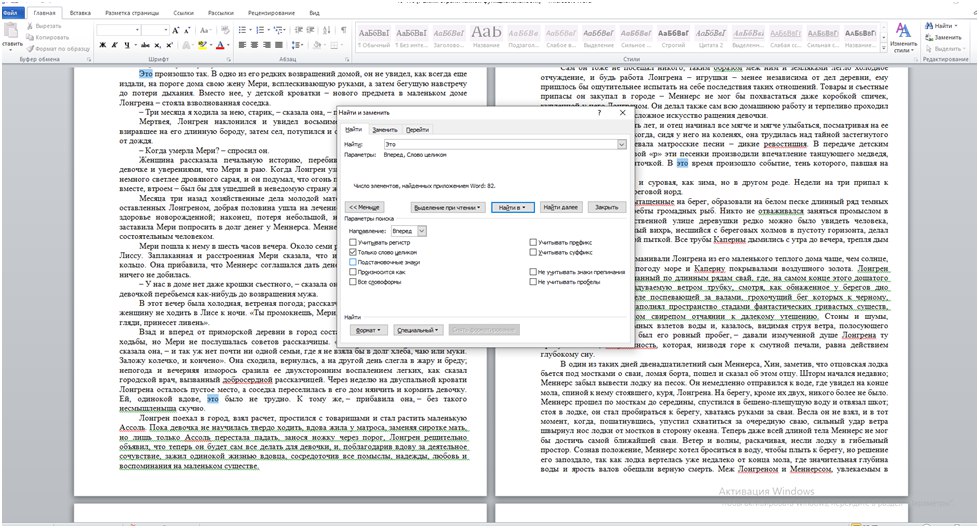
7. В файле приведена повесть-феерия А. Грина «Алые паруса». Сколько раз встречается слово «это» (с заглавной или строчной буквы) в тексте повести (не считая сносок)? В ответе укажите только число. Решение: 1) Открыть текстовый документ. 2) Открыть Панель поиска. 3) Воспользуемся Расширенным поиском указам дополнительный параметр «Только слово целиком».
4) Ниже предоставлен фрагмент экрана.
8. В файле приведена повесть-феерия А. Грина «Алые паруса». Сколько раз упоминается имя Мери в тексте повести (не считая сносок)? В ответе укажите только число. Решение: 1) Открыть текстовый документ. 2) Открыть Панель поиска. Ввести текст для поиска.
Первая буква – строчная. 4) Проанализировать результат (исключить вхождения в другие слова). 5) Ниже предоставлен фрагмент экрана.
Подсчет количества слов и символов в Word-документах

При работе с документами в Microsoft Word у многих пользователей регулярно возникает необходимость проверить количество слов или символов. Это может быть вызвано требованиями или ограничениями в плане составляемого проекта. Здесь пригодится встроенная функция: с ее помощью можно как отслеживать статистику всего документа, так и только выделенного текста.
Просмотр строки состояния
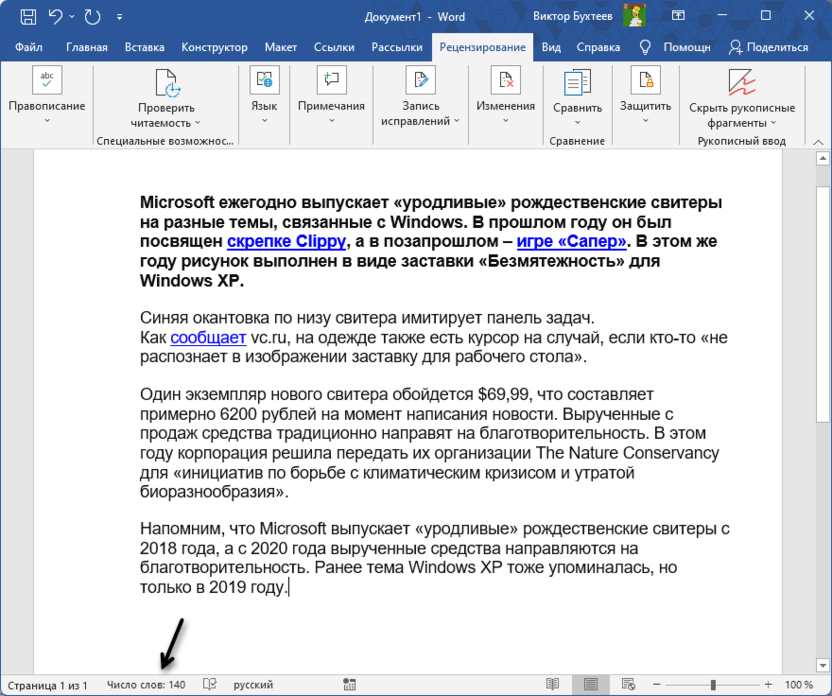
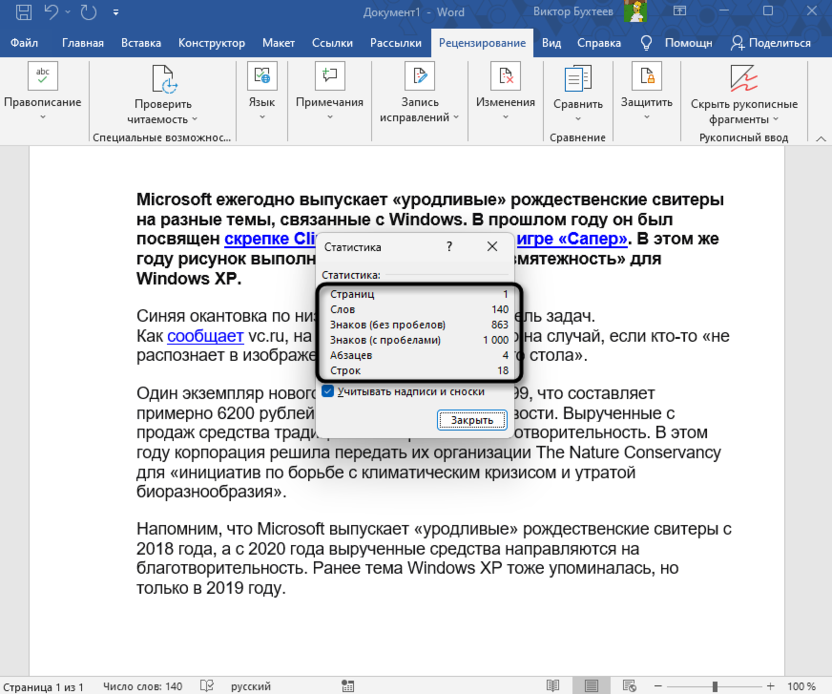
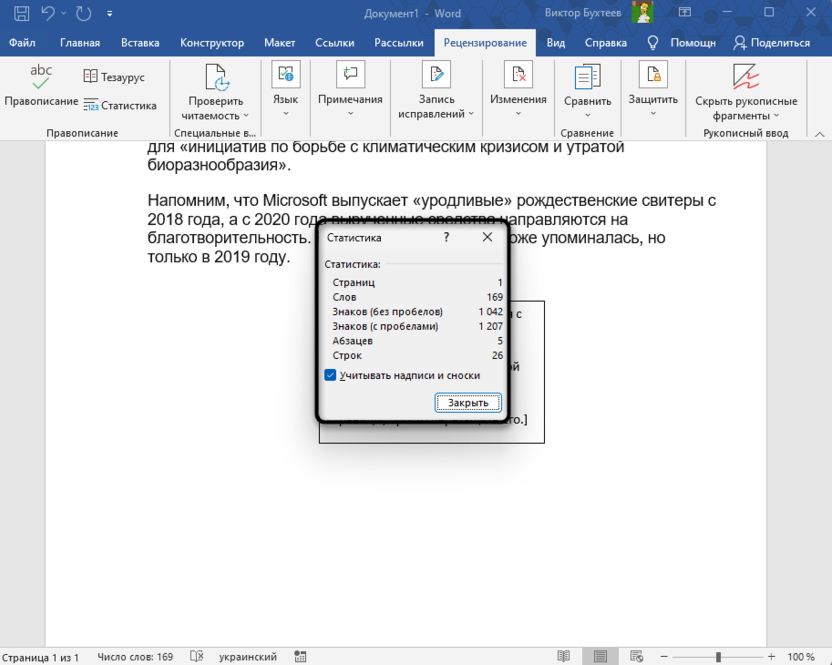
По умолчанию статистика документа всегда выводится в строке состояния. Как раз ее и используют большинство пользователей, чтобы быстро просмотреть количество слов. Если речь идет о символах, то дополнительно понадобится развернуть все окно статистики, где видны числа, включая знаки с пробелами и без, абзацы, строки, сноски и надписи.
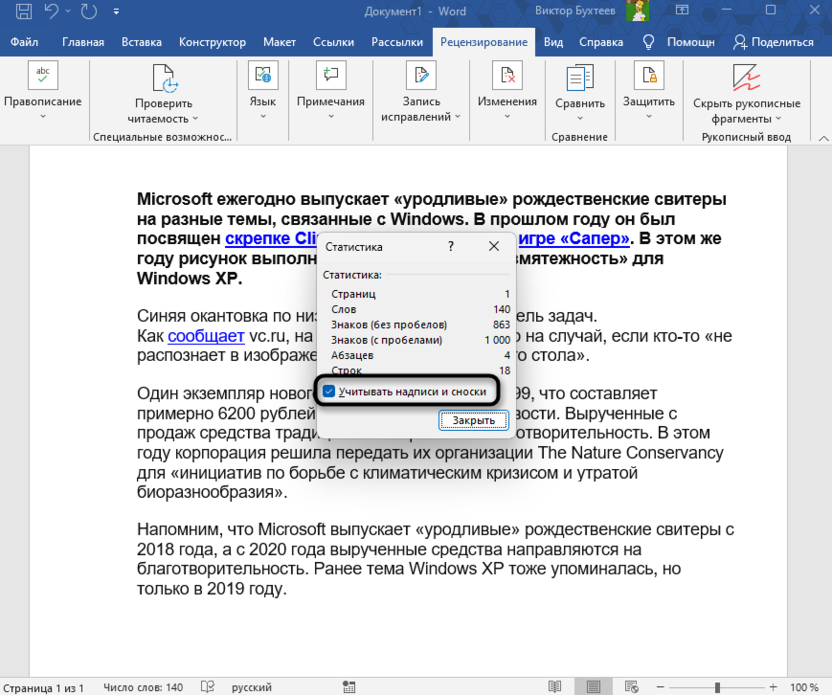
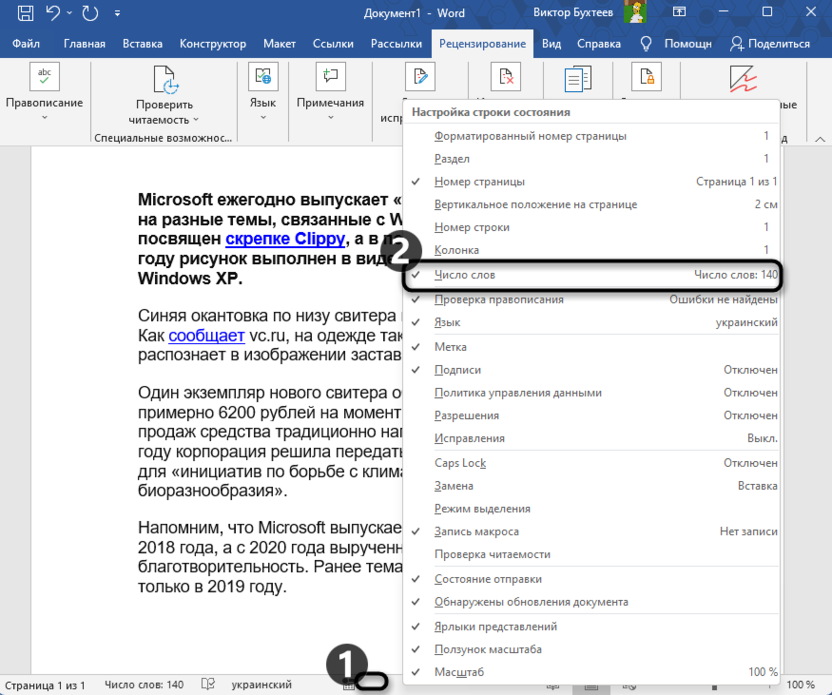
Если говорить о возможности анализа данных не по всему тексту, а лишь по отдельным фрагментам, то система статистики работает безупречно и в этой ситуации. Вы имеете возможность отбирать данные для подсчета, учтя даже одно предложение или небольшое количество слов.
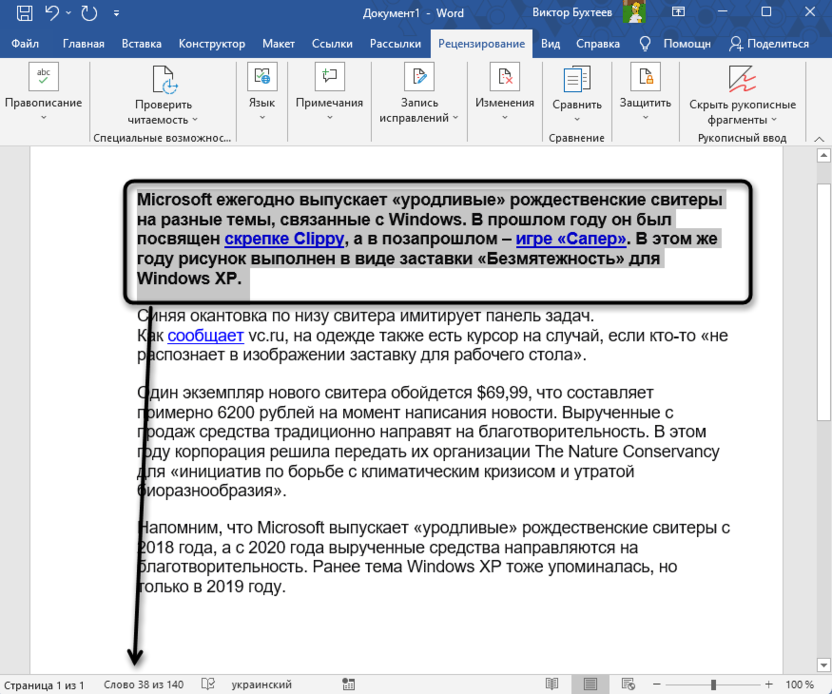
- С зажатой левой кнопкой мыши выделите тот самый фрагмент, для которого хотите получить статистику. Количество слов будет сразу же отображено в строке состояния.
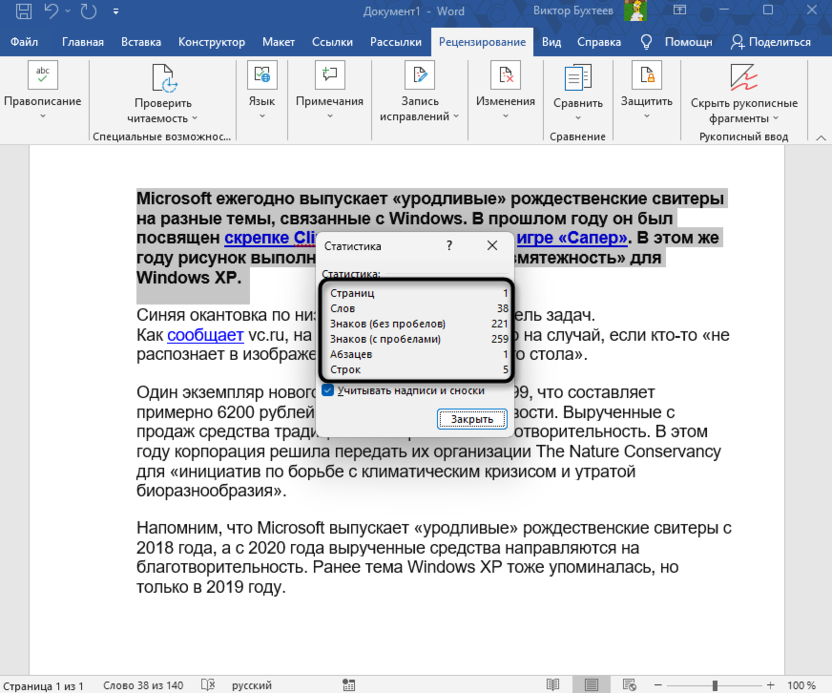
- Вместе с этим можно нажать по счетчику, чтобы отобразить полное окно статистики. Тут вы видите ту же самую информацию, о которой уже было сказано выше, но только для выделенного фрагмента.
- То же самое касается различных надписей и сносок. Если они не учитываются в общую статистику, данные по ним можно получить индивидуально. Конечно, придется выделять каждый блок по очереди, если они находятся в разных местах, но это оптимальный метод.
Комьюнити теперь в Телеграм
Подписывайтесь, чтобы следить за актуальными новостями в сфере информационных технологий
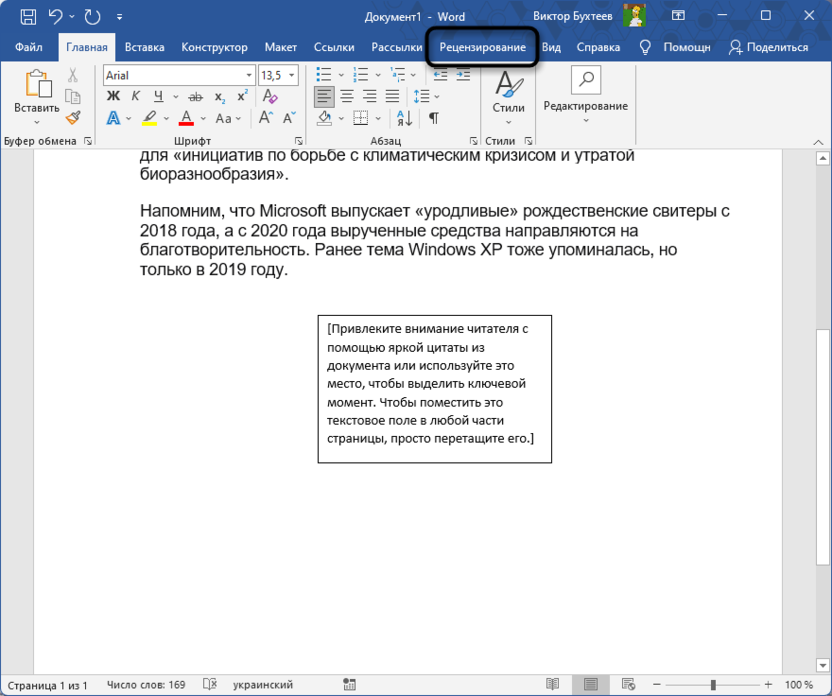
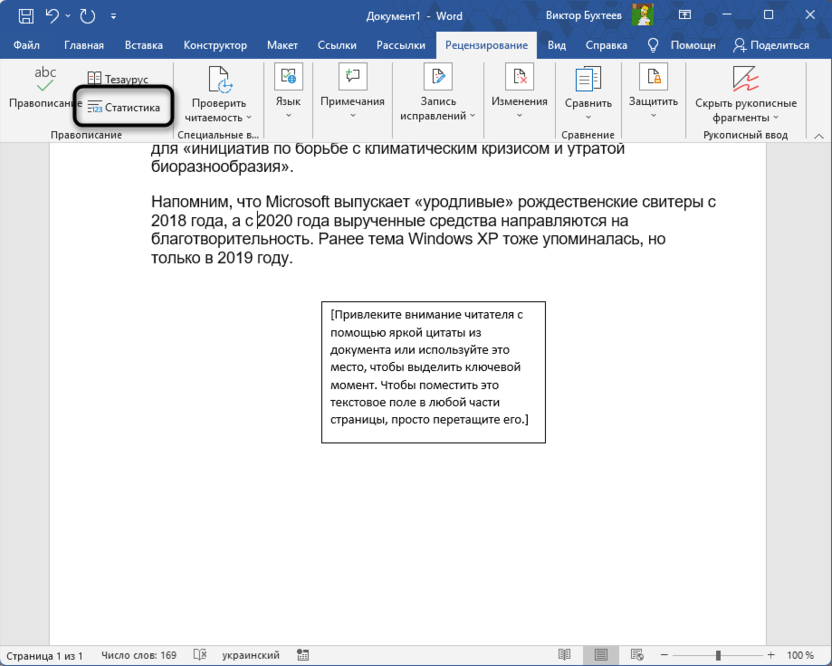
Отображение статистики через вкладку «Рецензирование»
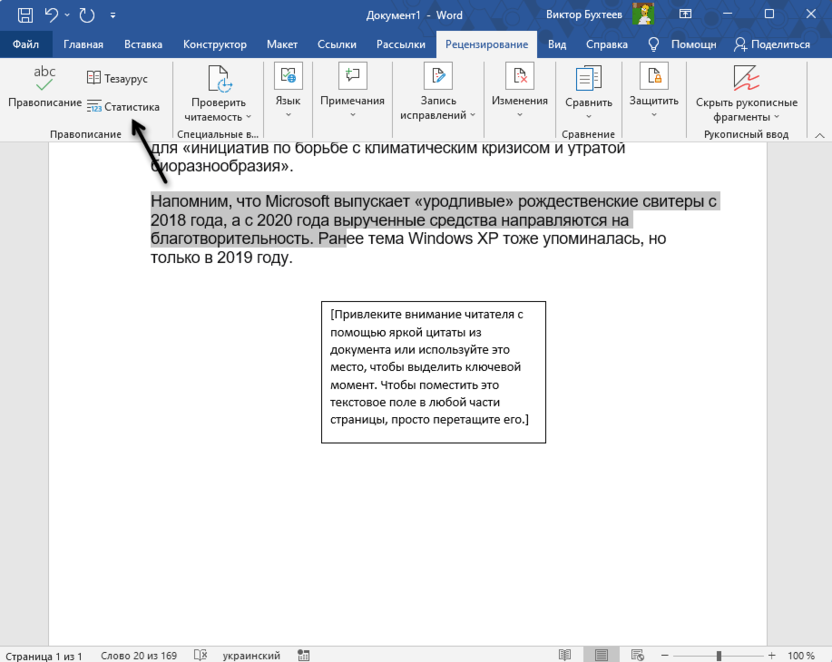
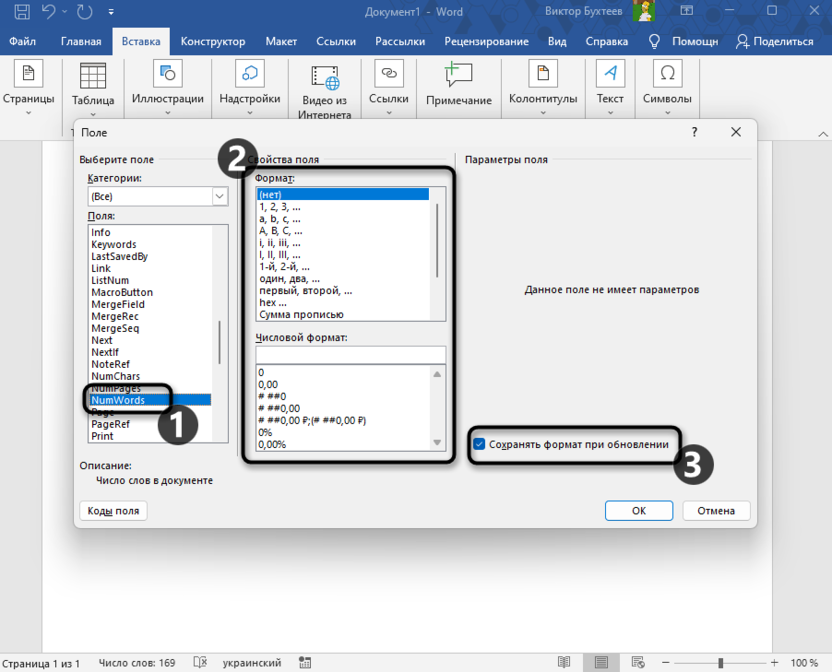
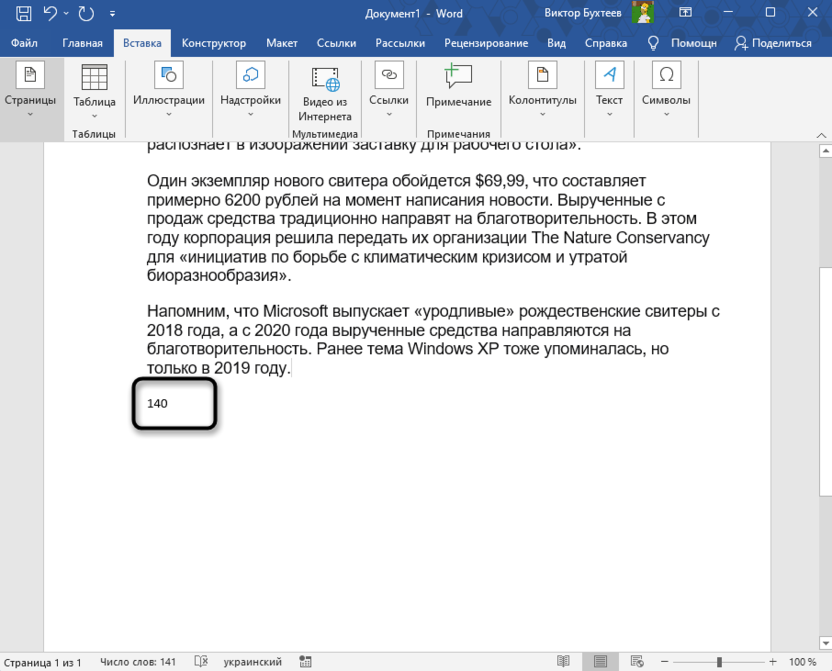
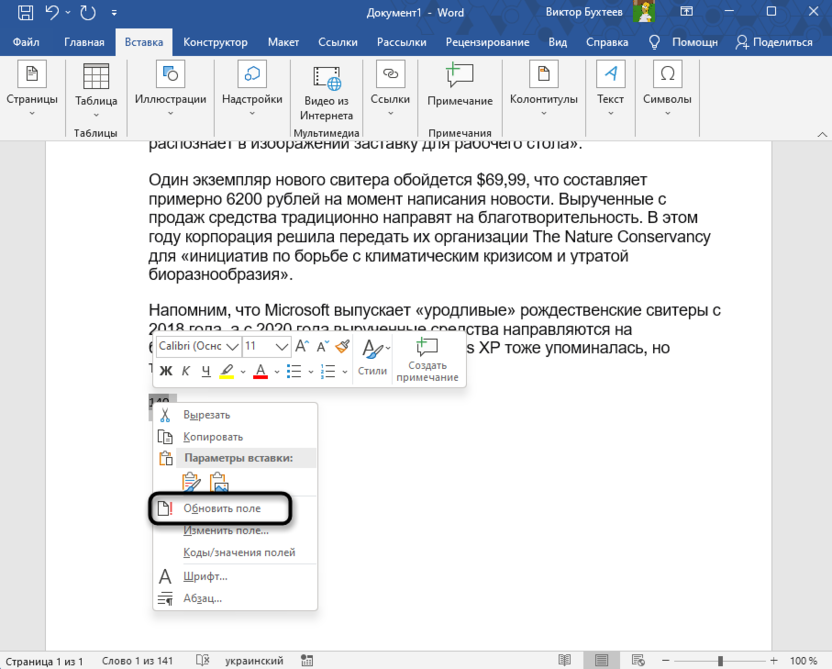
Добавление поля со статистикой в документ
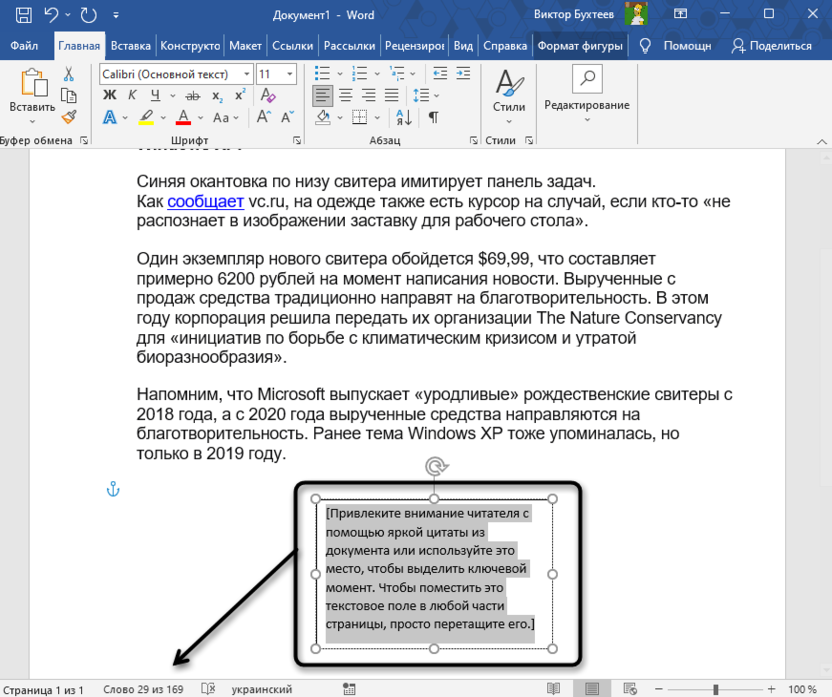
Иногда бывает актуально вывести информацию о количестве слов прямо в документ, чтобы другие пользователи могли увидеть его общий объем. При этом важно сделать после со счетчиком автоматически обновляемым, чтобы не приходилось редактировать его каждый раз вручную. Это можно реализовать при помощи встроенного в Microsoft Word инструмента.
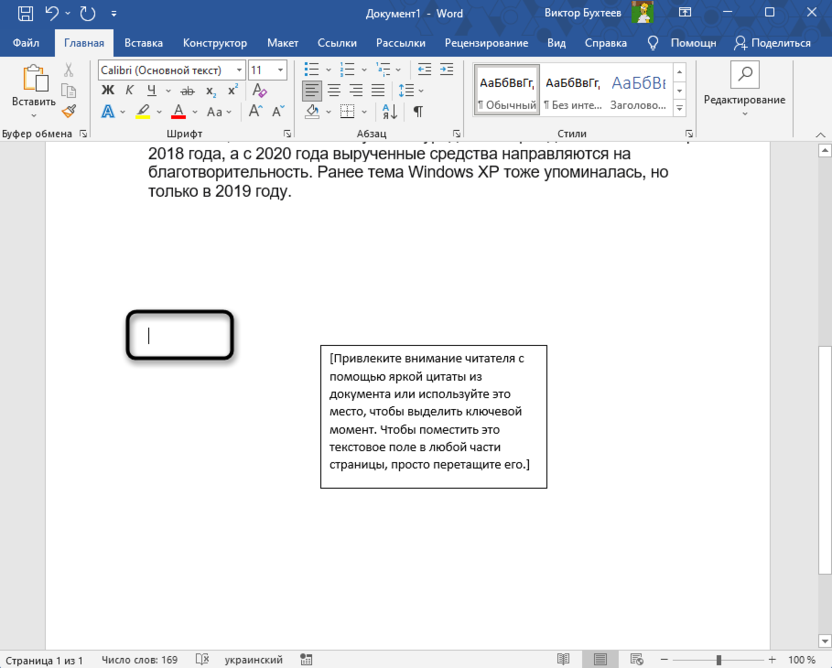
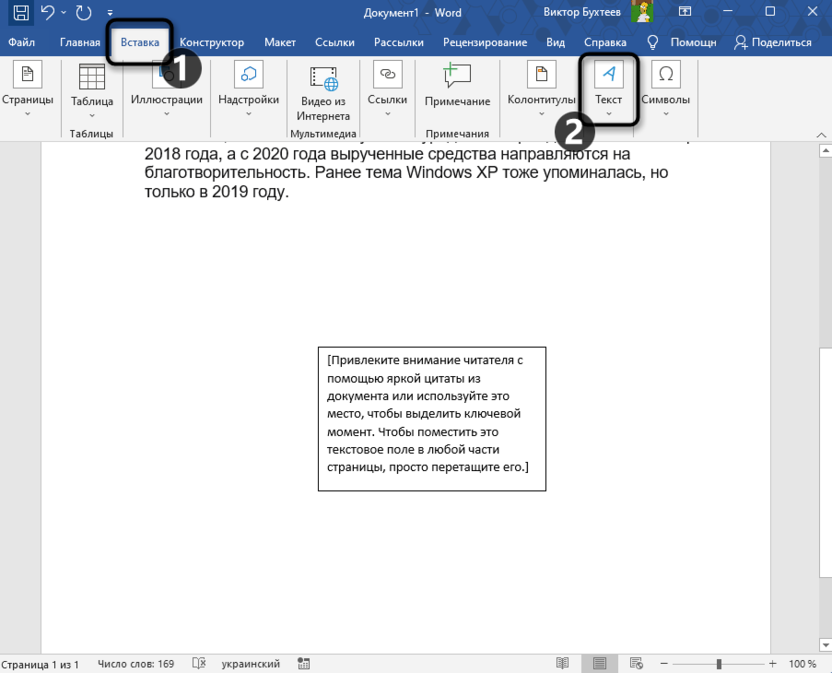
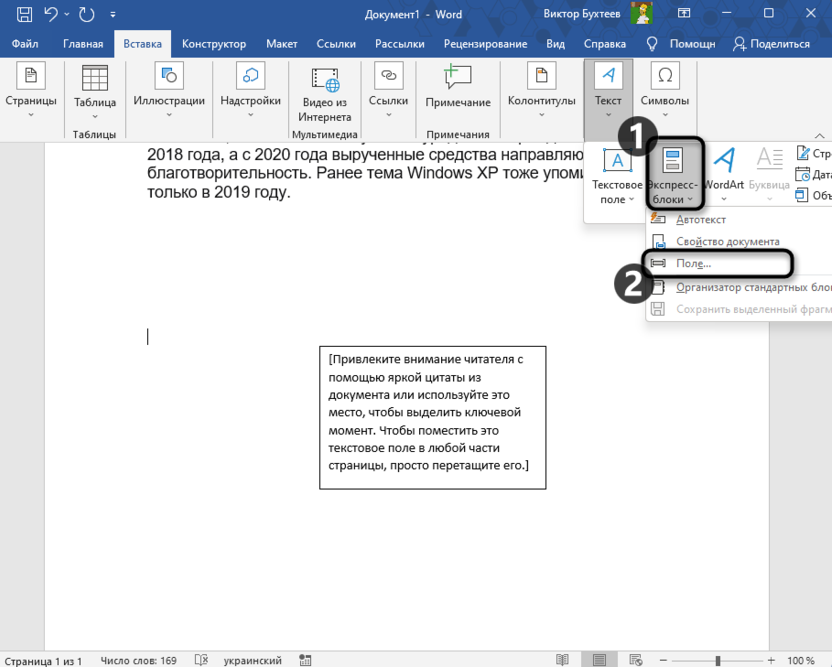
В этом материале вы ознакомились с довольно простой и базовой функций Microsoft Word, которая позволяет всегда быть в курсе статистики по любому документу. Вместе с этим узнали, что счетчик слов можно вывести в сам документ и не создавать отдельные текстовые поля вручную с постоянными их обновлениями.
Сколько раз слово встречается в документе Word — простой способ подсчета средствами программы без использования сложных алгоритмов
В наше время многие из нас все чаще работают с текстовыми документами. Иногда нам может понадобиться узнать, как часто определенное слово встречается в нашем документе. Например, нам может быть интересно, как часто мы употребляем определенное слово в нашем резюме или в каком-то научном труде.
В программе Word есть простой и удобный способ узнать частоту встречаемости слова в вашем документе. Для этого нужно выполнить несколько простых шагов.
Во-первых, откройте документ в программе Word и выберите вкладку "Редактирование". Во-вторых, нажмите на кнопку "Найти", которая находится в верхней части окна программы.
После этого появится поисковая строка, в которую нужно ввести слово, частоту встречаемости которого вы хотите узнать. Введите слово и нажмите Enter. Программа Word выполнит поиск и покажет вам количество вхождений этого слова в вашем документе. Кроме того, программа будет автоматически выделять все вхождения слова в тексте, чтобы вы могли легко их найти и перейти к ним.
Что такое частота встречаемости слова?
Частота встречаемости слова измеряется в процентах или в абсолютных значениях (количество вхождений слова). Более высокая частота встречаемости слова указывает на то, что оно часто используется в тексте или программе, и может быть более значимым или важным для содержания или смысла.
Частота появления слова может служить для выявления самых распространенных слов в тексте или приложении, а также для сопоставления частоты различных слов или их групп. К примеру, при исследовании текста или программы на наличие ключевых слов, высокая частота повторения конкретного слова может свидетельствовать о его важности или уникальности в данном контексте.
Для определения частоты встречаемости слова в программе Word можно использовать функции подсчета слов или статистику, предоставляемые программой. Это может помочь в анализе текста, создании отчетов или принятии решений на основе результатов анализа.
Применение частоты встречаемости слова в программе Word
Применение частоты встречаемости слова в программе Word может быть осуществлено следующими способами:
Частота встречаемости слова в программе Word дает возможность более глубокого анализа текста и помогает в оптимизации написания контента. При использовании этого инструмента важно учитывать контекст и особенности конкретного текста, а также не забывать о других факторах, влияющих на качество и понятность написанного.
Советы по использованию частоты встречаемости слова в программе Word
Частота встречаемости слова в программе Word может быть полезна во многих случаях. Вот несколько советов о том, как использовать эту возможность:
1. Проверьте ключевые слова в своем документе
Используйте функцию частоты встречаемости слова, чтобы узнать, какие слова наиболее часто встречаются в вашем документе. Это поможет вам быстро определить ключевые темы или термины, которые необходимо подчеркнуть или уточнить.
2. Улучшите свой словарный запас
Анализируйте частоту встречаемости различных слов и фраз в документах, чтобы лучше понять, как использовать их более эффективно. Это поможет сформировать более точные и интересные выражения, а также обогатит ваш словарный запас.
3. Определите наиболее релевантные теги и ключевые слова для SEO
Когда вы управляете веб-сайтом или ведете блог, полезно применять анализ частоты использования слов для выявления наиболее подходящих ключевых слов и меток, способствующих SEO-оптимизации. Это окажет положительное влияние на видимость вашего материала в поисковых системах.
4. Проверьте вызывающие красные флаги
Если вы пишете экзаменационные или публичные тексты, включая эссе или презентации, установите минимальное значение частоты встречаемости слова. Это поможет вам мгновенно выявить повторы слов или фраз, которые могут отвлечь внимание читателя или слушателя, и внести необходимые иборьбы.
Воспользуйтесь этими советами, чтобы использовать частоту встречаемости слова в программе Word в своих целях. Эта функция поможет вам улучшить качество и эффективность вашего письменного контента.



