
На удивление сложно изменить дату создания в форматах документов Word. Вы можете просто начать новый документ, но новый документ будет отображать текущую дату. Вставка пользовательской даты в документ является более сложным процессом. Необходимость изменения меток времени в файлах встречается редко и не часто рассматривается обычным пользователем Microsoft Word, но внесение изменений возможно благодаря некоторым техническим ноу-хау.
кредит: MangoStar_Studio / iStock / GettyImages
Доступ к данным файла
Ключ для изменения метки времени файла находится в самом файле, а не в самом документе. Вы не работаете в системе Word, чтобы изменить настройки даты создания файла. Ваш компьютер сохраняет дату в самом файле, чтобы упорядочить и классифицировать файл в настройках вашего файла.
Когда вы извлекаете файлы на жесткий диск или на любое внешнее запоминающее устройство, доступна опция упорядочения по дате создания. Это функция, которую вы изменяете, а не настройки текста или документа. Откройте папку, в которой хранится ваш файл, фактически не открывая документ Word. Вы увидите дату создания здесь.
Щелкните правой кнопкой мыши, чтобы открыть меню параметров и выберите «Изменить атрибуты». Это создаст окно со свойствами файла, где вы можете изменить дату создания файла и другие пользовательские настройки.
Изменить дату создания файла
Чтобы изменить дату создания в настройках документа Word, выберите ‘ Свойства файла »и установите флажок рядом с Изменить дату файла и отметки времени. Даты расположены ниже, и вы можете вручную изменить дату создания и, при желании, дату и время редактирования и изменения. Вы даже можете изменить дата последнего доступа к файлу.
Сделайте необходимые изменения и выберите «Сохранить», чтобы сделать их полупостоянными. Вы всегда можете вернуться к настройкам позже, чтобы внести дополнительные изменения по мере необходимости. Если изменения по какой-то причине не работают, попробуйте изменить дата и время в настройках часов вашего компьютера. Скопируйте и вставьте в новый документ Word и сохраните, чтобы штамповать новый файл с искусственным временем и датой.
Метка времени
Изменять метки времени можно только в том случае, если вы являетесь владельцем документа и имеете разрешение на внесение изменений. В официальном правительстве или на рабочем месте смена временных отметок приводит к нарушению этических норм, а действие может иметь юридические последствия. Изменение дат и отметок времени создания или манипулирование официальным документом считается мошенническим действием при некоторых обстоятельствах. Если вы являетесь владельцем документа и просто хотите установить другую дату и время для организационных целей, сделайте изменения и выполните внутреннюю сортировку файла. Если дата и штамп неверны из-за неправильной настройки часов на компьютере, изменение даты также допустимо.
Как узнать дату создания учетной записи Hotmail

Hotmail — это бесплатный почтовый сервис, предлагаемый Microsoft. С начала 2011 года служба может быть связана с несколькими сайтами социальных сетей, и доступ к ней можно получить с компьютера или .
Есть ли способ узнать дату создания JPG?

Дата создания файла изображения JPG встраивается в заголовок файла. Цифровые камеры размещают информацию, такую как дата создания, используемый ISO, марка и модель камеры .
Как определить дату создания документа Word

Microsoft Word — это текстовый процессор, используемый для создания всего, от простых писем до сложных рукописей книг и других типов документов. Когда вы создаете файл Word, Word .
Вы можете вставить в документ Word текущую дату или другое значение даты и времени как обычный текст или как поле, которое обновляется автоматически.
Вставка текущей даты
Если вы не хотите, чтобы дата обновлялась автоматически, вставьте ее как текст.
На вкладке Вставка в группе Текст нажмите кнопку Дата и время.
В диалоговом окне Дата и время выберите нужный формат и нажмите кнопку ОК.

Дата вставляется как текст.
Вставка автоматически обновляемой даты
Если вы хотите, чтобы дата обновлялась при каждом открытии документа, вы можете вставить ее как поле.
На вкладке Вставка в группе Текст нажмите кнопку Дата и время.
В диалоговом окне Дата и время выберите нужный формат.
Установите флажок Обновлять автоматически.

Дата будет вставлена в автоматически обновляемое поле.
Вставка или обновление поля даты
Если вы установили флажок Обновлять автоматически при вставке даты, при наведении на нее указателя будет выводиться светло-серый прямоугольник. Это означает, что вы вставили поле, которое можно изменять или обновлять.

Чтобы изменить дату, щелкните серое поле, введите новую дату и щелкните за пределами прямоугольника.
Чтобы вернуть текущую дату, щелкните поле и выберите команду Обновить.

Примечание: Если изменить дату вручную, сохранить и закрыть документ, при следующем его открытии отобразится текущая дата.
Примечание: Мы стараемся как можно оперативнее обеспечивать вас актуальными справочными материалами на вашем языке. Эта страница переведена автоматически, поэтому ее текст может содержать неточности и грамматические ошибки. Для нас важно, чтобы эта статья была вам полезна. Просим вас уделить пару секунд и сообщить, помогла ли она вам, с помощью кнопок внизу страницы. Для удобства также приводим ссылку на оригинал (на английском языке) .
Если вы хотите точная дата или время формы напечатан отражаться в печатной формы для выполнения этой задачи можно использовать коды автотекста в диалоговых окнах Вставка верхний и Нижний колонтитулы вставить.
Можно также создать шаблон формы, чтобы автоматически печатать даты, введенные в форме пользователями в верхний или нижний колонтитул. Например в шаблоне формы отчета о расходах, можно начать а конечную дату для периода расходов печать в примечании формы.
В этой статье
Вставка текущей даты в верхний или нижний колонтитул
Даты связаны с определенным региональные параметры для пользователей операционной системы. Таким образом дат могут по-разному печати для разных пользователей, в зависимости от параметров пользователя даты.
В меню Вид выберите пункт Колонтитулы.
Откройте вкладку Параметры печати.
В разделе верхние и нижние колонтитулы щелкните верхний или нижний колонтитул.
В диалоговом окне Вставка автотекста выполните одно из указанных ниже действий.
Чтобы напечатать краткая инструкция текущей даты в верхний или нижний колонтитул, нажмите кнопку Краткий формат даты.
Этот параметр выбран, краткий формат даты Печатать как, например, 09/22/05 английский (США), несмотря на то, что пользователь может настроить формат отображения.
Чтобы напечатать длинную версию текущей даты в верхний или нижний колонтитул, нажмите кнопку Длинный формат даты.
Этот параметр выбран, длинный формат даты Печатать как, например, четверг, 22 сентябрь 2005 английский (США), несмотря на то, что пользователь может настроить формат отображения.
Чтобы проверить, как будут выглядеть изменения на печатной формы, нажмите кнопку Предварительный просмотр на стандартной панели инструментов.
Примечание: Верхние и нижние колонтитулы отображаются только в окне предварительного просмотра и в распечатанном виде, а не будут отображаться в окне предварительного просмотра обычные.
Вставка текущего времени в верхний или нижний колонтитул
Время связаны с определенным региональные параметры для пользователей операционной системы. Таким образом дат могут по-разному печати для разных пользователей, в зависимости от параметров времени пользователя.
В меню Вид выберите пункт Колонтитулы.
Откройте вкладку Параметры печати.
В разделе верхние и нижние колонтитулы щелкните верхний или нижний колонтитул.
В диалоговом окне Вставка автотекста выполните одно из указанных ниже действий.
Чтобы напечатать времени в региональных формат, щелкните время (региональный формат).
Этот параметр выбран, то время будут напечатаны как, например, 4:01:49 PM, несмотря на то, что пользователь может настроить формат отображения.
Чтобы напечатать времени в 24-часовом формате, щелкните 24-часовом формате.
Этот параметр выбран, будут напечатаны время как, например 16:01:49 PM.
Чтобы проверить, как будут выглядеть изменения на печатной формы, нажмите кнопку Предварительный просмотр на стандартной панели инструментов.
Примечание: Верхние и нижние колонтитулы отображаются только в окне предварительного просмотра и в распечатанном виде, а не будут отображаться в окне предварительного просмотра обычные.
Вставка дат из формы в верхний или нижний колонтитул
Используйте этот способ, чтобы сделать пользователь указал печать даты в верхний или нижний колонтитул. Например в шаблоне формы отчета о расходах, можно использовать для сбора начало и конечную даты для отчета о расходах заданного выбора даты. Чтобы внести эти даты отображаются в распечатанном виде, можно вставить поля, с которыми связаны элементы управления в верхний или нижний колонтитул.
В меню Вид выберите пункт Колонтитулы.
Откройте вкладку Параметры печати.
В разделе верхние и нижние колонтитулы щелкните верхний или нижний колонтитул.
В диалоговом окне Вставка автотекста щелкните поле.
В диалоговом окне Выбор поля или группы выберите поле, содержащее дату или время, которое будет отображаться в верхний или нижний колонтитул.
В диалоговом окне Формат даты выполните одно из указанных ниже действий.
Чтобы отобразить значение XML для даты в верхний или нижний колонтитул, оставьте Нет (отобразить значение XML) установлен.
Чтобы настроить формат отображения даты, выделите отображения даты следующим образом.
Примечание: Если стиль отображения звездочка рядом с ним, это означает, что дата будет отображаться в соответствии с даты, заданные для пользователей формы операционной системы. Если вы хотите переопределения параметра операционной системы, используйте стиль отображения без звездочки. Обратите внимание, что изменение способа отображения даты влияет только отображаемое значение, а не значение, которая хранится в источнике данных.
Чтобы проверить изменения, нажмите кнопку Просмотр на стандартной панели инструментов или нажмите клавиши CTRL+SHIFT+B.
Введите дату в элементе управления, привязанный к полю выбранной вами на шаге 5.
Чтобы проверить, как будут выглядеть изменения на печатной формы, нажмите кнопку Предварительный просмотр на стандартной панели инструментов.
Примечание: Верхние и нижние колонтитулы отображаются только в окне предварительного просмотра и в распечатанном виде, а не будут отображаться в окне предварительного просмотра обычные.
Microsoft Word — это текстовый процессор, используемый для создания всего, от простых писем до сложных рукописей книг и других типов документов. Когда вы создаете файл Word, Word сохраняет не только дату его создания, но и самую последнюю информацию о доступе к файлу, а также другую информацию. Хотя часть этой информации нельзя редактировать, пользователи могут получить доступ и прочитать все данные документа и даже изменить некоторые информационные поля.

кредит: Jupiterimages / Pixland / Getty Images
Шаг 1
Перейдите к местоположению документа Word, для которого вы хотите проверить дату создания. Наведите указатель мыши на документ Word и щелкните его правой кнопкой мыши.
Шаг 2
Выберите опцию «Свойства» во всплывающем меню. Это будет последний вариант, доступный в меню. Появится диалоговое окно. В этом поле указывается дата создания, дата изменения и дата доступа. Дата создания здесь — это не фактическая дата создания содержимого документа, а просто дата создания последней редакции документа.
Эта дата может отличаться от фактической даты создания контента, если файл существовал в более раннем файле. Дата изменения — это последняя дата внесения изменений в файл. Дата доступа — это дата открытия файла. Обычно она совпадает с датой изменения.
Шаг 3
Нажмите вкладку «Подробности» в верхней части диалогового окна. На этой вкладке вы найдете различную информацию о документе, в том числе сколько раз документ был пересмотрен, имя автора, который внес изменения, и дату создания контента. Это фактическая дата создания документа. Точное время создания документа вы также можете найти здесь.
Как узнать дату создания учетной записи Hotmail
Hotmail — это бесплатный почтовый сервис, предлагаемый Microsoft. С начала 2011 года служба может быть связана с несколькими сайтами социальных сетей, и доступ к ней можно получить с компьютера или .
Как изменить дату создания в документе Word

Изменение даты создания файла в документе Word — сложный процесс, который на самом деле не происходит в системе Word. Вы должны изменить дату на самом файле внутри вас .
Есть ли способ узнать дату создания JPG?
Дата создания файла изображения JPG встраивается в заголовок файла. Цифровые камеры размещают информацию, такую как дата создания, используемый ISO, марка и модель камеры .
В некоторых случаях пользователи ищут ответ на вопрос, как изменить дату создания файла Excel, Word, PowerPoint, JPG, PDF, MP3, MP4 или другого формата. Это необходимо в ситуациях, когда по какой-либо причине необходимо изменить даты создания файла, изменив его свойства.
Как я могу изменить дату создания файла, могу ли я изменить дату создания файла? Да, такие манипуляции можно делать с файлами или папками в Windows. Вы можете установить любую другую дату и время, как в прошлом, так и в будущем.
Прежде чем ответить на вопрос, как изменить дату создания файла, сначала необходимо выяснить, где эта информация находится в свойствах файла.

Как посмотреть дату создания файла
В операционной системе файлы или папки сохраняют свои свойства даты создания, изменения и открытия. Дата создания файла отображается в свойствах файла.
Чтобы просмотреть эту информацию, сделайте следующее:
- Щелкните правой кнопкой мыши файл или папку.
- В контекстном меню выберите пункт «Свойства».
- В окне свойств файла или папки на вкладке «Общие» отображается информация о том, когда файл или папка был создан, когда он был изменен, когда он был открыт.
При создании или редактировании файла Windows ориентируется на текущее время в операционной системе. В свойствах файла или папки указано подходящее время, поэтому вам нужно изменить дату создания файла Windows.
вы можете изменить дату создания файла с помощью инструментов операционной системы Windows или стороннего программного обеспечения. В этом руководстве вы найдете инструкции по нескольким способам решения этой проблемы, с помощью которых мы можем изменить дату создания или изменения файла.
Как изменить дату создания файла в Windows 10
Самое простое, что приходит в голову: нужно изменить время создания файла в настройках времени операционной системы. Я покажу вам, как это сделать, на примере Windows 10; в других версиях операционной системы установка аналогична.
Выполните следующие шаги:
- Щелкните правой кнопкой мыши дату и время, отображаемые в области уведомлений (панели задач).
- В контекстном меню нажмите «Настройки даты и времени».
- В открывшемся приложении «Настройки» на вкладке «Дата и время» в опции «Устанавливать время автоматически» переместите ползунок переключателя в положение «Отключено».
- В настройке «Установить дату и время вручную» нажмите кнопку «Изменить».
В окне «Изменить дату и время» введите желаемые значения, затем нажмите кнопку «Изменить».
- Создайте новую папку на рабочем столе вашего компьютера. В этой папке будут установлены новые свойства даты и времени, которые отличаются от фактического периода времени.
- Откройте исходный файл Excel, Word, JPG, PNG, PDF или другой формат в программе для ПК, предназначенной для открытия файлов этого типа.
- Зайдите в меню «Файл» (в подавляющем большинстве программ) выберите «Сохранить как».
В папке появится копия исходного файла. Откройте свойства этого файла, чтобы убедиться, что дата и время создания файла изменились.
Вы можете удалить исходный исходный файл со своего компьютера, потому что у вас есть полная копия файла с другими свойствами: изменена дата и время.
После завершения работы с изменением даты создания файла верните текущую дату и время в настройках Windows:
- В приложении «Настройки» откройте настройку «Время и язык».
- На вкладке «Дата и время» в разделе «Текущая дата и время» в параметре «Установить время автоматически» переместите ползунок в положение «Вкл».
Как изменить дату создания файла в Total Commander
Используя популярный файловый менеджер Total Commander, вы можете изменить дату и время создания файла. В Total Commander вы можете изменять свойства одного или нескольких файлов одновременно в пакетном режиме.
следует соблюдать следующие рекомендации:
- Откройте Total Commander на своем компьютере.
- Выделите один или несколько файлов.
- Войдите в меню «Файл», в контекстном меню нажмите «Изменить атрибуты…».
В Total Commander аналогичным образом можно изменить дату и время модификации, дату и время последнего доступа.
Как изменить дату создания содержимого файла в NewFileTime
NewFileTime — бесплатная программа, которая изменяет дату создания файла. Программа не требует установки на компьютер, запускается из папки. Приложение поддерживает русский язык интерфейса.
NewFileTime можно скачать с официального сайта по этой ссылке. После скачивания на компьютер распакуйте архив с программой.
В программе NewFileTime сделайте следующее:
Закройте окно программы.
В свойства файла внесены изменения, касающиеся даты создания, изменения или открытия файла.
Как изменить дату создания содержимого файла FileDate Changer
FileDate Changer — бесплатная программа от известного разработчика программного обеспечения NirSoft. Загрузите FileDate Changer с сайта разработчика здесь. Распакуйте ZIP-архив с программой, затем запустите приложение на своем компьютере. Следуй этим шагам:
Закройте FileDate Changer и проверьте результат.
Как изменить свойства файла, дату создания в BulkFileChanger
BulkFileChanger — это бесплатная утилита от NirSoft для массового изменения свойств файлов, аналогичная FileDate Changer с расширенными функциями. Скачайте программу с официального сайта. Ссылки на скачивание находятся внизу страницы, где нужно скачать язык локализации для русификации программы.
Выполните необходимые действия:
Закройте программу, посмотрите свойства файла.
Как узнать дату создания файла в Word
Иногда бывает полезно узнать, когда был создан конкретный файл в формате Word. Это может пригодиться, например, при работе над проектом или при необходимости отслеживать историю изменений. В Microsoft Word есть несколько способов узнать дату создания файла. Один из них — просто посмотреть на информацию о файле, нажав правой кнопкой мыши на файле и выбрав Свойства.
Там вы сможете увидеть дату создания файла. Также можно открыть файл в Word, затем нажать на вкладку Файл и выбрать Свойства, где также будет указана дата создания. Эти способы помогут быстро и легко узнать нужную информацию о файле.
Как узнать дату создания файла в Word?
1. Откройте файл в программе Microsoft Word.
2. Нажмите на вкладку Файл в верхнем левом углу программы.
3. В открывшемся меню выберите Информация.
4. Найдите раздел Свойства и выберите Дополнительные свойства.
5. В окне Дополнительные свойства вы найдете информацию о дате создания файла, а также другие полезные данные о файле.
6. Помимо даты создания, здесь можно узнать дату последнего изменения файла, автора, количество страниц и другие атрибуты.
Теперь у вас есть инструкция по определению даты создания файла в Word. Следуйте этим шагам и всегда будете знать информацию о своих документах.
Использование встроенных средств Word для узнавания даты создания файла
Для того чтобы узнать дату создания файла в программе Microsoft Word, можно воспользоваться встроенными средствами программы.
1. Откройте файл, дату создания которого вы хотите узнать, в Microsoft Word.
2. В верхней части окна программы найдите вкладку Файл и щелкните на нее.
3. В открывшемся меню выберите пункт Инфо.
4. На экране появится информация о файле, включая его тип, размер, дату последнего изменения и дату создания.
5. Для того чтобы увидеть более подробную информацию о файле и его свойствах, можно щелкнуть на ссылку Свойства, которая находится внизу информационного окна.
Используя эти встроенные средства Word, вы сможете легко и быстро узнать дату создания любого файла. Пользуйтесь этой возможностью для удобства работы с документами!
Просмотр свойств файла через проводник
| Шаг | Инструкция |
|---|---|
| 1 | Откройте Проводник (Windows Explorer) на вашем компьютере. |
| 2 | Найдите файл, дату создания которого вы хотите узнать. |
| 3 | Щелкните правой кнопкой мыши на файле, чтобы открыть контекстное меню. |
| 4 | Выберите Свойства в контекстном меню. Откроется окно с информацией о файле. |
| 5 | Перейдите на вкладку Общие, где вы сможете увидеть различные атрибуты файла, включая дату создания. |
| 6 | Найдите строку Дата создания или Дата и время создания для того, чтобы узнать точную дату и время создания файла. |
| 7 | Закройте окно свойств файла, когда вы закончите просмотр информации. |
Как узнать дату создания файла в Word с помощью командной строки
Для того чтобы узнать дату создания файла в Word с помощью командной строки, следуйте этим простым шагам:
1. Откройте командную строку, нажав клавишу Win + R, введите cmd и нажмите Enter.
2. Перейдите в директорию, где находится ваш файл Word, используя команду cd ПУТЬ_К_ДИРЕКТОРИИ.
4. Нажмите Enter, чтобы выполнить команду.
Этот метод позволяет быстро и удобно узнать дату создания файла в Word с помощью командной строки. Не забудьте сохранить командную строку открытой до тех пор, пока вы не получите необходимую информацию.
Как узнать дату изменения файла в Word
Чтобы узнать дату изменения файла в Word, выполните следующие шаги:
- Откройте файл в программе Microsoft Word.
- Нажмите на вкладку Файл в верхнем лендшафте программы.
- Выберите Свойства в меню.
- На вкладке Общие вы увидите дату и время последнего изменения файла.
Таким образом, вы сможете легко узнать дату изменения файла в Word.
Программы для определения даты создания файла
Если вам необходимо быстро и удобно определить дату создания файла, существует несколько программ, которые могут помочь вам в этом. Вот некоторые из них:
1. **Total Commander** — популярный файловый менеджер, который позволяет просматривать метаданные файлов, включая дату создания. Просто откройте файл в Total Commander и проверьте его свойства.
2. **Windows Explorer** — встроенный файловый менеджер Windows также позволяет просматривать дату создан ия файла. Чтобы увидеть эту информацию, просто щелкните правой кнопкой мыши на файле и выберите Свойства.
3. **File Date Corrector** — это специализированная программа, которая позволяет быстро и точно определить дату создания и изменения файлов. Она также может автоматически корректировать даты файлов на основе их метаданных.
Выберите удобный для вас способ определить дату создания файла и используйте одну из перечисленных программ.
Проверка метаданных файла в формате XML
Если вы хотите узнать дату создания файла в Word, можно обратиться к метаданным файла в формате XML. Для этого следует выполнить следующие действия:
- Откройте файл в Word и сохраните его в формате XML. Для этого выберите Файл -> Сохранить как -> Другие форматы и выберите формат XML-документ.
- Найдите сохраненный файл с расширением .xml на вашем компьютере.
- Откройте файл .xml в текстовом редакторе, например, в Notepad.
- Найдите строку время_создания_файла . В этой строке будет указана дата и время создания файла.
Таким образом, вы сможете узнать дату создания файла в Word, обращаясь к метаданным в формате XML.
Сравнение даты создания и даты изменения
Когда вы работаете с файлами в программе Microsoft Word, важно понимать разницу между датой создания и датой изменения. Дата создания файла отображает момент, когда файл был создан впервые, тогда как дата изменения указывает на последний раз, когда файл был изменен.
Сравнивая дату создания и дату изменения, можно определить, насколько актуальны данные в файле. Если дата изменения близка к дате создания, это может означать, что файл остался без изменений с момента создания. В то же время, если дата изменения отличается от даты создания, это свидетельствует о том, что файл был изменен после создания.
Узнать дату создания и дату изменения файла в программе Microsoft Word можно в свойствах файла. Для этого нужно нажать правой кнопкой мыши на файле, выбрать Свойства и перейти на вкладку Общие. Там отображаются дата создания и дата изменения файла.
Помните, что сравнение даты создания и даты изменения может помочь вам лучше организовать свои файлы и следить за актуальностью информации.
В данной статье мы рассмотрели несколько способов узнать дату создания файла в Word. Мы изучили методы, доступные в программе Microsoft Word, а также как использовать дополнительные инструменты, такие как файловые свойства и командная строка. Надеемся, что данная информация поможет вам быстро и легко определить дату создания нужного файла.
Не забывайте, что знание даты создания файла может быть полезным при работе с документами и файлами, особенно если вам нужно отследить изменения или дать документу определенный статус.
Как посмотреть дату создания файла ворд
Ввод даты и времени создания, последней печати и сохранения документа
Примечание: Эта статья выполнила свою задачу, и в скором времени ее использование будет прекращено. Чтобы избежать появления ошибок «Страница не найдена», мы удаляем известные нам ссылки. Если вы создали ссылки на эту страницу, удалите их, и вместе мы обеспечим согласованность данных в Интернете.
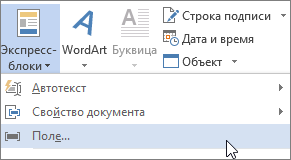
- Щелкните то место, куда вы хотите вставить дату или время.
- На вкладке Вставка в группе Текст нажмите кнопку Экспресс-блоки и выберите пункт Поле.
Документ Word скачан из Интернета. Как определить реальную дату его изготовления самим автором ?
При просмотре его свойств, он выдает дату скачивания (15-05-2012) за дату создания, хотя я уверен на 100 %, что создан он гораздо раньше. Вопрос, как определить реальную дату его создания самим автором ?
Голосование за лучший ответ
Попробуй посмотреть в свойствах файла. . но там указывается дата создания на компе. . Значит никак Тряси насчет этого самого админа сайта)))
В Ворде смотри команду:
Файл — Сведения — справа будет пункт «Создан». Это и есть реальная дата создания документа.
Как изменить дату создания файла — 5 способов
В некоторых случаях, пользователи ищут ответ на вопрос о том, как изменить дату создания файла Excel, Word, PowerPoint, JPG, PDF, MP3, MP4, или файлов других форматов. Подобная операция необходима в ситуациях, когда по каким-либо причинам нужно поменять даты создания файла, изменив его свойства.
Как поменять дату создания файла, можно ли изменить дату создания файла? Да, подобные манипуляции можно совершить с файлами или папками в Windows. Можно установить любую другую дату и время, как в прошлом, так и в будущем.
Это может понадобится, например, когда следует что-то скрыть, или выдать устаревшие файлы за новые, недавно созданные. Это могут быть файлы Ворд, Эксель, PowerPoint, файлы других текстовых форматов, видео, аудио, фотографии или другие изображения. Чтобы решить эту проблему, мы изменяем дату создания файла.
Прежде, чем ответить на вопрос, как поменять дату создания файла, сначала нужно узнать, где находится эта информация в свойствах файла.
Как посмотреть дату создания файла
В операционной системе файлы или папки сохраняют свойства даты создания, изменения и открытия. Дата создания файла отображена в свойствах файла.
Для просмотра этой информации нужно выполнить следующие действия:
- Щелкните правой кнопкой мыши по файлу или папке.
- В контекстном меню нажмите на пункт «Свойства».
- В окне свойств файла или папки, во вкладке «Общие» отобразится информация о том, когда был создан файл или папка, когда был изменен, когда был открыт.

При создании или изменении файла, Windows ориентируется на текущее время в операционной системе. В свойствах файла или папки указывается соответствующее время, поэтому нам нужно изменить дату создания файла Windows.
Изменить дату создания файла можно с помощью средств операционной системы Windows, или при помощи стороннего программного обеспечения. В этом руководстве вы найдете инструкции о нескольких способах решения данной проблемы, с помощью которых мы сможем изменить дату создания или изменения файла.
Как изменить дату создания файла в Windows 10
Самое простое, что приходит на ум: нужно поменять время создания файла в настройках времени операционной системы. Как это сделать я покажу на примере Windows 10, в других версиях ОС настройка проходит похожим образом.
Пройдите следующие шаги:
- Щелкните правой кнопкой мыши по отображению даты и времени в области уведомлений (системном трее).
- В контекстном меню нажмите на «Настройка даты и времени».

- В открывшемся приложении «Параметры», во вкладке «Дата и время», в опции «Установить время автоматически» передвиньте ползунок переключателя в положение «Отключено».
- В настройке «Установка даты и времени вручную» нажмите на кнопку «Изменить».

- В окне «Изменить дату и время» введите нужные значения, а затем нажмите на кнопку «Изменить».

- Создайте новую папку на Рабочем столе компьютера. У этой папки будут новые заданные свойства даты и времени, отличающиеся от фактического временного периода.
- Откройте исходный файл Excel, Word, JPG, PNG, PDF, или другого формата в программе на ПК, предназначенной для открытия файлов данного типа.
- Войдите в меню «Файл» (в подавляющем большинстве программ), выберите «Сохранить как».

- В окне Проводника выберите новую созданную папку, а имя файла и расширение оставьте без изменений.
- Нажмите на кнопку «Сохранить».

- В папке появится копия исходного файла. Откройте свойства этого файла, чтобы убедиться, что были проведены изменения в дате и времени создания файла.

Исходный оригинальный файл можно удалить с компьютера, потому что у васимеется полная копия файла с другими свойствами: измененными датой и временем.
После завершения работ с изменением даты создания файла, верните текущую дату и время в настройках Windows:
- В приложении «Параметры» откройте настройку «Время и язык».
- Во вкладке «Дата и время», в разделе «Текущие дата и время», в опции «Установить время автоматически» передвиньте ползунок в положение «Включено».
Как изменить дату создания файла в Total Commander
С помощью популярного файлового менеджера Total Commander можно изменить дату и время создания файла. В программе Total Commander можно поменять свойства одного файла или сразу нескольких файлов в пакетном режиме.
Необходимо выполнить следующие рекомендации:
- Откройте программу Total Commander на компьютере.
- Выделите файл или несколько файлов.
- Войдите в меню «Файлы», в контекстном меню нажмите на «Изменить атрибуты…».

- В окне «Изменение атрибута» поставьте галку в пункте «Изменение даты/времени», а затем установите подходящую дату и время.
- Нажмите на кнопку «Добавить атрибут».
- В опции «Поле:» выберите из контекстного меню «Дата создания», в опции «Значение:» нажмите на кнопку с двойными кавычками.
- Откроется окно «Дата создания», в котором можно поменять дату и время создания файла.

- Нажмите на кнопку «ОК» в обеих окнах программы.
- Убедитесь, что в свойствах файла появились новые значения даты и времени.

В Total Commander подобным способом можно изменить дату и время модификации, дату и время последнего доступа.
Вам также может быть интересно:
- Как переименовать все файлы в папке с помощью Total Commander
- 5 способов получить список файлов в папке
Как изменить дату создания содержимого файла в NewFileTime
NewFileTime — бесплатная программа, изменяющая дату создания файла. Программа не требует установки на компьютер, запускается из папки. Приложение поддерживает русский язык интерфейса.
NewFileTime можно скачать с официального сайта по этой ссылке . После загрузки на компьютер, распакуйте архив с программой.
В программе NewFileTime выполните действия:
- При первом запуске примите условия лицензионного соглашения.
- Перетащите файл или несколько файлов в окне программы.
- В полях «Дата изменения», «Дата создания», «Дата доступа» установите необходимые значения.
- Нажмите на кнопку «Установить время».

- Закройте окно программы.
В свойствах файла внесены изменения, касающиеся даты создания, изменения или открытия файла.
Как изменить дату создания содержимого файла FileDate Changer
FileDate Changer — бесплатная программа от известного разработчика программного обеспечения NirSoft. Скачайте программу FileDate Changer с сайта разработчика здесь .
Распакуйте ZIP-архив с программой, а затем запустите приложение на компьютере.
Выполните следующие шаги:
- Перетащите файл в окно программы, или нажмите на кнопку «Add Files», для добавления файла с ПК. Поддерживается работа с файлами в пакетном режиме.
- В полях «Created Date» (дата создания), «Modified Date» (дата изменения), «Accessed Date» (дата доступа) установите подходящие значения для даты и времени.
- Нажмите на кнопку «Change Files Date» для применения изменений.

- Закройте программу FileDate Changer, проверьте результат работы.
Как изменить свойства файла, дату создания в BulkFileChanger
BulkFileChanger — бесплатная утилита от NirSoft для массового изменения свойств файлов, аналог программы FileDate Changer с расширенными возможностями. Скачайте программу с официального сайта . Ссылки на загрузку находятся в нижней части страницы, там же нужно скачать язык локализации, чтобы русифицировать программу.
Выполните необходимые действия:
- Распакуйте архив с программой и архив с русским зыком.
- Поместите файл русского языка в папку с программой.
- Запустите программу BulkFileChanger из папки.
- Добавьте файл из интерфейса приложения или перетащите файлы с компьютера.
- Войдите в меню «Действия», в контекстном меню выберите пункт «Изменить время/атрибуты».
- В разделе «Дата и время файлов» установите подходящие значения.
- Нажмите на кнопку «Выполнить».

- Закройте программу, посмотрите свойства файла.
Как изменить дату создания файла Word или Excel
В некоторых ситуациях предложенные выше способы не подходят для изменения даты и времени в документах Word и книгах Excel. Если открыть свойства файла во вкладке «Подробно», то изменения применяются в разделе «Файл», а в разделе «Источник» сохраняется прежняя информация. Эта же информация отображается, если открыть «Сведения» из меню «Файл» в самом файле Word или Excel.
Поэтому закономерно возникают вопросы о том, как изменить дату создания документа Word или файла Excel. Для решения этой проблемы можно использовать два метода.
- Сначала вам потребуется изменить время в операционной системе Windows на нужную дату (смотрите начало этой статьи).
- Создайте новый пустой файл Word или Excel.
- Скопируйте содержимое из текущего файла в новый созданный файл, а затем сохраните его на компьютере.
- Установите актуальное время в операционной системе Windows.
- Используйте новый файл вместо прежнего.
- Откройте Word или Excel с помощью архиватора WinRAR или 7-Zip.
- В окне архиватора откройте папку «docProps».
- Извлеките оттуда файл «core.xml».

- Не закрывайте окно архиватора.
- Откройте файл «core.xml» в текстовом редакторе, например, в Блокноте или Notepad++.
- Измените даты и время в следующих строках (если нужно, в этом же файле можно изменить автора документа) или в одной строке, в зависимости от того, что вам необходимо изменить:
re>Z Z
- После внесения изменений сохраните файл «core.xml» на компьютере.
- Перетащите модифицированный файл «core.xml» в окно архиватора с заменой оригинального файла.
- В заключение используйте одну из предложенных программ, чтобы изменить время и дату создания файла.
- В результате в свойствах файла в разделах «Источник» и «Файл» у вас будут отображаться новые даты.

- В сведениях самого документа также появятся новые значения даты и времени создания и изменения файла.




