
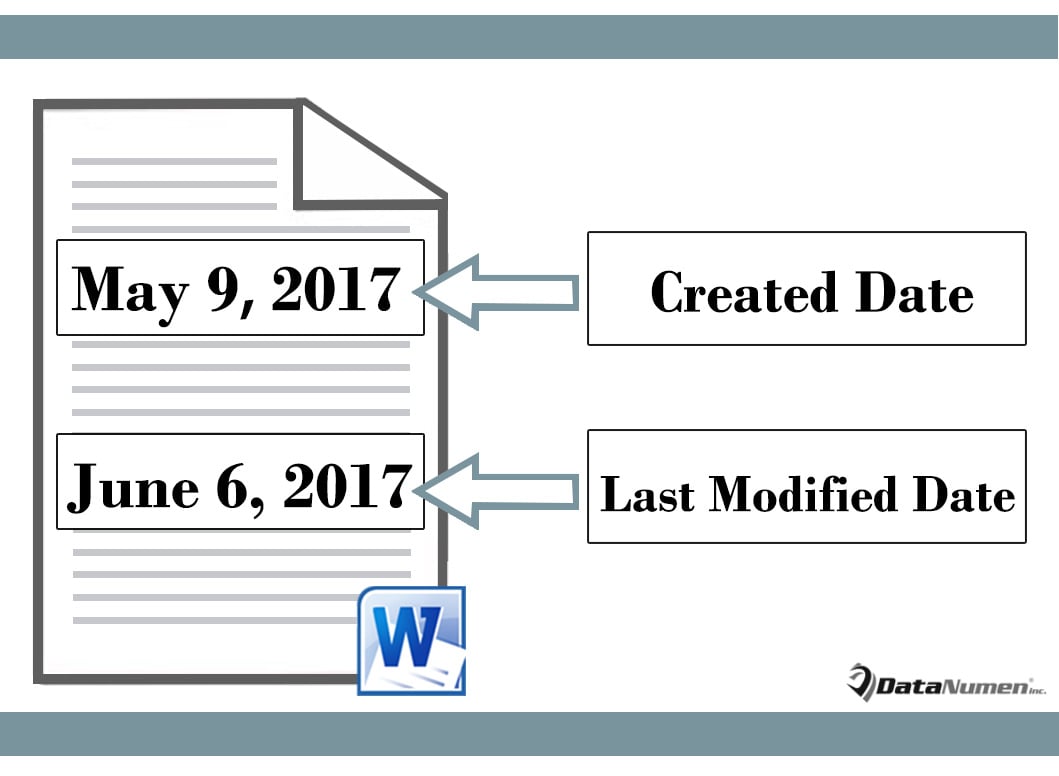
Каждый раз, когда мы создаем документ, он содержит много информации, например дату создания и дату последнего изменения. Эти детали позволяют нам хорошо отслеживать, как мы редактировали документ. Итак, сегодня мы покажем вам методы, позволяющие вставить дату создания или последнего изменения в документ.
Внимание:
Прежде всего, как только вы закончите составление документа, сначала сохраните его. Таким образом, вы можете иметь мost обновленная версия. Затем вы можете вставить соответствующие даты в документ со следующими инструкциями.
Способ 1: вставить дату вручную
В Word вы можете увидеть даты создания и последнего изменения, если переключитесь на фон. Однако вы не можете скопировать эту информацию напрямую. Вместо этого вы должны следовать этим шагам.
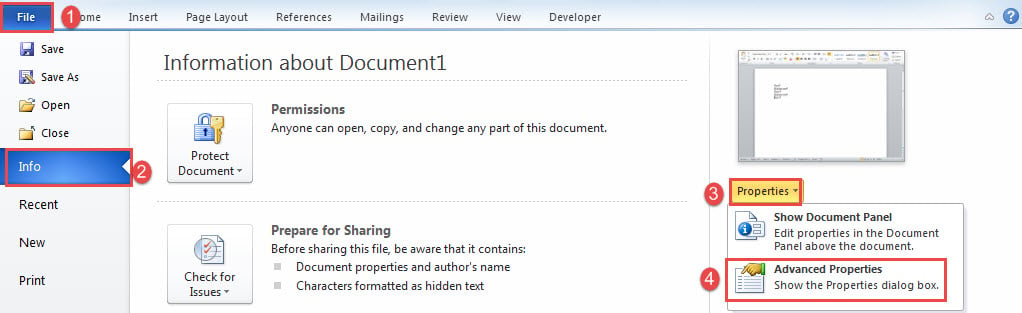
- Во-первых, в Word перейдите на вкладку «Файл».
- Затем нажмите «Информация» и в крайнем правом столбце нажмите «Свойства».
- Затем в раскрывающемся меню выберите «Дополнительные свойства».
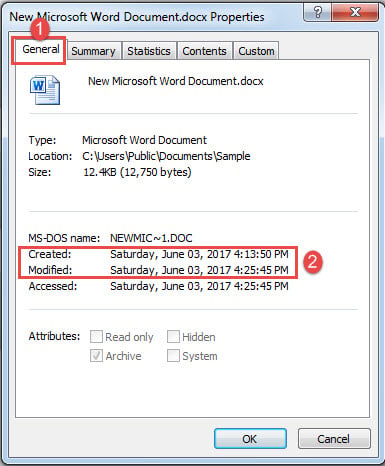
- И в открывшемся окне нажмите вкладку «Общие».
- Теперь вы можете копировать и вставлять соответствующую информацию в документ.
Способ 2: вставить поле
- Прежде всего, правильно поместите указатель вставки и нажмите вкладку «Вставить».
- Затем нажмите «Быстрые части» и выберите «Поле».

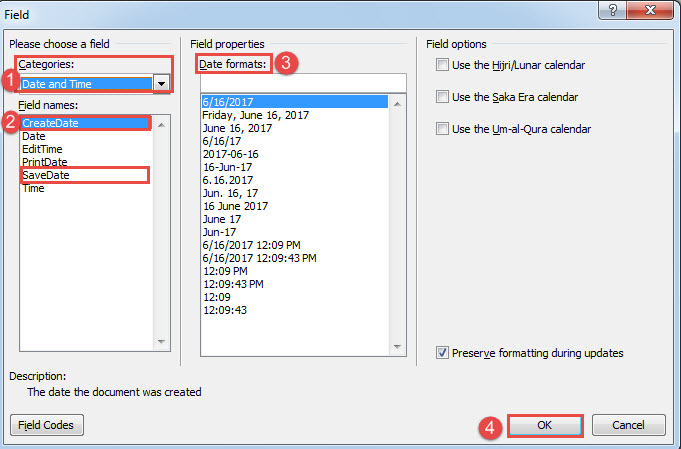
- В поле «Поле» выберите «Дата и время» для категории.
- Затем, чтобы вставить дату создания, выберите имя поля «CreateDate». А чтобы вставить дату последнего изменения, вместо этого выберите «SaveDate».
- Затем выберите формат даты, если это необходимо.
- Наконец, нажмите «ОК». У вас будет дата, вставленная в выбор.
Способ 3: запустите коды VBA, чтобы вставить дату создания и дату последнего изменения
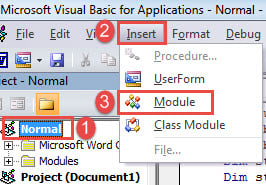
- Первый и первыйost, поместите курсор в то место, куда идут даты.
- Затем нажмите «Alt + F11», чтобы открыть редактор VBA.
- На панели «Проект» нажмите «Обычный».
- Далее нажмите вкладку «Вставить».
- Выберите «Модуль».
- Дважды щелкните, чтобы открыть модуль.
- Вставьте туда следующие коды:
re>Функция GetDocDates(strDocPath) As String Dim objFileSystem As Object Dim objFile As Object Dim strDates As String Set objFileSystem = CreateObject("Scripting.FileSystemObject") Set objFile = objFileSystem.GetFile(strDocPath) strDates = "Дата создания: " vbNewLine Дата последнего изменения: " & objFile.DateLastModified GetDocDates = strDates Установить objFile = Ничего Установить objFileSystem = Ничего Завершить функцию ‘ Вызов функции GetDocDates Sub InsertDocDates() ‘ Вставить даты в точку выбора. Selection.InsertAfter GetDocDates(ActiveDocument.FullName) End Sub
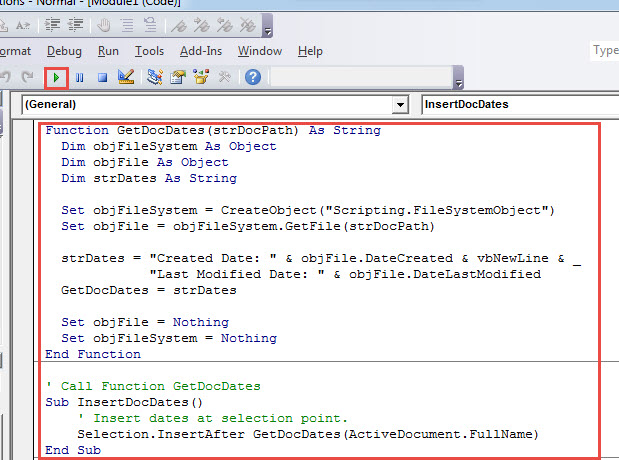
- Поместите курсор внутрь макроса «InsertDocDates» и нажмите кнопку «Выполнить», чтобы запустить его.

Вы получите даты, вставленные в документ следующим образом:
Решение проблемы потери данных
Потеря данных сегодня стала довольно актуальной темой. Все виды информации теперь становятся цифровыми. Это означает, что мы должны быть полностью готовы к информационной катастрофе заранее. И повреждение документа Word — это проблема, с которой мы можем легко столкнуться. Таким образом, мы предлагаем вам получить Ремонт слов инструмент в руке.
Изменение даты создания файла (Word, Excel, PowerPoint и т.д.)
Дата создания файла – это информация, которую иногда не хочется показывать. Например, студенту нужно продемонстрировать, что он работал над курсовой на протяжении семестра, а не слепил все на скорую руку за выходные, или наоборот давно забытую информацию выдать за свежесделанную, в принципе, причин может быть множество, сейчас не о причинах, а о том, как изменить дату создания файла.
Описанные выше действия в равной степени относятся к любому приложению из пакета MS Office, более того, не ограничиваются только MS Office.
Итак, алгоритм изменения даты создания файла следующий:
- Изменить на компьютере текущую дату и время на ту, которую требуется установить, как дату создания файла.

- Открываем необходимый файл и выбираем команду: «ФайлСохранить как…». И сохраняем исходный файл либо под другим именем (в конце просто дописать циферку), либо в другом каталоге. Если сохранили файл под другим именем, просто удаляем старый, а новый переименовываем.

- Никому не рассказываем, что умеем менять дату создания файла:)
Как вы уже догадались аналогичным образом можно изменить и дату последнего редактирования файла, отредактировав его сегодня, а дату поставить любую другую.
В конце небольшое видео по изменению даты создания файла (на примере MS Word).



