
В текстовом процессоре MS Word довольно-таки хорошо реализована функция автосохранения документов. По ходу написания текста или добавления любых других данных в файл программа автоматически сохраняет его резервную копию с заданным временным интервалом.
О том, как работает эта функция, мы уже писали, в этой же статье речь пойдет о смежной теме, а именно, будет рассмотрим то, где хранятся временные файлы Ворд. Это и есть те самые резервные копии, своевременно не сохраненные документы, которые располагаются в директории по умолчанию, а не в указанном пользователем месте.
Зачем кому-то может понадобиться обращение ко временным файлам? Да хотя бы затем, чтобы найти документ, путь для сохранения которого пользователь не указывал. В этом же месте будет храниться последняя сохраненная версия файла, созданная в случае внезапного прекращения работы Ворд. Последнее может произойти из-за перебоев с электричеством или по причине сбоев, ошибок в работе операционной системы.
Как найти папку с временными файлами
Для того, чтобы найти директорию, в которую сохраняются резервные копии документов Ворд, создаваемые непосредственно во время работы в программе, нам потребуется обратиться к функции автосохранения. Если говорить точнее, к ее настройкам.
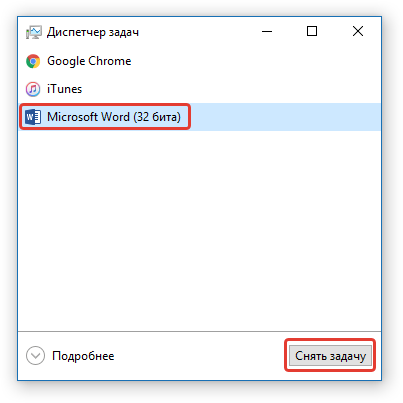
Примечание: Прежде, чем приступить к поиску временных файлов, обязательно закройте все запущенные окна Microsoft Office. При необходимости, можно снять задачу через «Диспетчер» (вызывается комбинацией клавиш «CTRL+SHIFT+ESC»).
- Откройте Word и перейдите в меню «Файл».
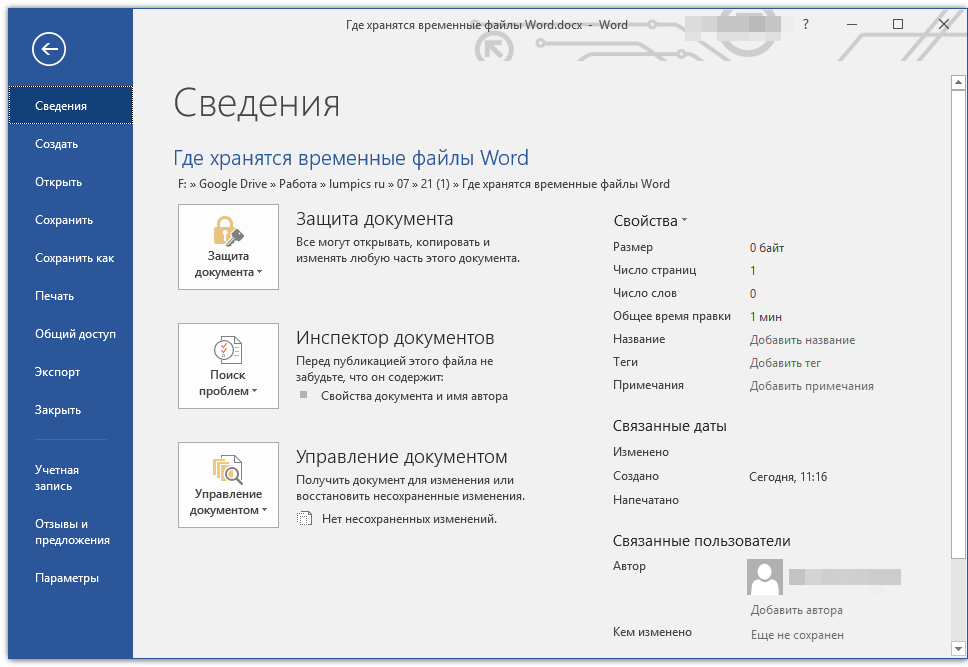
- Выберите раздел «Параметры».
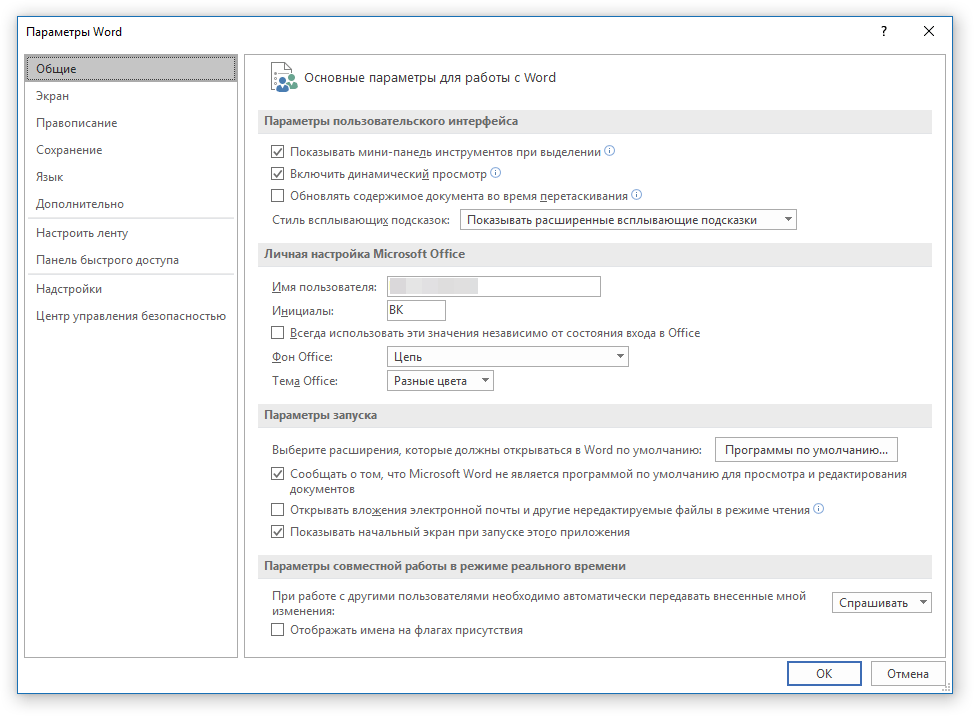
- В окне, которое перед вами откроется, выберите пункт «Сохранение».
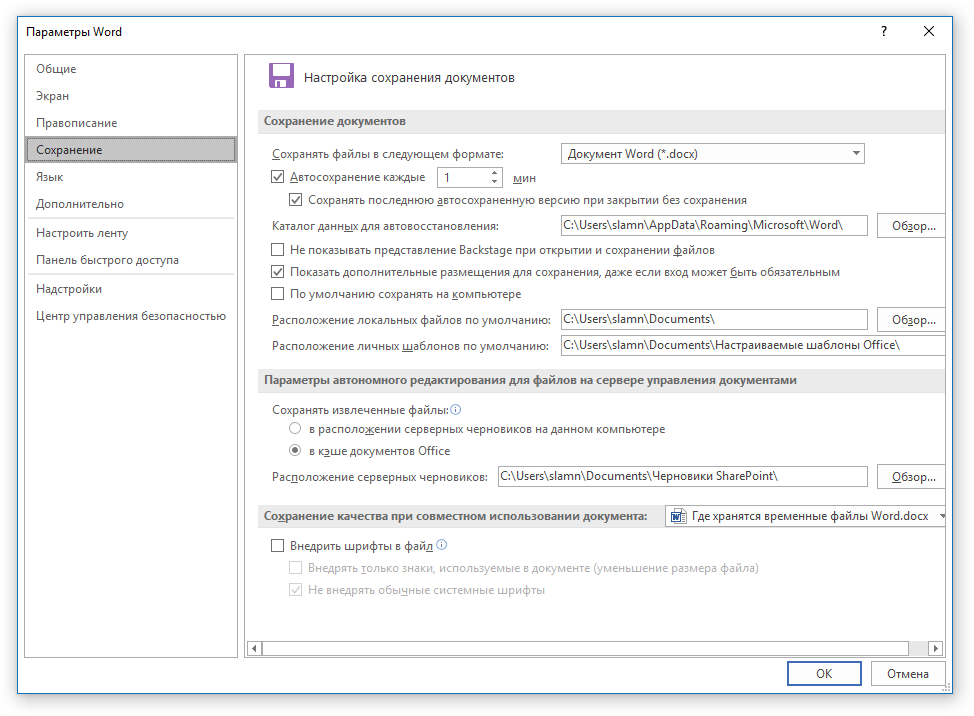
- Как раз в этом окне и будут отображаться все стандартные пути для сохранения.
Примечание: Если пользователь вносил изменения в параметры по умолчанию, в этом окне они будут отображены вместо стандартных значений.
Обратите внимание на раздел «Сохранение документов», а именно, на пункт «Каталог данных для автовосстановления». Путь, который указан напротив него, приведет вас к месту, где хранятся последние версии автоматически сохраненных документов. 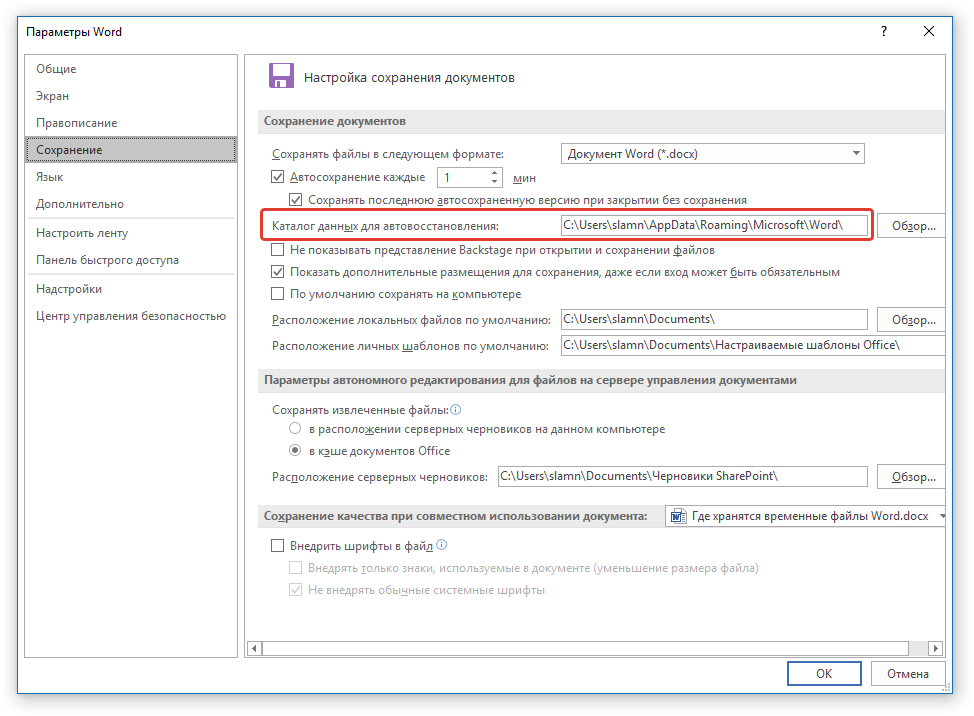 Благодаря этому же окну можно найти и последний сохраненный документ. Если вы не знаете его местонахождение, обратите внимание на путь, указанный напротив пункта «Расположение локальных файлов по умолчанию».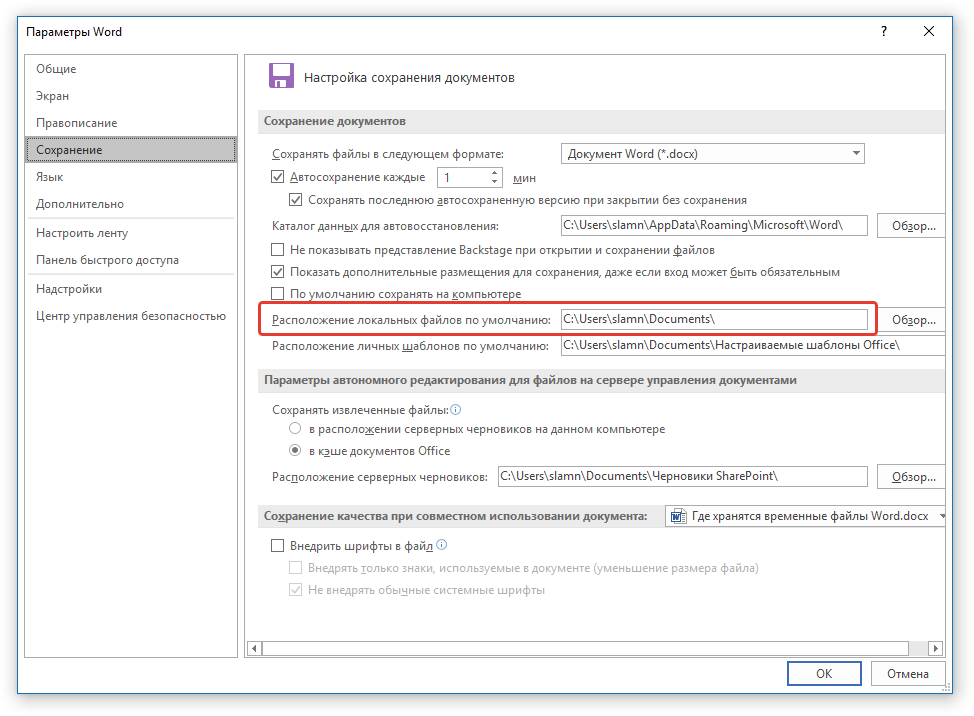
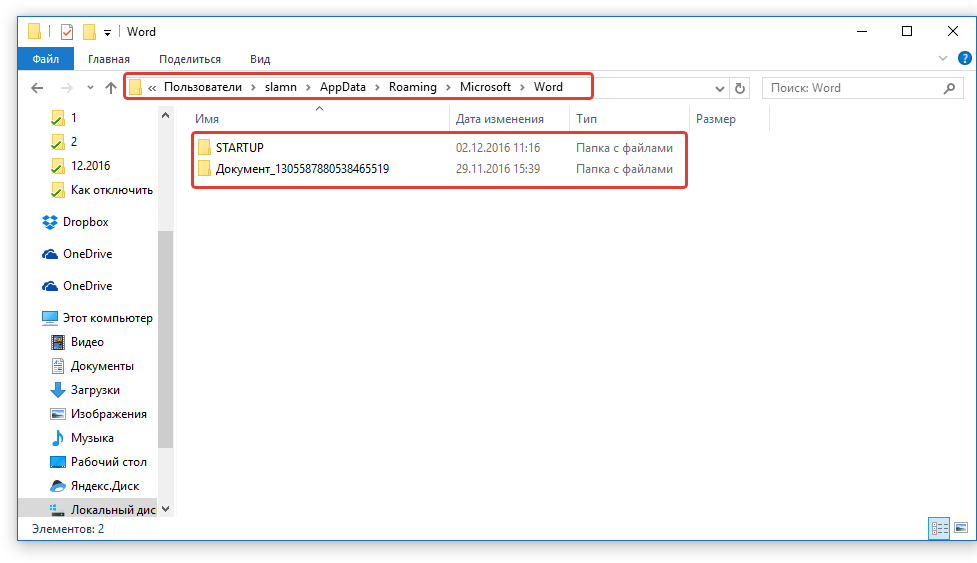
Примечание: Временные файлы довольно часто хранятся в папках, названных точно так же, как и документы, которые в них содержатся. Правда, вместо пробелов между словами у них установлены символы по типу «%20», без кавычек.
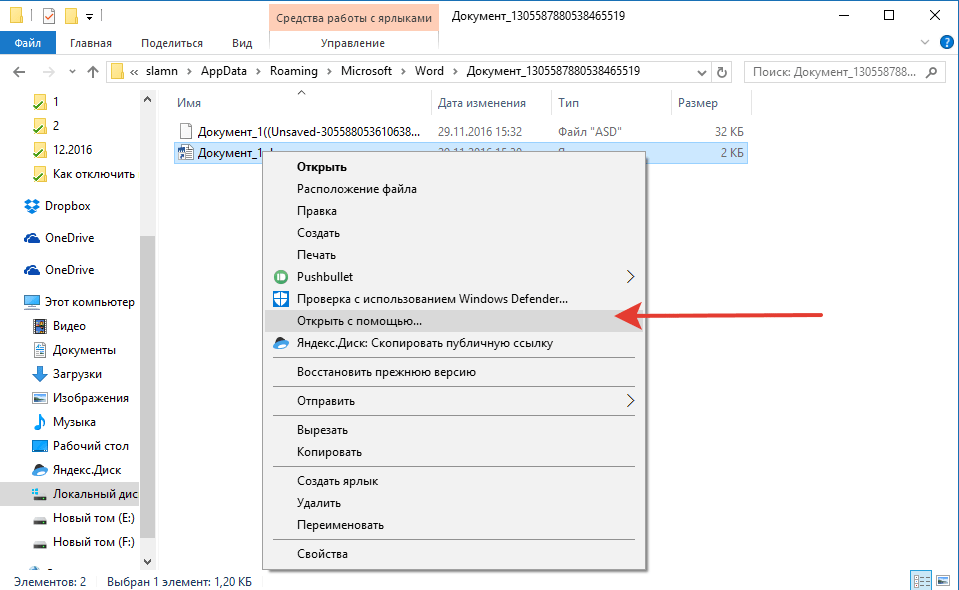
Откройте этот файл через контекстное меню: правый клик по документу — «Открыть с помощью» — Microsoft Word. Внесите необходимые изменения, не забыв сохранить файл в удобном для вас месте.
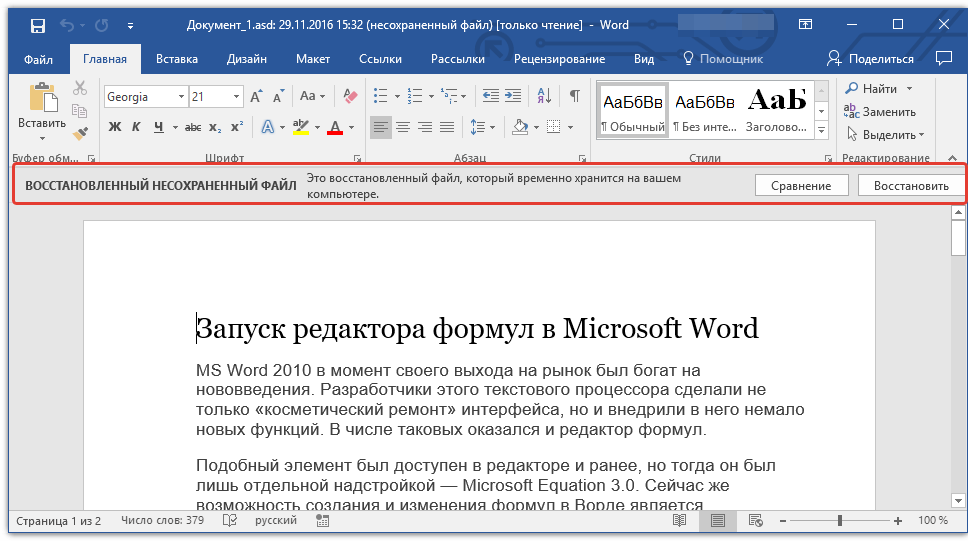
Примечание: В большинстве случаев аварийного закрытия текстового редактора (перебои в сети или ошибки в системе), при повторном открытии Word предлагает открыть последнюю сохраненную версию документа, с которым вы работали. Это же происходит и при открытии временного файла непосредственно из папки, в которой он хранится.
Теперь вы знаете, где хранятся временные файлы программы Microsoft Word. Искренне желаем вам не только продуктивной, но и стабильной работы (без ошибок и сбоев) в этом текстовом редакторе.
6 быстрых способов получить полный путь к файлу документа Word
Время от времени возникает необходимость просмотреть и получить полный путь к документу Word. Например, вы работаете в команде, и вам может понадобиться поделиться файлами с коллегами. Затем сделайте путь к файлу понятным, чтобы увидеть, что это может значительно повысить эффективность работы. Или бывают случаи, когда вам нужно получить доступ к другим файлам, хранящимся в том же месте, где находится текущий открытый документ.
Честно говоря, это не сложная задача, и выход есть.
Способ 1: добавьте команду «Расположение документа» на «Панель быстрого доступа»
Обычно команды на ленте — это те, которые мы используем.ost. Однако на ленте есть много команд, которые иногда могут быть очень полезными. «Местоположение документа» — один из них.
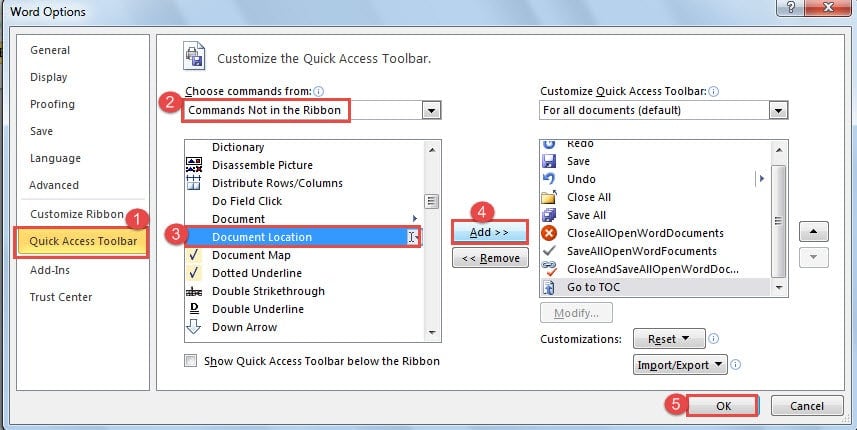
- Сначала нажмите вкладку «Файл» в Word, а затем «Параметры».
- В открытом диалоговом окне «Параметры Word» сначала нажмите «Панель быстрого доступа».
- Затем выберите «Команды не на ленте» в раскрывающемся списке.
- Затем найдите и нажмите на команду «Расположение документа».
- Затем нажмите «Добавить».
- Наконец, нажмите «ОК».

Теперь вы можете увидеть полный путь к файлу в поле «Расположение документа».
Способ 2: вставьте имя файла в верхний или нижний колонтитул
Вы также можете вставить поле, отображающее путь к файлу в верхнем или нижнем колонтитуле, чтобы они отображались на каждой странице документа.
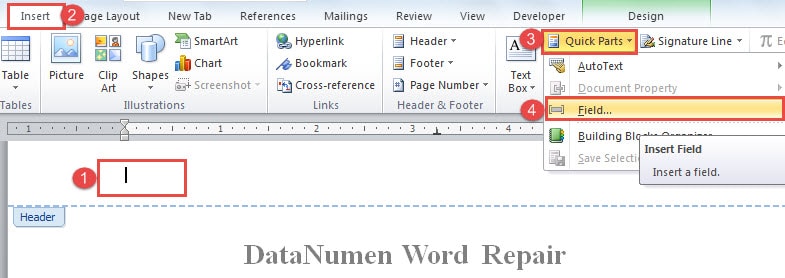
- Первый и первыйost, дважды щелкните область заголовка, чтобы войти в нее.
- Далее нажмите вкладку «Вставить».
- Затем нажмите «Быстрые части» в группе «Текст».
- И выберите «Поле» в списке.
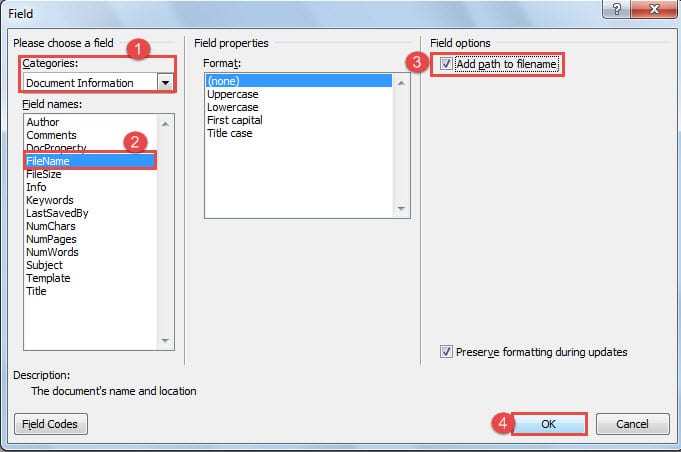
- Теперь в диалоговом окне «Поле» выберите «Информация о документе» для категории.
- Затем выберите «Имя файла» для «Имена полей».
- Затем в разделе «Параметры поля» вы должны установить флажок «Добавить путь к имени файла».
- Затем нажмите «ОК» и дважды щелкните область без заголовка, чтобы выйти.
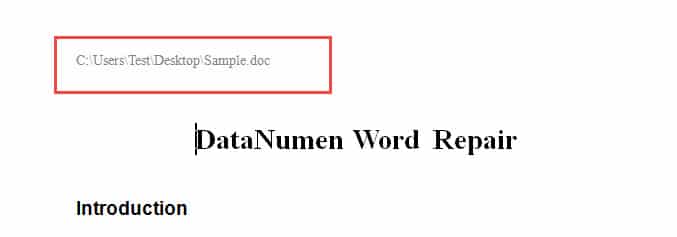
Способ 3: проверьте информацию в представлении Backstage
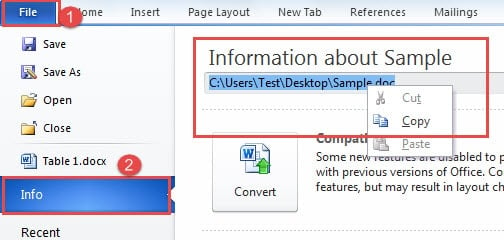
Если вы открыли файл Word, в представлении за кулисами есть относительная информация о нем. Вы можете увидеть их, нажав на вкладку «Файл». По умолчанию отображается идентификатор «Информация». Вы можете увидеть путь к файлу документа с правой стороны.
Способ 4: просмотр последних файлов
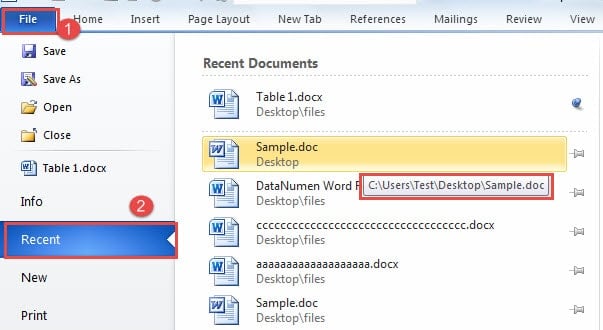
- Щелкните вкладку «Файл».
- Затем нажмите «Недавние». Вы можете увидеть список последних названий документов с правой стороны.
- Просто наведите курсор на имя файла, и вы увидите полный путь к тому месту, где он хранится. Обычно документ, который вы сейчас открываете, находится вверху списка, поэтому вы можете легко его найти. Если вы когда-нибудь закрепите документ там, то следующий файл ниже — это документ, который вы просматриваете. А еще есть список «Недавние места», куда можно напрямую перейти, чтобы открыть папку с файлами через окно «Открыть».
Способ 5: используйте окно «Сохранить как»
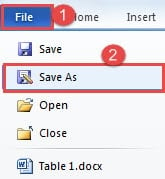
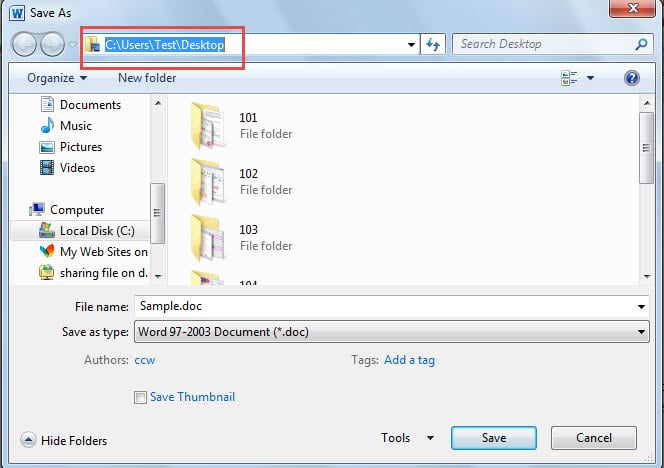
Как правило, файл, который вы открываете, уже был сохранен ранее. Итак, нажмите «Файл», а затем нажмите «Сохранить как». В окне «Сохранить как» вы можете четко увидеть полный путь.
Способ 6: используйте коды VBA
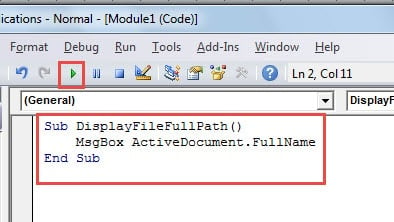
- Сначала нажмите «Alt + F11», чтобы открыть редактор VBA.
- Далее просто вставьте следующие коды и нажмите «Выполнить»:
re>Sub DisplayFileFullPath() MsgBox ActiveDocument.FullName End Sub
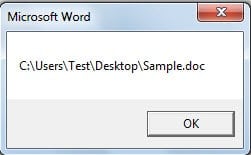
Вас встретит окно сообщения, в котором указан полный путь к файлу.
Сравнение 6 методов
| методы | Наши преимущества | Недостатки бонуса без депозита |
| Способ 1: добавьте команду «Расположение документа» на «Панель быстрого доступа» | 1. Расположение файла можно увидеть непосредственно на «Панели быстрого доступа». |
2. Вы можете скопировать путь.
2. Вы можете скопировать путь.
2. Вы можете открывать другие файлы, хранящиеся в том же месте.
Предотвратить сбой Word
Любое программное обеспечение может дать сбой. Как и Ворд. Но правда в том, что Word чаще всего рушится из-за ошибок пользователя. Таким образом, выработка хорошей привычки использования Word является важным способом избежать сбоев. И если он когда-нибудь сломается, выберите опытного Инструмент иборьбы повреждений Word может быть полезным



