
Microsoft Word 2016 является мощным средством для создания и редактирования текстовых файлов. Одна из наиболее ценных возможностей, доступных в Word 2016, — это возможность вносить разметку на страницу. Разметка способствует упорядочиванию информации, улучшает читаемость текста и позволяет настроить внешний вид документа.
Найти инструмент разметки страницы достаточно просто. Он расположен во вкладке «Разметка страницы», которую можно увидеть в верхней части окна. В этой категории представлено множество полезных инструментов, которые помогут вам настроить макет, размеры и оформление вашего документа.
К примеру, вы можете применить опцию «Ориентация страницы», чтобы переключить текст с портретного на альбомное направление, и наоборот. Также доступна настройка полей документа, добавление номеров страниц, вставка колонтитулов и многое другое. Word 2016 предлагает широкие возможности для формирования профессиональных и эстетически привлекательных документов с использованием разметки страниц.
Не стоит забывать о том, что разметка страницы дополнительно помогает вам работать с текстом, делая его более структурированным и организованным. Вы можете использовать теги полужирного и курсивного шрифта, чтобы выделить ключевые слова или фразы. Кроме того, разметка также помогает настроить выравнивание, интервалы, отступы и другие параметры форматирования текста.
Как разметить страницу в Word 2016?
Word 2016 предлагает обширные возможности для оформления страниц, позволяя создавать документы с профессиональным внешним видом. Для этого доступны различные функции и инструменты программы, такие как таблицы, абзацы, стили и многое другое.
Одним из ключевых инструментов для оформления страниц в Word 2016 являются таблицы. Они позволяют формировать структурированные блоки информации, выделять конкретные ячейки или строки, а также применять к ним различные форматы и цвета. Чтобы создать таблицу, нужно перейти на вкладку «Вставка» в верхней панели инструментов и выбрать необходимые параметры таблицы.
Также можно использовать абзацы для разделения текста на логические блоки. Для этого необходимо выделить нужный участок текста и выбрать необходимый стиль абзаца из панели инструментов. Абзацы позволяют визуально выделить разные части текста и сделать его более читабельным.
В Word 2016 также доступны стили, которые позволяют быстро и удобно применять определённое форматирование к текстовым элементам и различным частям страницы. Вы можете выбрать подходящий стиль из списка доступных или создать свой собственный.
Кроме этого, Word 2016 имеет функцию изменения ориентации страницы, добавления колонтитулов и нумерации страниц, управления отступами и полями, а также позволяет использовать различные шрифты, размеры и цвета текста.
Разметка страницы в Word 2016 является универсальным инструментом, помогающим создавать профессиональные и структурированные документы. Тем не менее, для достижения оптимальных результатов полезно ознакомиться с другими функциями и возможностями программы, чтобы использовать их наиболее продуктивно.
Где искать возможности разметки страницы
Microsoft Word 2016 предоставляет широкий набор инструментов для разметки страницы, которые могут быть полезны при создании документов различных типов. Вот несколько основных мест, где вы можете найти эти возможности:
Не забывайте, что многие возможности разметки страницы могут быть скрыты или доступны только в определенных режимах редактирования, таких как «Разметка страницы» или «Разбивка на разделы». Обратите внимание на индикаторы, указывающие на текущий режим, и исследуйте все вкладки и меню, чтобы найти нужные вам инструменты.
Как использовать разметку страницы в Word 2016
Для использования разметки страницы в Word 2016 необходимо перейти на вкладку «Разметка страницы», которая находится в верхней части программы. На этой вкладке доступны различные инструменты и настройки, позволяющие изменять ширину страницы, ориентацию, поля, номера страниц и другие параметры документа.
Инструменты разметки страницы включают такие функции, как изменение ориентации страницы между альбомной и книжной, настройка размера листа, изменение полей, вставка переносов страницы и другие действия, с помощью которых можно настроить документ под определенные требования.
В Word 2016 также доступны специальные инструменты для работы с макетом страницы, такие как настройка колонок, использование многоуровневых списков, вставка и форматирование таблиц и диаграмм. Они позволяют пользователям создавать и редактировать профессионально выглядящие документы с минимальными усилиями.
Настройка параметров страницы в MS Word
Настройки параметров страницы в Microsoft Word осуществляются на вкладке «Макет»/«Разметка страницы» в соответствующем разделе панели инструментов.
Поля
Поля – это свободное пространство с каждой стороны листа, между которым располагаются различные объекты: текст, графика, таблицы и т.д. При открытии документа Ворд автоматически проставляет параметры по умолчанию: левое – 3 см, верхнее – 2 см, нижнее – 2 см, правое – 1,5 см. Раскрыв меню кнопки «Поля», вы сможете установить узкие, стандартные, средние или широкие поля в зависимости от общего стиля оформления документа.
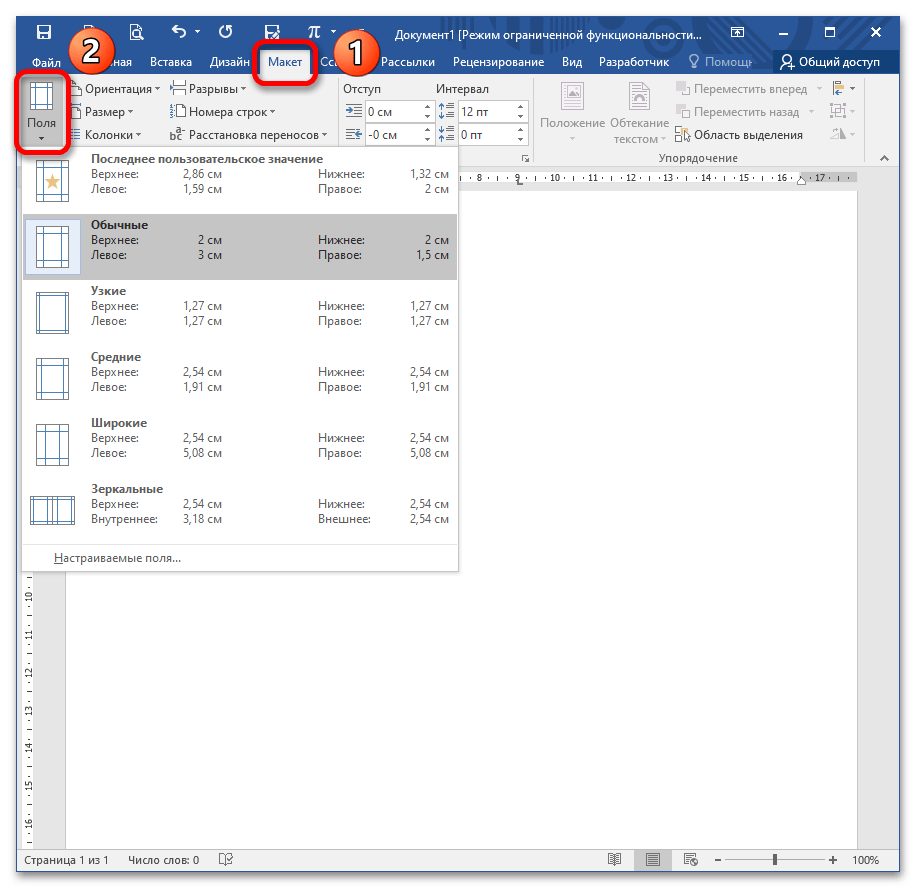
С помощью этой опции вы выбираете предложенные размеры полей или задаете свои собственные, выделяете дополнительное пространство с любой стороны и изменяете способ измерения полей.
Ориентация
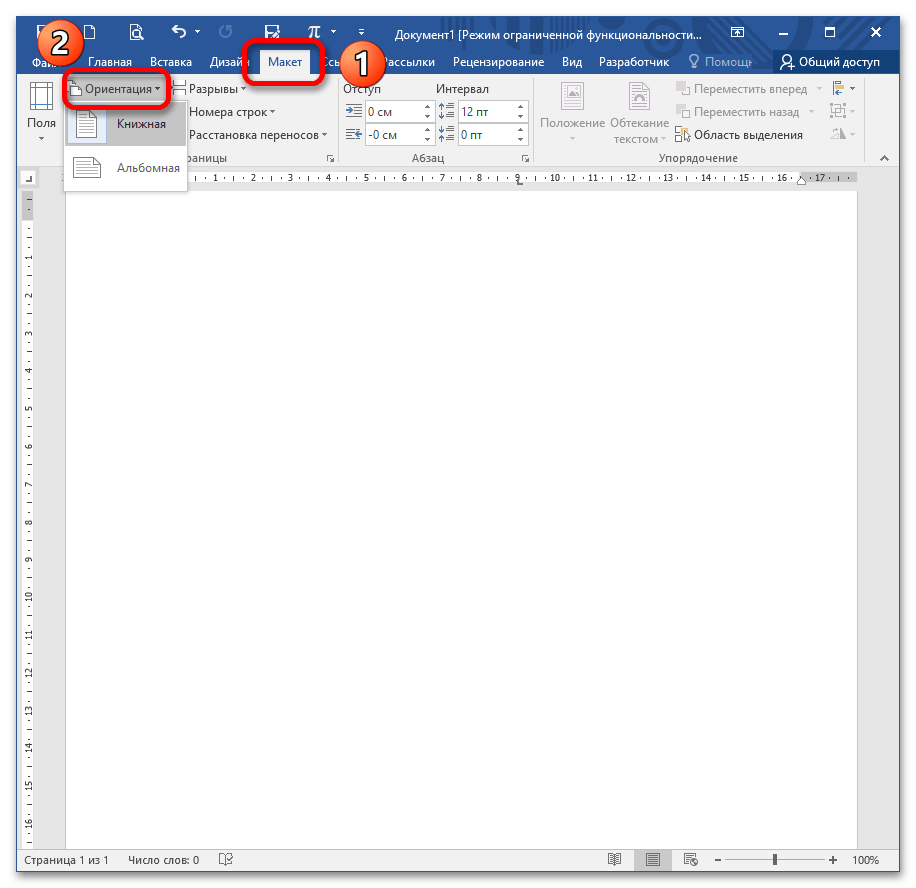
Это функция, которая задает положение листа: книжный или альбомный вид. По умолчанию Ворд устанавливает книжную (вертикальную) ориентацию, поскольку она чаще всего используется в деловых документах.
Размер
Стандартный лист, на котором вы работаете, – это А4. Однако вы можете выбрать другой формат, раскрыв кнопку «Размер». Чаще всего с этим параметром работают, если необходимо распечатать нетипичный документ: буклет, стенгазету, санбюллетень, письмо и т.д.

Колонки
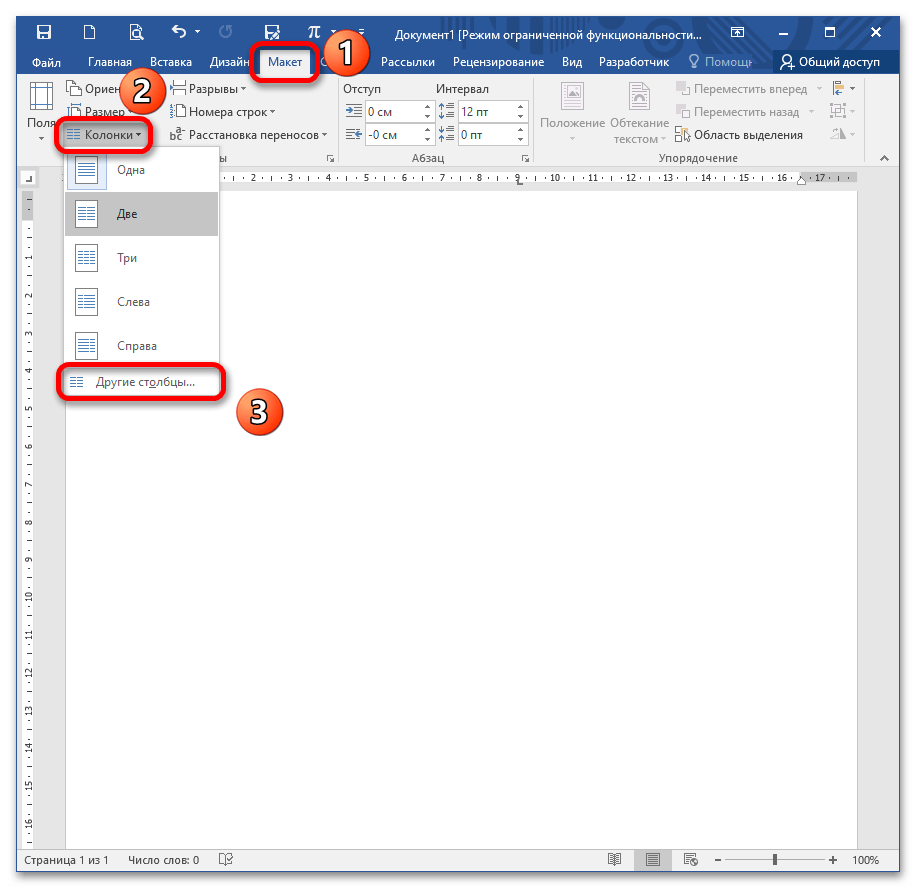
Данная функция предоставляет возможность разделить выделенный текст на 2, 3 или больше колонок. Нажимая на кнопку с таким же названием, вы можете выбирать из предложенных вариантов или настроить их вручную, открыв диалоговое окно «Дополнительные колонки».
Разрывы
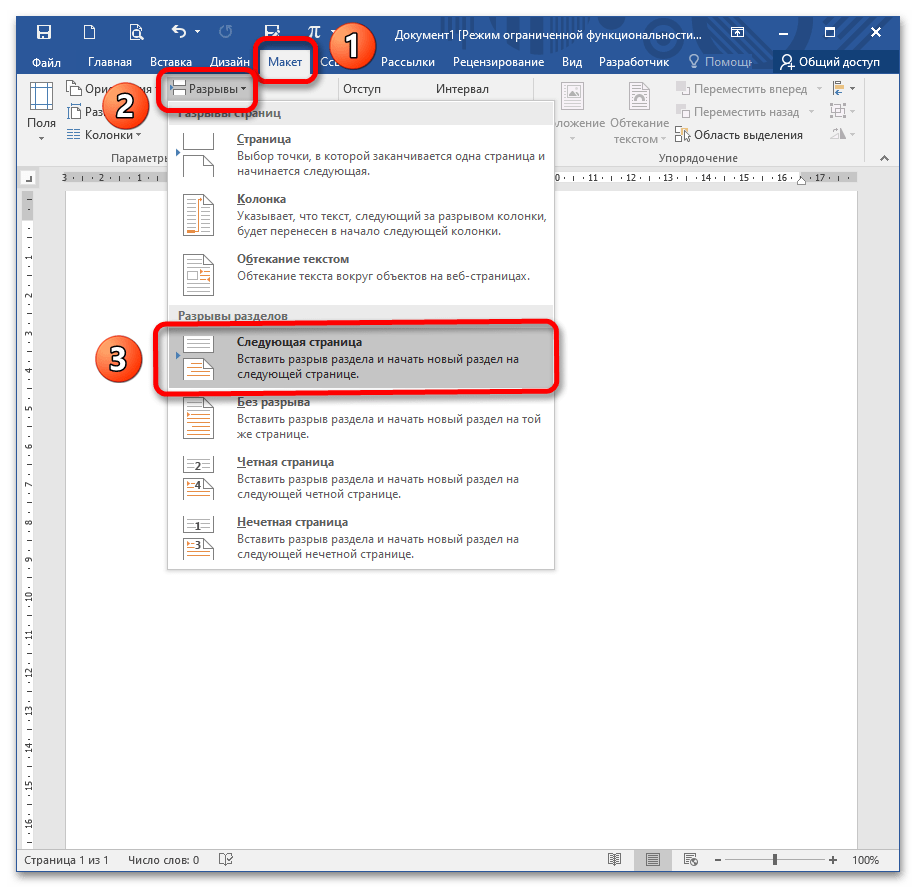
Грамотное оформление научной работы и деловых документов невозможно без создания разрыва на следующую страницу. Это позволяет сдвинуть текст на новую страницу без многочисленных нажатий на Enter (которые, в свою очередь, приводят к неконтролируемому форматированию документа и создают проблемы при печати из-за недосмотра). Разрывы создают структурные блоки, которые при любом редактировании сохраняют обособленность.
Номера строк
Это функция, которая автоматически проставляет номера строк в соответствии с указанными параметрами. С ее помощью можно подсчитать количество строк в документе и отобразить соответствующее число на левом поле.
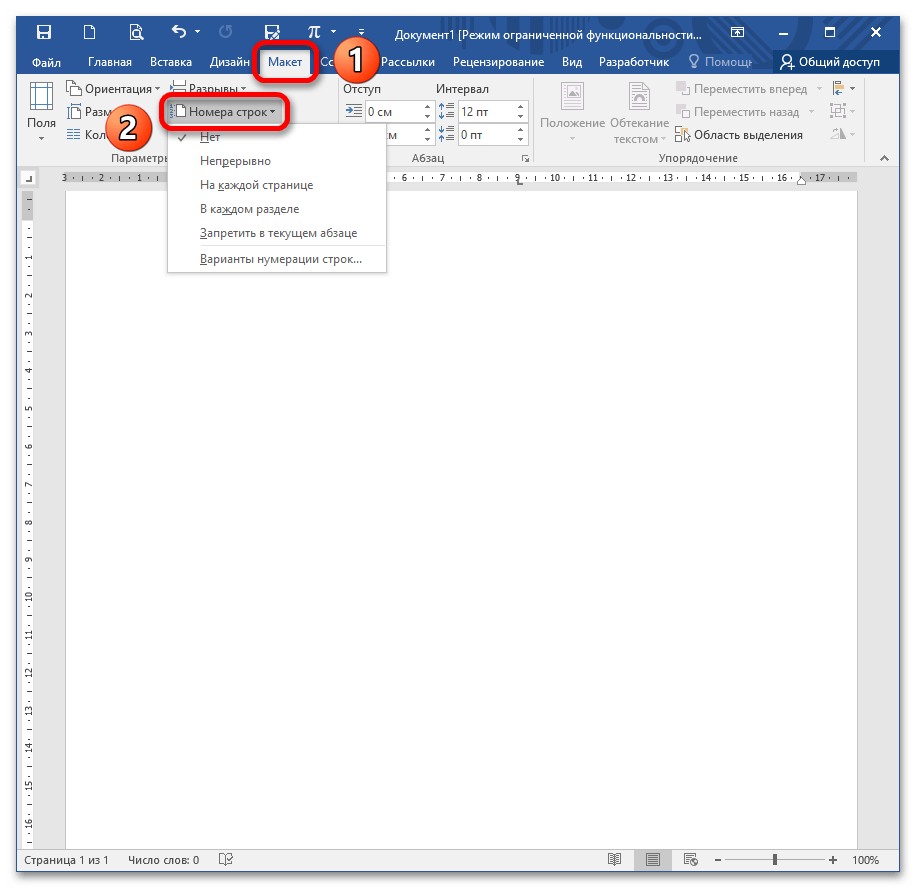
Чтобы установить опцию, раскройте кнопку «Номера строк» и выберите необходимый вариант. Помните, что при выборе пункта «Запретить в текущем абзаце» числа не проставятся в том блоке, в котором стоит курсор. Этот вариант устанавливается одновременно с любым другим.

Расстановка переносов
Чаще всего в деловой документации и научных работах запрещено устанавливать переносы. Однако они широко распространены в публицистике и при написании книг для экономии места. Известно, что выравнивание по ширине приводит к растягиванию предложения, если последующее слово большое по размеру и ему не хватает места на данной строке. Расстановка переносов позволяет избежать этой неприятности.
Разметка страниц в Word
При создании документа в Word один из аспектов форматирования, который необходимо рассмотреть это изменение разметки страницы. Разметка страницы включает ориентацию страницы, поля, масштаб и позволяет увидеть то, как содержимое документа будет выглядеть при печати.
Ориентация страницы
Word предлагает два варианта ориентации страницы: книжная и альбомная. Альбомная ориентация означает, что страница располагается горизонтально, в то время как при книжной ориентации страница вертикально:

Как изменить ориентацию страницы?
1. Перейдите во вкладку «Макет» (в прошлых версиях называется «Разметка страницы»).
2. В группе команд «Параметры страницы» выберите «Ориентация»:

3. Появится меню. Чтобы изменить ориентацию страницы, нажмите «Книжная» или «Альбомная»:

4. Ориентация страницы изменится.
Поля страницы
Поля представляют собой пространство, находящееся между текстом и границами документа. В стандартных настройках для документа применяются «Обычные» поля. Однако при необходимости размеры полей можно изменить.
Форматирование полей страницы
Word предлагает широкий выбор размеров полей.
1. Откройте вкладку «Макет» и выберите команду «Поля»:

2. Появится меню. Выберите один из вариантов полей:

3. Поля документа изменятся.
Настраиваемые поля
Microsoft Word позволяет настраивать размер полей в диалоговом окне «Параметры страницы».
1. Нажмите команду «Поля» во вкладке «Макет». В раскрывающемся меню выберите пункт «Настраиваемые поля»:

2. В появившемся окне «Параметры страницы» настройте необходимые значения для каждого поля, затем нажмите «OK»:

3. Поля документа изменятся.
Размер страницы
По умолчанию размер страницы нового документа составляет: «21 см на 29,7 см». В зависимости от поставленных задач, можно настроить любой размер страницы документа.
Как изменить размер страницы?
Word предлагает широкий выбор размеров страниц.
1. Во вкладке «Макет» нажмите команду «Размер»:

2. На экране откроется меню. Размер страницы, который сейчас используется, будет выделен. Выберите требуемый размер страницы:

3. Размер страницы документа изменится.
Пользовательские настройки размеров страницы
Word позволяет настраивать размер полей в диалоговом окне «Параметры страницы».
1. Нажмите команду «Размер» во вкладке «Макет». В меню выберите пункт «Другие размеры бумаги» (в прошлых версиях «Другие размеры страниц»):

2. В появившемся окне «Параметры страницы» настройте нужные значения «Ширины» и «Высоты», а затем нажмите «OK»:



