
П ри работе с текстовыми данными нередко возникает необходимость определить объём текста с пробелами или без. Отмечать нажатия клавиш или подсчитывать буквы вручную глупо и бессмысленно и не только потому, что текст может содержать несколько тысяч символов. Для подобной рутинной работы есть программы, а вернее встроенные в программы функции, с некоторыми из которых мы сегодня познакомимся.
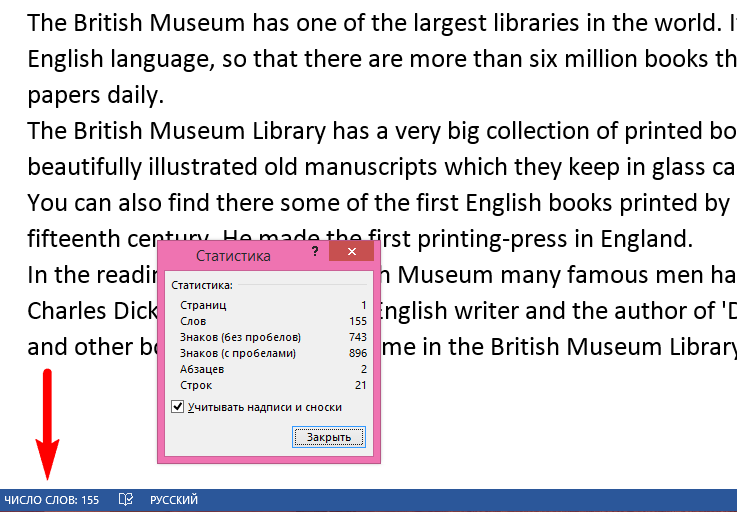
Удобнее всего считать символы в Word. Если вы посмотрите в левый нижний угол окна редактора, то увидите там маленькую панельку «Число слов». Если по ней кликнуть, откроется окошко статистики, в котором будет указано длина текста с пробелами и без, а также число строк, абзацев, слов, а если документ многостраничный, то и страниц. Аналогичным способом в Word можно определять количество символов в выделенном тексте.
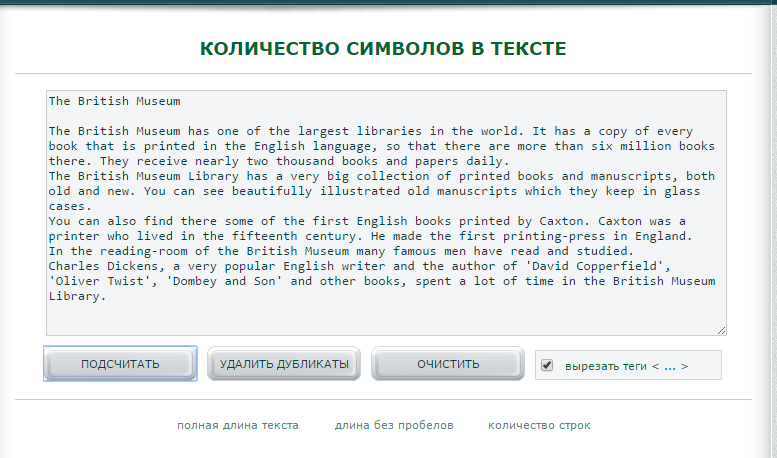
Ничуть не хуже с подсчётом символов справляются специальные онлайновые сервисы. Достаточно вбить в поиск Google запрос «длина символов онлайн» и вы получите несколько десятков подобных ресурсов. Нередко обладая расширенным функционалом, они позволяют не только определять длину текста, но и проводить предварительную обработку текста, например, вырезать теги, удалять дубликаты, игнорировать определённые символы и т.д.
Однако и Word, и интернет-сервисы являются сторонними средствами, которые не всегда могут быть доступны. А как быть, если вы работаете в «голой» Windows и к тому же без подключения к интернету? Ну что же, определить длину текста можно и средствами одной Windows. Мало кто из пользователей знает, что функцию подсчёта символов имеет самый обычный Блокнот . Находится она в меню «Вид» и называется «Строка состояния».
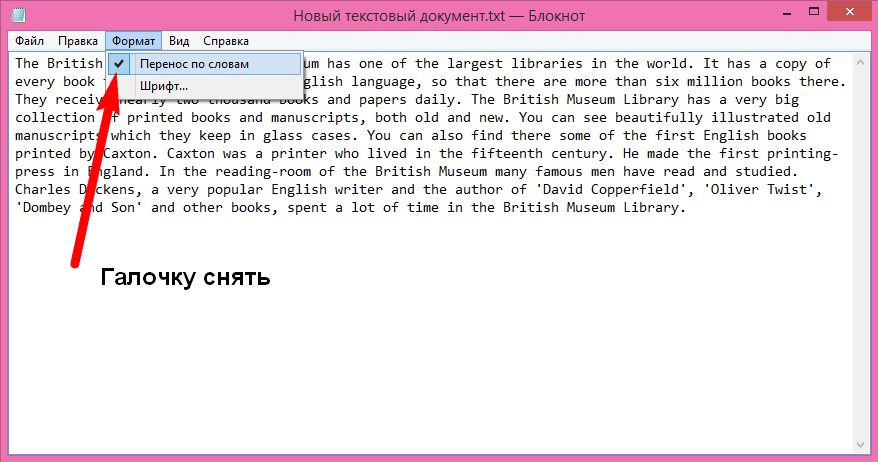
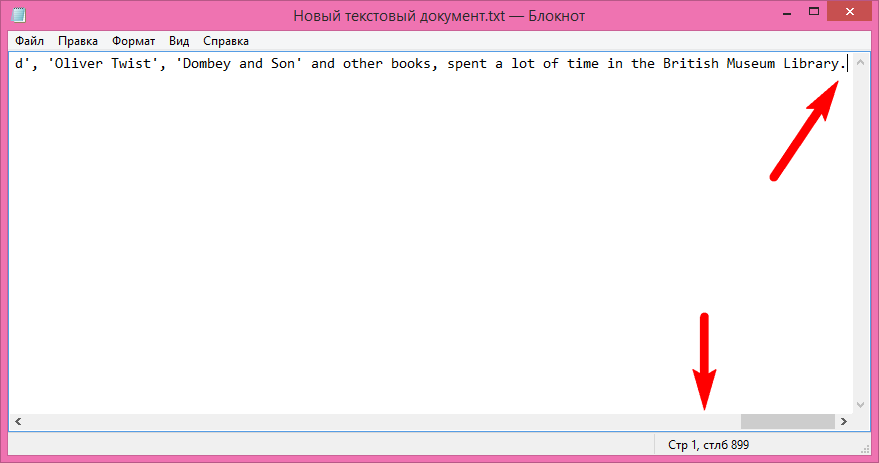
По умолчанию она неактивна, и чтобы её включить, необходимо снять галочку в меню «Формат» -> «Перенос по словам». Далее устанавливаем курсор в конец текста и смотрим в правый нижний угол окна Блокнота. Значение параметра «стлб» и будет длиной текста с пробелами. Обратите внимание, что работает функция только с целыми строками, то есть текст не должен быть разбит на абзацы, в противном случае будет определена длина только последнего абзаца.
Если идея с Блокнотом не показалась вам привлекательной, можете попробовать воспользоваться консолью PowerShell. Этот расширенный аналог командной строки имеет функцию length , позволяющую определять длину символов строки. Полностью командлет подсчёта длины строки будет выглядеть следующим образом:
" ваш текст ".length
Как и в случае с Блокнотом, текст не должен содержать переносов, иначе при выполнении команды вы получите ошибку.
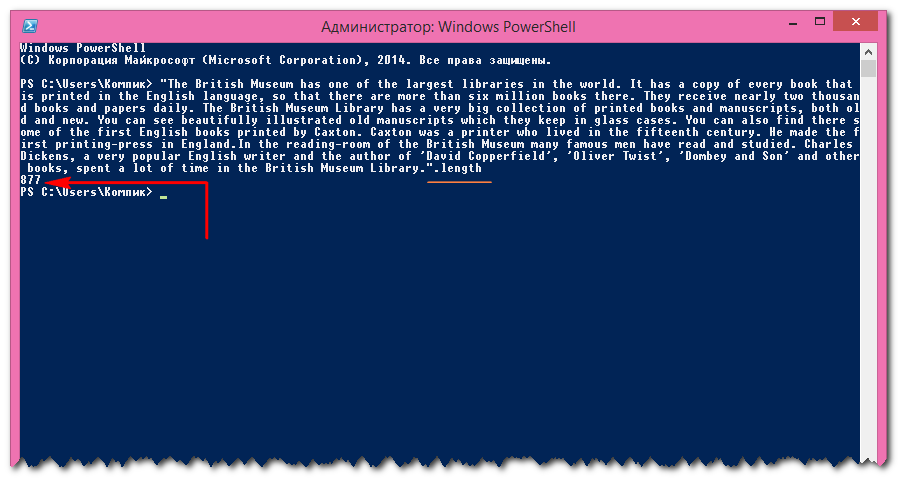
В Windows 10 передавать текст в PowerShell можно из буфера обмена командой (Get-Clipboard).length либо указывая путь к текстовому файлу на жёстком диске, например, (Get-Content "D:/Документ.txt").length . Однако учитывая ограничения на размер вводимого в PowerShell текста, пример с Блокнотом кажется более предпочтительным.
Как посчитать количество символов в тексте с помощью MS Word
Данный короткий урок может понадобиться тем, кто собирается работать копирайтером, журналистом да и просто тем людям, которые хотят подсчитать количество знаков в напечатанном ими тексте. Для того чтобы это сделать не нужно тыкать пальцами в монитор и считать вручную (бывали и такие случаи), для этого есть специальная функция в MS Word и сейчас я покажу, как ей воспользоваться.
В Ворд 2003
Если фрагмент набран у вас не в данном текстовом редакторе, то необходимо его туда скопировать. В анализируемом документе MS Word нажимаем вкладку «Сервис» , пункт «Статистика» :

Перед вами выскочит подробная статистика по вашему документу, в которой вы сможете увидеть сколько набрано знаков с пробелами, без пробелов, страниц, абзацев и т.д.

Как видите, подсчитать количество символов в тексте оказалось совсем не сложно.
В ворде более поздней версии все еще проще.
Считаем символы в MS Word 2007, 2010, 2016
Выделяем тот абзац, где хотим посчитать количество символов. Либо выделяем все напечатанное и жмем на вкладку « Рецензирование» и после на « Статистика».

У нас выводится необходимая статистика по документу либо его части:

Посмотрите видео и увидите, как просто там посчитать количество символов в тексте.
Смотрим видео по теме:



