
Как посмотреть историю изменений в документе Word?
Нажмите на файл правой кнопкой мыши и выберите Посмотреть историю. Браузер откроет окно с панелью справа, на которой есть все доступные версии документа. Выберите и просмотрите версию.
Как посмотреть историю изменения в ворде?
Откройте в текстовом редакторе Word нужный документ и перейдите на вкладку «Рецензирование». В ленте меню перейдите в группу «Запись исправлений» и нажмите кнопку «Иборьбы». Теперь все изменения текста станут видимыми; они отмечены красными полосами на левой стороне текста.
Как посмотреть предыдущие сохранения в Word?
- Откройте файл, который вы хотите просмотреть.
- Щелкните Файл > сведения >версии.
- Выберите версию, чтобы открыть ее в отдельном окне.
- Если вы хотите восстановить предыдущую открытую версию, выберите восстановить.
Как восстановить изменения в документе Ворд?
Восстановление документа В Word откройте меню «Файл» на ленте и выберите пункт Открыть. В диалоговом окне Открыть выберите нужный документ Word. Щелкните стрелку рядом с кнопкой Открыть и выберите команду Открыть и восстановить.
Можно ли посмотреть историю изменений в Excel?
Просмотр журнала изменений На вкладке Рецензирование нажмите кнопку Отслеживание изменений и выберите команду Выделить иборьбы. Имейте в виду, что в последних версиях Excel эта кнопка скрыта. Ниже описано, как ее отобразить.
Где лежат сохранения Word 2010?
Если в Word не производились изменения расположения файлов, то автосохраняемые файлы сохраняются в скрытой папке AppData, полный путь к папке автосохранения: C:UsersИмя_ПользователяAppDataRoamingMicrosoftWord посмотрите и в этой папке.
Можно ли отменить сохранение в ворде?
Нажимайте клавиши CTRL+Z или кнопку ( Отменить) на ленте, пока не исправите ошибку. Некоторые действия вы не сможете отменить, например выбор команд на вкладке Файл или сохранение файла. Если вы не можете отменить действие, команда Отменить будет неактивна (затенена). .
Как вернуть только что закрытый документ?
Если вам не удалось найти отсутствующий файл в этих расположениях, откройте Word и выберите Файл > Сведения > Управление документом > Восстановить несохраненные документы.
Как в ворде найти автосохранение?
Перейдите в меню > параметры >Сохранить. Установите флажок Автосохранение каждые x мин. Убедитесь, что выбрано поле Сохранять последнюю автосохраняемую версию при закрытии без сохранения. (или нажмите CTRL+S) часто.
Как посмотреть историю изменения файла?
- В верхней части экрана нажмите Файл История версий Смотреть историю версий.
- Выберите версию на панели справа. .
- Чтобы присвоить версии название, нажмите на значок .
- Чтобы посмотреть дополнительные сведения об изменениях, выполните следующие действия:
Как посмотреть изменения в документе ворд

Включите функцию «Иборьбы», чтобы отобразить все изменения в документе, а также — функцию «Показать иборьбы», чтобы увидеть все интересующие типы исправлений.
Отслеживание исправлений
- Чтобы отслеживать изменения, на вкладке Рецензирование нажмите кнопку Иборьбы. Внесите в документ необходимые правки, и они будут записаны в Word.
- Чтобы перестать отслеживать изменения, на вкладке Рецензирование нажмите кнопку Иборьбы. Новые изменения перестанут фиксироваться в Word, а уже внесенные останутся отмеченными в документе.
Показать иборьбы
- На вкладке Рецензирование щелкните в раскрывающемся списке «Иборьбы» стрелку вниз Отобразить для проверки.
- Выберите подходящий вариант. >
- Иборьбы: в этом режиме строки, в которых были внесены изменения, обозначаются красными линиями на полях.
- Все иборьбы: в этом режиме каждое исправление в тексте выделяется другим цветом и подчеркиванием.
- Без исправлений: в этом режиме обозначения исправлений скрыты и документ отображается после принятия всех изменений.
- Оригинал: в этом режиме документ отображается в исходном виде.
- В раскрывающемся списке Показать иборьбы выберите интересующие типы исправлений. >
- Примечания
- Добавления и удаления
- Форматирование
- Выноски
- Конкретные пользователи
Просмотр истории создания документа WORD
Подскажите, слышал, что в документе WORD можно посмотреть всю историю его создания, увидеть, что в нем происходило и менялось. Как это сделать?
Лучший ответ
Сервис — Иборьбы.Ты увидишь все изменения исходного документа.Успехов!
Остальные ответы
Открываешь текстовый документ, затем: Файл — Свойства. А там уже по закладкам.
посмотреть свойства его!! ! Там все написано.
есть прога для этого Document.Trace.Remover называется
Ваш браузер устарел
Мы постоянно добавляем новый функционал в основной интерфейс проекта. К сожалению, старые браузеры не в состоянии качественно работать с современными программными продуктами. Для корректной работы используйте последние версии браузеров Chrome, Mozilla Firefox, Opera, Microsoft Edge или установите браузер Atom.
Как посмотреть последние изменения в Word

Microsoft Word является одним из самых популярных текстовых редакторов, который используется миллионами пользователей по всему миру. Один из самых полезных и распространенных инструментов программы — отслеживание изменений. Это позволяет пользователям работать над документами совместно и видеть все внесенные изменения. Если вы хотите узнать, как просмотреть последние изменения в Word, в этой подробной инструкции мы расскажем вам об этом.
Первый шаг, чтобы просмотреть последние изменения в Word, — открыть документ, который вы хотите проверить. Затем перейдите во вкладку «Просмотр» в верхней панели инструментов. На этой вкладке есть несколько различных опций для отслеживания и просмотра изменений.
Одна из наиболее полезных функций для просмотра последних изменений — «Открыть режим просмотра». Нажмите на эту кнопку, и вы сможете просмотреть все внесенные изменения в документе. Кроме того, есть возможность фильтровать изменения по авторам, датам и типам правок.
Если вы хотите просмотреть только определенные типы изменений, какие-то конкретные вставки или удаления, вы можете воспользоваться функцией «Просмотр по типу изменений». Это поможет вам быстро найти и проверить нужные вам правки. Вы можете выбрать определенного автора и просмотреть все его внесенные изменения.
Однако перед тем, как приступить к просмотру последних изменений в Word, необходимо убедиться, что функция отслеживания изменений включена. Вы можете включить или выключить эту функцию во вкладке «Проверка». Если функция отслеживания включена, Word будет автоматически отображать все внесенные изменения в документе. Если функция отключена, то вы не сможете просмотреть или отслеживать изменения.
Открытие файла с Word-документом
Для открытия файла с Word-документом вам потребуется:
Чтобы открыть файл, выполните следующие действия:
- Запустите программу Microsoft Word на вашем компьютере или устройстве.
- В меню программы выберите пункт «Открыть» или воспользуйтесь комбинацией клавиш CTRL + O.
- В открывшемся диалоговом окне перейдите к папке, в которой находится файл с Word-документом.
- Выберите файл и нажмите кнопку «Открыть».
После выполнения этих действий выбранный файл будет открыт в программе Microsoft Word, и вы сможете просматривать его содержимое, внести изменения или сохранить в другом формате.
Доступ к функции «Изменения»
В программе Microsoft Word существует функция «Изменения», которая позволяет отслеживать и редактировать изменения, сделанные в документе. Чтобы получить доступ к этой функции, выполните следующие шаги:
- Откройте нужный документ в Microsoft Word.
- На верхней панели инструментов найдите вкладку «Проверка», и щелкните на ней.
- В появившемся меню найдите раздел «Изменения» и выберите его.
- Теперь вы увидите несколько опций. Чтобы включить отслеживание изменений, выберите «Отслеживать изменения».
- При необходимости можно Выбрать опцию «Использовать маркеры для отслеживания» для более удобного просмотра изменений в документе.
- Для просмотра внесенных изменений в документе, откройте вкладку «Обзор». Здесь можно просмотреть все внесенные правки, комментарии и предложения.
Используйте данные шаги для получения доступа к функции «Изменения» в Microsoft Word и отслеживайте все изменения в ваших документах.
Просмотр и управление изменениями
Когда в документе Word включен режим «Отображение изменений», вы можете просматривать все внесенные правки и модификации текста. Это очень удобно, если вы работаете с командой или требуется контролировать все изменения в документе.
Вот несколько способов просмотра и управления изменениями в Word:
- Отображение всех изменений:>
- Откройте документ, в котором нужно просмотреть изменения.
- На панели инструментов выберите вкладку «Проверка».
- В группе «Изменения» нажмите на кнопку «Отображение изменений».
- Word отобразит все внесенные изменения в документе, выделенные красным цветом и подчеркиванием. Добавленный текст будет выделен зеленым цветом.
- Просмотр конкретных изменений:>
- Чтобы просмотреть только определенные изменения, выделите нужный текст, а затем нажмите правой кнопкой мыши и выберите «Вставить комментарий».
- Word добавит комментарий рядом с выбранным текстом, где вы сможете увидеть свою правку и оставить комментарий.
- Управление изменениями:>
- На панели инструментов выберите вкладку «Проверка».
- В группе «Изменения» вы найдете различные инструменты для управления изменениями.
- Вы можете принимать или отклонять изменения, а также объединять их.
- Используйте кнопки «Принять» и «Отклонить» для принятия или отмены внесенных правок. Вы также можете нажать правой кнопкой мыши на изменение и выбрать соответствующий пункт меню.
- Для объединения изменений выберите опцию «Объединить иборьбы». Word создаст новый документ, где все изменения будут объединены.
Таким образом, просмотр и управление изменениями в Word позволяет вам контролировать процесс редактирования документа и облегчает совместную работу над проектом.
Вопрос-ответ
Можно ли просмотреть только определенные типы изменений?
Да, вы можете просмотреть только определенные типы изменений в Word. Для этого откройте панель с инструментами проверки изменений, как описано в предыдущем ответе, и снимите или установите флажки возле нужных типов изменений. Например, если вы хотите просмотреть только вставки, оставьте только флажок возле «Вставки» и снимите флажки возле других типов изменений. Затем нажмите кнопку «Просмотреть» и вы увидите только выбранные вами изменения в документе.
Могу ли я просмотреть только изменения, сделанные определенным автором?
Да, вы можете просмотреть только изменения, сделанные определенным автором, в Word. Для этого откройте панель с инструментами проверки изменений, как описано в первом ответе, и выберите нужный автор в поле «Авторы». Затем нажмите кнопку «Просмотреть» и вы увидите только изменения, сделанные этим автором, в документе.
Можно ли просмотреть изменения, сделанные в определенный период времени?
Да, вы можете просмотреть изменения, сделанные в определенный период времени, в Word. Для этого откройте панель с инструментами проверки изменений, как описано в первом ответе, и выберите нужный период времени в поле «Временной интервал». Затем нажмите кнопку «Просмотреть» и вы увидите только изменения, сделанные в выбранном периоде времени, в документе.
Как пользоваться историей документа в Microsoft Office?
Помимо множества функций, значительно упрощающих работу с документами, Microsoft Office обладает одной ключевой — программа может автоматически отслеживать изменения, внесенные в документ, и сохранять все версии. История документа позволяет вам восстановить предыдущую версию в Word, Excel или PowerPoint с помощью Windows 10 или веб-версии приложения.
Более того, с помощью истории можно одновременно посмотреть на несколько версий и сравнить их, отследить процесс создания документа.
Хоть это и полезная функция, которая позволит вам не беспокоиться о том, что вы или кто-то другой изменит документ, нужно помнить, что она работает только с документами, которые сохраняются в OneDrive, OneDrive для бизнеса или в SharePoint, причем в зависимости от платформы процесс включения этой функции может отличаться.
В этой инструкции мы расскажем, как включить историю в Office, чтобы восстанавливать прошлые версии документов.
Как пользоваться историей документа Office в приложении
Возможноть сохранять все версии и просматривать их появляется только если сохранить документ в OneDrive, таким образом, сначала вам требуется убедиться, что Office 365 или Office 2019 или Office 2016 подключены к облаку.
Как включить историю в Office
Чтобы подключить десктопную версию Office к OneDrive, сделайте следующее:
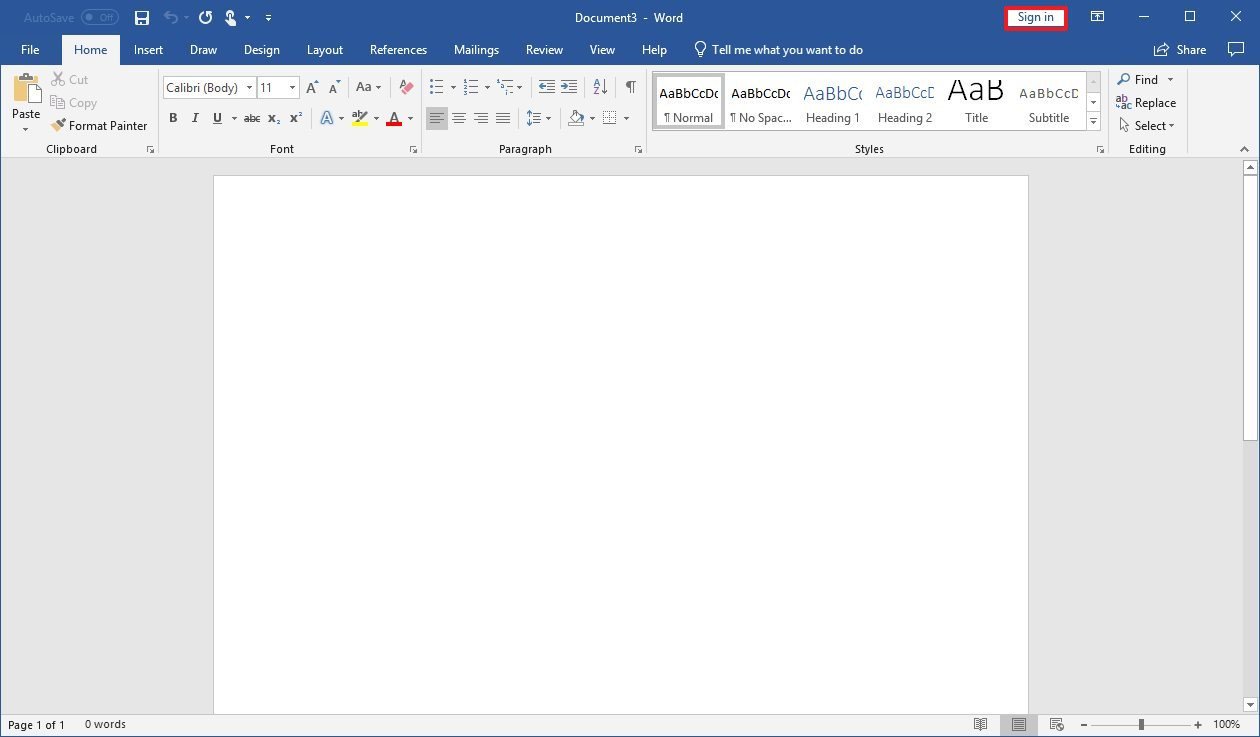
- Откройте приложение Office. (Например, Microsoft Word.)
- Создайте пустой документ.
- В правом верхнем углу выберите Войти.
- Используйте свои данные для входа в аккаунт Office или Microsoft, чтобы подключиться к OneDrive.
Выполнив эти шаги, воспользуйтесь инструкцией ниже, чтобы Office начал сохранять версии ваших документов в Word, Excel и PowerPoint.
Как пользоваться историей в Office
Вот что нудно сделать, чтобы воспользоваться историей в декстопной версии Office:
- Откройте приложение Office. (Например, Microsoft Word.)
- Создайте пустой документ.
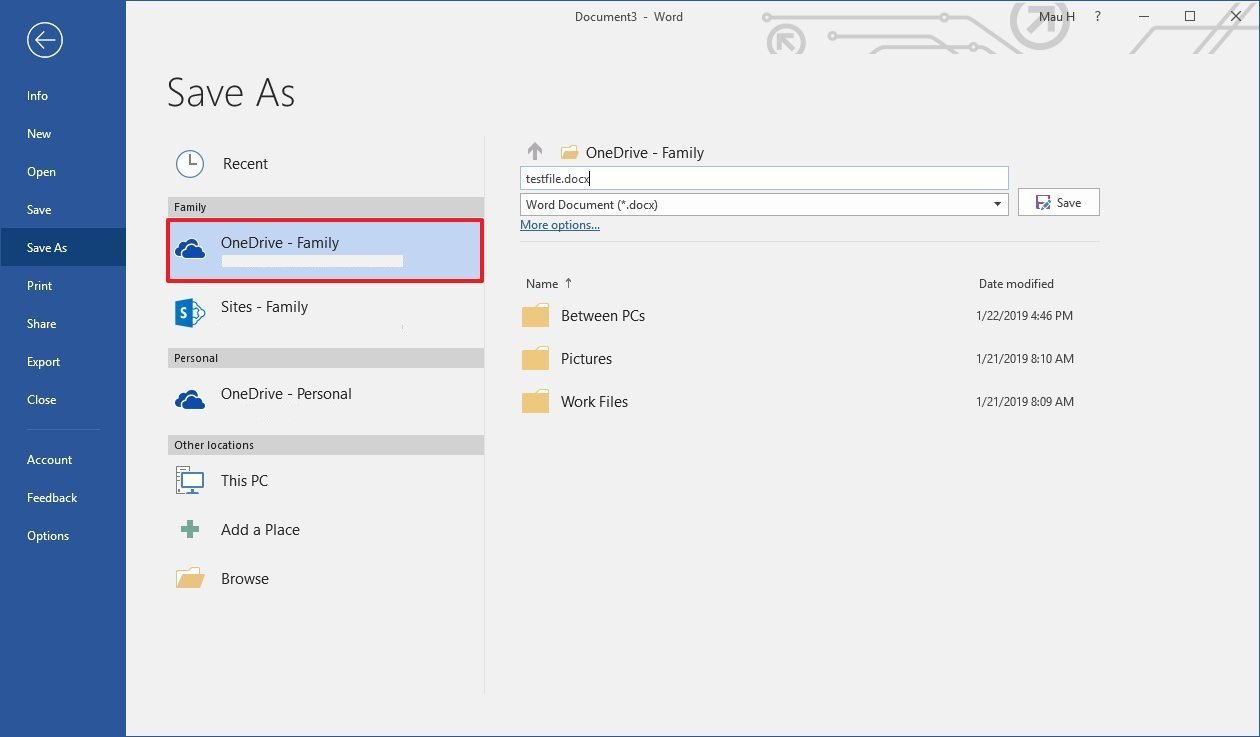
- Выберите Файл.
- Нажмите Сохранить.
- Сохраните файл в папке OneDrive (если вы воспользуетесь другим расположением, история не будет открываться).
- В правом верхнем углу нажмите История документа.
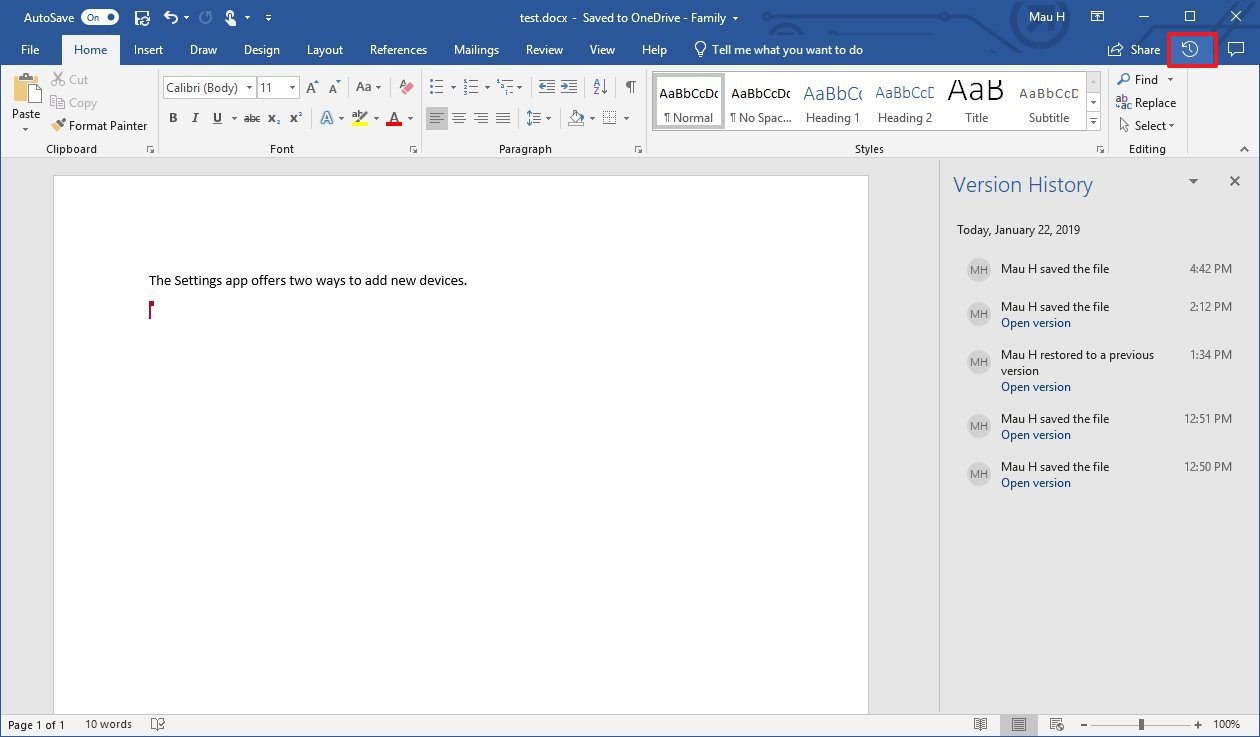
- Выберите версию, которую вы хотите восстановить и просмотреть.
- Опционально: если вы не уверены, какая версия вам нужна, нажмите «Сравнить».
- Нажмите Восстановить.
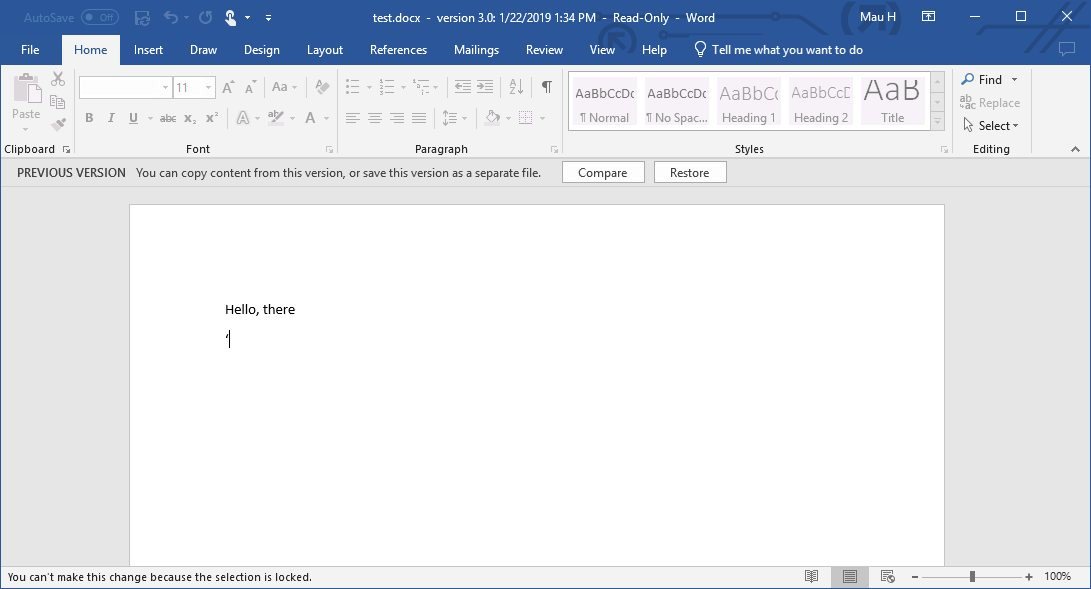
Когда вы выполните эти шаги, все версии документа можно будет просмотреть и восстановить.
Если вы восстановили не ту версию, не переживайте: Office создает резервную копию каждой версии, а значит, повторив все вышеперечисленные шаги, вы можете открыть правильную версию.
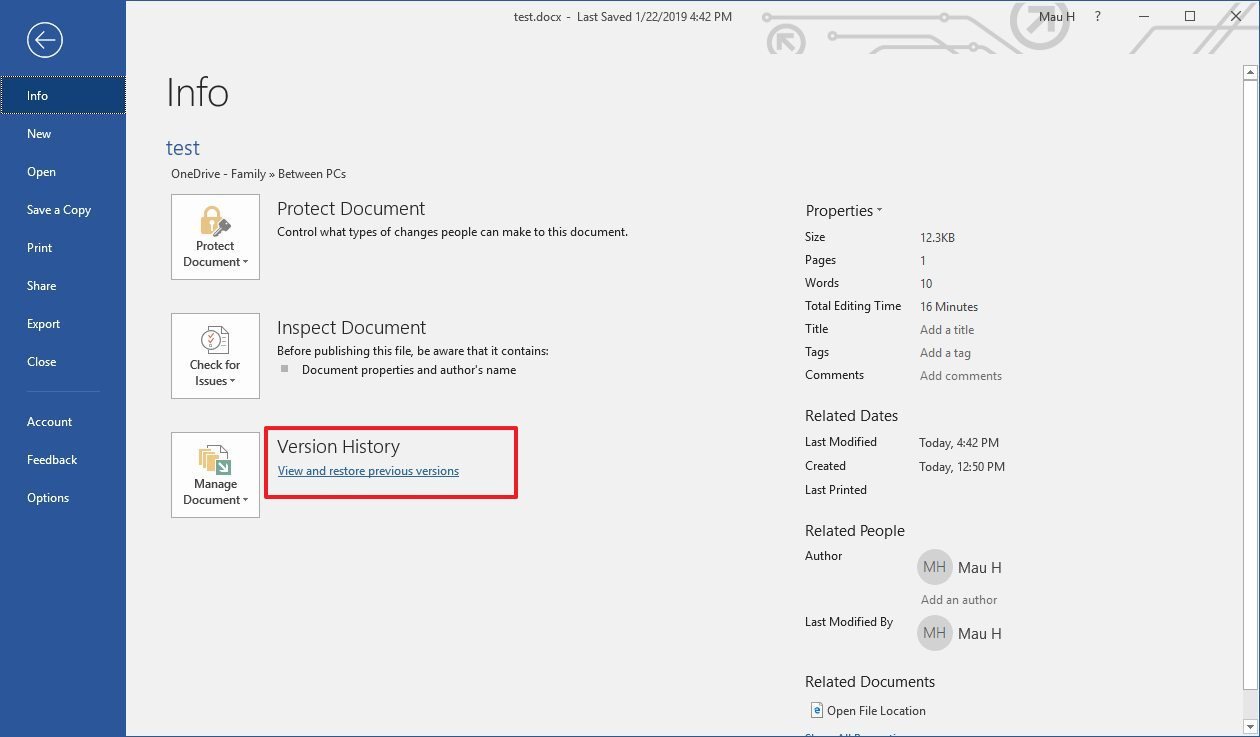
Вы можете зайти в раздел История документа через Файл > Информация, где нужно выбрать Просмотреть и восстановить прошлые версии.
Как открыть историю в Office онлайн
Если вы пользуетесь онлайн-версией Office, вы также можете просмотреть и восстановить предыдущие версии, но по какой-то загадочной причине здесь придется следовать другой инструкции, даже если вы пользуетесь OneDrive или OneDrive для бизнеса.
История документа Office через OneDrive
Чтобы просмотреть и восстановить предыдущие версии документа Office онлайн, проделайте следующее:
- Откройте OneDrive онлайн.
- Найдите расположение документа, историю которого вы хотите просмотреть.
- Нажмите на файл правой кнопкой мыши и выберите Посмотреть историю.
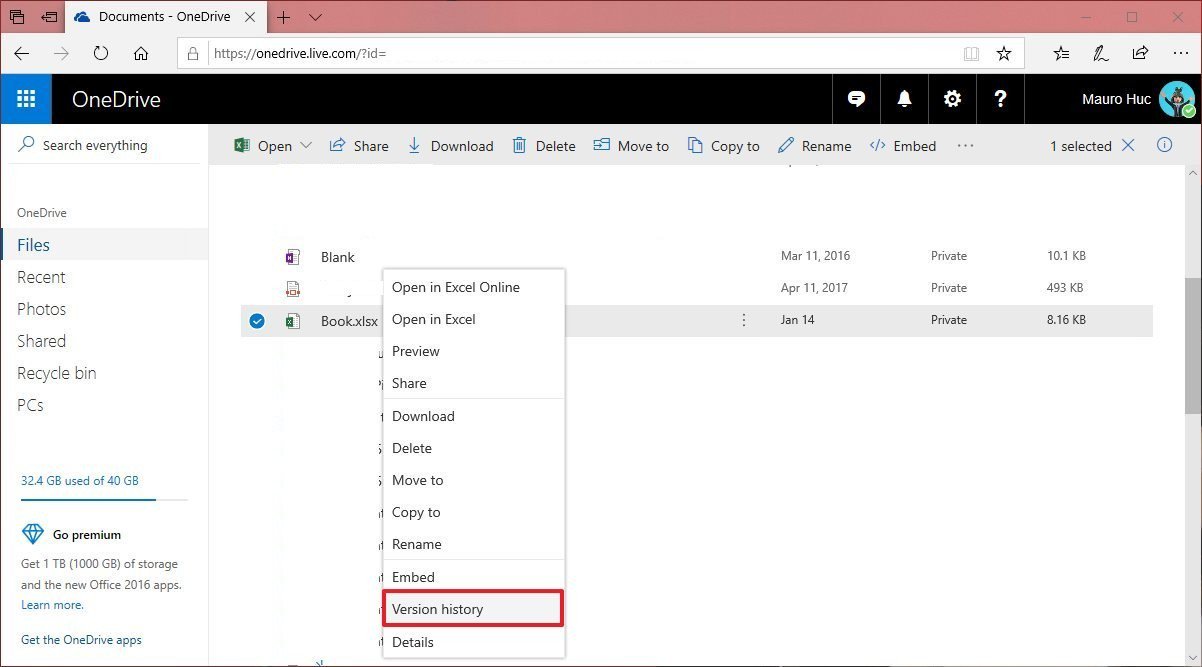
- Браузер откроет окно с панелью справа, на которой есть все доступные версии документа.
- Выберите и просмотрите версию.
- Нажмите Восстановить.
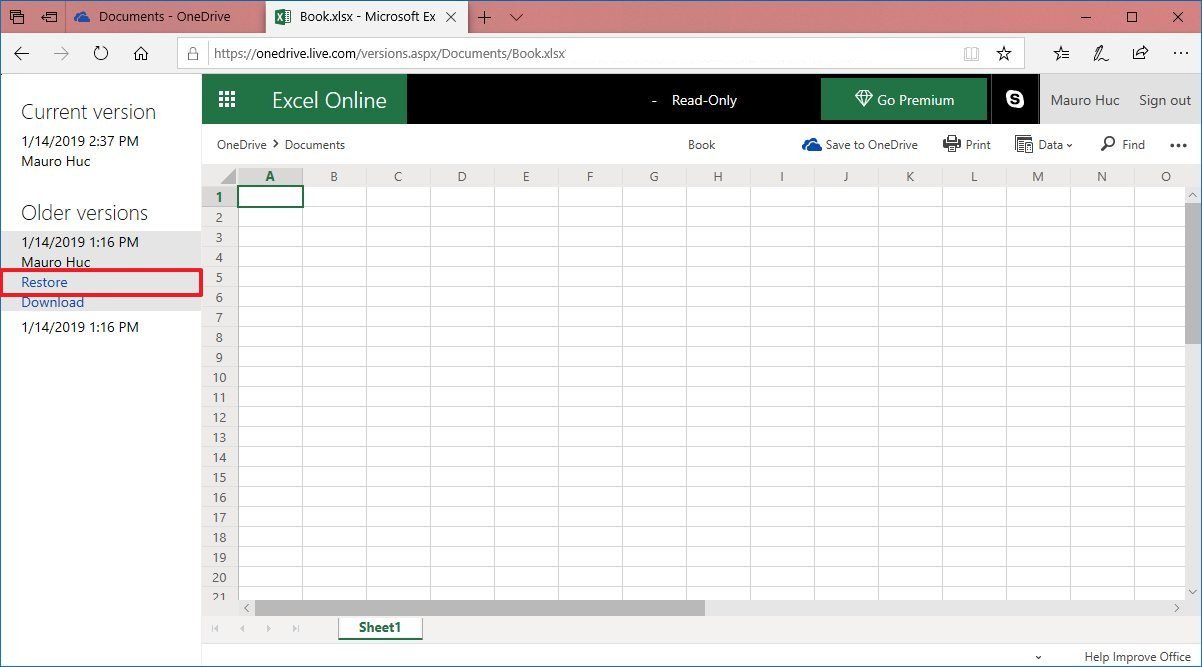
После выполнения этих шагов вы сможете начать работу со старой версией документа.
Как открыть историю документа в OneDrive для бизнеса
Если вы пользуетесь OneDrive для бизнеса, сделайте следующее:
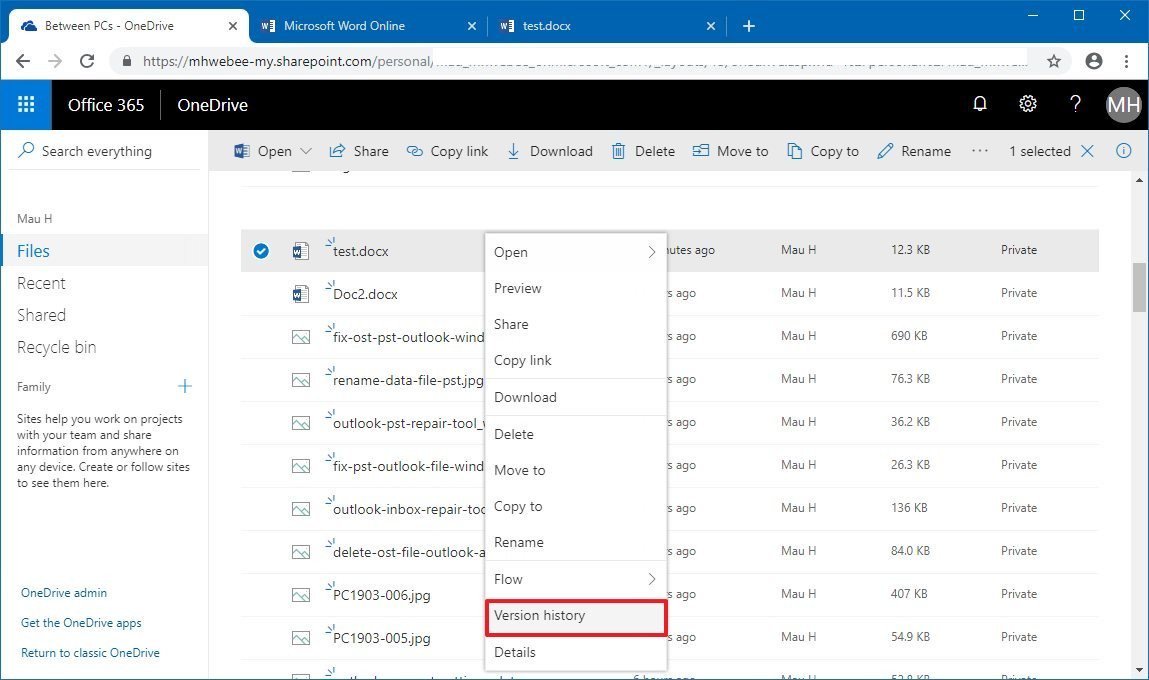
- Откройте OneDrive для бизнеса онлайн.
- Найдите расположение документа, историю которого авы хотите просмотреть.
- Нажмите на файл правой кнопкой мыши и выберите Посмотреть историю.
- На панели справа нажмите на иконку с многоточием, чтобы выбрать действие. Выберите из вариантов: >
- Восстановить — восстанавливает версию документа в оригинальную папку OneDrive.
- Открыть файл — запускает файл в десктопной версии Office на вашем ПК.
- Удалить версию — удаляет версию из OneDrive.
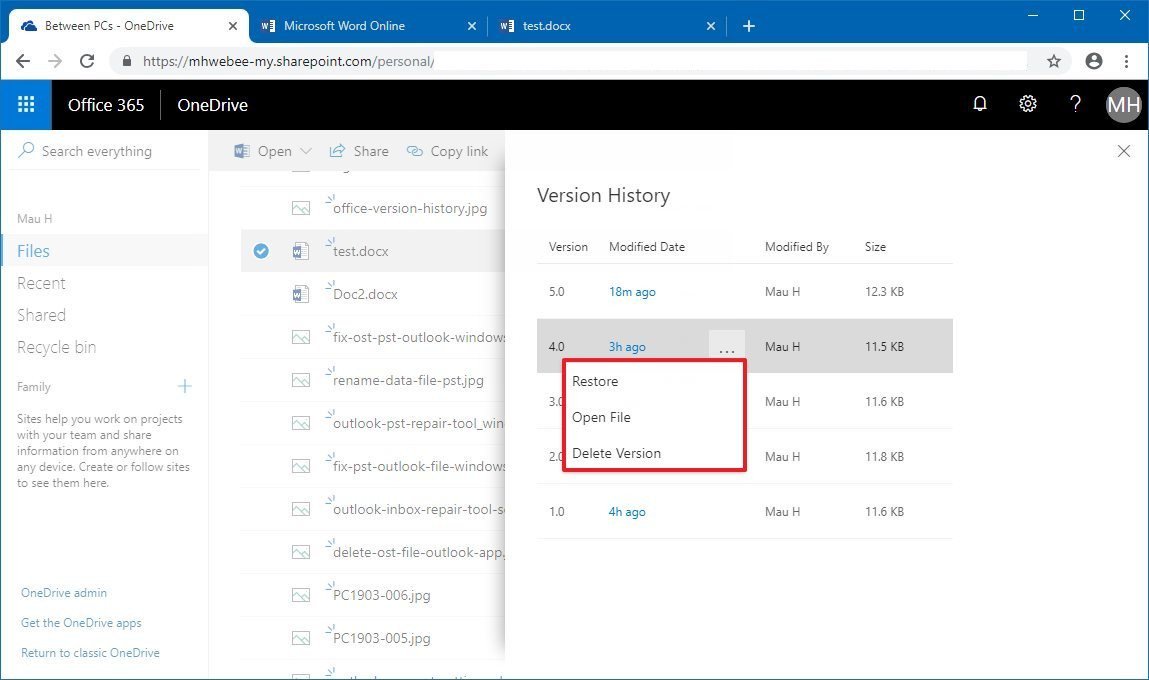
Если вы выбрали Восстановить, тогда вы можете начать работу с прошлой версией файла, открыв документ еще раз с помощью онлайн- или десктопной версии приложения. Однако, если вы выбрали Открыть файл, старая версия будет скачана и откроется в десктопном приложении. Затем вам понадобится нажать Восстановить, чтобы начать работать с одной из предыдущих версий.
Отменить ответ
Рубрики
- FAQ
- HoloLens
- Lenovo
- Lumia
- Microsoft Edge
- Microsoft Office
- Surface Book
- Surface Duo
- Surface Earbuds
- Surface Gaming Laptop
- Surface Go
- Surface Go 2
- Surface Go 4
- Surface Hub
- Surface Laptop
- Surface Laptop Go
- Surface Laptop Studio
- Surface Neo
- Surface on ARM
- Surface Phone
- Surface Pro 10
- Surface Pro 4
- Surface Pro 5
- Surface Pro 6
- Surface Pro 7
- Surface Pro 8
- Surface Pro 9
- Surface Pro X
- Surface Studio
- Surface Studio 2+
- Surface Studio 3
- Windows
- Windows 10
- Windows 11
- Windows 12
- Windows Dev Kit
- Xbox
- Аксессуары
- Игры
- Искусственный Интеллект
- Новости
- Обзоры
- Приложения для Android
- Программы для Windows



