
В документе применяются поля для вставки переменных данных. В них находится набор команд, который позволяет разместить нужную информацию в заранее определенных местах. Данные могут изменяться в зависимости от установленных условий. К примеру, поле для номера страницы. Поле включает в себя наименование типа поля и указания, помещенные в фигурные скобки.
Коды полей
Полевые коды представляют собой составные элементы, которые задают значения полей. Эти коды отображаются в виде специфических команд, обрамленных фигурными скобками. К примеру, в документ можно интегрировать код поля, способный вставлять текст из определенного файла. Например, такой код может вставлять текст из файла под названием Грузовые автомобили. При печати документа или при скрытии полевых кодов вместо них показываются их значения.
Рис. 8.12. Интерфейс для добавления полей в документ
Чтобы увидеть все возможные типы полей, выберите значение Все (Аll). В списке Поля (Fieldnames) выберите тип поля для вставки. Для получения более полной информации используйте ключи. Например, если вы хотите включить в колонтитул имя файла и путь к нему, в списке Поля (Fieldnames), выберите значение FileName, нажмите кнопку Коды поля. В новом окне нажмите кнопку Параметры (Options).
Перейдите на вкладку Ключи (Field Specific Switches), в разделе Ключи (Switches) выберите р и кликните по кнопке Добавить (Add to Field) (рис. 8.13).
Отображение на экране колов полей или их значений
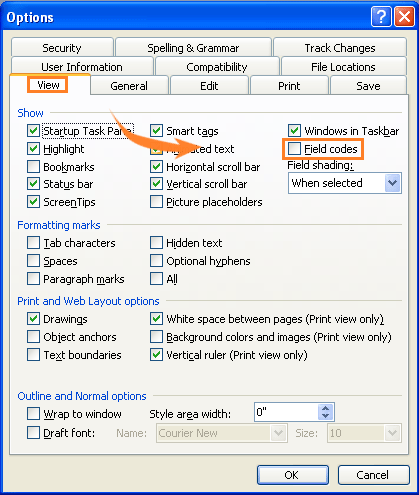
Для отображения на экране кодов полей вместо их значений, перейдите в меню Сервис (Tools) и выберите команду Параметры (Options). Затем на вкладке Вид (View) отметьте флажок Коды полей (Field codes) (см. главу 11, рис. 11.2).
Чтобы скрыть код поля, установите указатель на код поля, нажмите правую кнопку мыши и в открывшемся контекстном меню выберите команду Коды/значения полей (Toggle Field Codes). Чтобы предотвратить изменения текущего значения поля, произведите блокировку поля.
Рис. 8.13. Внесение ключа в кодировки поля
Поля в Word 2013
Поля в Word 2013 представляют собой элементы-заполнители, которые хранят и отображают информацию. Они могут выполнять различные функции, такие как возвращение актуальной даты или номера страницы, а также многое другое. В данной статье мы обсудим, как применять поля в Word 2013 для преобразования чисел в текстовый формат. Хотя можно воспользоваться макросами, Word предоставляет простой метод с использованием полей.

Поля в Word 2013 – Указатель в зоне вставки поля
- Чтобы добавить поле в документ, выполните одно из следующих действий:

Поля в Word 2013 – Добавление поля
В открывшемся диалоговом окне «Поле» кликните на кнопку «Коды поля», расположенную в левом нижнем уголке:

Поля в Word 2013 – Коды поля
Введите следующий текст в «Коды поля» и нажмите кнопку ОК:
Примечание : разбор записи будет приведен ниже.

Поля в Word 2013 – Вставка формулы в Коды поля
- Или же нажмите Ctrl+F9 , чтобы вставить фигурные скобки, затем введите текст поля между ними:

Поля в Word 2013 – Добавление поля с помощью горячих клавиш
И после этого нажмите F9 для завершения формулы.
В итоге мы получаем следующий результат:

Поля в Word 2013 – Результат
Давайте разберем запись в поле, которую мы использовали в этом примере:
Примечание . Данный ключ поля может использоваться с:
Вы можете использовать другие ключи, например:
Рассмотрим примеры использования данных ключей в полях ворде 2013:

Поля в Word 2013 – Примеры полей с разными ключами
Вот таким образом, используя поле в Word 2013, вы можете вставить числа прописью.
Коды значения полей word
Коды полей в документах Word представляют собой заполнители для изменяемых данных, таких как даты, номера страниц или гиперссылки. Несмотря на то что коды полей служат для динамического содержимого, бывает необходимо отобразить или скрыть их для упрощения визуального восприятия документа или для удобства редактирования.
В этом уроке мы покажем вам, как отобразить или скрыть коды полей в Word:
Рекомендуемые инструменты повышения производительности для Word
Kutools for Word: Интеграция ИИ , более 100 расширенных функций экономят 50 % времени обработки документов. Бесплатная загрузка
Office Tab: вводит вкладки, подобные браузеру, в Word (и других инструментах Office), упрощая навигацию по нескольким документам. Бесплатная загрузка
Отображение или скрытие кодов полей в Word

Отображение или скрытие кодов полей в Word 2003
Вкладка Office: предоставляет интерфейсы с вкладками в Word, Excel, PowerPoint.
Улучшите свой рабочий процесс прямо сейчас. Узнайте больше о вкладке «Офис» Бесплатная загрузка
Шаг 1: нажмите Инструменты меню> щелкните Опции

Шаг 2: нажмите Посмотреть вкладку, проверьте Коды полей in Показать группа для отображения кодов полей в документе.
Отображение или скрытие кодов полей с помощью Kutools for Word
После того, как вы Kutools for Word установлен, вы можете быстро показать или скрыть коды полей в документе.
Kutools for Word — это идеальная надстройка Word, которая оптимизирует вашу работу и повышает ваши навыки обработки документов. Получи это сейчас!
1. Пожалуйста, примените эту утилиту, нажав Предприятие > Параметры дисплея. Смотрите скриншот:
 |
 |
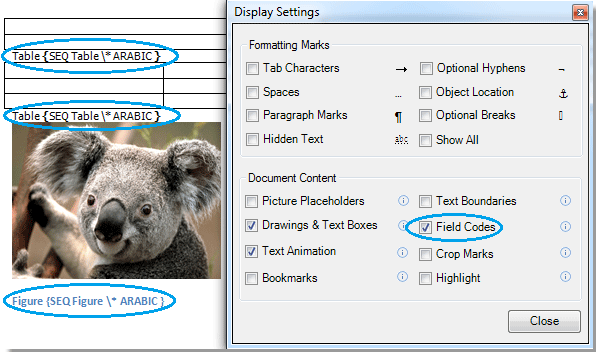
2. В окне Настройки экрана убедитесь, что активированы Коды полей, затем нажмите на Закрыть. Все коды полей в данном документе будут отображены. См. скриншот:
 |
 |
Для получения дополнительной информации, пожалуйста, посетите: быстро отображать коды полей в Word.



