
Как найти нужный файл среди множества других документов Word? Можно воспользоваться встроенными средствами Word, а можно поискать текст в файловом менеджере Total Commander.
В Word 2003 и Excel 2003 существует удобная панель (Файл > Поиск файлов), с помощью которой вы можете разыскать нужный вам файл. Просто введите имя файла или любое слово, содержащееся в нем.
Ищем документ Word
Обратите внимание, что если в списке "Область поиска" щелкнуть галочку около каталога, то будет выделен только этот каталог, но не его подкаталоги. Чтобы искать во всех подкаталогах, щелкните галочку еще раз.
При поиске Word использует каталоги, созданные службой индексирования Windows XP. Если вы отключили ее в "Панели управления > Администрирование > Службы", то поиск будет выполняться медленнее, но каталоги не будут занимать лишнего места на диске. Эту службу имеет смысл отключать, когда вы нечасто ищете документы и когда скорость поиска не имеет для вас большого значения. Вы можете вручную создавать, просматривать и удалять каталоги, выбрав "Пуск > Выполнить > ciadv.msc".
В панели "Поиск файлов" есть и расширенный вариант, который позволяет задавать условия типа "текст содержит NTFS и документ создан в этом месяце". В Office нельзя группировать операторы в скобки, создавая запросы вроде "(автор документа — Иван ИЛИ Ольга) И (документ содержит слово новый ИЛИ был создан в этом месяце)". Однако такие запросы встречаются редко, и не нужны большинству пользователей.
В окне "Файл > Свойства > Документ" и "Файл > Свойства > Прочие" вы можете вписать ключевые слова или тему документа, а затем искать файл по этим ключевым словам. Так Word помогает упростить поиск и обработку текстов в крупных организациях: руководству достаточно обязать сотрудников заполнять ключевые слова и указывать правильное имя автора в каждом документе. Тогда другие сотрудники смогут найти этот документ по ключевым словам или отобрать все файлы, написанные одним человеком.
Поиск в Total Commander
Total Commander может даже просматривать текст, хранящийся в файлах Word. Откройте doc-файл в Lister’е (F3) и нажмите цифру 6 (Unicode). Вы увидите основной текст документа (без оформления). Сноски приведены после документа. Если включен режим быстрого сохранения, то в начале файла может находиться старая версия документа, а более поздние изменения будут записаны после нее.
Total Commander способен показать Word’овский документ даже если на компьютере не установлен Microsoft Office или программа Word Viewer для просмотра документов.
Как найти документ в Word

В текстовом процессоре MS Word довольно-таки хорошо реализована функция автосохранения документов. По ходу написания текста или добавления любых других данных в файл программа автоматически сохраняет его резервную копию с заданным временным интервалом.
О том, как работает эта функция, мы уже писали, в этой же статье речь пойдет о смежной теме, а именно, будет рассмотрим то, где хранятся временные файлы Ворд. Это и есть те самые резервные копии, своевременно не сохраненные документы, которые располагаются в директории по умолчанию, а не в указанном пользователем месте.
Урок: Функция автосохранения в Word
Зачем кому-то может понадобиться обращение ко временным файлам? Да хотя бы затем, чтобы найти документ, путь для сохранения которого пользователь не указывал. В этом же месте будет храниться последняя сохраненная версия файла, созданная в случае внезапного прекращения работы Ворд. Последнее может произойти из-за перебоев с электричеством или по причине сбоев, ошибок в работе операционной системы.
Урок: Как сохранить документ, если завис Word
Как найти папку со временными файлами
Для того, чтобы найти директорию, в которую сохраняются резервные копии документов Ворд, создаваемые непосредственно во время работы в программе, нам потребуется обратиться к функции автосохранения. Если говорить точнее, к ее настройкам.
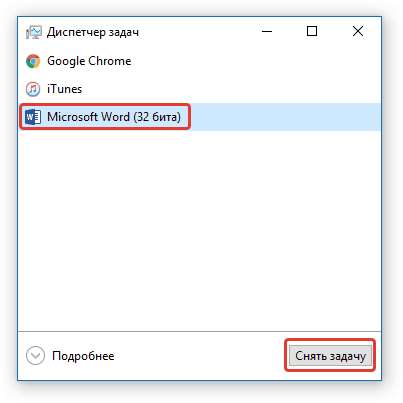
Примечание: Прежде, чем приступить к поиску временных файлов, обязательно закройте все запущенные окна Microsoft Office. При необходимости, можно снять задачу через «Диспетчер» (вызывается комбинацией клавиш «CTRL+SHIFT+ESC»).
1. Откройте Word и перейдите в меню «Файл».
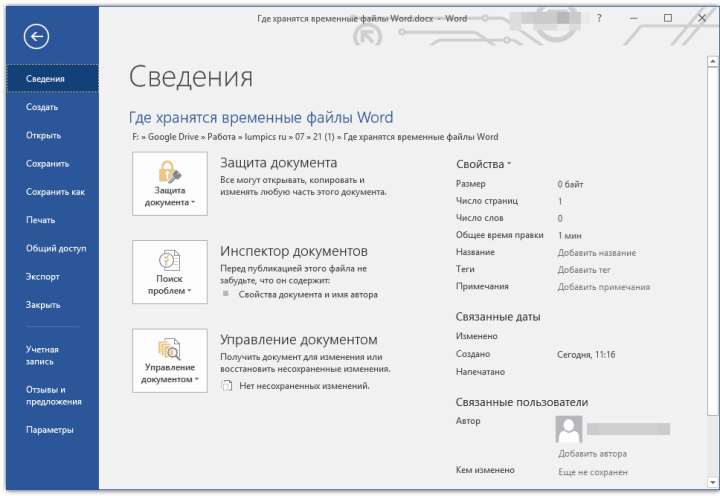
2. Выберите раздел «Параметры».
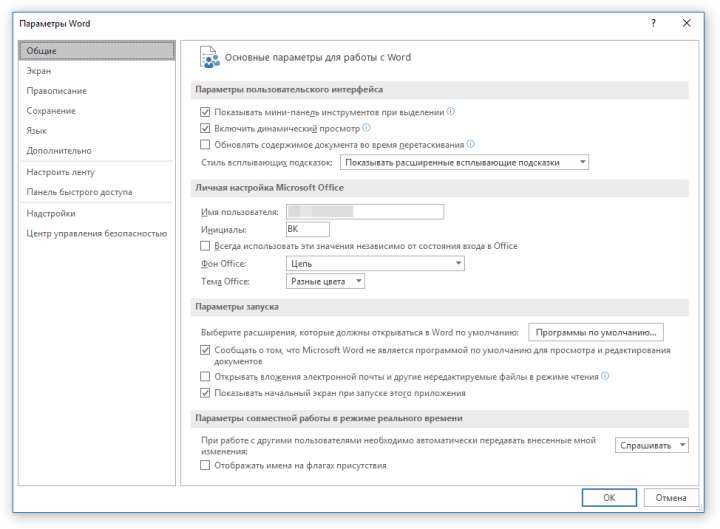
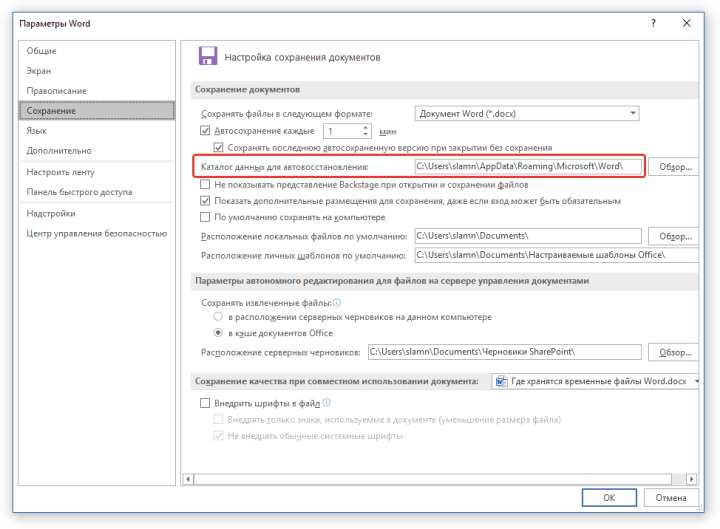
3. В окне, которое перед вами откроется, выберите пункт «Сохранение».
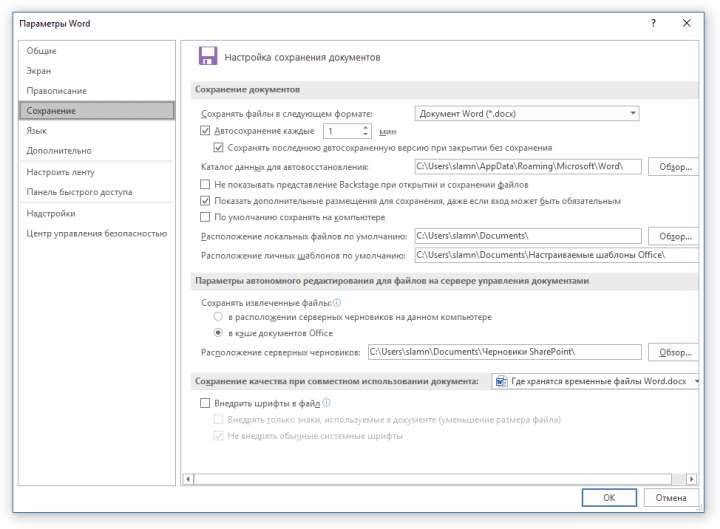
4. Как раз в этом окне и будут отображаться все стандартные пути для сохранения.
Примечание: Если пользователь вносил изменения в параметры по умолчанию, в этом окне они будут отображены вместо стандартных значений.
5. Обратите внимание на раздел «Сохранение документов», а именно, на пункт «Каталог данных для автовосстановления». Путь, который указан напротив него, приведет вас к месту, где хранятся последние версии автоматически сохраненных документов.
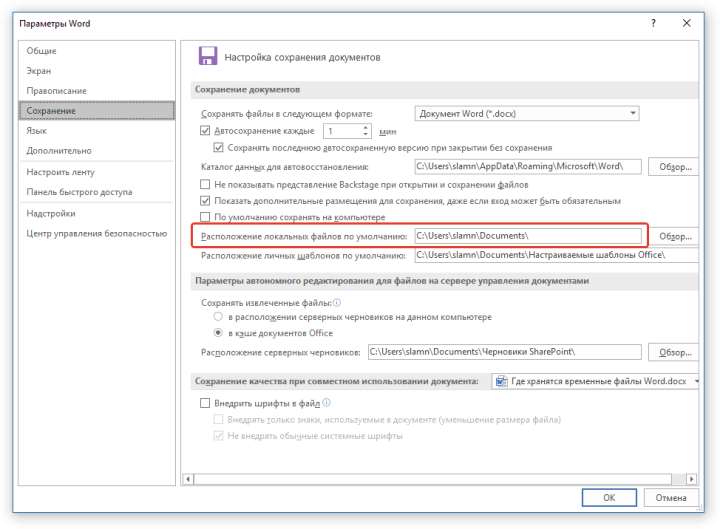
Благодаря этому же окну можно найти и последний сохраненный документ. Если вы не знаете его местонахождение, обратите внимание на путь, указанный напротив пункта «Расположение локальных файлов по умолчанию».
6. Запомните путь, по которому вам нужно перейти, или же просто скопируйте его и вставьте в поисковую строку системного проводника. Нажмите «ENTER» для перехода в указанную папку.
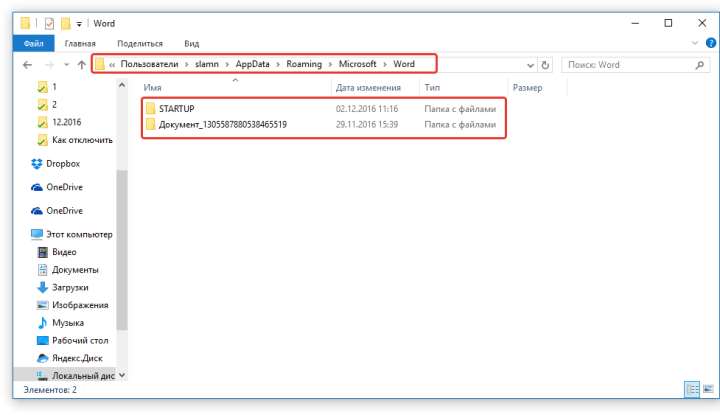
7. Ориентируясь на имя документа или на дату и время его последнего изменения, найдите тот, который вам нужен.
Примечание: Временные файлы довольно часто хранятся в папках, названных точно так же, как и документы, которые в них содержатся. Правда, вместо пробелов между словами у них установлены символы по типу «%20», без кавычек.
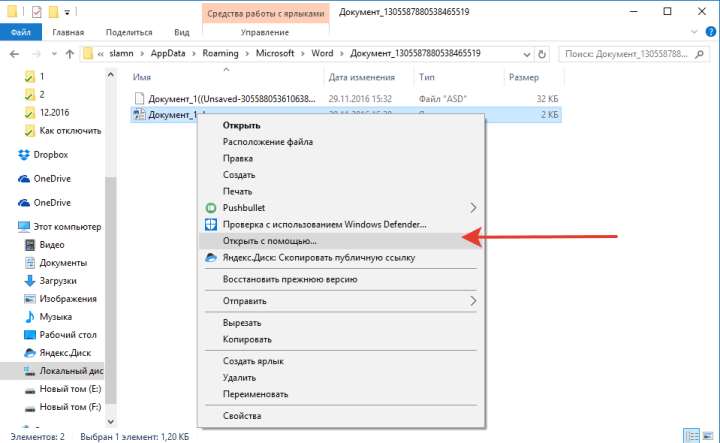
8. Откройте этот файл через контекстное меню: правый клик по документу — «Открыть с помощью» — Microsoft Word. Внесите необходимые изменения, не забыв сохранить файл в удобном для вас месте.
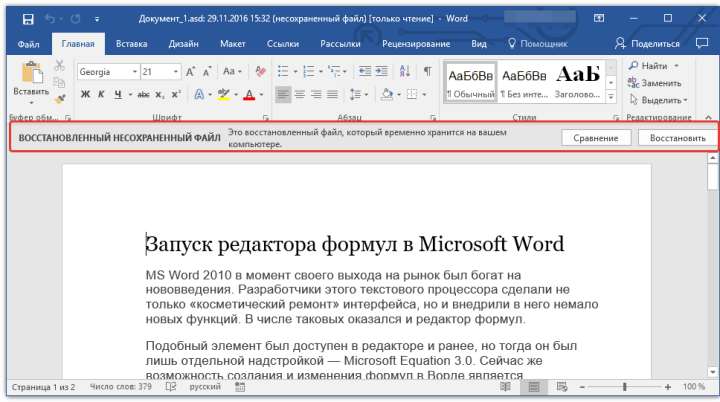
Примечание: В большинстве случаев аварийного закрытия текстового редактора (перебои в сети или ошибки в системе), при повторном открытии Word предлагает открыть последнюю сохраненную версию документа, с которым вы работали. Это же происходит и при открытии временного файла непосредственно из папки, в которой он хранится.
Урок: Как восстановить несохраненный документ Ворд
Теперь вы знаете, где хранятся временные файлы программы Microsoft Word. Искренне желаем вам не только продуктивной, но и стабильной работы (без ошибок и сбоев) в этом текстовом редакторе.



