
Microsoft Word — это одна из самых популярных программ для работы с текстом. Она предоставляет множество удобных функций, включая возможность подсчитать, сколько раз определенное слово повторяется в тексте. Это может быть полезно, например, если вы хотите проверить, насколько часто вы использовали ключевое слово в своем документе или статье.
Для того, чтобы узнать количество вхождений определенного слова, вам потребуется воспользоваться функцией «Поиск» в Microsoft Word. Эта функция позволяет найти все случаи, когда нужное слово встречается в тексте документа. Однако, все вхождения могут быть не сразу видны на экране, и поэтому удобно воспользоваться подсчетом слов по функции «Поиск во всем документе».
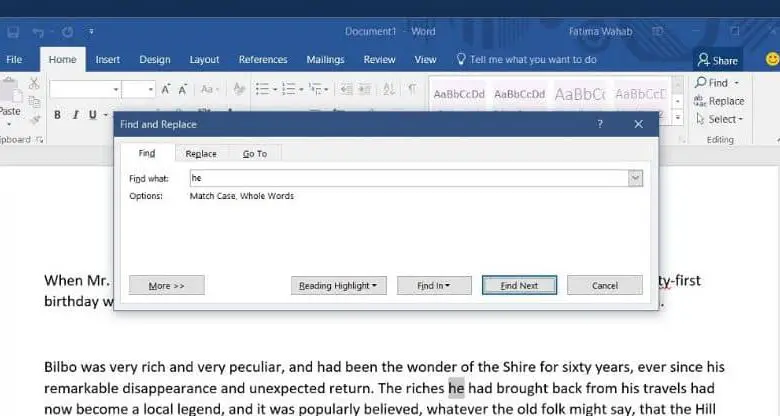
Чтобы начать поиск, откройте документ в Microsoft Word и нажмите сочетание клавиш Ctrl+F. В появившемся окне «Найти» введите нужное вам слово в поле поиска. Затем нажмите на кнопку «Найти далее».
Word выделит первое найденное вхождение слова и подсветит его на экране. Чтобы перейти к следующему вхождению, щелкните на кнопке «Найти далее» снова. Продолжайте нажимать на эту кнопку, пока не дойдете до конца документа.
Статистика по словам в Microsoft Word
Microsoft Word предоставляет удобный инструмент для анализа текста и определения количества повторений отдельных слов в документе. Эта функция может быть полезна при проверке орфографии, подсчете ключевых слов или для проведения исследовательского анализа текста.
Чтобы узнать, сколько раз определенное слово повторяется в документе, следуйте этим простым шагам:
- Откройте документ в Microsoft Word.
- Выберите вкладку «Редактирование» в верхней панели.
- Нажмите на кнопку «Найти» или используйте горячую клавишу Ctrl + F.
- В появившемся окне найдите текстовое поле для поиска слова.
- Введите слово, которое вы хотите найти, в это поле.
- Нажмите на кнопку «Найти Далее» или используйте клавишу Enter.
- Microsoft Word перейдет к первому вхождению указанного слова, а статусная строка будет показывать общее количество найденных совпадений.
- Используйте кнопку «Найти Далее» для перемещения к следующему вхождению слова.
Кроме того, Microsoft Word предоставляет возможность создания таблицы статистики всех слов в документе:
- Выберите вкладку «Сервис» в верхней панели.
- Нажмите на кнопку «Статистика» или используйте горячую клавишу Ctrl + Alt + F7.
- В открывшемся окне выберите вкладку «Статистика по словам».
- Microsoft Word сформирует таблицу со списком всех слов в документе и их количеством.
Теперь вы можете легко узнать, сколько раз каждое конкретное слово повторяется в Microsoft Word и использовать эту информацию для вашей работы или исследования.
Как создать статистику по словам в Microsoft Word
Microsoft Word предоставляет возможность создавать статистику по словам в документе. Эта функция может быть полезна при написании научных статей, эссе или любых других текстов, где требуется анализ количества повторяющихся слов.
Для создания статистики по словам в Microsoft Word выполните следующие шаги:
- Откройте документ в Microsoft Word, для которого вы хотите создать статистику.
- Перейдите на вкладку «Сервис» в верхнем меню.
- Выберите пункт «Статистика» из выпадающего меню.
- В появившемся окне «Статистика» выберите вкладку «Слова».
- После этого будет отображена информация о количестве слов в документе, а также о количестве уникальных слов.
- Вы можете увидеть список уникальных слов, а также сколько раз каждое из них повторяется в документе. Для этого включите опцию «Показать подробности».
- Нажмите «ОК», чтобы закрыть окно «Статистика».
Теперь у вас есть статистика по словам в вашем документе. Вы можете использовать эту информацию для анализа текста и определения наиболее часто употребляемых слов.
Обратите внимание, что статистика по словам может быть создана только для открытого документа в Microsoft Word. Если вы хотите создать статистику для нескольких документов, вам придется провести анализ каждого документа отдельно.
Как найти статистику по словам в Microsoft Word
Microsoft Word предлагает удобный функционал для анализа текста и нахождения статистики по словам. С помощью некоторых встроенных инструментов можно быстро узнать, сколько раз определенное слово или фраза повторяется в документе.
Чтобы найти статистику по словам в Microsoft Word, следуйте следующим шагам:
- Откройте документ в Microsoft Word, в котором вы хотите проанализировать статистику по словам.
- Перейдите на вкладку «Редактирование» в верхней панели инструментов.
- Выделите интересующее вас слово или фразу в тексте.
- Нажмите правой кнопкой мыши на выделенной области и выберите пункт «Проверка словаря» в контекстном меню.
- Появится боковая панель с информацией о выделенном слове или фразе.
- В боковой панели найдите счетчик, обозначающий количество повторений слова или фразы в документе.
Теперь вы можете легко узнать, сколько раз интересующее вас слово или фраза повторяется в вашем документе. Эта функция может быть полезной, например, при подготовке отчетов, проверке лексической точности текста или анализе уникальности контента.
Надеемся, что эта статья помогла вам настроить и использовать функционал Microsoft Word для нахождения статистики по словам. Удачного использования!
Как узнать количество повторений слова в Microsoft Word
Microsoft Word предлагает несколько способов узнать, сколько раз определенное слово повторяется в тексте вашего документа. Это может быть полезным, когда вам нужно подсчитать количество упоминаний конкретного термина или словосочетания. Вот несколько простых шагов, которые помогут вам найти это число.
Шаг 1: Откройте документ в Microsoft Word, в котором вы хотите узнать количество повторений слова.
Шаг 2: Нажмите клавиши «Ctrl» и «F» одновременно, чтобы открыть поиск по документу.
Шаг 3: В появившемся окне поиска введите слово или фразу, повторения которого вы хотите найти.
Шаг 4: Нажмите кнопку «Найти следующее», чтобы начать поиск повторений. Word будет подсвечивать каждое упоминание слова или фразы по мере их нахождения в тексте.
Шаг 5: Чтобы узнать общее количество повторений, используйте опцию «Заменить». Нажмите клавиши «Ctrl» и «H» одновременно, чтобы открыть окно «Заменить».
Шаг 6: В поле «Найти что» введите слово или фразу, повторения которого вы искали. Затем оставьте поле «Заменить на» пустым и нажмите кнопку «Заменить все». Word подсчитает количество замененных слов, которое будет равно общему количеству повторений слова или фразы в документе.
Шаг 7: Закройте окно «Заменить» и наслаждайтесь знанием о том, сколько раз слово повторяется в вашем документе.
Теперь вы знаете, как узнать количество повторений слова в Microsoft Word. Это может быть полезным инструментом для редактирования текста и анализа данных. Пользуйтесь им с умом!
Использование функции «Поиск» для подсчета повторений слова
Microsoft Word предлагает простой и удобный способ подсчета повторений определенного слова с помощью функции «Поиск». Эта функция позволяет быстро обнаружить все вхождения и подсчитать количество повторений искомого слова в документе.
Чтобы воспользоваться функцией «Поиск» для подсчета повторений слова, следуйте следующим шагам:
- Выберите вкладку «Поиск» на панели инструментов в Word.
- В открывшемся окне «Поиск» введите искомое слово в поле «Найти».
- Нажмите кнопку «Найти далее» для начала поиска и первого вхождения слова.
- После того как первое вхождение слова будет найдено, нажмите кнопку «Поиск следующего» для поиска следующего вхождения слова.
- Повторите шаг 4 до тех пор, пока не будут просмотрены все вхождения слова в документе.
В процессе использования функции «Поиск» Word будет автоматически подсчитывать количество вхождений искомого слова и отображать это число в окне «Поиск».
Кроме того, при каждом найденном вхождении слова Word будет предлагать варианты замены или другие действия, которые можно выполнить с найденным текстом.
Используя функцию «Поиск» для подсчета повторений слова, вы сможете быстро и эффективно анализировать документы, находить нужную информацию и контролировать частоту использования определенных слов.
Для того чтобы узнать, сколько раз конкретное слово повторяется в Microsoft Word, есть несколько способов. Рассмотрим основные из них:
- Использование поиска и замены: >
- Откройте документ в Microsoft Word.
- Нажмите сочетание клавиш Ctrl + H для вызова панели «Заменить».
- В поле «Найти» введите искомое слово.
- Оставьте поле «Заменить» пустым.
- Нажмите кнопку «Заменить все».
- Word выведет количество замененных слов, что является числом повторений искомого слова в документе.
- Использование функции подсчета слов: >
- Откройте документ в Microsoft Word.
- Нажмите на вкладку «Рецензирование» в верхнем меню.
- В разделе «Слова» выберите «Статистика».
- Word откроет окно, в котором будет указано общее количество слов и символов в документе, а также количество повторений каждого слова.
Таким образом, с помощью этих методов вы сможете легко и быстро получить статистику по повторению слов в Microsoft Word. Это может быть полезно, например, при редактировании текста и оценке его уникальности.
Подсчет количества некоторых слов в документе
Если вам нужно определить количество вхождений в документ некоторого слова, то здесь может помочь следующий макрос (навеяно заметкой Грега Макси "Count Selected WordPhrase" ).
Вы выделяете некое слово и запускаете макрос, который после подсчета выдает сообщение о количестве найденных слов:
re>Sub CountWords() ‘макрос подсчета количества определенных слов в документе ‘для подсчета количества вхождений конкретного слова, это слово должно быть выделено Dim rng As Range Dim sWord As String Dim i As Long Set rng = ActiveDocument.Range Application.ScreenUpdating = False If Selection.Type = wdSelectionIP Then MsgBox "Слово не выделено", vbExclamation Else ‘удаляем знак абзаца справа от слова If Right(Selection.Text, 1) = Chr(13) Then Selection.MoveLeft wdCharacter, 1, wdExtend End If sWord = Trim(Selection.Text) ‘Убираем прообелы вокруг слова и запоминаем Selection.Collapse wdCollapseStart With rng.Find .ClearFormatting .Replacement.ClearFormatting .Text = sWord .Forward = True .MatchWholeWord = True .MatchWildcards = False .Wrap = wdFindStop Do While .Execute i = i + 1 Loop End With Select Case i Case 2 To 4 MsgBox "Слово " sWord " встречается в документе " " раза", _ vbInformation, "Подсчет слов" Case 1 MsgBox "Слово " sWord " встречается в документе " " раз", _ vbInformation, "Подсчет слов" Case Else MsgBox "Слово " sWord " встречается в документе " " раз", _ vbInformation, "Подсчет слов" End Select rng.Find.Text = "" End If Application.ScreenUpdating = True End Sub
Если вы не знаете, как подключить к документу и применить этот макрос, изучите следующие заметки с сайта:
Еще записи по вопросам использования Microsoft Word:
- 3 способа очистки списка недавно открытых документов
- Абзац с цветным фоном
- Автоматическая запись макроса
- Автоматическая расстановка переносов
- Автоматическое обновление полей при открытии документа
- Автоматическое сохранение документа при его закрытии
- Быстрая смена ориентации страниц документа
- Быстрое перемещение между открытыми документами Word
- Быстрое создание нового документа на основе шаблона
- Быстрый ввод текста с помощью команды =rand()
- Ввод часто повторяющихся фрагментов текста
- Вставка будущей даты
- Вставка документа с книжной ориентацией в документ с альбомной ориентацией
- Вставка завтрашней даты
- Вставка изображений из указанной папки для Word 2007
- Вставка неформатированного текста
- Вставка скопированного текста в предопределенном формате
- Вставка текста с полями в нижний колонтитул
- Вставка текста с помощью кнопки
- Выделение видимой части экрана
- Двойная нумерация страниц в документе
- Задать обтекание текстом для всех рисунков в документе
- Замена жаргонных слов в тексте
- Замена знаков абзаца на пробелы в выделенном тексте
- Замена текста в скобках на пробел
Как в ворде посчитать сколько раз встречается слово
При написании ошибается даже самый знаток. И письменно, и по стилю. Во многих случаях их исправляет одна и та же программа, но иногда вам нужно помочь ей, как в случае, чтобы найти все повторяющиеся слова в документе. Word .
Необходимо знать количество версий Windows 10 чтобы определить, установлена ли у вас самая последняя и, следовательно, самая последняя версия Word.
Найти все повторяющиеся слова в документе Word
Одна из самых распространенных ошибок при написании документа — это то, что иногда могут быть написаны повторяющиеся слова. как правило, le автоматическая проверка Word предупреждает вас об этой ошибке выделение повторения красным цветом. Но это не является надежным, если вы отключили инструмент иборьбы, все еще можно очень легко обнаружить эти ошибки. Использование подстановочных знаков программы.
Подстановочные знаки слов
Подстановочные знаки в Word — очень полезные инструменты при навигации и просмотре документа. Однако многие пользователи не знают, как их использовать, а многие даже не знают об их существовании. Чтобы найти все повторяющиеся слова в документе Word, вы можете использовать эти подстановочные знаки и даже зафиксировать положение рисунка в Word.
Повторяющиеся слова в документе Word и подстановочные знаки
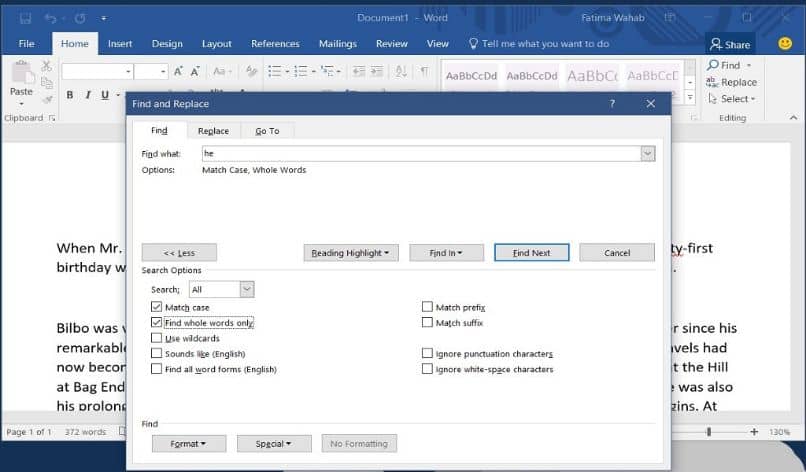
Чтобы слово повторилось, первое, что нужно сделать, это поискать слово, верно? Для этого воспользуемся инструментом Word » поиск ». Это в раздел » Démarrer Из верхнего меню. Обратите внимание, что для использования этого типа поиска необходимо установить флажок "Использовать подстановочные знаки" в окне "Найти и заменить".
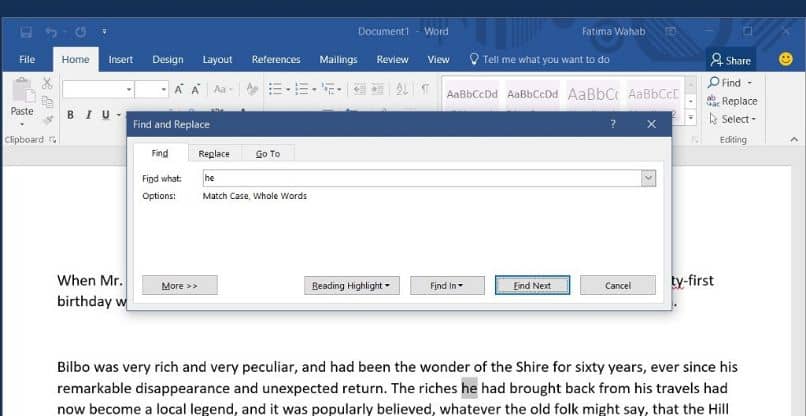
Если слово — это последовательность букв, расположенных определенным образом. Таким образом, первым используемым подстановочным знаком будет [а-я-я]. Таким образом, поисковая система будет рассматривать все буквы алфавита с учетом прописных и строчных букв. Точно так же в этой последовательности будут гласные с их ударением и буквой «ñ».
С этим джокером уже можно получить письмо. Как найти слово? Что ж, для этого вам нужно использовать этот подстановочный знак [ааЗ] . Это переводится как повторяющаяся буква один или несколько раз, включая все заглавные буквы, ударения и букву ñ.
Символы <>, помещенные в начале и в конце подстановочного знака, будут обозначать начало и конец каждого слова. Но поскольку вы хотите искать повторяющиеся слова, вы измените подстановочный знак на следующий ). Заменяя символы «больше чем» круглыми скобками, вы указываете, что хотите искать слова, за которыми следует пробел.
Как найти все повторяющиеся слова в документе Word с помощью подстановочных знаков?
Кроме того, вы должны знать, что подстановочные знаки также применимы к другим случаям, таким как вставка видео YouTube в документ Word , полезный инструмент для финализации файла с удалением повторяющихся слов.
Теперь, если предыдущий подстановочный знак соответствует только словам, за которыми следует пробел , как найти все повторяющиеся слова в документе Word? В этом случае подстановочный знак, описанный выше, будет изменен следующим образом ( ) 1>.
Если вы понимаете, предыдущий подстановочный знак заключен в круглые скобки. В теории подстановочных знаков говорится, что скобки используются для создания поисковых ссылок. Таким образом, добавление круглых скобок создало ссылку.
После этого следует пробел, затем следует 1. Это слово для поиска. Другими словами, к первой группе скобок. Если бы было больше наборов символов, ссылка была бы 2, 3 или количество имеющихся групп скобок.
И, наконец, этот символ> указывает на конец слова. Поэтому, если вы используете этот подстановочный знак, он обнаружит избыточность "его звук" Маис Па "Его мечта" . Наконец, после того как вы найдете все повторяющиеся слова в документе Word, вы захотите удалить все повторяющиеся слова.
Итак, в окне поиска и замены Word вам нужно поместить следующий подстановочный знак в строку поиска ( ) 1> и в окно замена , вы должны поставить 1. Таким образом, повторяющееся слово будет автоматически удалено.

Майкрософт Ворд считает количество слов во всем текстовом документе в фоновом режиме, по мере их ввода. Эта информация отображается в строке состояния, доступной к просмотру из любой вкладки программы, и имеет следующий вид: «Число слов: N», где N – текущее значение.

Если выделить фрагмент текста, надпись сменит свой вид на «Число слов: X из N», где X – количество слов в выделенной части, N – во всем документе.

Нажатие на данную надпись открывает окно «Статистика», в котором указывается количество следующих элементов:

Дополнительно можно определить, будет ли Word «Учитывать надписи и сноски». Если в текстовом файле, с которым вы работаете, есть такие элементы и их нужно или, наоборот, не нужно учитывать при подсчете общего количества слов/символов, установите или, наоборот, снимите галочку напротив этого пункта.
После ознакомления с информацией окно «Статистика» можно закрыть.
Важно! Если «Число слов» не отображается, то есть такой надписи в принципе нет в строке состояния, кликните по ней правой кнопкой мышки и отметьте галочкой соответствующий пункт в контекстном меню.

Способ 2: Средства рецензирования
Еще один вариант просмотра информации о количестве слов в текстовом файле Word заключается в использовании средств рецензирования, посредством которых тоже можно вызвать рассмотренное выше окно «Статистика».


Добавление информации о количестве слов в документ
Информацию о числе слов в документе можно вывести на любую его страницу, в любое удобное место, например, для того чтобы она отображалась в печатной версии. Логичнее всего добавлять ее в начало или конец.
- Установите указатель курсора (каретку) в то место текстового файла, где хотите видеть информацию о числе слов в нем, и перейдите во вкладку «Вставка».


В выбранном вами месте файла появится информация о количестве слов в нем – небольшое поле с числом. Обратите внимание на то, что указанные данные могут отличаться от тех, что отображаются в строке состояния. В первую очередь это связано с тем, что программой это поле воспринимается как еще одно слово.

Причиной более крупных расхождений является то, что в фоновом режиме эти сведения не обновляются, то есть по мере ввода и/или редактирования текста они не будут изменяться. Для того чтобы актуализировать информацию, нажмите правой кнопкой мышки на этот блок и выберите пункт «Обновить поле». Также имеется возможность «Изменить поле» — это действие вызывает окно, через которое мы его добавляли.

Можно сделать и так, чтобы Word автоматически обновлял сведения в данном блоке перед печатью. Для этого через меню «Файл» программы перейдите в ее «Параметры», откройте вкладку «Отображение» и в блоке «Параметры печати» установите отметку напротив пункта «Обновлять поля перед печатью». Для подтверждения и закрытия окна нажмите «ОК».


Мы рады, что смогли помочь Вам в решении проблемы.
Отблагодарите автора, поделитесь статьей в социальных сетях.
На уроке рассмотрен материал для подготовки к ЕГЭ по информатике, разбор 10 задания. Объясняется тема о выполнении информационного поиска средствами ОС или текстового редактора.
ЕГЭ по информатике 10 задания объяснение
10-е задание: «Информационный поиск средствами ОС или текстового редактора» Уровень сложности — базовый, Требуется использование специализированного программного обеспечения — да, Максимальный балл — 1, Примерное время выполнения — 6 минут.
Проверяемые элементы содержания: Информационный поиск средствами операционной системы или текстового процессора
Выполнение 10 задания ЕГЭ

Плейлист видеоразборов задания на YouTube: Задание демонстрационного варианта 2022 года ФИПИ

С помощью текстового редактора определите, сколько раз, не считая сносок, встречается слово «долг» или «Долг» в тексте романа в стихах А.С. Пушкина «Евгений Онегин». Другие формы слова «долг», такие как «долги», «долгами» и т.д., учитывать не следует. В ответе укажите только число.
Видеоразбор 10 задания ЕГЭ Видеорешение на RuTube здесь
Задание 1: (эмулятор экзамена 2021)
С помощью текстового редактора определите, сколько раз, не считая сносок, встречается слово «я» или «Я» в тексте романтической поэмы М.Ю. Лермонтова «Мцыри». В ответе укажите только число.
- Откройте файл в программе Microsoft Word. Щелкните горячие клавиши [Ctrl+F] для открытия окна поиска; или выберите Расширенный поиск в меню Главная.

Задание 2: (с сайта К. Полякова №24)
С помощью текстового редактора определите, сколько раз, не считая сносок, встречаются слова « ворон » и « ворона » в текстах басен И.А.Крылова (включая заголовки) в файле 10-J2. Слова могут начинаться как с заглавной, так и со строчной буквы. В ответе укажите только число.
- Откройте файл в программе Microsoft Word. Щелкните горячие клавиши [Ctrl+F] для открытия окна поиска; или выберите Расширенный поиск в меню Главная.
Задание 3: (с сайта К. Полякова №31)

Если вы работаете в программе MS Word, выполняя то или иное задание в соответствие с требованиями, выдвигаемыми преподавателем, начальником или заказчиком, наверняка, одним из условий является строгое (или приблизительное) соблюдение количества символов в тексте. Возможно, вам необходимо узнать эту информацию исключительно в личных целях. В любом случае, вопрос не в том, зачем это нужно, а в том, как это можно сделать.
Фоновый подсчет количества знаков в тексте
Когда вы вводите текст в документе MS Word, программа автоматически подсчитывает число страниц и слов в документе. Эти данные отображаются в строке состояния (внизу документа).

- Совет: Если счетчик страниц/слов не отображается, кликните правой кнопкой мышки на строке состояния и выберите пункт “Число слов” или “Статистика” (в версиях Ворд ранее 2016 года).

Если же вы хотите увидеть количество символов, нажмите на кнопку “Число слов”, расположенную в строке состояния. В диалоговом окне “Статистика” будет показано не только количество слов, но и символов в тексте, как с пробелами, так и без них.

Подсчитываем количество слов и символов в выделенном фрагменте текста
Необходимость посчитать количество слов и символов иногда возникает не для всего текста, а для отдельной его части (фрагмента) или нескольких таких частей. К слову, отнюдь не обязательно, чтобы фрагменты текста, в которых вам необходимо подсчитать количество слов, шли по порядку.
1. Выделите фрагмент текста, количество слов в котором необходимо подсчитать.
2. В строке состояния будет показано количество слов в выделенном вами фрагменте текста в виде “Слово 7 из 82”, где 7 — это число слов в выделенном фрагменте, а 82 — во всем тексте.

- Совет: Чтобы узнать количество символов в выделенном фрагменте текста, нажмите на кнопку в строке состояния, указывающую количество слов в тексте.

Если вы хотите выделить несколько фрагментов в тексте, выполните следующие действия.
1. Выделите первый фрагмент, число слов/символов в котором вы хотите узнать.
2. Зажмите клавишу “Ctrl” и выделите второй и все последующие фрагменты.

3. Количество слов в выделенных фрагментах будет показано в строке состояния. Чтобы узнать количество символов, нажмите на кнопку-указатель.

Подсчитываем количество слов и символов в надписях
1. Выделите текст, содержащийся в надписи.
2. В строке состояния будет показано количество слов внутри выделенной надписи и количество слов во всем тексте, аналогично тому, как это происходит с фрагментами текста (описано выше).

- Совет: Для выделения нескольких надписей после выделения первой зажмите клавишу “Ctrl” и выделите последующие. Отпустите клавишу.
Чтобы узнать количество символов в выделенной надписи или надписях, нажмите на кнопку статистики в строке состояния.
Подсчет слов/символов в тексте вместе со сносками
Мы уже писали о том, что такое сноски, зачем они нужны, как их добавить в документ и удалить, если это необходимо. Если и в вашем документе содержатся сноски и количество слов/символов в них тоже необходимо учесть, выполните следующие действия:
1. Выделите текст или фрагмент текста со сносками, слова/символы в котором необходимо подсчитать.

2. Перейдите во вкладку “Рецензирование”, и в группе “Правописание” нажмите на кнопку “Статистика”.

3. В окошке, которое появится перед вами, установите галочку напротив пункта “Учитывать надписи и сноски”.

Добавляем информацию о количестве слов в документ
Возможно, кроме обычного подсчета количества слов и символов в документе, вам необходимо добавить эту информацию в файл MS Word, с которым вы работаете. Сделать это довольно просто.
1. Кликните по тому месту в документе, в котором вы хотите разместить информацию о число слов в тексте.

2. Перейдите во вкладку “Вставка” и нажмите на кнопку “Экспресс-блоки”, расположенную в группе “Текст”.

3. В появившемся меню выберите пункт “Поле”.

4. В разделе “Имена полей” выберите пункт “NumWords”, после чего нажмите кнопку “ОК”.

К слову, точно таким же образом вы можете добавить и количество страниц, если это необходимо.

Примечание: В нашем случае количество слов, указанных непосредственно в поле документа, отличается от того, что указано в строке состояния. Причина этого расхождения кроется в том, что текст сноски в тексте находится ниже указанного места, а значит, не учитывается, также не учтено слово в надписи.
На этом мы закончим, ведь теперь вы знаете, как посчитать количество слов, символов и знаков в Word. Желаем вам успехов в дальнейшем изучении столь полезного и функционального текстового редактора.
Мы рады, что смогли помочь Вам в решении проблемы.
Отблагодарите автора, поделитесь статьей в социальных сетях.
Word для Microsoft 365 Word для Microsoft 365 для Mac Word для Интернета Word 2021 Word 2021 for Mac Word 2019 Word 2019 для Mac Word 2016 Word 2016 для Mac Word 2013 Word 2010 Word 2007 Word Starter 2010 Еще. Меньше
Word подсчитывают количество слов в документе во время введите текст. Word также подсчитываются страницы, абзацы, строки и символы.

Если нужно узнать, сколько слов, страниц, знаков, абзацев или строк содержит документ, проверьте строку состояния.

Чтобы узнать количество слов во фрагменте документа, выделите нужный текст. В строке состояния будет отображено количество слов в выделенном тексте и во всем документе.

Совет: Чтобы узнать количество символов, строк и абзацев в документе, щелкните счетчик слов в строке состояния.
Подсчет количества символов, строк и абзацев
Чтобы открыть диалоговое окно "Статистика" и узнать число знаков, строк, абзацев и другие сведения, щелкните поле статистики в строке состояния в Word для Mac. Если текст не выделен, Word подсчитывает число слов и знаков во всем документе и отображает его в диалоговом окне "Статистика".

Подсчет количества слов в части документа
Чтобы подсчитать количество слов в определенной части документа, выделите нужный текст. Затем в меню Сервис выберите пункт Статистика.
Как и в Word для настольных систем, Word в Интернете количество слов при их введите.
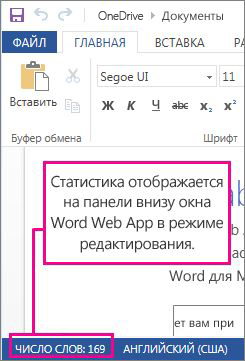
Если статистика не отображается в нижней части окна, убедитесь, что выбран режим правки (выберите Редактировать документ > Изменить в Word в Интернете).
Щелкните кнопку статистики, чтобы включить или выключить ее.
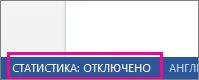
Возможно, вы заметили, Word в Интернете дает приблизительное количество слов. Это значит, что он не учитывает слова в таких областях, как текстовые поля, headers, footers и Графические элементы SmartArt. Если вам нужно точное количество слов, нажмите кнопку Открыть в Wordи посмотрите число слов в нижней части Word документа.
- Автоматизация заполнения документов word
- Программа windows movie maker позволяет вставлять в фильм эффекты переходов
- Как сделать чтобы в ворде главная строка всегда была видна
- Dj программа для iphone
- Как убрать стартовую страницу в яндекс браузере



