
Создание и редактирование документов в Microsoft Word осуществляется легко и удобно: можно вводить, копировать и вырезать текст, а стильное оформление происходит автоматически.

Создание и редактирование документов в Microsoft Word осуществляется легко и удобно – можно вводить, копировать и вырезать текст, а оформление выглядит привлекательно благодаря автоматизированным функциям. Специальные настройки позволяют регулировать параметры отступов и интервалов, что дает возможность адаптировать все под личные предпочтения пользователя.
Межстрочный интервал в Word
Интервал между строками определяется выбранным стилем (шрифт, величина). Он может быть избыточно большим, если текст занимает половину страницы и становится трудным для восприятия, или недостаточно большим, когда строка накладывается на другую. Снижение этого параметра актуально перед печатью документа для личного использования (с целью экономии бумаги), а также для акцентирования внимания на отдельных частях из общего текста.
Как уменьшить или увеличить интервал между строками
По умолчанию в Word установлено расстояние 1 или 1,5, что может не совпадать с требованиями методички по оформлению работы. Для изменения значения необходимо:


Существуют и альтернативные методы открытия меню «Абзац»:
- Кликнуть правой кнопкой мышки и выбрать одноименный пункт.

- Во вкладке «Главная» в разделе «Абзац» справа от вариантов выравнивания клацнуть левой кнопкой по иконке (с горизонтальными линиями и стрелками вверх-вниз) и выбрать пункт «Другие варианты…». Здесь же можно сразу выбрать конкретное значение, кликнув по нему.

Корректировки действуют на выбранный участок или на тот абзац, в котором размещен курсор.
Чтобы сделать полуторный интервал, можно просто выделить текст и зажать одновременно клавиши Ctrl+5, одинарный – Ctrl+1.
Настройка интервала по умолчанию
Опцию «Стили» можно использовать для задания определенного межстрочного интервала для всех будущих документов:
- Во вкладке «Главная» найти опцию «Изменить стили».
- В раскрывшемся меню «Интервал» выбрать один из встроенных вариантов.

- Можно настроить свое пользовательское расстояние для абзаца, кликнув по соответствующему пункту. В диалоговом окне указать все значения, а также отметить галочкой пункт «В новых документах, использующих этот шаблон».

- Сохранить изменения, клацнув по «Ок». Теперь при создании нового документа по умолчанию будет применяться выбранный стиль.
Как убрать интервал между абзацами
Для настройки отступов между абзацами необходимо выполнить те же действия: кликнуть на иконку квадрата со стрелкой в разделе «Абзац» или кликнуть правой кнопкой мыши в любом месте документа и выбрать соответствующий пункт.

В появившемся диалоговом окне стоит уделить внимание разделу «Интервал».

«Перед» – размер свободного места перед абзацем, «После» – размер свободного места после абзаца. Если не добавлять расстояние между абзацами одного стиля, в результате свободного пространства не будет.
Убрать интервалы между абзацами возможно, поставив значение «0» в полях «Перед» и «После» – для всего документа или отдельных абзацев, это настраивается при помощи выделения текста.
В разделе «Отступ» устанавливается красная строка (от левого края) и ее значение. По умолчанию – 1,25 см. Чтобы убрать отступ, достаточно поставить «Нет» в пункте «Первая строка».

Цифровые значения отступа и интервала настраиваются Во вкладке «Разметка страницы».

Интервал между словами в Word
Пользователи часто сталкиваются с проблемой, когда слова разделены большими пробелами. Пробелы в таких случаях сильно заметны и портят внешний вид документа.

Как убрать большие пробелы между словами
Есть несколько способов решения проблемы:







Интервал между буквами в Word
В процессе редактирования документа для выделения какого-либо фрагмента текста можно изменить расстояние между буквами – расширить или сжать его.

Как убрать межбуквенный интервал
Если буквы слиты так, что не разобрать слово, или, наоборот, несколько слов растянуто на целую строку, необходимо сделать следующее:

Здесь же есть опция «Кернинг» – тонкая настройка расстояния между буквами. Если поставить галочку в данном пункте, программа автоматически выберет и установит оптимальное расстояние между символами, учитывая особенности шрифта.
Подсчет количества слов и символов в Word-документах

Во время работы с документами в Microsoft Word многие пользователи часто сталкиваются с необходимостью узнать количество слов или символов. Это может быть обусловлено определенными требованиями или ограничениями, связанными с разрабатываемым проектом. В данном случае будет полезна встроенная функция: она позволяет отслеживать статистику как всего документа, так и выбранного фрагмента текста.
Просмотр строки состояния
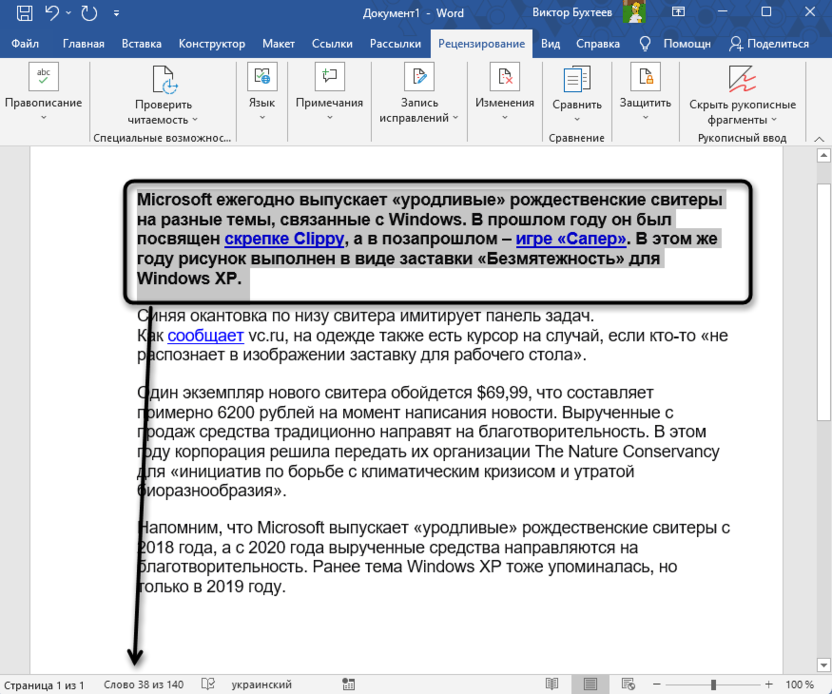
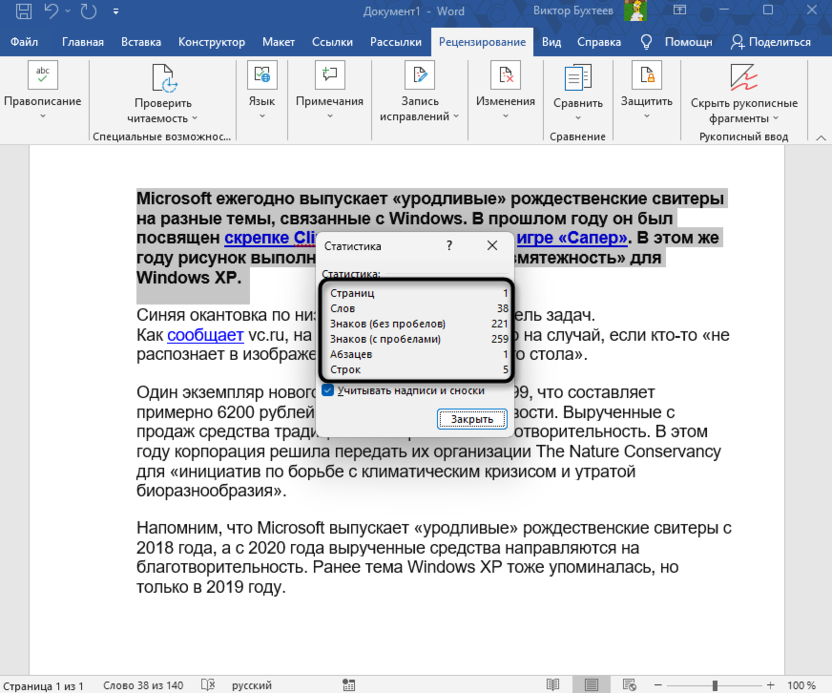
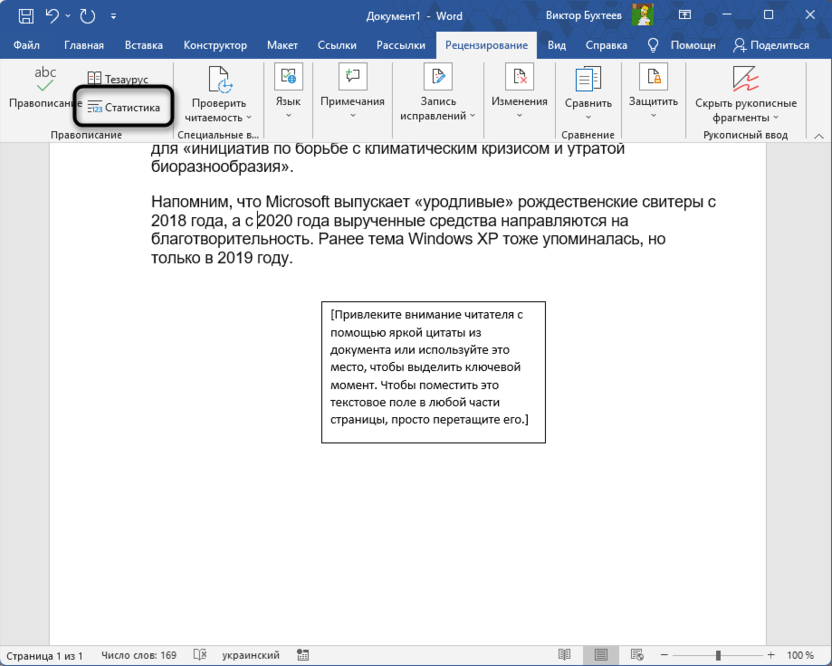
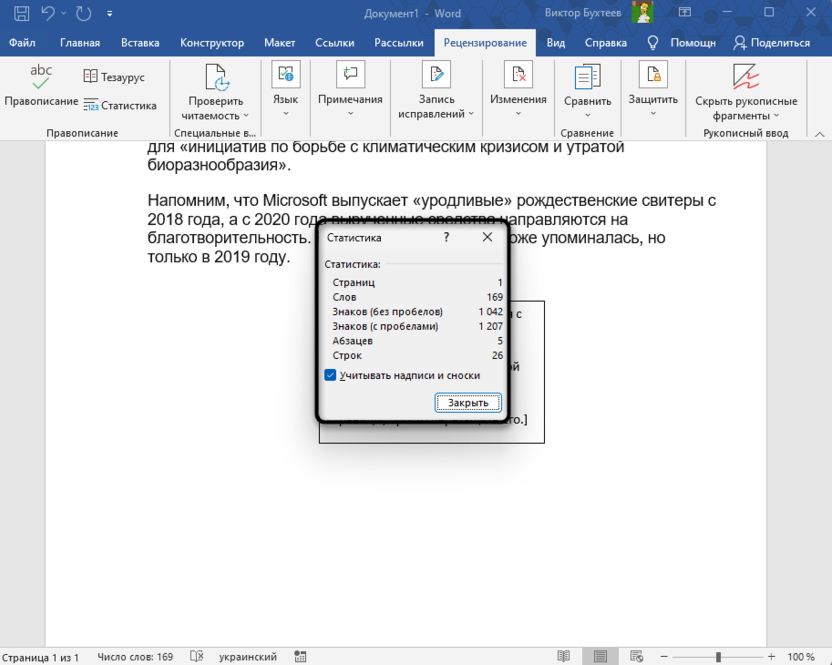
По умолчанию статистика документа всегда выводится в строке состояния. Как раз ее и используют большинство пользователей, чтобы быстро просмотреть количество слов. Если речь идет о символах, то дополнительно понадобится развернуть все окно статистики, где видны числа, включая знаки с пробелами и без, абзацы, строки, сноски и надписи.
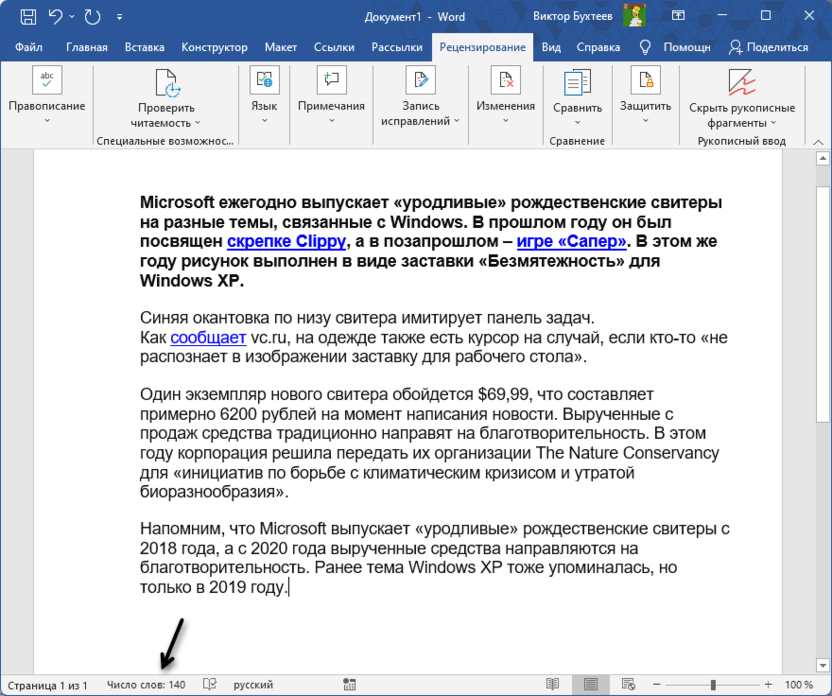
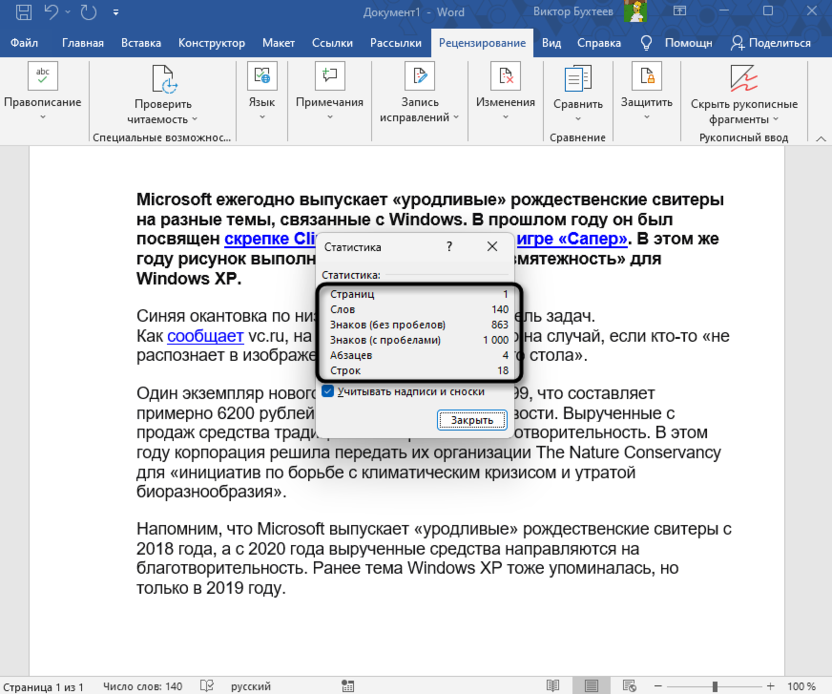
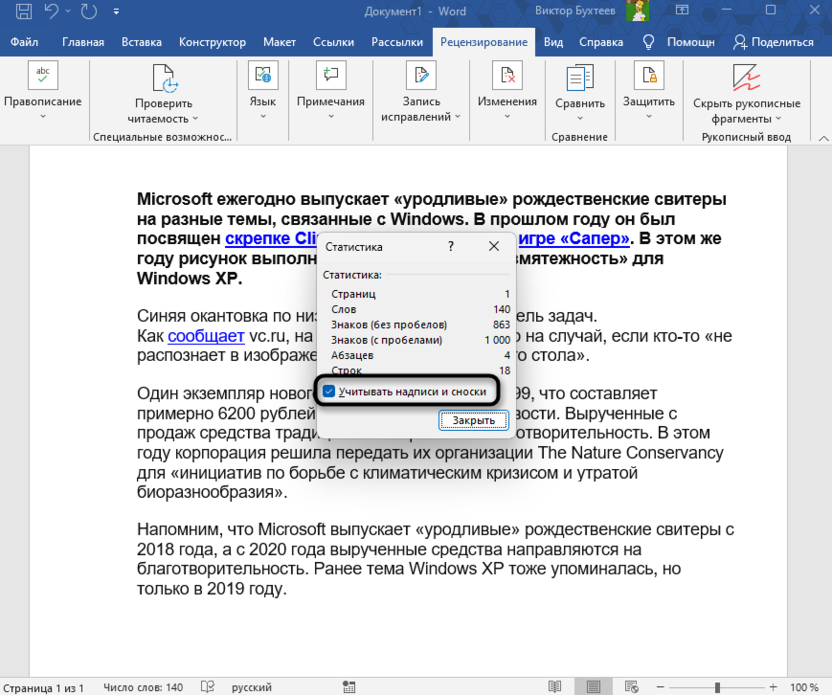
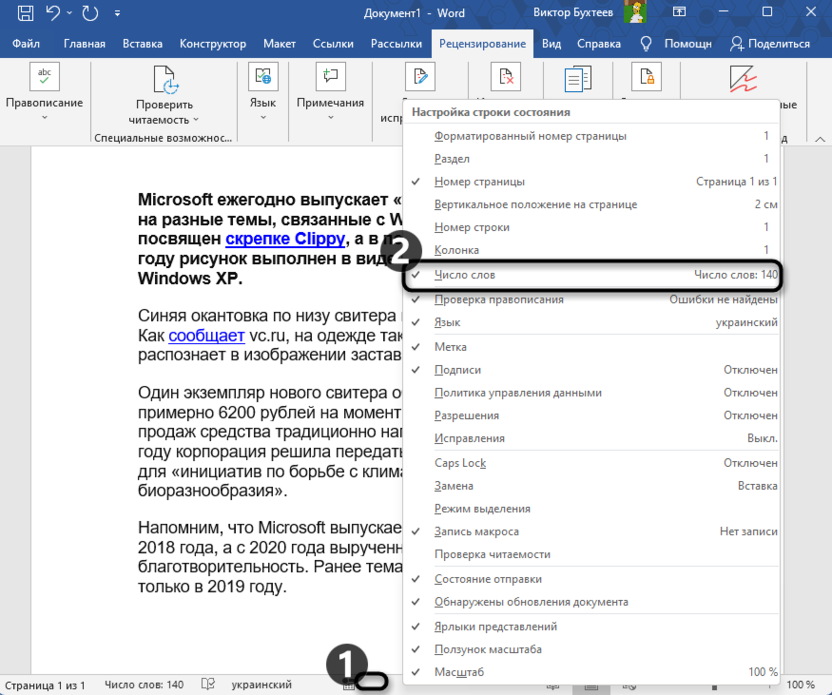
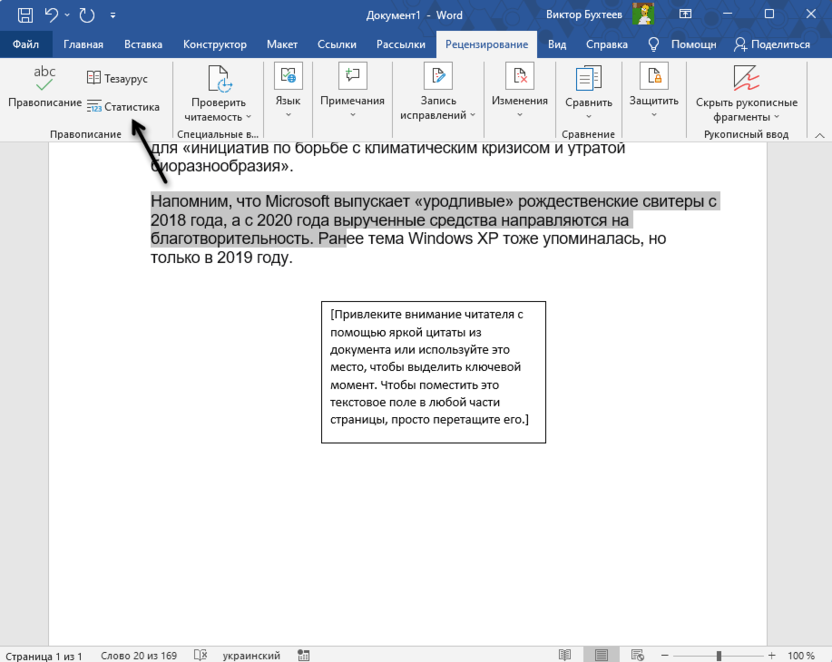
Что касается просмотра информации не по всему документу, а только по его части, то статистика и в этом случае функционирует корректно. Вы можете самостоятельно выбирать информацию для подсчета, взяв во внимание даже одно предложение или несколько слов.
Комьюнити теперь в Телеграм
Подпишитесь и оставайтесь в актуальном информационном потоке последних новинок в мире IT.
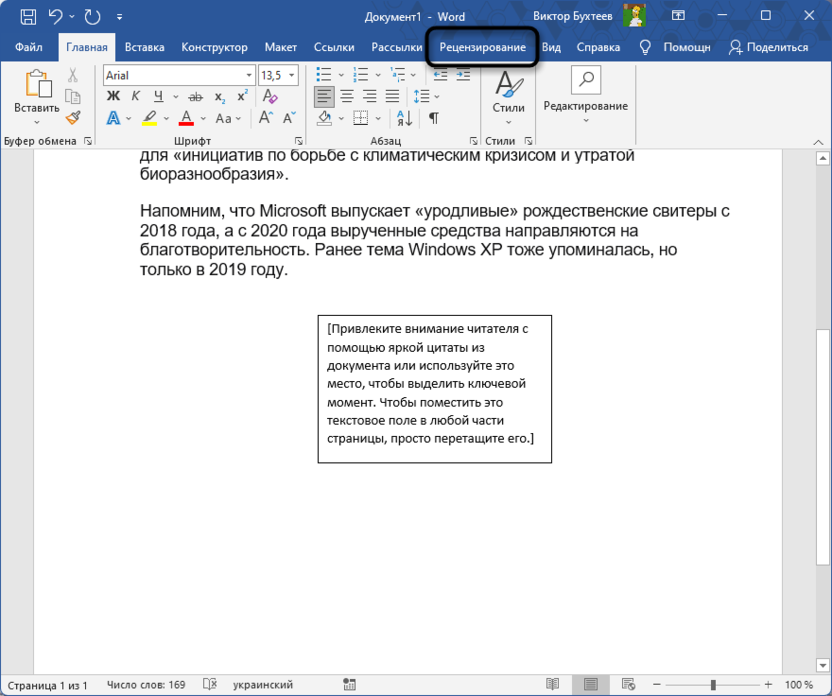
Отображение статистики через вкладку «Рецензирование»
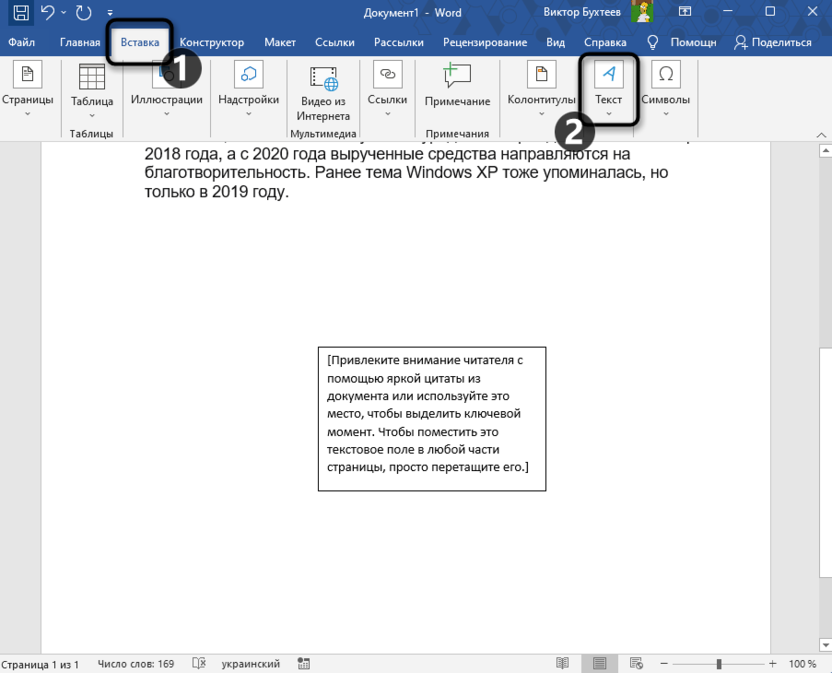
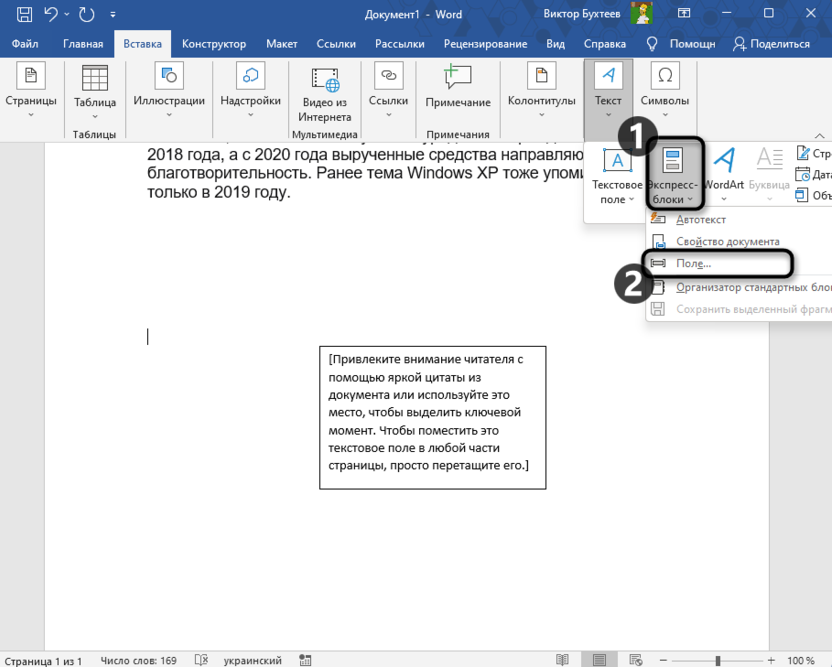
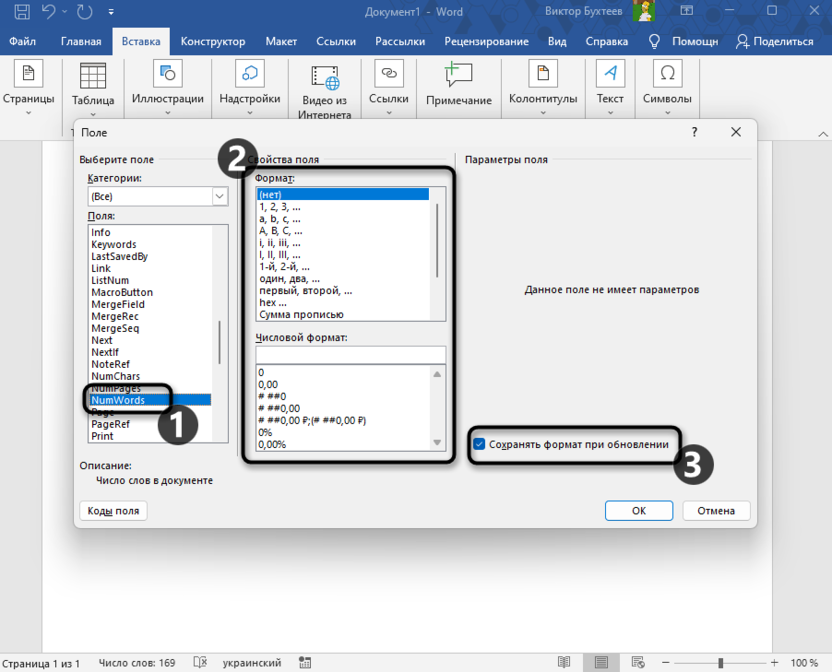
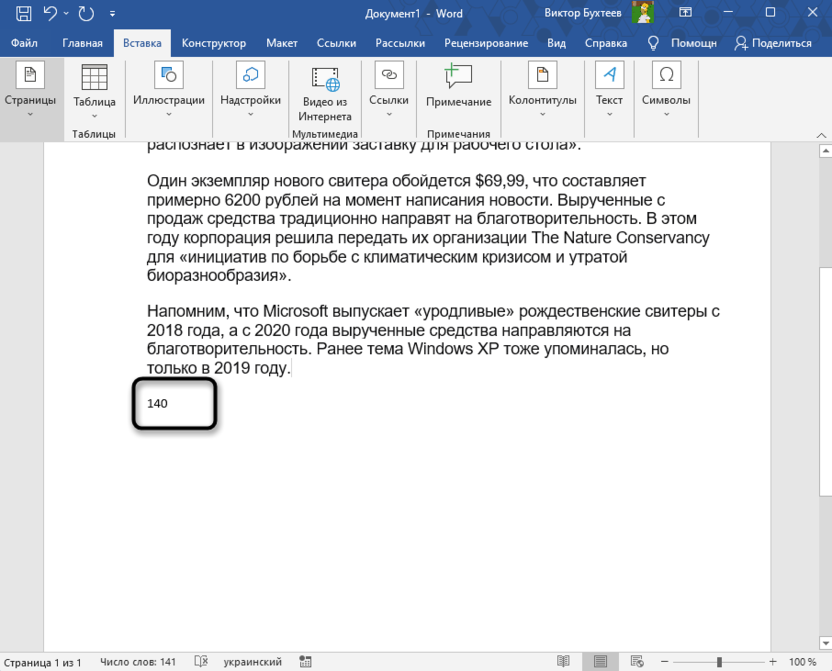
Добавление поля со статистикой в документ
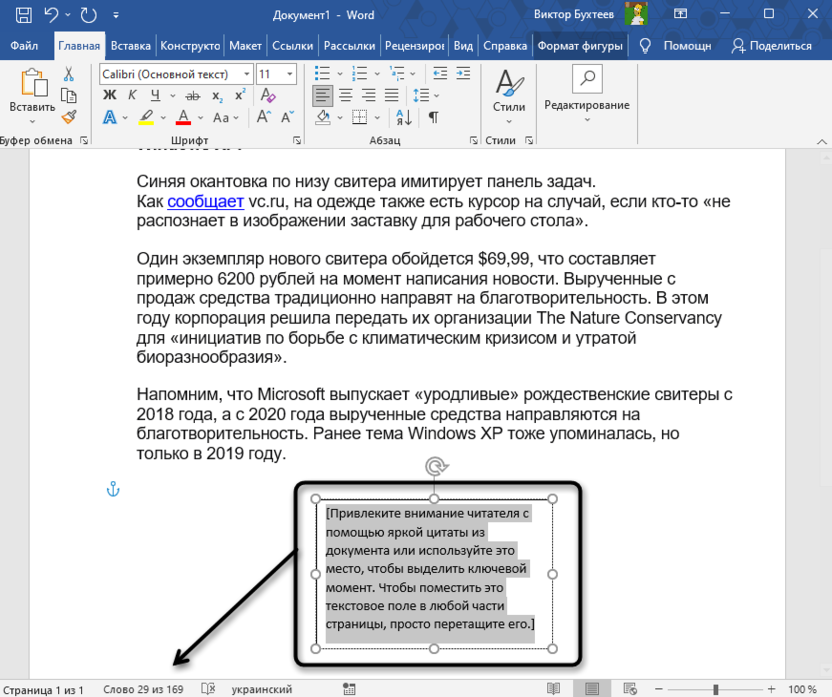
Иногда бывает актуально вывести информацию о количестве слов прямо в документ, чтобы другие пользователи могли увидеть его общий объем. При этом важно сделать после со счетчиком автоматически обновляемым, чтобы не приходилось редактировать его каждый раз вручную. Это можно реализовать при помощи встроенного в Microsoft Word инструмента.
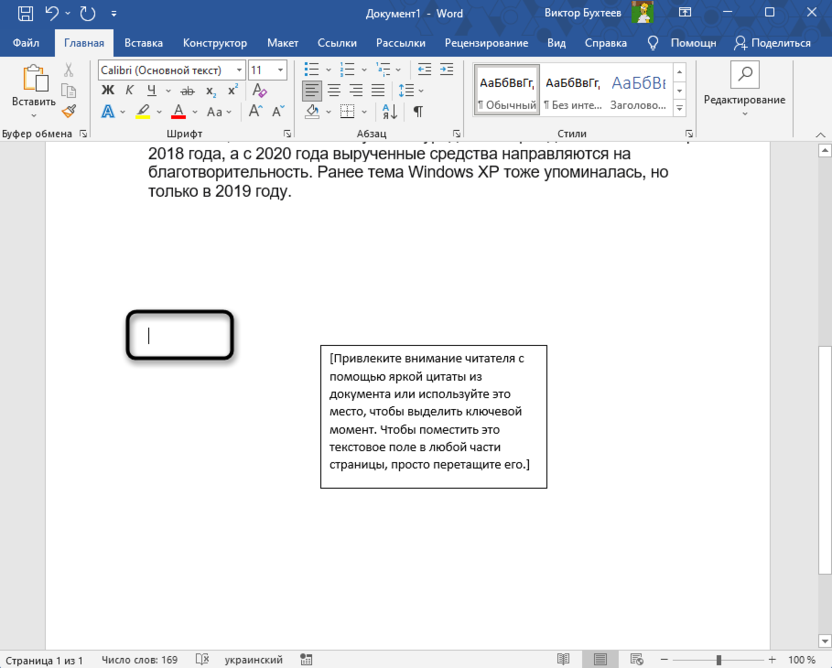
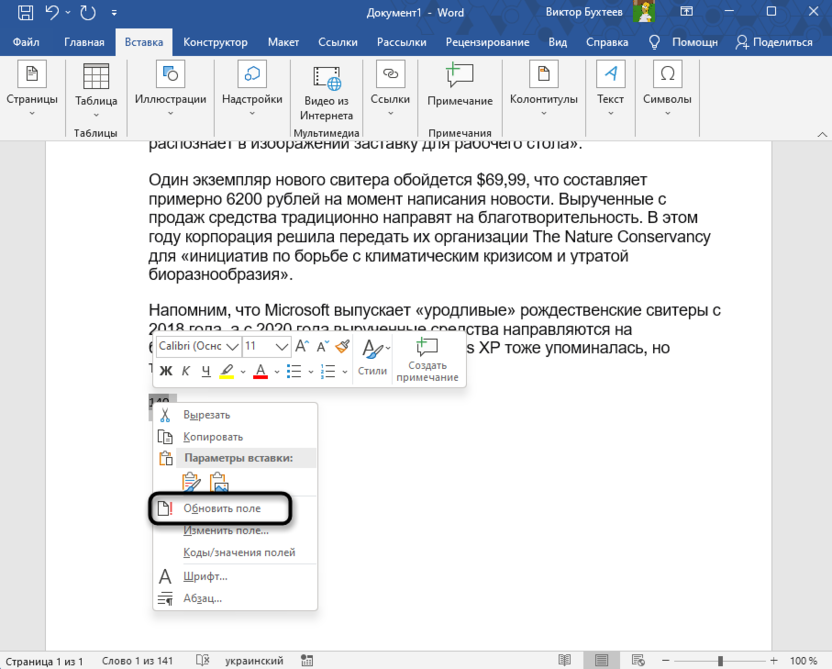
В этом материале вы ознакомились с довольно простой и базовой функций Microsoft Word, которая позволяет всегда быть в курсе статистики по любому документу. Вместе с этим узнали, что счетчик слов можно вывести в сам документ и не создавать отдельные текстовые поля вручную с постоянными их обновлениями.



