
Для того чтобы посчитать количество знаков в любом тексте можно было быстро и просто в онлайне — мы сделали полезный сервис, но и на этом решили не останавливаться, а написать подробные инструкции, как проверить объем текста встроенными инструментами текстовых редакторов на компьютере или телефоне, не прибегая к онлайн-сервисам в интернете.
Для кого: копирайтеров, рерайтеров, авторов, журналистов, заказчиков текстов, SEO-специалистов, контент-менеджеров, редакторов, секретарей, студентов, вебмастеров, владельцев сайтов и интернет-магазинов, программистов и всех, кто хочет быстро и в одном материале прочитать про все способы и сервисы проверки текста на количество символов и слов.
Как узнать, сколько символов в тексте онлайн?
Скажем честно, мы давно работаем с текстами в сфере копирайтинга, поэтому решили сделать сервис, чтобы можно было подсчитать количество символов в тексте онлайн бесплатно и реализовать много других полезных фич на одном ресурсе, а не на разных, в итоге и получился INtexty.com
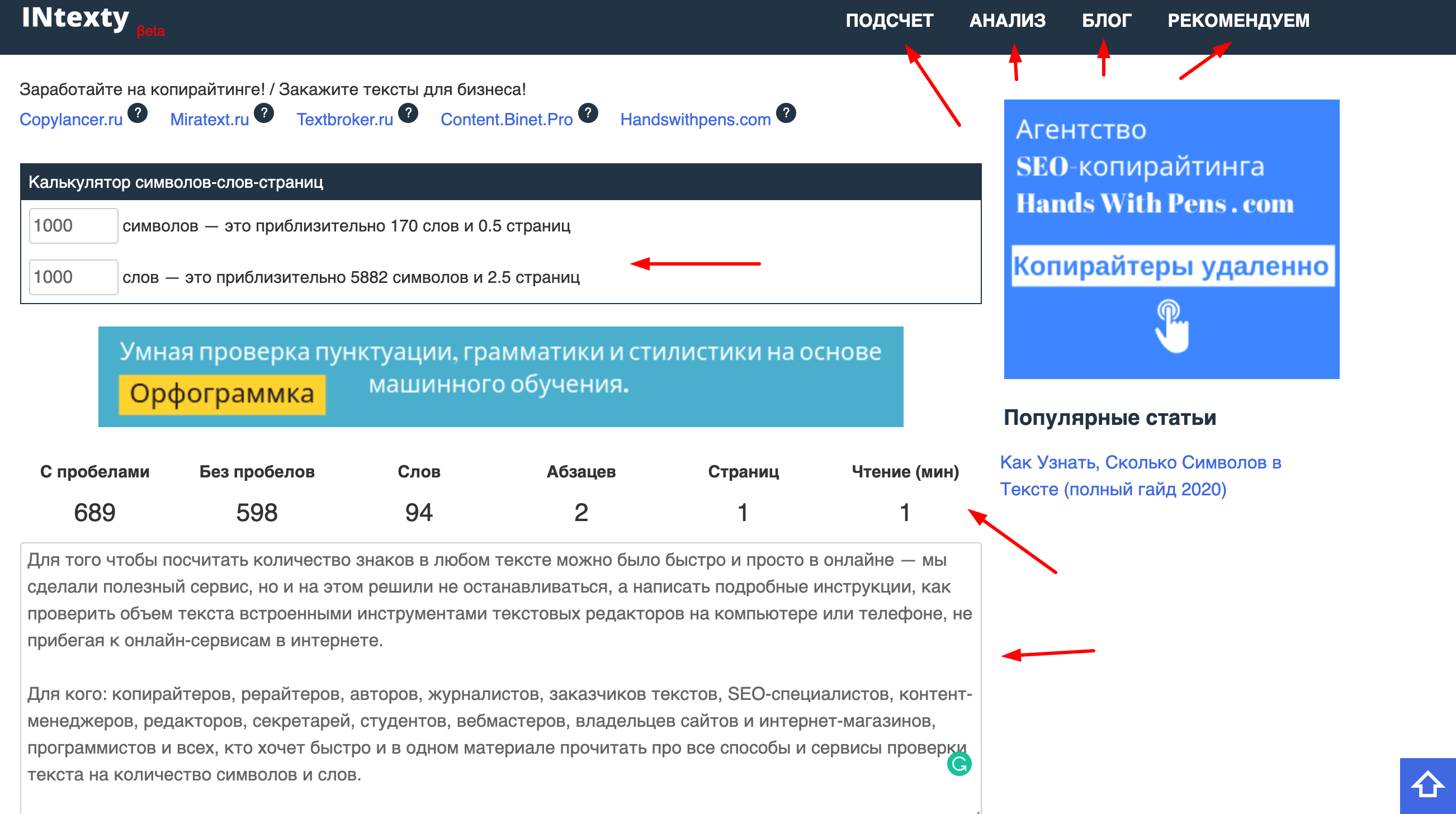
Наша знакосчиталка и в целом комплексный анализ текста имеет много функций, вот несколько из них по части подсчета символов и слов, а также анализа текста по другим параметрам:
1. Калькулятор 1000 символов — сколько это слов и страниц (или любого другого объема текста, хоть 1 000 000 символов). Воспользовавшись этой функцией вы узнаете, что 1000 символов = около 170 слов и 0,5 страницы, или что 3000 символов — это будет 510 слов и 2,5 страницы. Полезно и удобно, правда? Воспользоваться этой функцией можно на Главной странице сайта.
2. Подсчет знаков без пробелов. Если вам в ТЗ SEO-специалист или владелец сайта указал подсчитать именно в таком формате (а чаще это именно так), то эта функция вам пригодится, тем более результат получите за 1 секунду сразу после копирования текста в окно проверки.
3. Сколько символов текста с пробелами. Если ваши заказчики и клиенты просят считать в таком формате, это Верно, потому что должен считаться в целом труд человека, а не отдельно только слова, в этом случае наша считалка знаков выдаст вам и такой результат.
4. Посчитать количество слов. Если мы возьмем СНГ страны, то у нас считают чаще количество символов, а вот в США и Европе важно посчитать количество слов в тексте, так уж они привыкли.
5. Узнать, сколько абзацев. Смежный функционал, иногда такие задачи также ставят.
6. Убрать HTML-теги. Если вы пишете текст с тегами для размещения в админке сайта и вас попросили сделать HTML-разметку, тогда лучше уточнить, как вам будут платить. Если включая теги, тогда просто вставляйте и проверяйте общий объем, если теги важно исключить — наш сервис вам поможет сделать это мгновенно.
7. Перевод текста в транслит. Мы не знаем сейчас реально важных ситуаций, когда эта функция нужна пишущим людям, но вот веб-мастерам и владельцам сайтов пригодится, чтобы сделать ЧПУ — человеко-понятные URL для страниц или прописать Alt и Title теги картинок IMG.
8. Преобразовать текст в картинку. Оооо, вот это очень клевая функция. Если вам нужно сделать портфолио и вы не хотите, чтобы ваши тексты копировали или проверяли, вы можете сделать из текста картинку и отправить ее заказчику или разместить ее в своих примерах. А еще таким образом можно делать как бы скрины какого-то абзаца или всего текста, чтобы вставить пример на сайт, если пишете какую-нибудь статью в блог.
9. Сделать SEO-анализ текста. Проверить водность текста, узнать тошнотность, определить частотность ключевых слов в тексте — все эти показатели обязательны для продвижения сайта с помощью текстов и каждому автору важно их соблюдать.
10. Стилистика текста по Тургеневу. Мы сделали сервис для экспресс-проверки, после которого вы можете перейти на полный отчет.
11. Яндекс Спеллер. Теперь проверка орфографии через этот инструмент доступна и для всех посетителей нашего ресурса.
12. Дальше – больше! Регулярно будем добавлять новые функции для авторов, копирайтеров, журналистов и всех пишущих людей. Сохраняйте сайт в закладки и пользуйтесь ежедневно!
Как посчитать символы в тексте на телефоне?
Если вы делаете статью с определенным лимитом знаков, пишите пост в фейсбук, твиттер или Инстаграм, или готовите для сдачи материал заказчику на бирже и вам важно подсчитать количество символов в тексте, можно его узнать такими способами:
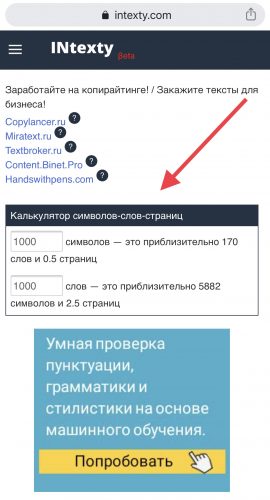
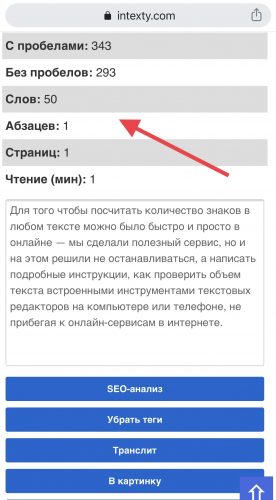
Посчитать количество символов в тексте на телефоне онлайн
Заходите с телефона на наш сервис intexty.com, копируете текст в область проверки и сразу получаете результат.
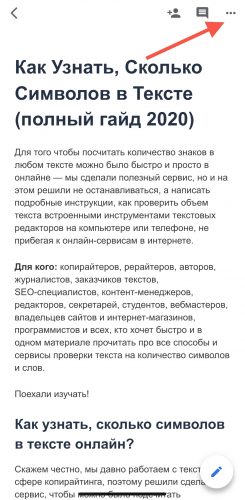
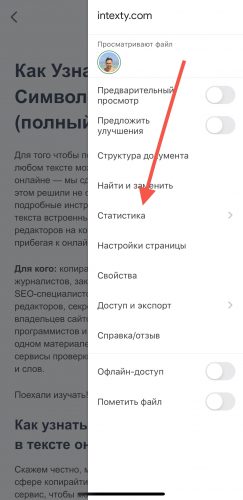
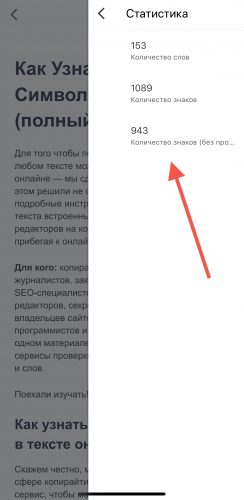
Посчитать количество символов в Гугл док или Word с телефона
Нажмите три точки справа сверху и затем выберите пункт Статистика. Для того чтобы было удобно работать на телефоне с вордовскими файлами, загрузите бесплатное приложение Google документы.
Как посчитать количество знаков в Word на Windows?
Чтобы узнать количество символов с пробелами, знаков без пробелов, слов, абзацев, строк и страниц внутренними инструментами Microsoft Office Word, важно выбрать те разделы, о которых пойдет речь ниже.
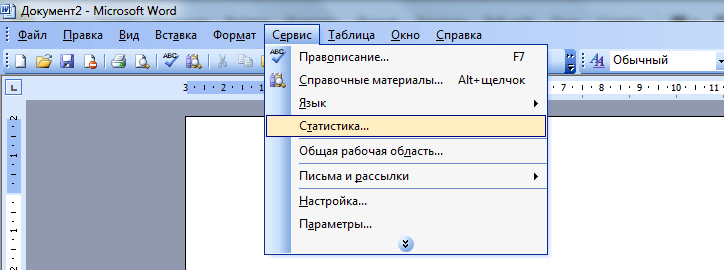
Word 2003
Сверху выбрать меню Сервис и затем пункт Статистика.
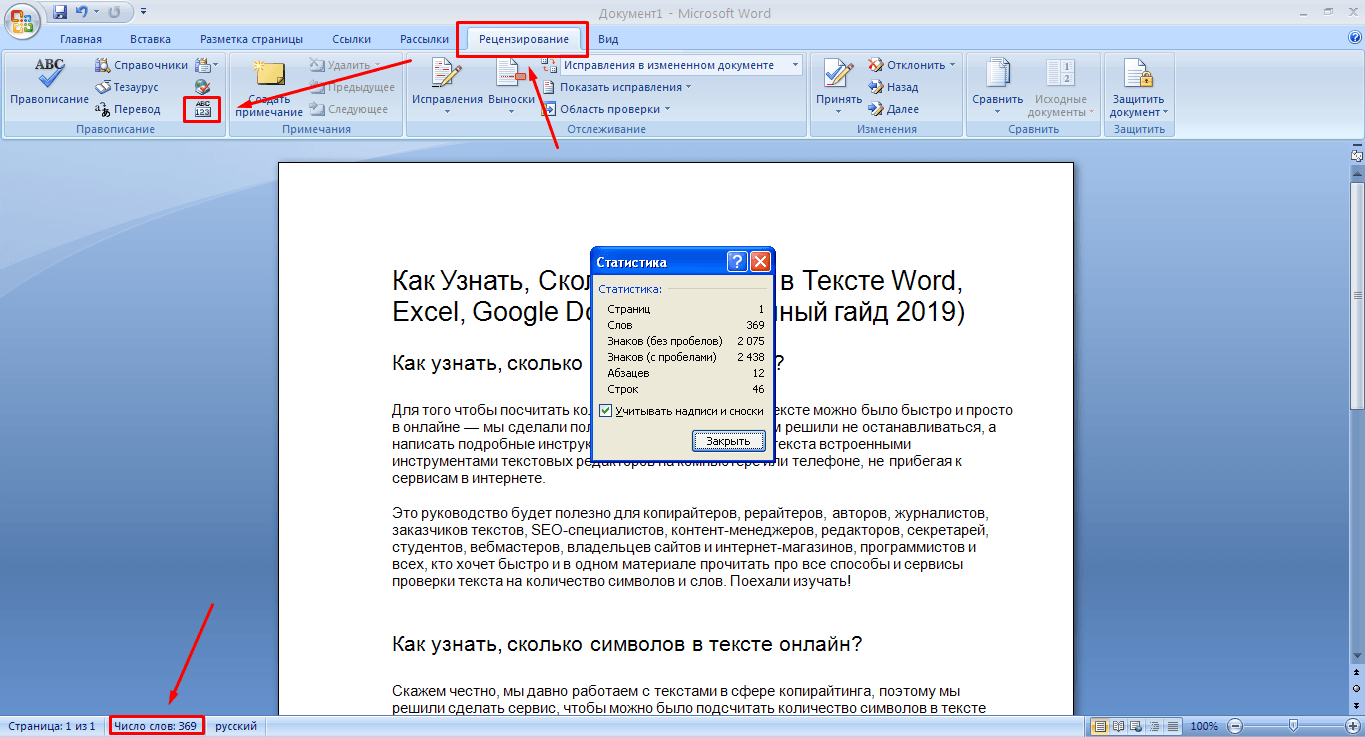
Word 2007, 2010
Внизу слева нажать на пункт Число слов или сверху в разделе Рецензирование и затем нажать на иконку ABC 123.
Word 2013, 2016
Посчитать количество символов в ворде 2013 и 2016 годов можно точно так же, как и в предыдущем пункте меню.
ЛАЙФХАК! Узнать количество знаков офлайн в Word любой версии можно с помощью комбинации
Как посчитать количество знаков в Word на Apple MacBook?
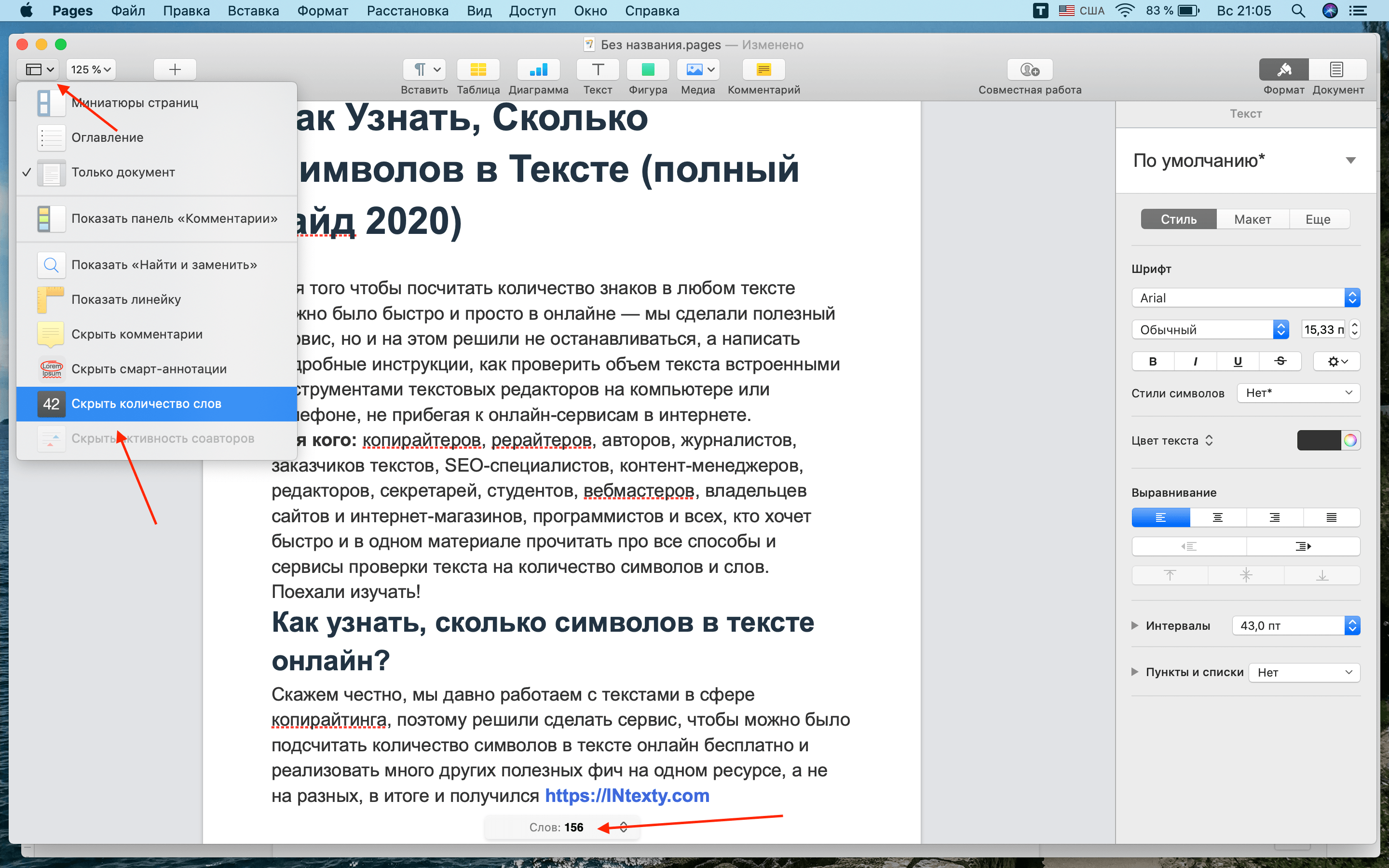
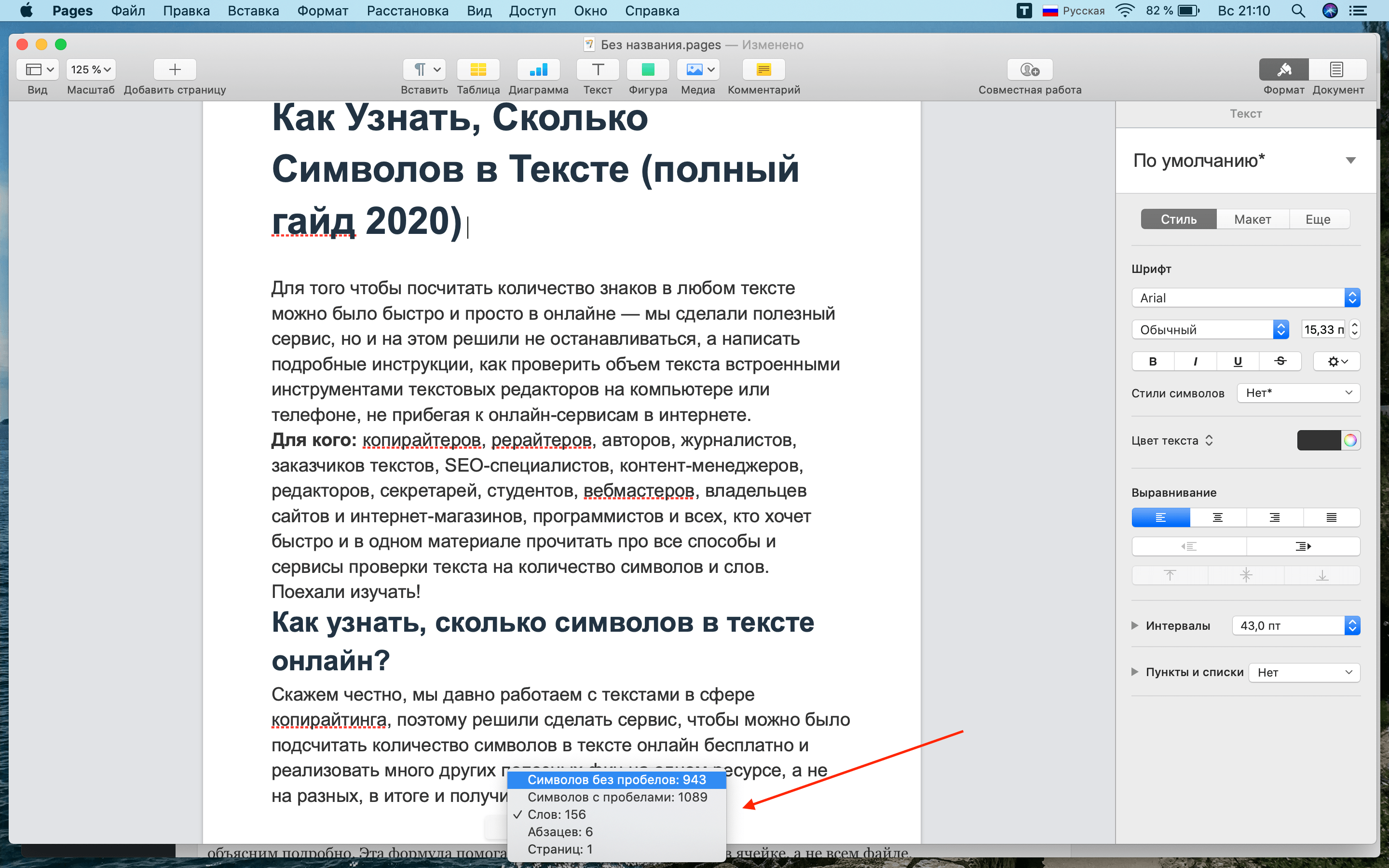
Для того чтобы посчитать количество символов в Word или другом текстовом документе на макбуке — загрузите в AppStore приложение Pages. Затем в открытом документе нажмите стрелочку слева сверху в панели инструментов, далее Показать количество слов и выберите нужный вам параметр или внизу страницы справа нажмите на две стрелочки и выберите там информацию, которую вам нужно подсчитать.
Как посчитать количество символов в ячейке Excel?
Чтобы узнать количество символов Excel, компания Майкрософт разработала несколько внутренних формул.
Проще всего узнать количество знаков в иксель можно с помощью ДЛСТР. Как работает эта функция? Сейчас объясним подробно. Эта формула помогает определить данные только в ячейке, а не всем файле.
ДЛСТР (длина строки…сокращенно). Эта формула подходит как для экселя офлайн, так и для документа на гугл диске в онлайн. Как посчитать количество символов Excel с ее помощью:
1. Поставить курсор в любую свободную ячейку.2. Поставить знак равно = и написать большие буквы ДЛСТР (или найти эту функцию в списке функций, но это сложнее), далее открыть скобку и выбрать нужную ячейку, затем закрыть скобку и нажать Enter . Ниже пример, как это сделать в экселе:

Таким образом подсчет количества символов Excel можно сделать за секунды, но к сожалению, не на всей странице.

Так можно считать и целое предложение, если вы поместите его в ячейку.

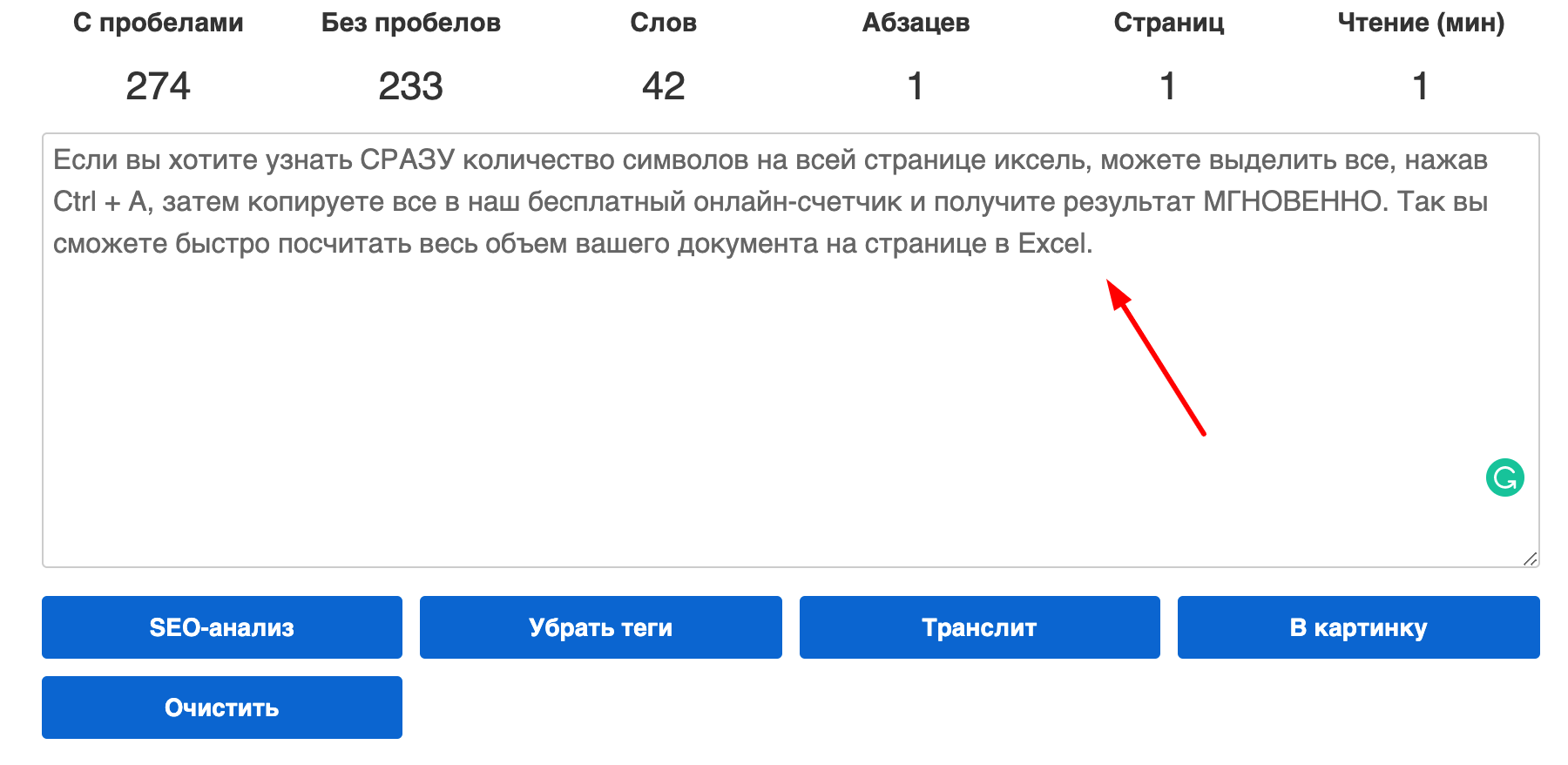
Если вы хотите узнать СРАЗУ количество символов на всей странице иксель, можете выделить все, нажав Ctrl + A , затем копируете все в наш бесплатный онлайн-счетчик и получите результат МГНОВЕННО. Так вы сможете быстро посчитать весь объем вашего документа на странице в Excel.
Как узнать, сколько символов в Google Docs?
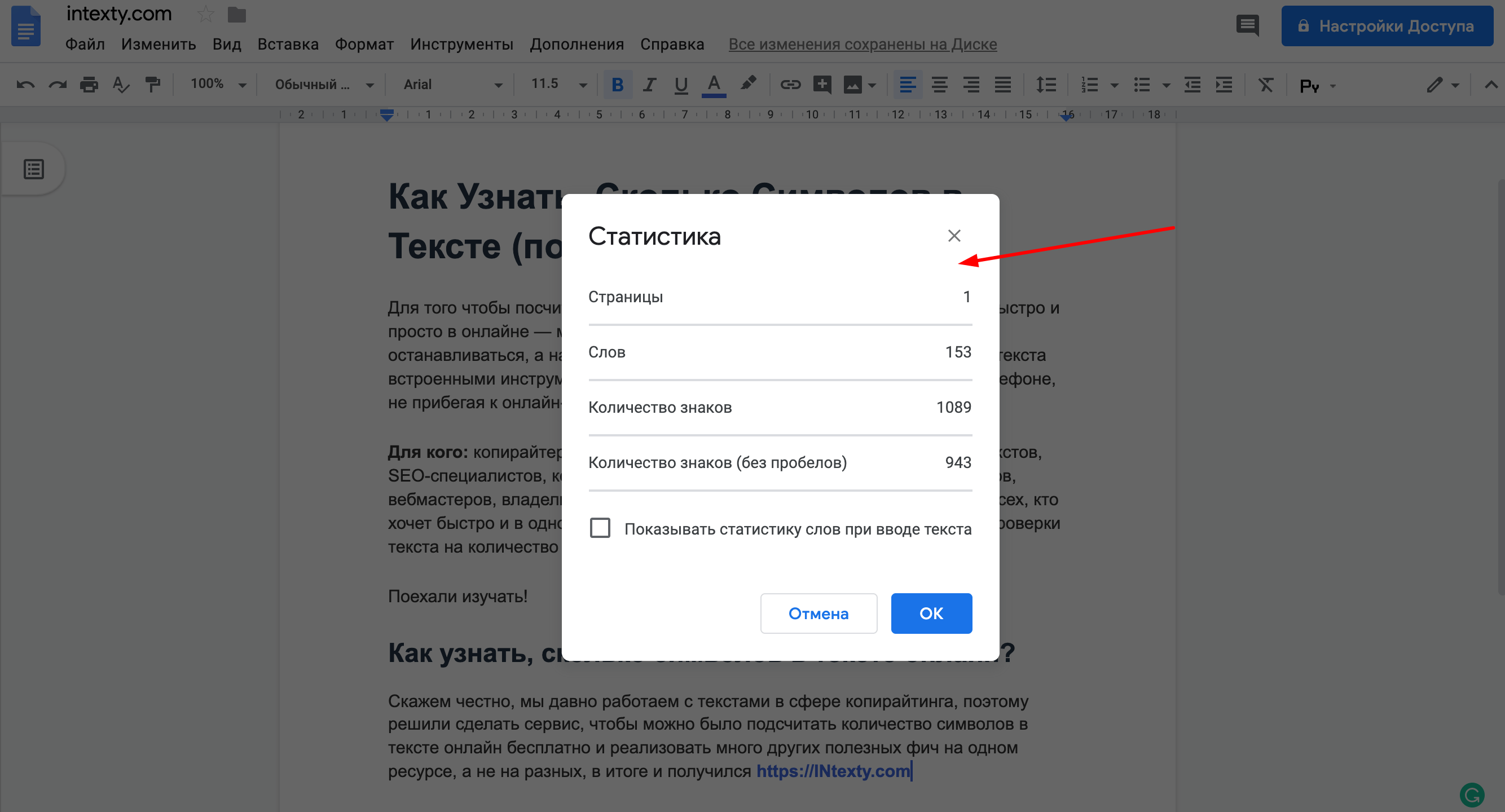
Если в своей работе вы используете Гугл документы и работаете на Гугл диске большую часть времени, давайте обсудим, как посчитать символы там. Пример покажем в ворде, так как в икселе действует та же функция ДЛСТР, о которой речь идет выше.
Способ N1
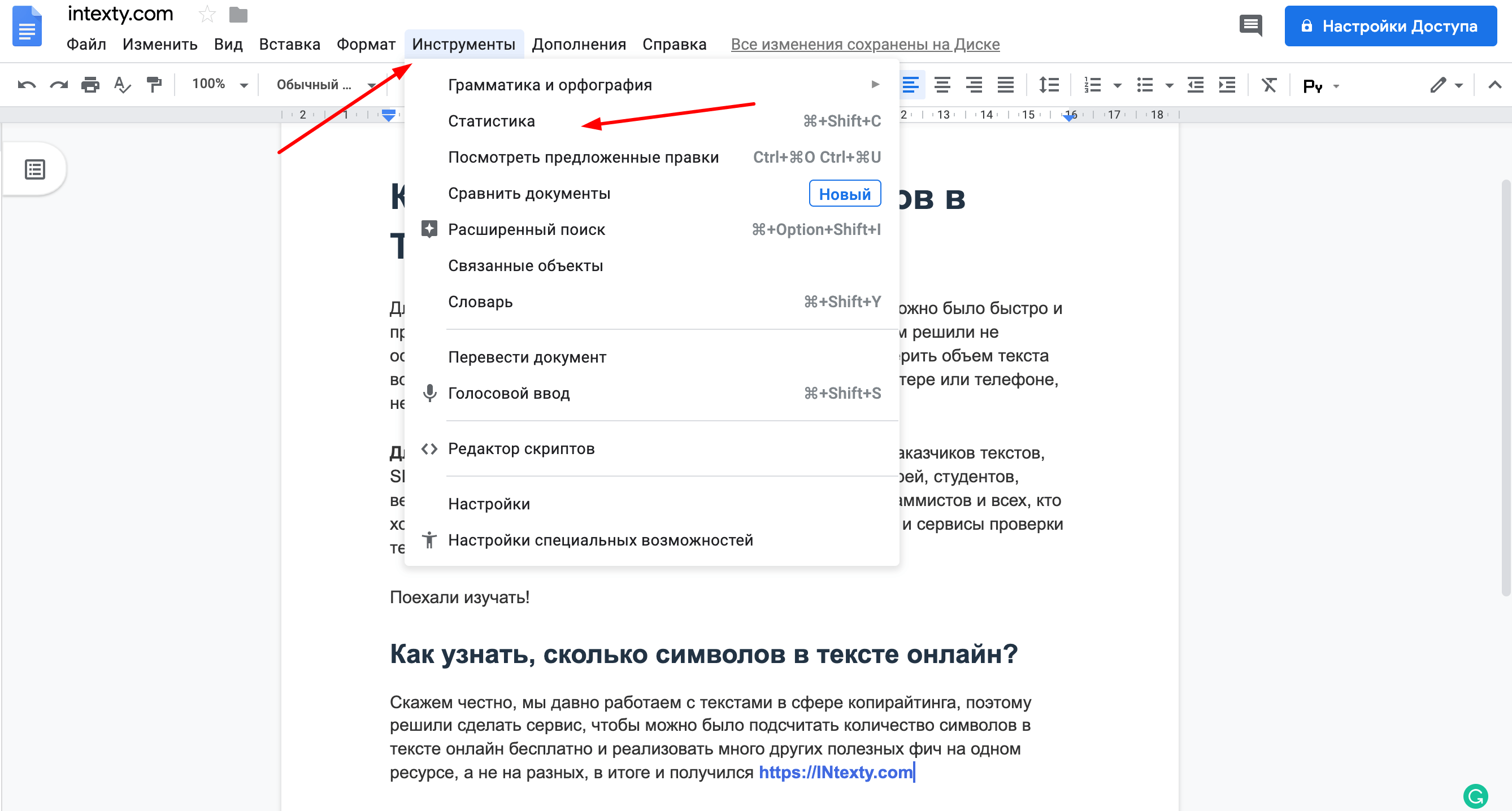
Сверху зайти в раздел Инструменты и затем выбрать пункт Статистика.
Способ N2
Набрать комбинацию Ctrl + Shift + C
А если вы привыкли пользоваться услугами в online — переходите на Главную нашего бесплатного сервиса ИНтексти ↑
Как узнать, сколько символов в тексте OpenOffice или LibreOffice?
Так как в компаниях и на фирмах можно использовать только лицензионное ПО, многие ставят для сотрудников бесплатные версии программ, которые являются аналогами — это OpenOffice и LibreOffice.
OpenOffice
Для подсчета слов и символов в OpenOffice, важно зайти в раздел Сервис и дальше выбрать Количество слов.
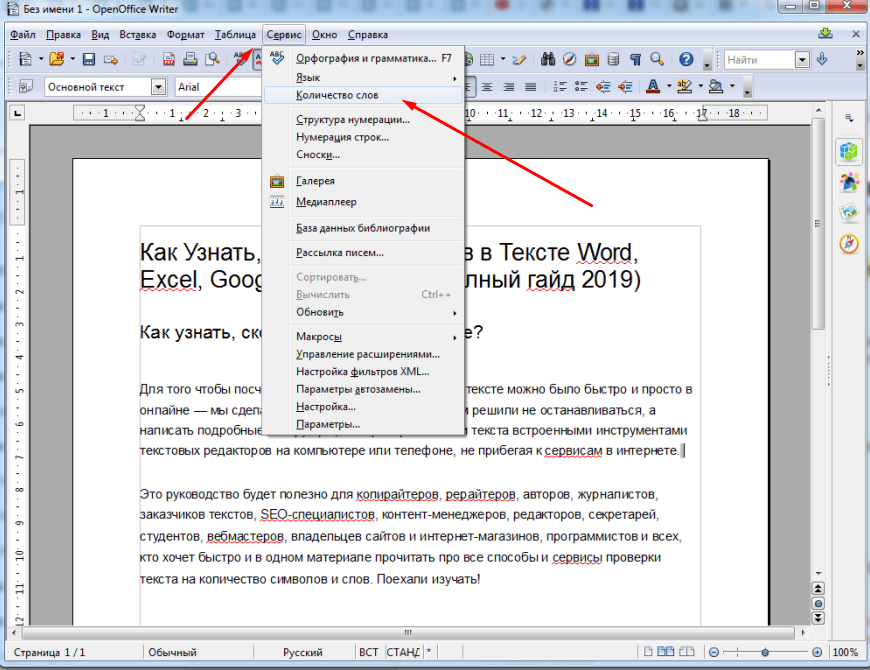
После выбора соответствующего раздела вы увидите окно статистики.
LibreOffice
Для подсчета символов в LibreOffice алгоритм такой же, зайти в Сервис и потом выбрать пункт Количество слов.
Сколько символов в блокноте TXT, NotePad, WordPad?
Блокнот .txt
Не имеет встроенного счетчика символов, поэтому посчитать можно только онлайн.
Notepad
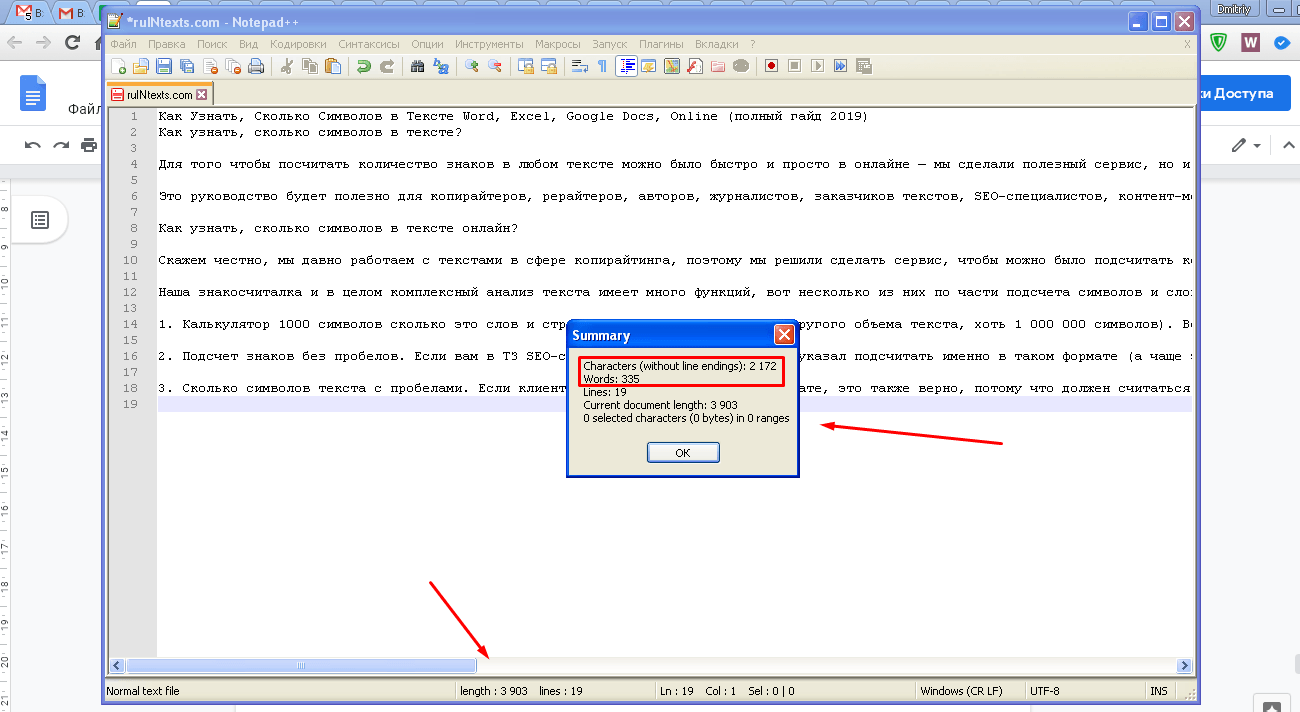
В бесплатной программе Notepad++ можно узнать количество символов, если внизу нажать на поле с цифровыми показателями, появится окно со статистикой, где есть информация о количестве символов без пробелов и количестве слов. Информация о количестве с пробелами отображается неверно, потому что в нашем примере около 2500 символов, а там какая-то непонятная цифра 3900 символов.
Wordpad
Нельзя узнать количество символов встроенными инструментами, нужно скопировать текст в онлайн-сервис проверки количества символов, чтобы получить результат.
Мы постарались сделать статью наиболее полной, чтобы все без исключения могли найти ответ на вопрос, как посчитать количество символов и слов в тексте как встроенными инструментами любого редактора, так и online, например, сделав анализ текста с помощью сервиса INtexty.com
Есть вопросы или дополнительные предложения по этому материалу? Оставляйте комментарии внизу — будем благодарны за актуализацию материала!
Нравится сервис? Оцени нас!

(12 оценок, среднее: 5,00 из 5)
Как посмотреть количество пробелов в ворде
При работе с документами Word возможность видеть пробелы может помочь вам выявить и исправить лишние пробелы. В этом уроке мы покажем вам, как легко отображать или скрывать пробелы в Word, что позволит вам настроить среду редактирования в соответствии с вашими потребностями.
Рекомендуемые инструменты повышения производительности для Word
Kutools for Word: Интеграция ИИ , более 100 расширенных функций экономят 50 % времени обработки документов. Бесплатная загрузка
Office Tab: вводит вкладки, подобные браузеру, в Word (и других инструментах Office), упрощая навигацию по нескольким документам. Бесплатная загрузка
Показать или скрыть пробелы в Word с помощью параметров Word
Шаг 1: нажмите Файл > Опции.
Шаг 2: нажмите Дисплей > проверить Spaces in Всегда показывать эти метки форматирования на экране группа для отображения пробелов в документе.

Вкладка Office: предоставляет интерфейсы с вкладками в Word, Excel, PowerPoint.
Улучшите свой рабочий процесс прямо сейчас. Узнайте больше о вкладке «Офис» Бесплатная загрузка
Показать или скрыть пробелы в Word с помощью Kutools
В Kutools for Wordпользователи могут быстро отображать или скрывать в документе знаки форматирования, например пробелы.
Kutools for Word, оснащен ИИ , предлагает более 100 удобных функций для упрощения ваших задач.
1. Пожалуйста, примените утилиту, нажав Предприятие > Параметры дисплея. Смотрите скриншот:
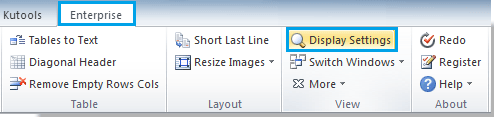
2. Установите или снимите флажок Spaces флажок в Параметры дисплея диалог, чтобы показать или скрыть пробелы. Смотрите скриншот:

Вы можете увидеть результат, как показано ниже:
 |
 |
Статьи по теме:
- Показать или скрыть разрывы разделов в Word
- Показать или скрыть границы текста в Word
- Показать вкладку / ленту разработчика в Word
Лучшие инструменты для офисной работы
Kutools for Word — Повысьте свой опыт работы со словом с помощью Over 100 Замечательные особенности!
Легкая очистка: Убрать Дополнительные места / Разрывы разделов / Текстовые поля / Гиперссылки / Дополнительные инструменты для снятия см. Удалить группа.
➕ Креативные вставки: Вставлять Разделители тысяч / Флажки / радио кнопки / QR код / Штрих-код / Несколько изображений / Узнайте больше в Вставить группа.

Хотите попробовать эти функции? Загрузите Kutools for Word прямо сейчас!
Бесплатная загрузка Купить Узнайте больше о Kutools для Word
Лучшие инструменты для офисной работы
Как посмотреть количество знаков в ворде без пробелов
Microsoft Word: как посчитать количество знаков, количество слов в тексте
Чтобы быстро посчитать количество знаков и количество слов в тексте, нужно выделить этот текст в Microsoft Word (весь текст можно быстро выделить, нажав «горячую клавишу» Ctrl+A), перейти во вкладку «Рецензирование» и нажать на кнопку «Статистика».
В открывшемся окне появится необходимая Вам информация (на картинке приведен пример для Microsoft Word 2010, Вы можете просмотреть такие же инструкции для Word 2007 и Word 2013).

Альтернативный вариант: щелкнуть по расположенной внизу надписи «Число слов».

- Word 2007
- Word 2010
- Word 2013
- количество знаков
- интересные возможности
- Графическая инструкция, как узнать количество знаков, для Microsoft Word 2007
- Графическая инструкция, как узнать количество знаков, для Microsoft Word 2013
Как посчитать количество знаков без пробелов?
Иногда возникает необходимость посчитать количество знаков в тексте, но как это сделать. Для того чтобы посчитать количество знаков без пробелов в тексте Вашей дипломной, курсовой или какой другой работе.
Вам необходимо открыть работу (она должна быть в Microsoft Word) и обратить внимание в левый нижний угол документа, навести курсор мыши и кликнуть по надписи «Число слов: 12882» (Рис 1)
Откроется маленькое окошко, где и будет написано количество знаков без пробелов. (Рис 2).


На данном примере мы посчитали весь текст в работе. А как быть, если необходимо посчитать только выделенные куски текста? К примеру, Вам нужно выделить неуникальный текст в работе. (Рис 3)
Тогда Вы мышкой выделяете плагиатный текст удерживая клавишу “Ctrl” и проделываете вышеописанную процедуру.
Просмотр статистики
Word подсчитывает количество слов в документе при вводе текста. Word также учитывает страницы, абзацы, строки и символы.

Если нужно узнать, сколько слов, страниц, знаков, абзацев или строк содержит документ, проверьте строку состояния.
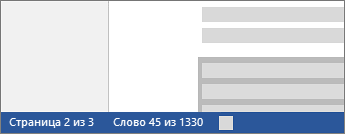
Чтобы узнать количество слов во фрагменте документа, выделите нужный текст. В строке состояния будет отображено количество слов в выделенном тексте и во всем документе.
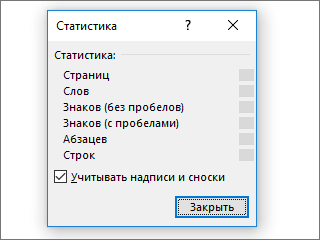
Совет: Чтобы узнать количество символов, строк и абзацев в документе, щелкните счетчик слов в строке состояния.
Подсчет количества символов, строк и абзацев
Чтобы открыть диалоговое окно «Статистика» и узнать число знаков, строк, абзацев и другие сведения, щелкните поле статистики в строке состояния в Word для Mac. Если текст не выделен, Word подсчитывает число слов и знаков во всем документе и отображает его в диалоговом окне «Статистика».
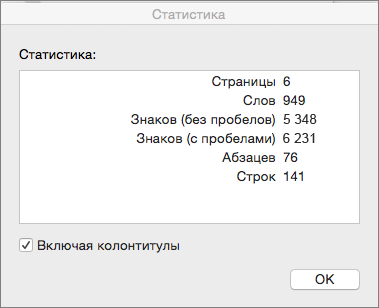
Подсчет количества слов в части документа
Чтобы подсчитать количество слов в определенной части документа, выделите нужный текст. Затем в меню Сервис выберите пункт Статистика.
Так же, как Word настольная программа, Word в Интернете считает слова, пока вы печатаете.
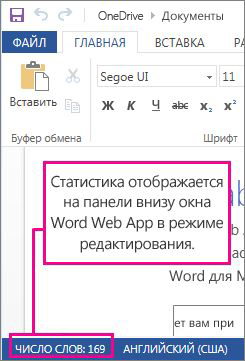
Если статистика не отображается в нижней части окна, убедитесь, что выбран режим правки (выберите Редактировать документ > Изменить в Word в Интернете).
Щелкните кнопку статистики, чтобы включить или выключить ее.
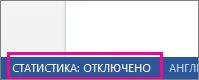
Наверное, вы заметили, что в Word в Интернете отображается приблизительная статистика. Это потому, что не учитываются слова в таких областях, как текстовые поля, верхние и нижние колонтитулы Графические элементы SmartArt. Если вам нужно точное количество слов, нажмите Открыть в Word и посмотрите количество слов в нижней части Wordокна документа.
Excel works!

Подробная статистика по документу позволяет определить качество текста и подсчитать количество знаков. Это особенно полезно при сдаче, когда необходимо следить за количеством символов в отрывке текста. Есть сторонние приложения, которые считают количество символов и слов в Ворде , но использовать их не всегда удобно, да и точность расчётов не без погрешностей. Как посчитать количество символов и слов в Word?
Фрилансеры , печатающие документы под заказ, обязаны соответствовать требованиям, установленных заказчиком относительно объёма текста. Для этого в сети есть специальные сервисы , но что делать, если они не работают? Разработчики Microsoft Word предусмотрели эту проблему и внедрили автоматический счётчик в саму программу. Кроме количества символов можно увидеть и другие статистические данные, позволяющие определить, соответствует ли текст параметрам заявки.
Для начала потребуется выделить отдельный фрагмент документа. Для этого достаточно поставить курсор в нужное место и протянуть вниз или вверх до соответствующей позиции, зажав левую кнопку мыши. Также это можно сделать при помощи клавиатуры: начать выделение сегмента, зажать клавишу Shift и поставить курсор в конечную точку. Чтобы отметить несколько несмежных отрезков, нужно нажать на Ctrl , и, не отпуская клавишу, выделить мышью несколько текстовых блоков. Для расчёта знаков во всём документе ничего выделять не требуется.
Ниже можно ознакомиться с алгоритмом действий для подсчёта символов:
Подсчитать количество символов и слов в Word. 1-й вариант:
- Нужно открыть редактор и написать несколько строк.
- Строка состояния находится внизу документа. В её левой части есть краткая статистика «Число слов».
- Нужно нажать на эту надпись левой кнопкой мышей, чтобы появилось окно статистики.
- В нём отображается перечень данных: количество страниц, слов, знаков без пробелов и с пробелами, абзацев и строк.

2-й вариант:
- Нужно выделить необходимую часть текста.
- На панели настроек есть вкладка РЕЦЕНЗИРОВАНИЕ, где можно найти кнопку «Статистика».
3-й вариант:
- Выделяем фрагмент и при помощи комбинации CTRL + SHIFT +G заходим в окно статистических данных.
В сетевой версии редактора Word Online также есть подобная функция. Количество слов должно отображаться в строке состояния в режиме правки. Для её активации, если автоматического подсчёта набранных слов не видно, нужно выбрать «Редактировать документ – Изменить в Word Online ». Нажатием на соответствующую кнопку можно будет выключить или включить статистику.
В сетевом редакторе эти данные не точны, так как в процессе подсчёта не учитываются надписи, колонтитулы и знаки, расположенные в графике SmartArt . Если документ полон дополнительных элементов с текстовыми обозначениями внутри, лучше обратиться к стационарной версии редактора от Microsoft .
- 10.08.2016PDF в Excel и в Word онлайн бесплатноPosted in Работа с текстом, Онлайн, Word
- 15.02.2019Как быстро поставить ударение в Word или Excel?Posted in Работа с текстом, Word
- 12.03.2018Как удалить пустой лист в Word?Posted in Word
- 22.02.2019Как правильно составить резюме? Шаблон резюме в WordPosted in Word, Жизнь
- 07.05.2018Как сделать титульный лист в Word?Posted in Word
- 13.04.2018Как сделать альбомный лист в Word?Posted in Word
- 05.04.2017Масштаб в Excel и Word. Как быстро увеличить значки в Windows?Posted in Оформление, Word
- 24.10.2016Запись значений формул и редактор формул WordPosted in Оформление, Word



