
Если вы работаете в программе MS Word, выполняя то или иное задание в соответствие с требованиями, выдвигаемыми преподавателем, начальником или заказчиком, наверняка, одним из условий является строгое (или приблизительное) соблюдение количества символов в тексте. Возможно, вам необходимо узнать эту информацию исключительно в личных целях. В любом случае, вопрос не в том, зачем это нужно, а в том, как это можно сделать.
- Страницы
- Абзацы
- Строки
- Знаки (с пробелами и без них).
Фоновый подсчет количества знаков в тексте
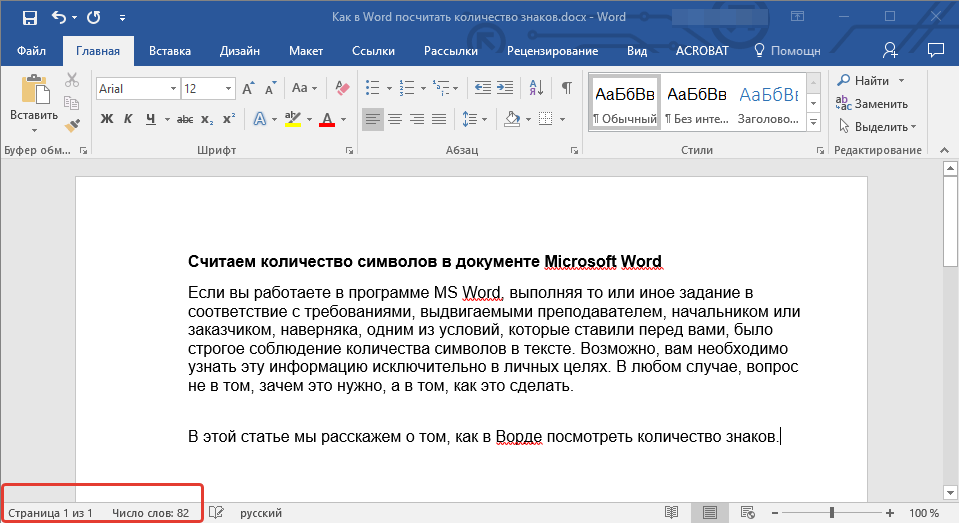
Когда вы вводите текст в документе MS Word, программа автоматически подсчитывает число страниц и слов в документе. Эти данные отображаются в строке состояния (внизу документа).
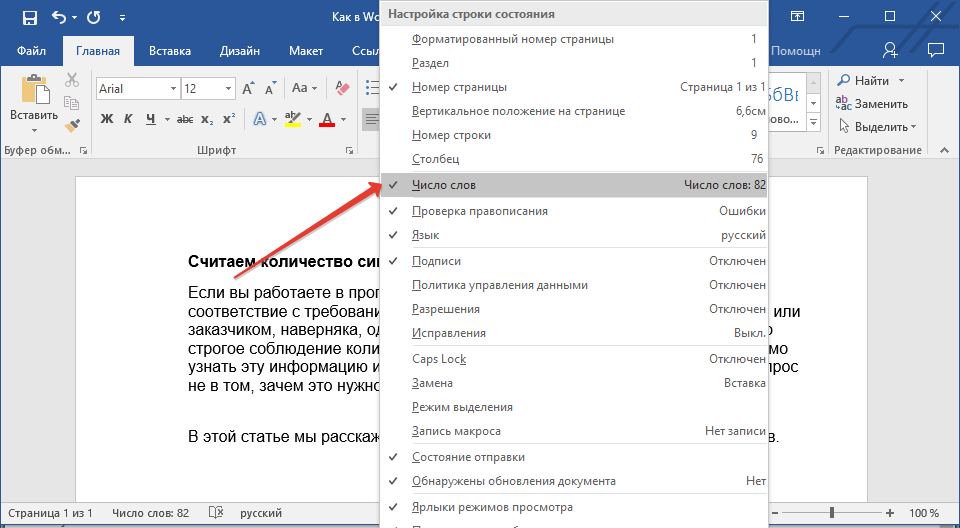
Если счетчик страниц/слов не отображается, кликните правой кнопкой мышки на строке состояния и выберите пункт “Число слов” или “Статистика” (в версиях Ворд ранее 2016 года).
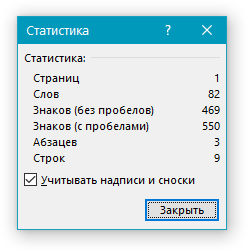
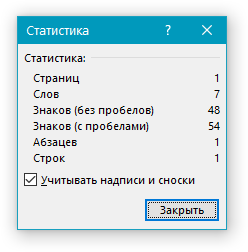
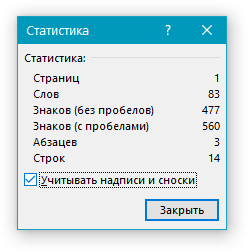
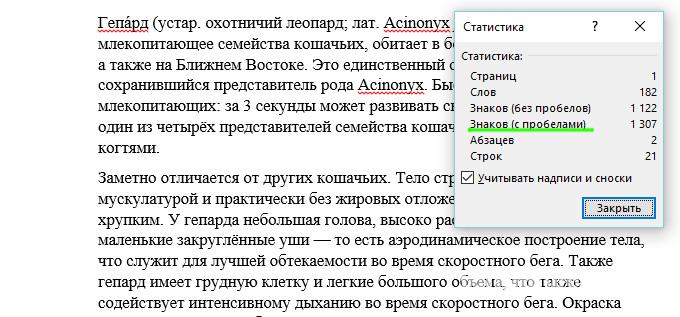
Если же вы хотите увидеть количество символов, нажмите на кнопку “Число слов”, расположенную в строке состояния. В диалоговом окне “Статистика” будет показано не только количество слов, но и символов в тексте, как с пробелами, так и без них.
Подсчитываем количество слов и символов в выделенном фрагменте текста
Необходимость посчитать количество слов и символов иногда возникает не для всего текста, а для отдельной его части (фрагмента) или нескольких таких частей. К слову, отнюдь не обязательно, чтобы фрагменты текста, в которых вам необходимо подсчитать количество слов, шли по порядку.
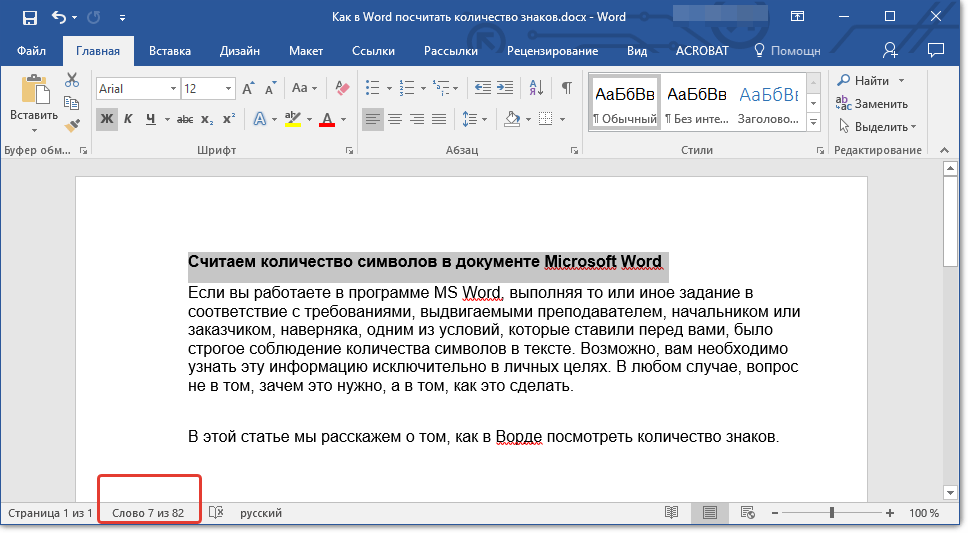
- Выделите фрагмент текста, количество слов в котором необходимо подсчитать.
- В строке состояния будет показано количество слов в выделенном вами фрагменте текста в виде “Слово 7 из 82”, где 7 — это число слов в выделенном фрагменте, а 82 — во всем тексте.
Чтобы узнать количество символов в выделенном фрагменте текста, нажмите на кнопку в строке состояния, указывающую количество слов в тексте.
Если вы хотите выделить несколько фрагментов в тексте, выполните следующие действия.
- Выделите первый фрагмент, число слов/символов в котором вы хотите узнать.
- Зажмите клавишу “Ctrl” и выделите второй и все последующие фрагменты.
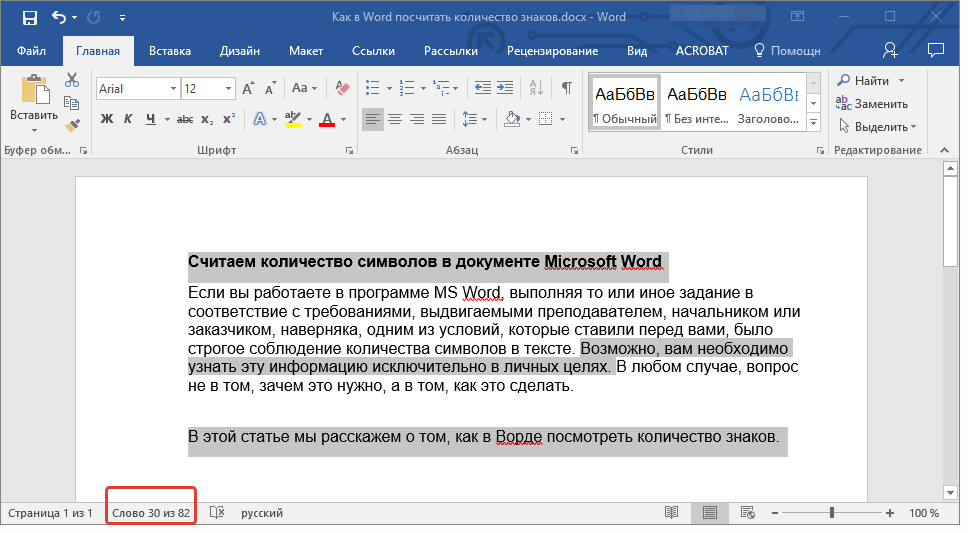
- Количество слов в выделенных фрагментах будет показано в строке состояния. Чтобы узнать количество символов, нажмите на кнопку-указатель.

Подсчитываем количество слов и символов в надписях
- Выделите текст, содержащийся в надписи.
- В строке состояния будет показано количество слов внутри выделенной надписи и количество слов во всем тексте, аналогично тому, как это происходит с фрагментами текста (описано выше).
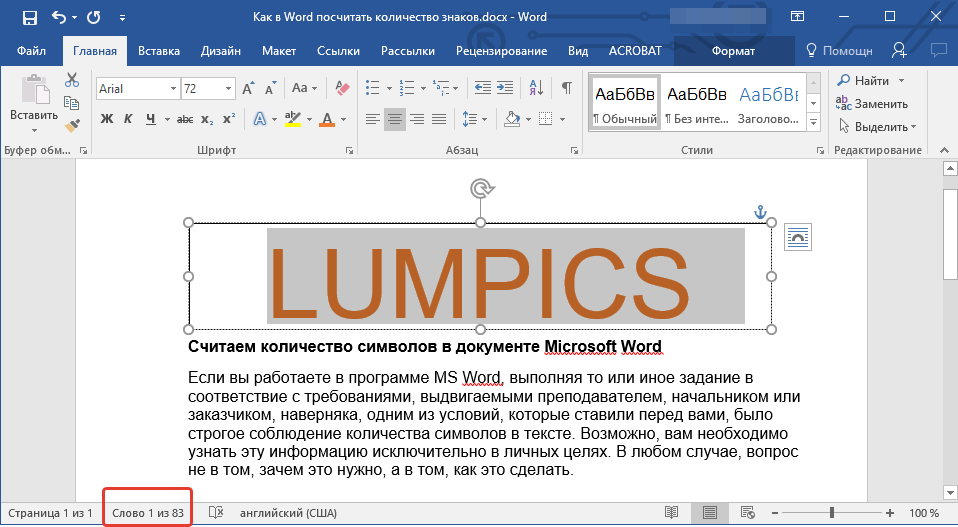
Для выделения нескольких надписей после выделения первой зажмите клавишу “Ctrl” и выделите последующие. Отпустите клавишу.
Подсчет слов/символов в тексте вместе со сносками
Мы уже писали о том, что такое сноски, зачем они нужны, как их добавить в документ и удалить, если это необходимо. Если и в вашем документе содержатся сноски и количество слов/символов в них тоже необходимо учесть, выполните следующие действия:
- Выделите текст или фрагмент текста со сносками, слова/символы в котором необходимо подсчитать.
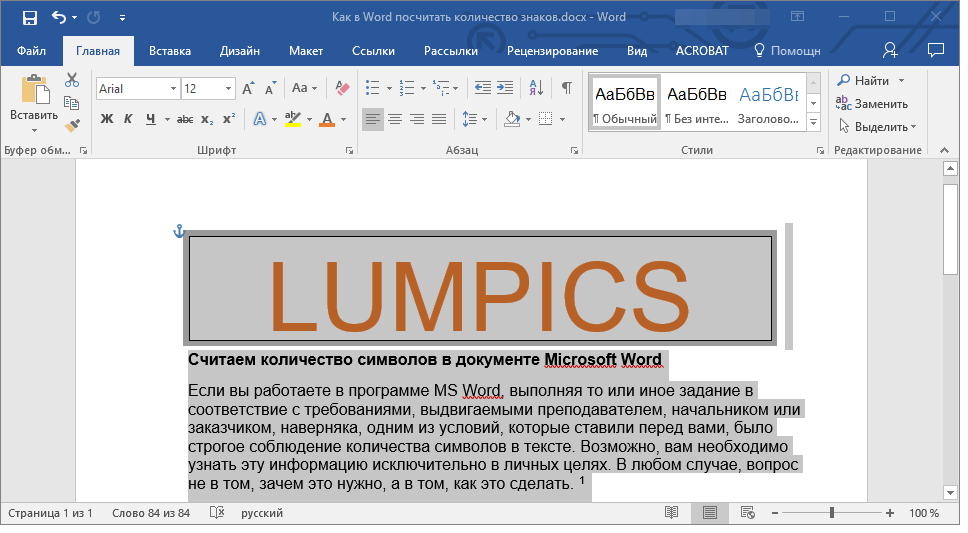
- Перейдите во вкладку “Рецензирование”, и в группе “Правописание” нажмите на кнопку “Статистика”.
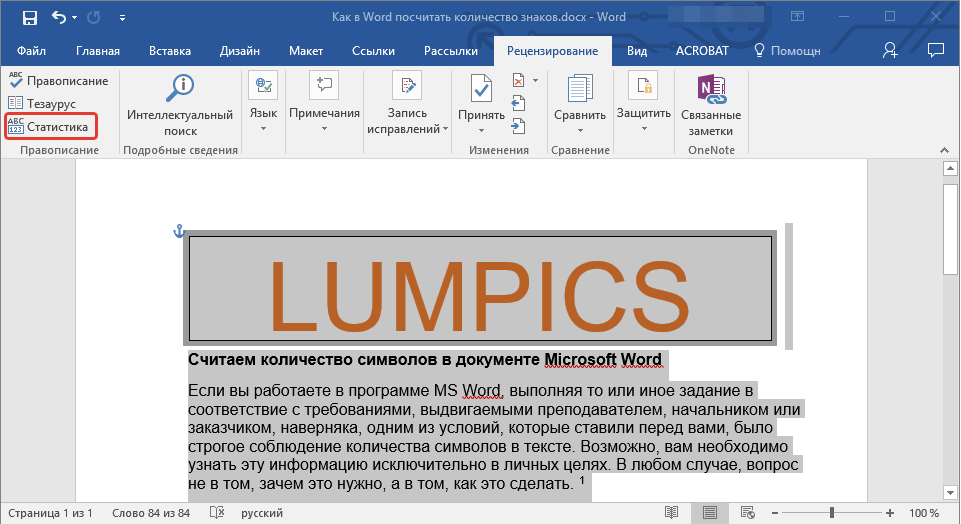
- В окошке, которое появится перед вами, установите галочку напротив пункта “Учитывать надписи и сноски”.
Добавляем информацию о количестве слов в документ
Возможно, кроме обычного подсчета количества слов и символов в документе, вам необходимо добавить эту информацию в файл MS Word, с которым вы работаете. Сделать это довольно просто.
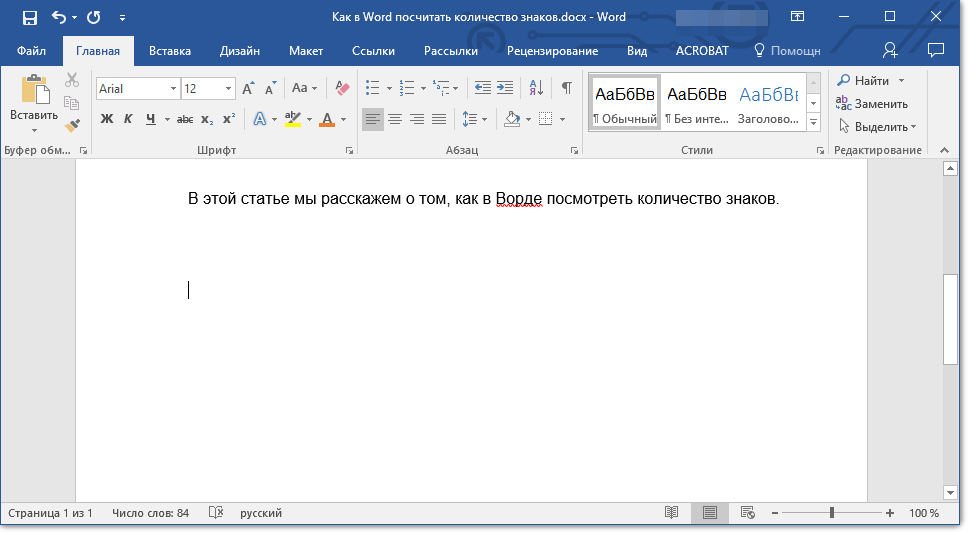
- Кликните по тому месту в документе, в котором вы хотите разместить информацию о число слов в тексте.
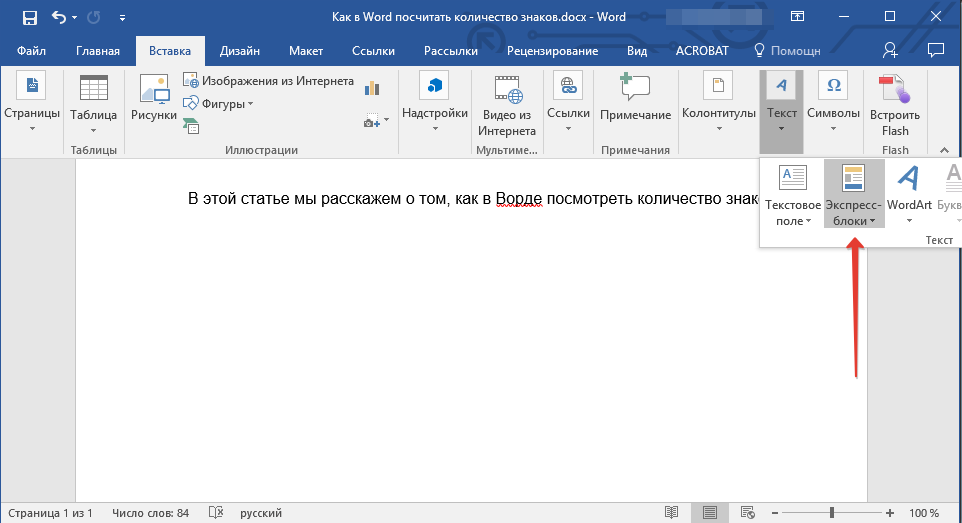
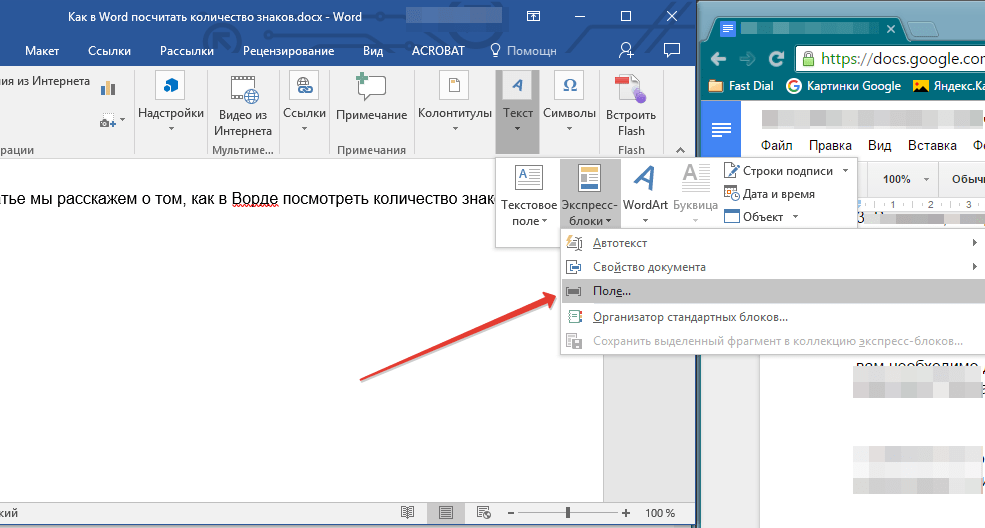
- Перейдите во вкладку “Вставка” и нажмите на кнопку “Экспресс-блоки”, расположенную в группе “Текст”.
- В появившемся меню выберите пункт “Поле”.
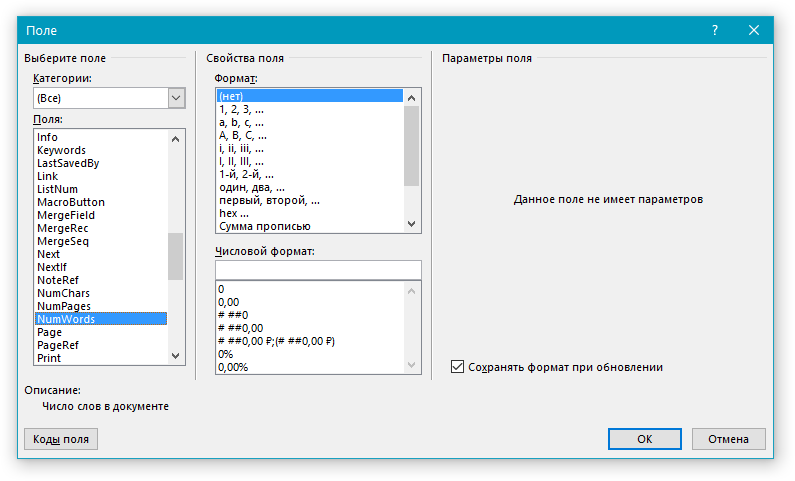
- В разделе “Имена полей” выберите пункт “NumWords”, после чего нажмите кнопку “ОК”.
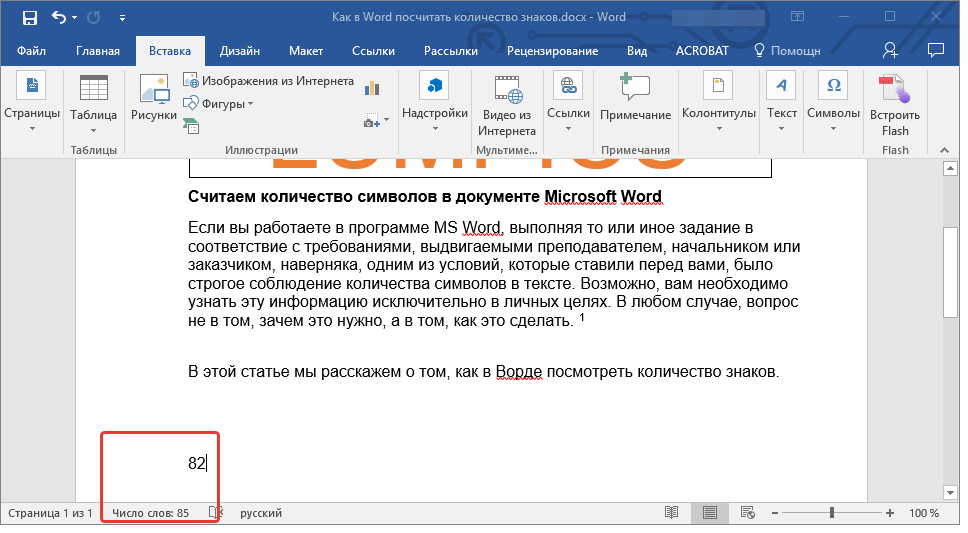
К слову, точно таким же образом вы можете добавить и количество страниц, если это необходимо.
Урок: Как пронумеровать страницы в Ворд
Примечание: В нашем случае количество слов, указанных непосредственно в поле документа, отличается от того, что указано в строке состояния. Причина этого расхождения кроется в том, что текст сноски в тексте находится ниже указанного места, а значит, не учитывается, также не учтено слово в надписи.
На этом мы закончим, ведь теперь вы знаете, как посчитать количество слов, символов и знаков в Word. Желаем вам успехов в дальнейшем изучении столь полезного и функционального текстового редактора.
Подсчет количества символов с помощью Word и Excel
Для тех, кто регулярно работает с текстами – переводчиков, копирайтеров, журналистов и т.д. подсчет числа знаков в тексте необходим регулярно. В количестве знаков указываются объемы работы и производится оплата. Офисные программы Microsoft выполняют этот подсчет всего в несколько нажатий кнопок.
Подсчет знаков в Word
Для Word 2007 и более современных версий информация находится в левом нижнем углу окна. По умолчанию там отображается количество слов в тексте.
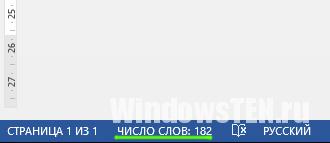
При нажатии на эту область выдается информация о количестве знаков с пробелами и без них, о числе страниц, строк и абзацев. Если участок текста предварительно был выделен, то показываются данные относительно него, если ничего не выделялось, то относительно всего текстового файла. При этом не имеет значения, где в этот момент расположен курсор.
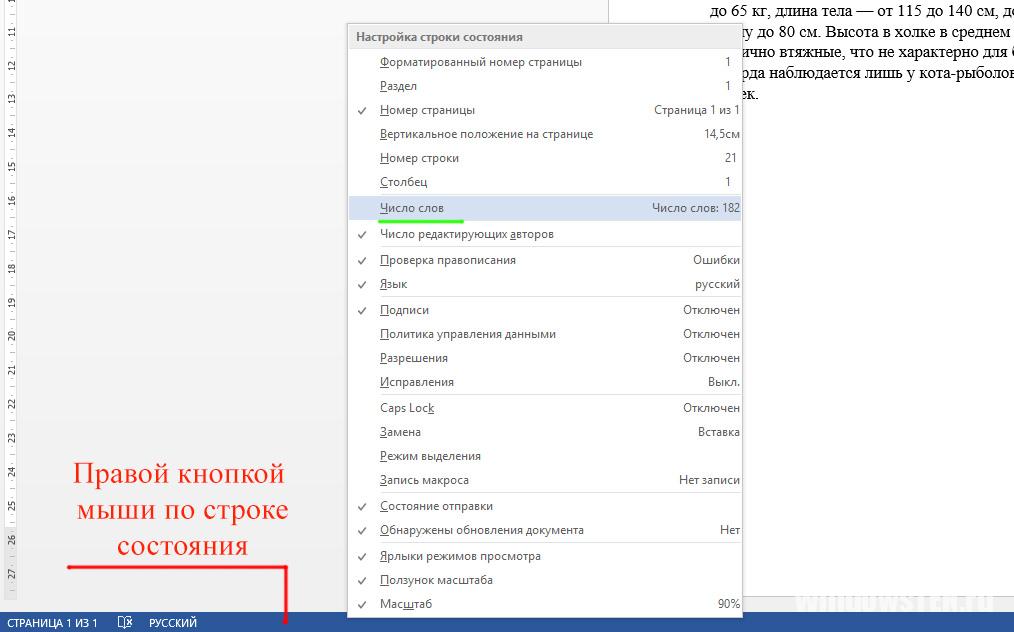
Однако интерфейс Word бывает настроен так, что изначально этой кнопки с числом слов нет. В таком случае в строке состояния на свободном месте кликают правой кнопкой мыши для вызова контекстного меню. Появится окно с настройками этой строки состояния, и в нем уже отмечают галочкой пункт «Число слов».
Совет! В Word 2003 и старше эта функция расположена в разделе меню «Сервис», где также необходимо найти пункт «Статистика». При нажатии на кнопку появится такое же, как в Word 2007 окошко с данными о числе знаков, строк, абзацев и т.д.
Подсчет количества символов в Excel
В офисном программном комплексе Excel посчитать символы сложнее. Придется воспользоваться формулами. В разделе меню «Формулы» присутствуют различные виды формул для подсчета данных.
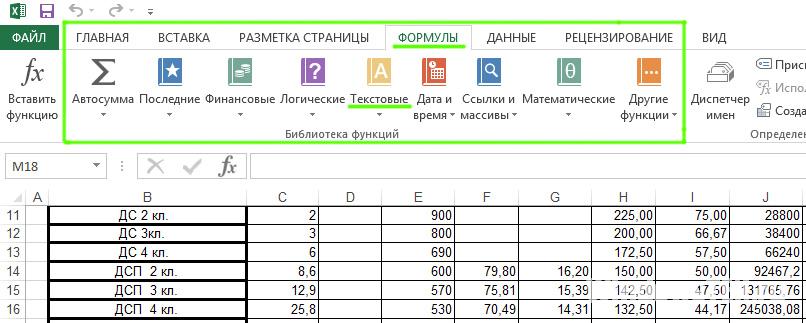
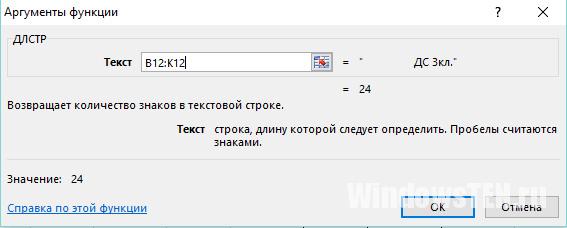
Необходимо найти пункт «Текстовые», где выбрать LEN() для англоязычной программы или ДЛСТР() для русскоязычной. Появится небольшое окошко, где в поле «текст» указывается нужная ячейка (А1, В25 и т.д.). Ее можно ввести как с клавиатуры, так и выделением мышью.
Составив формулы посложней, удастся также сосчитать знаки без пробелов, исключить ненужные данные – цифры, латиницу, знаки препинания.
Совет! Недавно начали осваивать территорию Excel? Ознакомьтесь со статьей, посвященной работе с таблицами.
Быстрый подсчет числа знаков онлайн
Если на компьютере установлен Word, то скопировать текст можно в него. Но в произвольно взятой статье или тексте из интернета определить количество знаков можно и онлайн. В интернете доступно большое количество сервисов, считающих символы без пробелов и с ними, а также буквы без знаков препинания, цифр, специальных символов, надписей на иностранных языках.
Серпхант
Одним из самых удобных сервисов считается бесплатный Серпхант, который успел зарекомендовать себя. Через данный сервис можно посчитать как количество символов, так и узнать другие параметры текста:
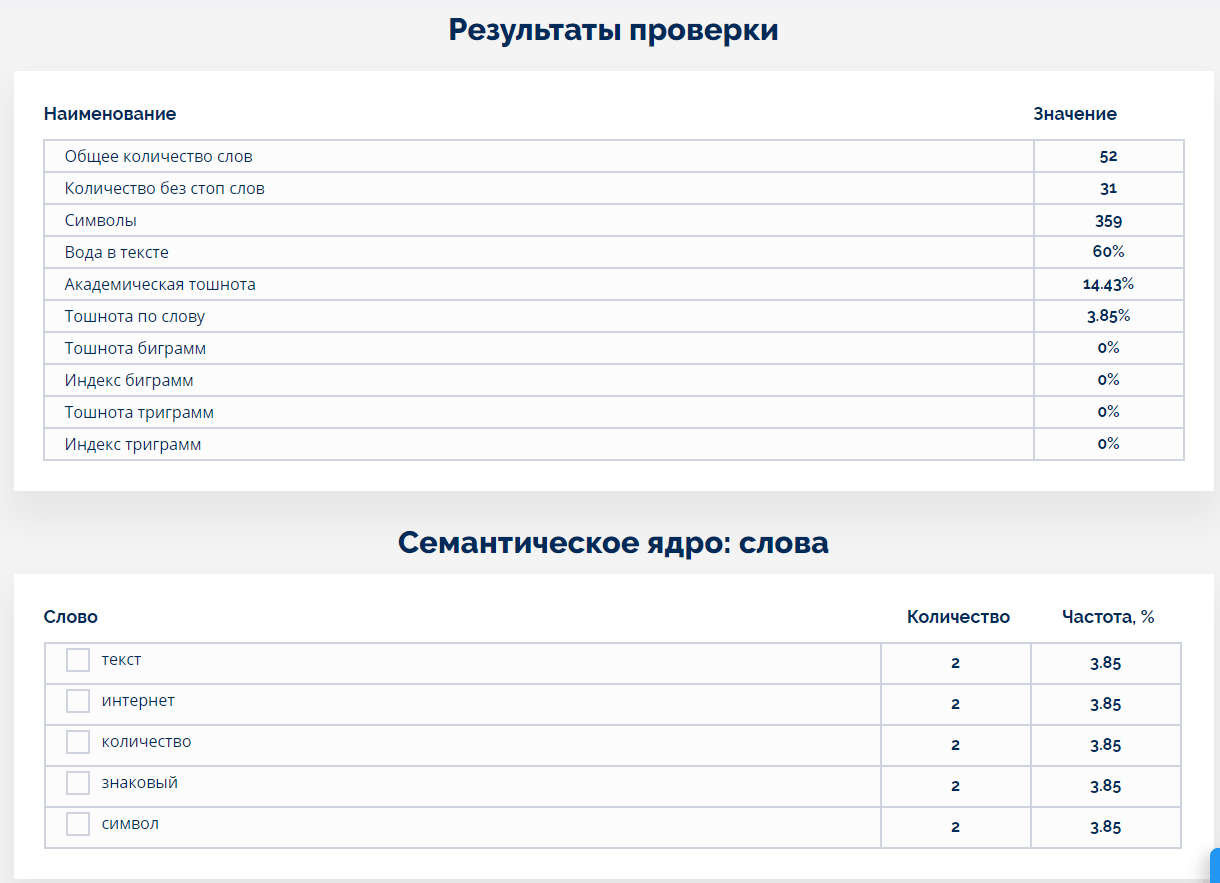
- кол-во слов;
- кол-во “воды”;
- академическую тошноту;
- семантическое ядро;
- стоп слова;
- и другое.
Полезно! С помощью данного сервиса можно анализировать СЕО-составляющую текста.
Другие сервисы
Среди аналогичных сервисов пользуются популярностью:
Если статья не ответила на ваш вопрос, задайте его нам. Вместе мы быстрее найдем ответ.
- Российский сервис Steam помогает пополнять балансы
- Как найти музыку из видео: 16 самых быстрых способов
- AppData: гайд – что за папка, как найти и отчистить
Как посчитать количество символов в тексте Word
Microsoft Word – это самый популярный текстовый редактор. Создав документ и скопировав в него необходимую информацию, пользователь задаётся вопросом о том, как посчитать количество символов в тексте Word. Разработчики ПО предусмотрели такую возможность, поэтому пользоваться сторонними сервисами не придётся. Рассмотрим, как узнать количество знаков в получившемся тексте в различных версиях Word.
Универсальный метод
В зависимости от версии Word, способ получения информации о числе знаков в документе будет несколько различаться. Однако существует простейший универсальный метод, который можно использовать в любом выпуске Ворда – нужно просто открыть документ и нажать комбинацию клавиш [knopka]Ctrl[/knopka]+ [knopka]Shift[/knopka]+[knopka]G[/knopka].
Откроется окно «Статистика», в котором будет отражена вся интересующая информация.
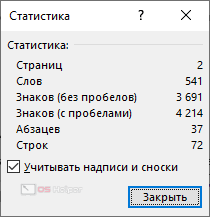
Считать число знаков в части текста, а не во всём документе, вручную также не придётся – достаточно выделить нужный фрагмент и нажать описанную ранее комбинацию клавиш.
Кстати, выделять интересующую часть вручную вовсе не обязательно. Можно установить курсор в начало той области, которую нужно захватить, затем удержать клавишу [knopka]Shift[/knopka], пролистать документ до конца нужной области и установить курсор после последнего символа – всё будет выделено автоматически.
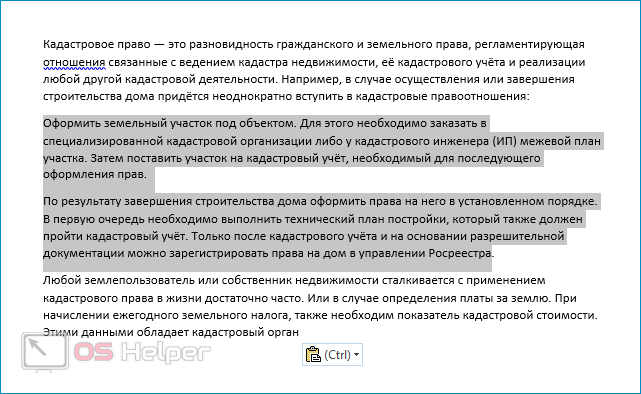
Если нужно выделить отдельное предложение, можно зажать [knopka]Ctrl[/knopka] и кликнуть по этому предложению. Если продолжать выделение с удержанной клавишей, то программа продолжит выделять последовательные предложения.
Word 2003
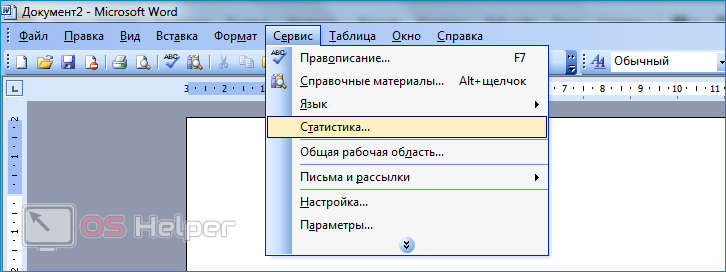
Методы, применимые для относительно современных версий Word, не применимы для выпуска 2003 года. По умолчанию эта версия не выводит сведения о количестве букв и цифр – чтобы её получить, нужно воспользоваться меню:
- Открыть вкладку «Сервис» в меню, расположенном в верхней части окна.
- Перейти к пункту «Статистика».
- Увидеть число страниц, слов, знаков, абзацев и строк.
При желании можно кликнуть по кнопке «Панель» — Ворд предоставит информацию о сумме слов в открытом документе.
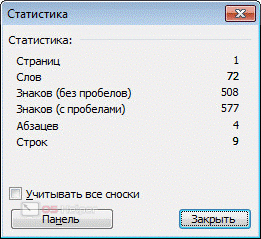
В случае работы с выделенным фрагментом всё аналогично – выделяем нужную часть текста, переходим в «Сервис», нажимаем на «Статистика» (программа автоматически подсчитает число слов в выбранном куске).
Word 2007-2019
Начиная с версий от 2007 года, узнавать количество символов можно одним кликом. Последовательность выглядит так:
- Открываем документ.
- В панели управления, расположенной в левом нижнем углу, находим пункт «Число слов» и кликаем по нему. Пункт отображается по умолчанию – для того, чтобы его вывести, никаких дополнительных действий выполнять не придётся.
- Видим окно «Статистика», в котором детально расписаны все параметры введённого текста. Данные о количестве знаков максимально точны.
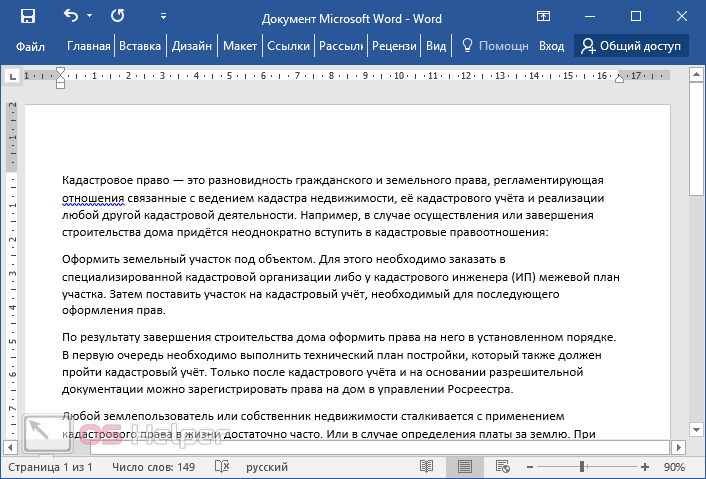
Чтобы посчитать количество символов в определённой части, достаточно выделить её и нажать пункт «Слово», который появится вместо «Число слов». Информация о величине числа выделенных слов будет предоставлена сразу, а о числе знаков – после клика.
Мнение эксперта
Василий
Руководитель проекта, эксперт по модерированию комментариев.
При желании можно воспользоваться старым методом – открыть вкладку «Рецензирование» в верхнем меню и выбрать раздел «Статистика».
Когда может понадобиться?
Причин, по которым пользователи хотят подсчитать количество символов, может быть несколько:
- необходимо заполнить официальную форму, число символов или слов в которой строго ограничено системой;
- нужно подготовить материал, размер которого не должен превышать установленные рамки;
- хочется оценить время, которое нужно потратить на изучение документа.
Первый вариант особенно актуален при заполнении форм от государственных органов и других учреждений, которые принимают обращения в строго определённом объёме.
Видеоинструкция
Прикрепляем короткую видеоинструкцию, которая ознакомит вас с методами подсчёта количества символов в готовом документе Word.



